
20ページの契約書から解約条件を探して、気づけば30分——PDFの資料確認は、読む時間より「探す時間」に食われています。ChatGPTにPDFを添付すれば、要約も、中身への質問も、日付や金額の抜き出しも数分で返ってきて、人がやるのは最後の確かめだけになります。添付の手順から、コピペで使えるプロンプト、読めないPDFの見分け方と回避策まで、初心者向けに順番に説明します。
先に結論
- 入力欄の+(プラス)ボタンからPDFを添付し、「要約して」と送るだけで使える
- できることは「要約」「質問」「情報抽出」の3系統
- 文字が画像になったスキャンPDFは読めないことがある。該当ページをスクリーンショットして画像として貼れば回避できる
2026年8月23日更新:OpenAI公式ドキュメントと照合しました。画面の名称、機能の提供範囲、利用上限はプラン・ワークスペース・利用画面で変わることがあります。
この機能でできること
ChatGPTの入力欄にはPDFをそのまま添付できます。添付したPDFに対してできることは、要約・質問・情報抽出の3系統です。
| 使い方 | 具体例 |
|---|---|
| 要約 | 20ページの報告書を10行にまとめる |
| 質問 | 「解約するときの条件は何ですか」とPDFの中身について対話する |
| 情報抽出 | 契約書から日付・金額・支払条件だけを抜き出して一覧にする |
ファイル添付の提供範囲と利用上限は、プラン・ワークスペース・利用画面で変わり、今後も更新されます。現在の上限はChatGPTの画面と記事末の公式料金ページで確認してください。
ひとつだけ仕組みの話をしておくと、文字を選択できるPDFは比較的扱いやすい一方、スキャン・画像中心・複雑な表やレイアウトは正しく読み取れないことがあります。この仕様が、後半で説明する「スキャンPDFが読めない」問題につながります。
こんな仕事に便利
- 事務——取引先から届いた規約や仕様書の改定版を渡して、変わった条件だけを挙げてもらう
- 経理——請求書・見積書のPDFから金額と支払期日を抜き出して、一覧表の下書きにする
- 不動産——物件パンフレットや契約書のドラフトから、期日・金額・特約の記載箇所を探す
- 在宅ワーク——クライアントから届いた50ページの業務マニュアルを要約してから読み始める
- EC・商品登録——メーカーのカタログPDFから型番・サイズ・素材を抜き出して商品説明の下書きに使う
- 顧客対応——保険や通信の約款PDFから、問い合わせに該当する条項と記載ページを探す
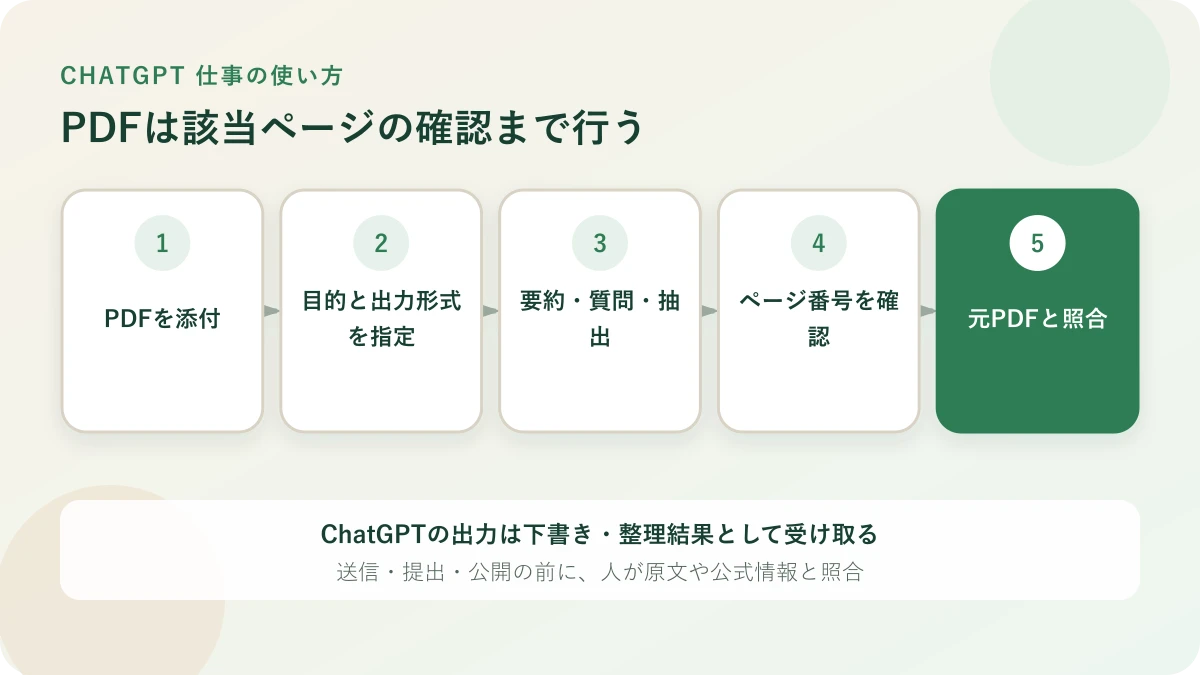
どれにも共通するのは、「全部読む」のをやめて「確認するページだけ開く」に変えている点です。
実際にやってみる
ここからは実際の操作です。※画面は更新されることがあります。ボタンの位置や名前が説明と違っていたら、入力欄のまわりを探してください。
STEP1 ChatGPTを開いて新しいチャットを始める
ブラウザまたはアプリでChatGPTを開きます。資料の確認は話題ごとに新しいチャットで始めると、あとから見返すときに探しやすくなります。
STEP2 入力欄の+(プラス)ボタンからPDFを選ぶ
入力欄の左にある+(プラス)ボタンを押すと、ファイルを追加するメニューが開きます。そこからパソコンやスマホの中のPDFを選びます。
STEP3 添付されたことを確認して、指示文を書く
入力欄のそばにファイル名が表示されたら添付は完了です。指示文は「読んで」で止めず、何をどう返してほしいかまで書くのがコツです。要約なら行数、抜き出しなら項目名まで指定します。
STEP4 指示文を送る
たとえば「このPDFを10行以内で要約してください。金額と日付は省略しないでください」のように送ります。細かい言い回しは、次の章のプロンプトをそのままコピーして使えます。
STEP5 回答を確認して、同じチャットで追加質問する
回答が表示されたら、気になる箇所を同じチャットのまま掘り下げられます。「その根拠が書かれている部分を原文のまま引用して」と続けると、あとで元のPDFと突き合わせるときにページを探しやすくなります。
コピペで使えるプロンプト
【 】の中を自分の資料に合わせて書き換えれば、そのまま使えます。
全体をざっくり要約する
コピーして使えるプロンプト
このPDFを【10行】以内で要約してください。
数字・日付・固有名詞は省略せず、そのまま残してください。
日付・金額・条件だけを抜き出す
コピーして使えるプロンプト
このPDFから【支払期日・金額・解約条件】をすべて抜き出して、表にまとめてください。
それぞれ何ページに書かれていたかも添えてください。
書かれていない項目は「記載なし」と書いてください。
抜き出した表をそのまま集計や管理表づくりに回したい場合は、ChatGPTでExcelを使う方法で続きの手順を説明しています。
記載の有無を確認する
コピーして使えるプロンプト
このPDFに【中途解約の違約金】についての記載はありますか。
ある場合は該当部分を原文のまま引用し、何ページにあるかも教えてください。
ない場合は「記載なし」とだけ答えてください。
複数のPDFを比較する
コピーして使えるプロンプト
添付した【2】つのPDFは【同じ契約書の新旧版】です。
内容が変わった箇所をすべて挙げて、変更前と変更後を表で並べてください。
実際の仕事での使用例
経理担当のAさんは、取引先から改定版の取引基本契約書(PDFで24ページ)が届いたら、旧版と改定版の2ファイルを一度に添付して「内容が変わった箇所をすべて挙げて、変更前と変更後を表で並べて」と送ります。挙がった項目のページを元のPDFで開き、金額と期日を自分の目で確かめてから上司に回します。最初から最後まで通読する代わりに、確認するページだけを開く流れです。
在宅でネットショップの商品登録を請け負うBさんは、メーカーのカタログPDFから型番・サイズ・素材を表で抜き出して、登録作業の下書きにしています。指示文に「書かれていない項目は記載なしと書いて」と入れておくことで、カタログに無い情報をChatGPTが推測で埋めるのを防いでいます。
よくある失敗
スキャンして作ったPDFは中身が読めないことがある
紙の書類をスキャンしたPDFや、FAXをPDF化したもの、スマホで撮った書類の写真をPDFにしたものは、見た目は文字でもデータ上は「文字の写真」です。ChatGPTが読み取るのはPDFのテキストだけなので、この種類のPDFは中身を読めないことがあります。見分け方は簡単で、PDFの文字をマウスでなぞって選択できなければ画像です。対処法の1つは、必要なページを画像として追加するか、OCR済みPDFにしてから渡すことです。ただし、画像でも誤読は起こるため原文照合が必要です。画像の読み取りで中身を読んでもらえます。
「読んで」とだけ送ってしまう
用途を書かないと、当たり障りのない全体紹介が返ってきます。要約なら行数、抜き出しなら項目名、確認なら知りたい条件を、指示文に入れてから送ります。
回答の数字をそのまま転記してしまう
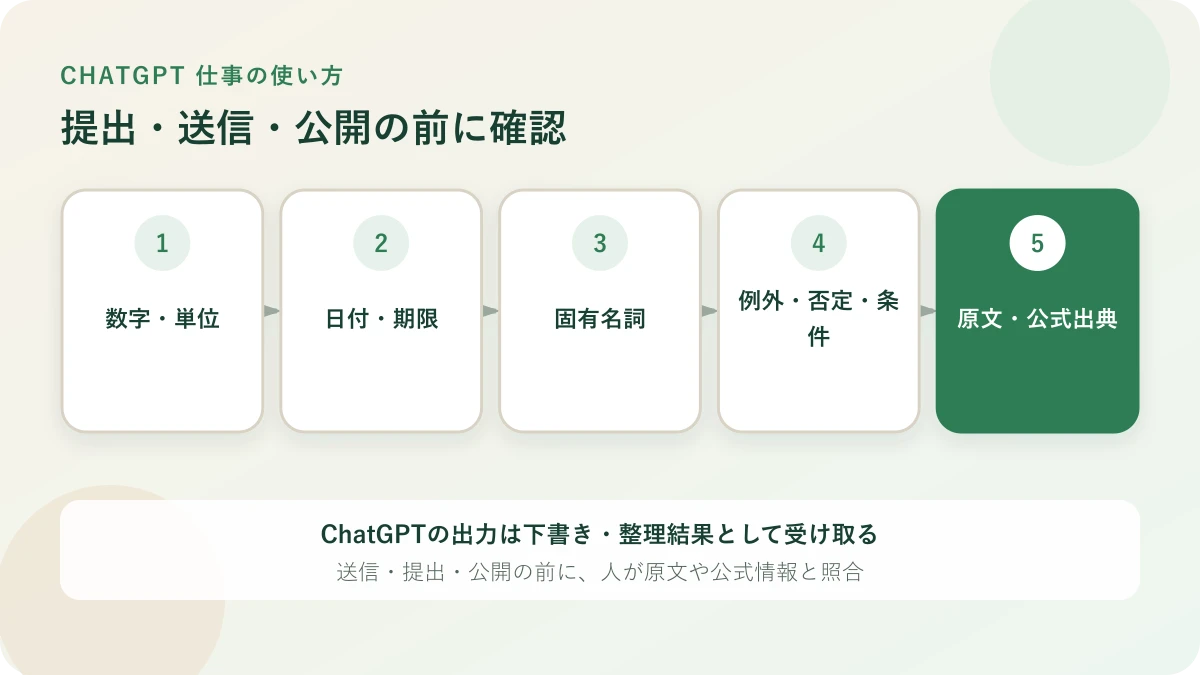
ChatGPTの回答は間違うことがあります。金額・日付・固有名詞は、回答を見て終わりにせず、必ず元のPDFと突き合わせてから書類に使ってください。STEP5の「原文のまま引用して」を使うと、突き合わせ先のページがすぐ見つかります。
無料プランの回数制限に途中でぶつかる
ファイル添付の上限は固定値ではなく、プラン・ワークスペース・利用状況で変わります。途中で上限表示が出た場合は、現在の画面と公式料金ページで確認してください。
注意点
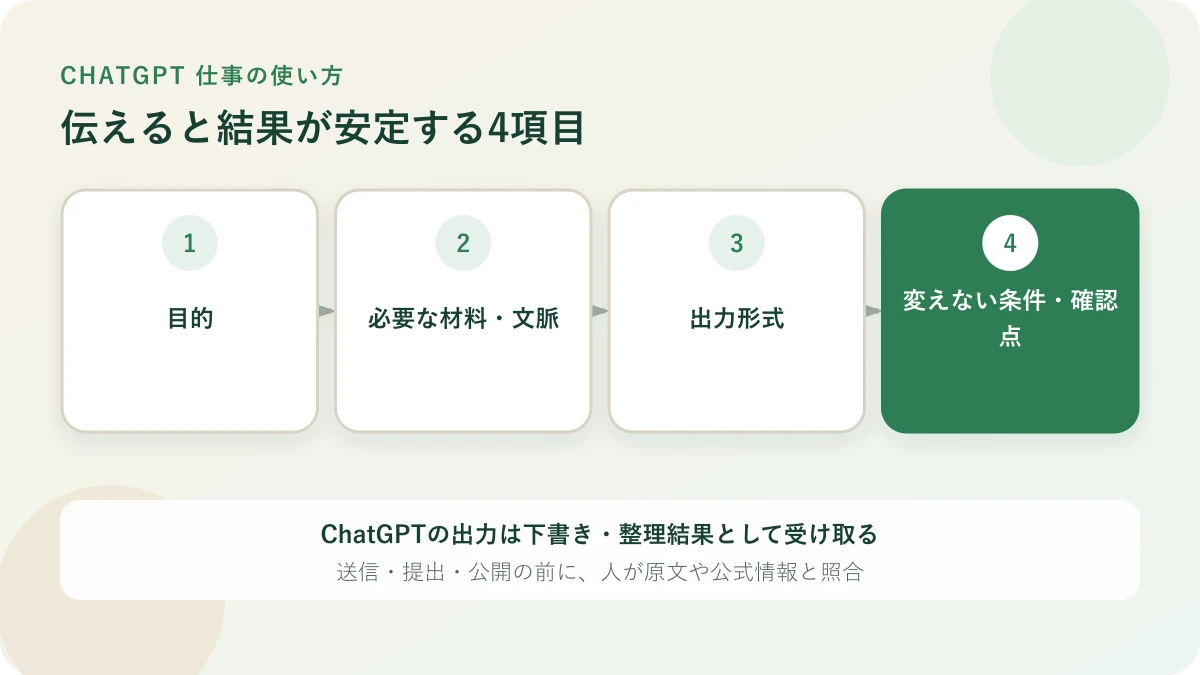
- 個人情報や社外秘の資料をそのまま入れない。勤務先に社内ルールがあるなら先に確認し、氏名や口座番号などは伏せてから渡す
- AIの回答は間違うことがある。数字・金額・固有名詞は、必ず元のPDFと突き合わせてから使う
- 会社の資料を入れる前に、ChatGPTの設定→データコントロールで、入力内容が学習に使われない設定になっているかを確認する
この記事の確認に使ったOpenAI公式情報
重要な仕事では、勤務先のAI利用ルールを優先し、必要最小限の情報だけを扱ってください。設定変更だけで社外秘や個人情報の入力が許可されるわけではありません。
まとめ
PDFの読み込みは、添付して指示文を送るだけで始められます。できることは要約・質問・情報抽出の3系統。読めないスキャンPDFは、該当ページをスクリーンショットして画像として貼れば回避できます。回答は下書きとして受け取り、数字の最終確認は自分の目で行う——この分担にすると、資料確認の時間は「探す」から「確かめる」だけに変わります。
PDFから取り出した内容を、報告文やメールの形に整えたいときは、ChatGPTで文章を要約・整理する方法が次の一歩です。
ほかのChatGPT仕事効率化を見る
Googleで「おかあさんのおうち」の新着を優先表示する
災害・道路・住まいの新しい記事がGoogleのトップニュースに出やすくなります。ボタン1回で登録できます。


コメント