
長いメールを最後まで読む、会議メモから決定事項を探す、報告書の要点を拾う。この「読んで探す」時間は、事務仕事の中でも削りにくい時間の代表です。ChatGPTに文章を貼り付けて「3行でまとめてください」と頼めば、要点の把握は数十秒で終わります。この記事では、貼り付けて要約させる手順、欲しい形で返してもらう指示の型、やりがちな失敗までを通して説明します。
先に結論
- 長文を貼り付けて「3行でまとめてください」と頼むだけで要約が返ってくる
- 長さ(3行で)・形式(表で)・観点(決定事項だけ)を指定すると欲しい形になる
- 要約は下書き。数字と固有名詞は原文と突き合わせてから使う
2026年8月23日更新:OpenAI公式ドキュメントと照合しました。画面の名称、機能の提供範囲、利用上限はプラン・ワークスペース・利用画面で変わることがあります。
この機能でできること
ChatGPTの入力欄に文章を貼り付けて指示を添えると、要約・抜き出し・並べ替えをして返してくれます。対象は、長いメール、会議や打ち合わせのメモ、報告書や資料、Webページからコピーした長文など、コピーできるテキストなら何でも扱えます。
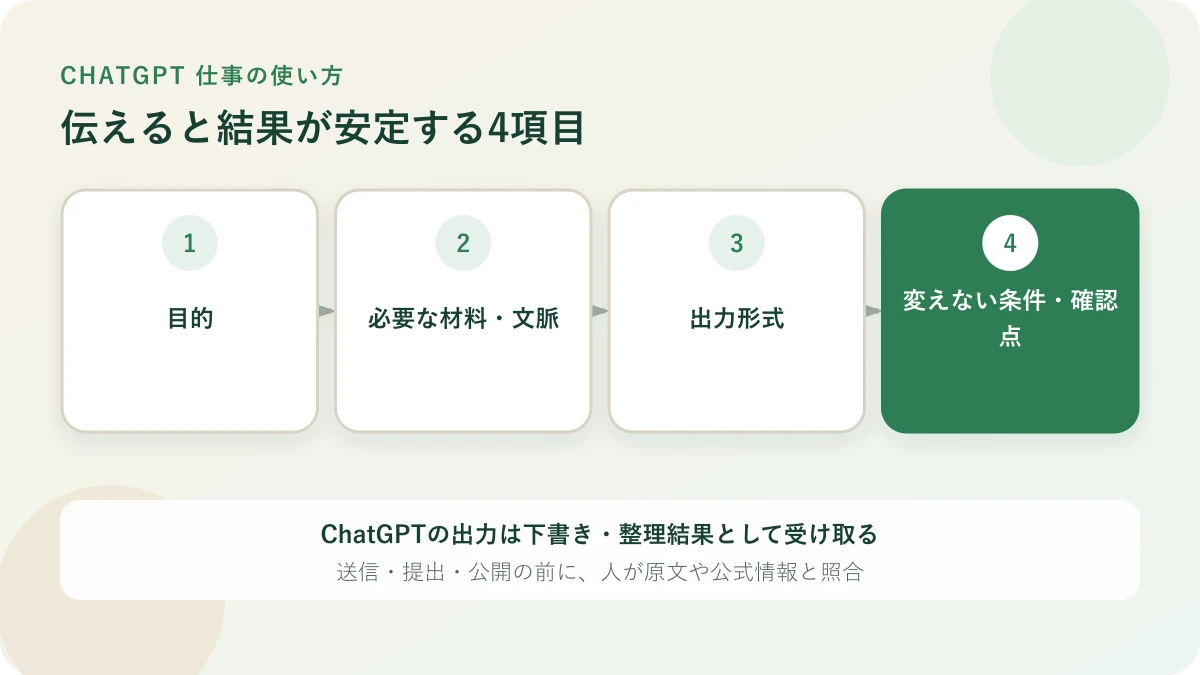
指示の型は長さ・形式・観点の3つだけ覚えれば足ります。
| 指定 | 言い方の例 | 返ってくるもの |
|---|---|---|
| 長さ | 「3行で」「100字以内で」 | 短くまとまった要約 |
| 形式 | 「箇条書きで」「表にして」 | 一覧・比較しやすい形 |
| 観点 | 「決定事項だけ」「自分がやることだけ」「金額に関わる部分だけ」 | 必要な部分の抜き出し |
3つは組み合わせられます。「決定事項だけを、箇条書きで、5項目以内に」のように重ねるほど、返ってくる答えが実務でそのまま使える形に近づきます。
変わるのは作業の順番です。
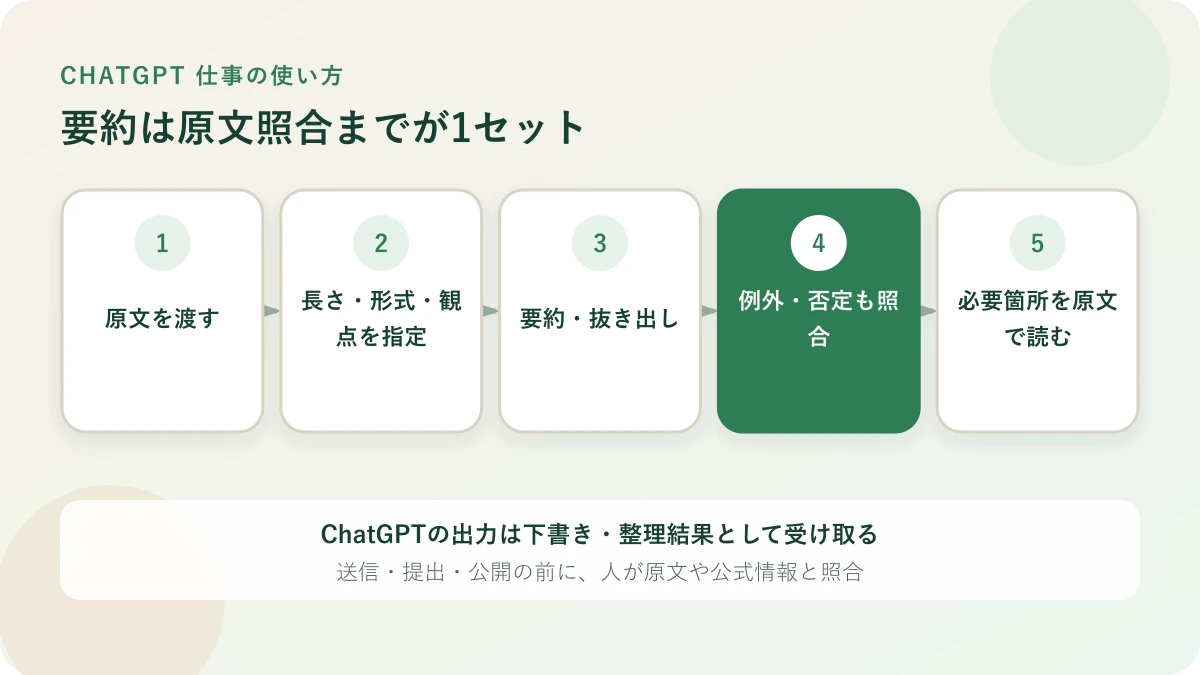
これまでは「資料を読む→情報を探す→文章を書く→確認する」の4工程を全部自分でやっていました。ChatGPTを使うと「貼り付ける→ChatGPTが整理する→自分は確認と修正だけ」に変わります。人間の仕事が「読んで探す」から「確認して直す」に変わる。これがこの使い方の芯です。
なお、この記事で扱うのはテキストを貼り付ける方法です。PDFファイルを開かずそのまま要約したいときは、ChatGPTにPDFを読み込ませる方法で手順を説明しています。
こんな仕事に便利
- 事務・営業事務:取引先との長いメールスレッドを引き継ぐ前に、経緯を時系列の一覧にしてから読む
- 会議の多い部署:打ち合わせ後の走り書きメモから、決定事項・担当・期限だけを表に起こす
- 在宅ワーカー・フリーランス:クライアントから届いた長文の指示メールから「自分がやること」だけを抜き出してタスク表に写す
- ブログ・SNS運用:参考にしたいWebページの長文記事を箇条書きにして、構成をつかんでから読み込む
- 顧客対応:問い合わせの往復履歴を整理して、未回答の質問が残っていないか確かめる
どれも「全部読む」から「整理された一覧を見て、必要な場所だけ原文を読む」への置き換えです。
実際にやってみる
ここからは実際の画面で手順を追います。※画面は更新されることがあります。
STEP1 新しいチャットを開く
ChatGPTを開き、新しいチャットを始めます。前の話題が残っているチャットに続けて貼ると、前の内容と混ざった答えが返ることがあるため、要約のたびに新しいチャットにするのが確実です。
STEP2 指示を書いてから、長文を貼り付ける
入力欄にまず指示を1行書き、改行してからその下に文章を貼り付けます。送信せずに改行するには、EnterではなくShift+Enterを押します。指示を先に書いておくと、長い文章を貼ったあとに指示を書き忘れたまま送ってしまう失敗がなくなります。メールを貼るときは、差出人と日付の行ごとコピーしておくと、あとの時系列整理にも使えます。
STEP3 長さ・形式・観点を添えて送る
「まとめてください」だけでは、長さも形も運任せになります。「以下のメールを3行で要約してください」「決定事項だけを箇条書きにしてください」のように、長さ・形式・観点のどれかを必ず入れて送信します。
STEP4 返ってきた要約を原文と突き合わせる
数十秒で要約が返ってきます。ここで読み流さず、要約に出てきた数字・日付・固有名詞は原文をキーワード検索して確かめます。全文を読み直す必要はありません。確認するのは数字・日付・名前だけではありません。否定、例外、対象条件、結論の根拠が落ちていないかも原文で確認します。
STEP5 観点を変えて、同じチャットで追加質問する
要約で全体をつかんだら、同じチャットのまま観点を絞って聞き直します。「このうち金額に関わる部分だけ抜き出して」「私が対応すべきものはどれですか」のように続けると、文章を貼り直さずに別の角度の整理が返ってきます。1回の要約で全部を済ませようとしないことが、抜け漏れを防ぐ近道です。
コピペで使えるプロンプト
どれも【 】の中を自分の状況に書き換えて、そのまま貼り付けて使えます。
3行で要約する(まず全体をつかむ)
コピーして使えるプロンプト
以下の文章を3行で要約してください。
1行ずつ独立した文にして、数字と固有名詞は省略しないでください。
【ここに要約したい文章を貼り付ける】
会議メモから決定事項・担当・期限を抜き出す
コピーして使えるプロンプト
以下は【会議・打ち合わせの名前】のメモです。
「決定事項」「担当者」「期限」の3列の表に整理してください。
メモに書かれていない項目は、推測せず「記載なし」と書いてください。
【ここに会議メモを貼り付ける】
決めた観点の部分だけ抜き出す
コピーして使えるプロンプト
以下の文章から【金額・費用】に関する部分だけを抜き出してください。
原文の表現のまま箇条書きにして、言い換えや要約はしないでください。
【ここに文章を貼り付ける】
メールのやり取りを時系列に整理する
コピーして使えるプロンプト
以下は【取引先名】とのメールのやり取りです。
古い順に「日付・差出人・伝えた内容」を1行ずつ箇条書きにしてください。
最後に、こちらがまだ返信していない依頼が残っていれば挙げてください。
【ここにメール本文を古いものからまとめて貼り付ける】
実際の仕事での使用例
営業事務のAさんは、産休に入る同僚から取引先3社のメール対応を引き継ぎました。2か月分のスレッドを時系列整理のプロンプトに貼り、「日付・差出人・伝えた内容」の一覧を作ってから、値引きの約束など金額に関わる行だけ原文を開いて確認。丸1日を見込んでいた経緯の把握が、午前中で終わりました。
在宅でECサイトの運営代行をしているBさんには、クライアントから仕様変更の長文メールがたびたび届きます。「私が対応すべき作業だけを箇条書きにしてください」と観点を絞って抜き出し、抜けがないか原文を読み直してからタスク表に転記します。読み落としたまま作業を進めてしまう事故を、この確認の順番で防いでいます。
よくある失敗
1回の要約で全部を済ませようとする
長い契約書や仕様書を1回で要約させると、本筋は拾えても「ただし◯◯の場合を除く」のような条件や例外が落ちやすくなります。まず全体の要約、次に「例外や条件だけ」「金額だけ」と観点を分けて何回かに分けて聞くのが安全です。
要約だけ読んで原文を確認しない
要約の数字や日付が原文と食い違ったまま、返信や資料に使ってしまう失敗です。要約は地図であって本体ではありません。採用する数字・日付・名前は、原文をキーワード検索して照合してから使います。
長すぎる文章を一度に貼る
数万字の文章を一度に貼ると、途中の内容が薄くしか反映されないことがあります。章やページのまとまりで分割して貼り、それぞれ要約させたあとに「以上の要約を1つに統合してください」と頼むと、全体をむらなくカバーできます。
指示が「まとめて」だけ
「まとめてください」だけだと、長さも形式もChatGPT任せになり、原文とあまり変わらない長さの言い換えが返ってくることもあります。3行で・表で・決定事項だけ、のように長さ・形式・観点のどれかを必ず添えます。
注意点
- 個人情報や社外秘の文書を入れない。仕事の文書を貼る前に、勤務先のルールを確認する
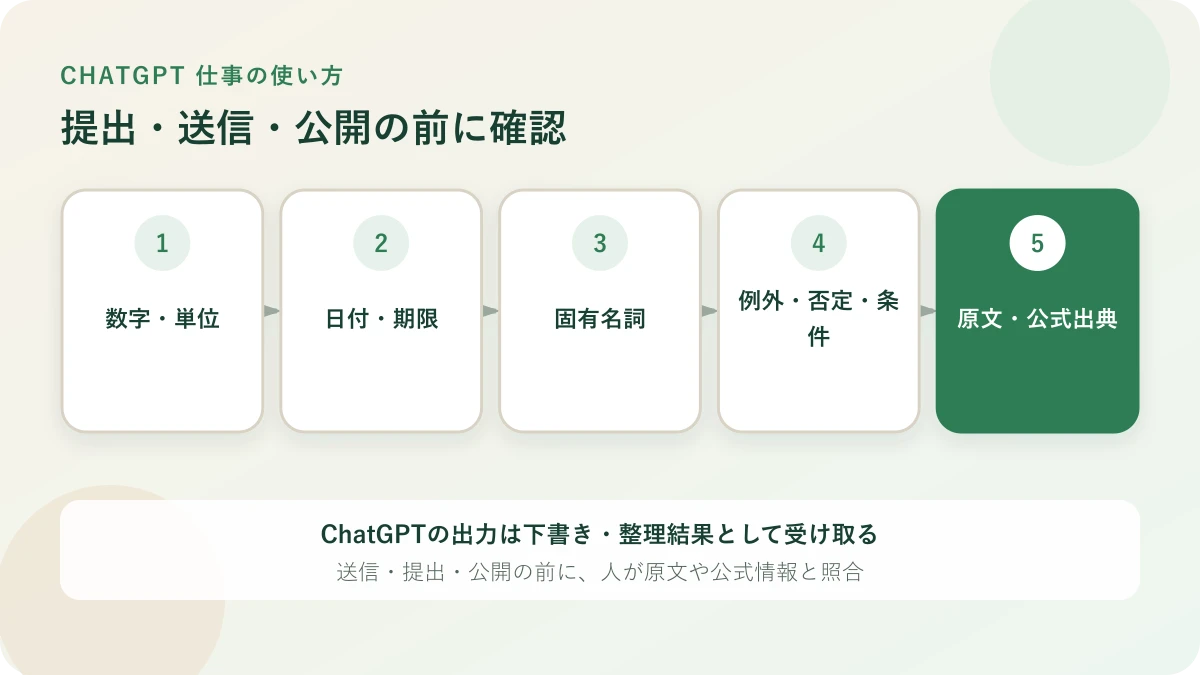
- AIの回答は間違うことがある。数字・日付・固有名詞は必ず原文と突き合わせる
- 会社の資料を入れる前に、データの学習利用設定(設定→データコントロール)を確認する
データ設定の名称と扱いは、個人プランか組織のワークスペースかで異なります。現在の設定と勤務先のルールを確認し、設定にかかわらず個人情報・社外秘は必要最小限にしてください。
この記事の確認に使ったOpenAI公式情報
重要な仕事では、勤務先のAI利用ルールを優先し、必要最小限の情報だけを扱ってください。設定変更だけで社外秘や個人情報の入力が許可されるわけではありません。
まとめ
要約の指示は「長さ・形式・観点」の3つを覚えれば、長いメールも会議メモも数十秒で一覧に変わります。
人間の役割は、読んで探すことではなく、AIが整理した結果を確認して直すことに移ります。要約で時間を削り、原文照合で正確さを守る。この組み合わせが基本形です。
要約した内容をそのまま返信メールに仕立てたいときは、ChatGPTでビジネスメールを作る方法が次の一歩になります。
ほかのChatGPT仕事効率化を見る
Googleで「おかあさんのおうち」の新着を優先表示する
災害・道路・住まいの新しい記事がGoogleのトップニュースに出やすくなります。ボタン1回で登録できます。

コメント