
関数の書き方を検索して、解説ページを3つ見比べて、それでも式が完成しないまま30分。集計のたびにこの時間を繰り返しているなら、そこはほぼゼロにできます。
ChatGPTは、やりたいことを日本語で書けば貼るだけで使える式を返し、ExcelやCSVのファイルごと渡せば集計からグラフ化までこなします。この記事では、この2つの使い方を手順つきで解説します。
先に結論
- 使い方は2通り。「式を日本語で作ってもらう」と「ファイルを渡して分析してもらう」
- 式を頼むコツは、どの列に何が入っているかと、1行目が見出しかどうかを伝えること
- ExcelやCSVをアップロードすると、集計・傾向の分析・グラフ化までできる(データ分析機能)
- ファイル添付の提供範囲と利用上限はプラン・ワークスペース・利用画面で変わる。現在の状態は公式料金ページと画面で確認する
- 返ってきた式や数字は、元の表と突き合わせてから使う
2026年8月23日更新:OpenAI公式ドキュメントと照合しました。画面の名称、機能の提供範囲、利用上限はプラン・ワークスペース・利用画面で変わることがあります。
この機能でできること
ChatGPTでExcel作業を楽にする方法は、大きく2つに分かれます。
| 使い方 | 渡すもの | 返ってくるもの | 向いている場面 |
|---|---|---|---|
| ①式を作ってもらう | やりたいことの日本語 | 貼るだけで使える式 | 表は自分の手元で操作したいとき |
| ②ファイルを渡して分析 | Excel・CSVファイル | 集計表・傾向の説明・グラフ | 表ごとまとめてほしいとき |
①は、Excelの画面は開いたまま、ChatGPTから式だけをもらう使い方です。関数の名前を知らなくても、やりたいことを日本語で書けば式が返ってきます。Googleスプレッドシートでも同じ要領で使えます。
②は、ファイルそのものをアップロードする使い方です。データ分析機能が働き、集計表・傾向の説明・グラフまで返ってきます。ファイル添付の提供範囲と利用上限は、プラン・ワークスペース・利用画面で変わります。現在の状態はChatGPTの画面と記事末の公式料金ページで確認してください。
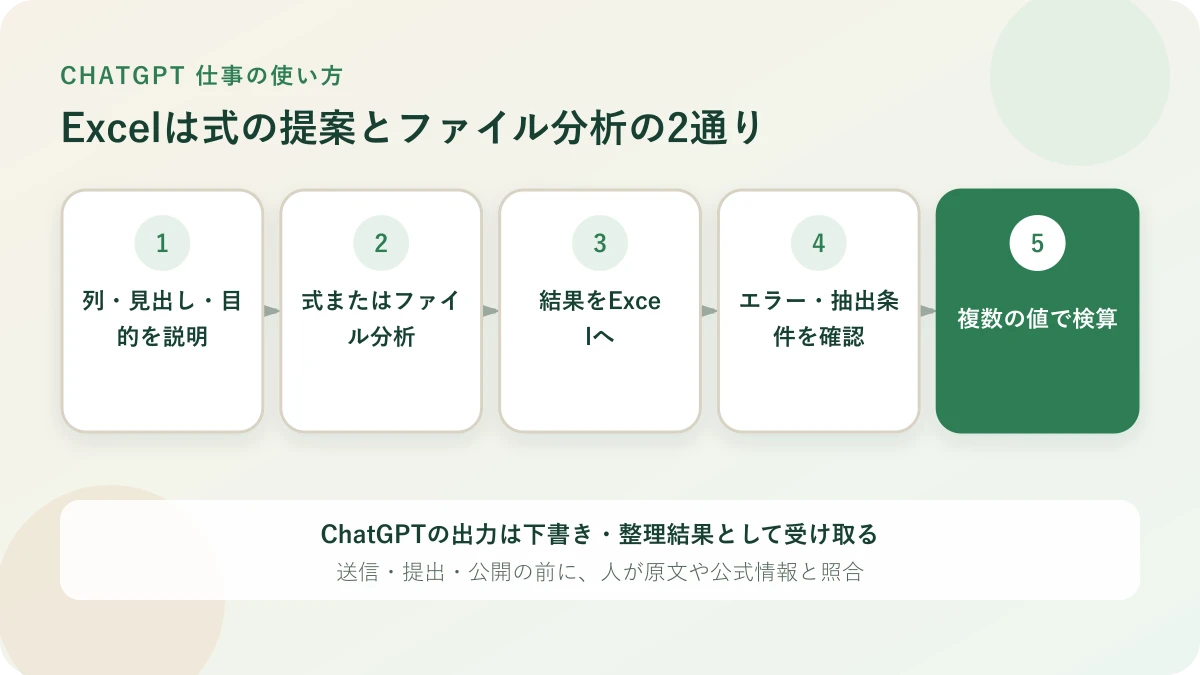
つまり、Excelが苦手でも、日本語を式に、ファイルを分析結果に翻訳してもらえばいいということです。翻訳の頼み方だけ、この先で覚えてください。
こんな仕事に便利
- 月次の売上表から、担当者別・商品別の集計表を作る(営業事務)
- 経費データを月ごとに集計し、増えた月だけ内訳を確かめる(経理)
- 物件一覧から、間取りごとの平均賃料を出す(不動産の事務)
- 仕入先から届いた商品リストの重複チェックと、分類ごとの点数集計(ネットショップの商品登録)
- 納品前のデータに空欄や重複がないかを確かめる(在宅ワークのデータ入力)
- アンケートの回答CSVから、選択肢ごとの割合を出す(企画・顧客対応)
共通するのは、作業そのものは単純なのに、関数やピボットテーブルの知識が壁になっていた仕事です。その壁をChatGPTに肩代わりさせます。
読者
関数の名前を覚えていなくても、式を作ってもらえますか?
 おかあさん
おかあさん作ってもらえます。書くのは、どの列に何が入っているか、1行目が見出しかどうか、何を出したいかの3つだけです。貼る場所の説明つきで式が返ってくるので、あとはコピーしてセルに貼ります。
関数・数式を日本語で作ってもらう
まずは手軽な①からです。新しいチャットを開いて、次の3点を日本語で書くだけです。
- どの列(セル)に何が入っているか
- 1行目が見出しかどうか
- 何を出したいか
たとえば「B列に売上金額、C列に担当者名が入っています。1行目は見出しです。担当者が鈴木の行だけ売上を合計する式を教えてください」と書くと、=SUMIF(C:C,"鈴木",B:B) のような式が、貼る場所の説明つきで返ってきます。
あとはコピーして、Excelのセルに貼るだけです。エラーが出たら、エラー表示ごと貼りつけて「この式を入れたらこう表示されました。原因を教えてください」と聞き返せば、直した式が返ってきます。
Googleスプレッドシートでも要領は同じです。関数の書き方が一部違うため、依頼文に「Googleスプレッドシートで使います」と書き添えてください。
関数を暗記する必要はありません。覚えるのは「列の場所と欲しい結果を日本語で書く」ことだけです。
読者
会社のExcelファイルは、そのままアップロードしてもいいですか?
おかあさん氏名や電話番号など、分析に使わない個人情報の列は削除したコピーを作ってから渡してください。1行目を見出しに、2行目からデータを入れ、セル結合を外しておくと結果も安定します。
実際にやってみる
ここからは②、ファイルを渡して分析してもらう手順です。例として、日付・商品分類・売上金額・担当者の4列が入った1年分の売上表を集計します。※画面は更新されることがあります。
STEP1 分析するファイルを用意する
ExcelファイルかCSVファイルを用意します。精度を上げるコツは、渡す前に表の形を整えておくことです。1行目を見出しに、2行目からデータを入れ、セル結合は外します。氏名や電話番号など、分析に使わない個人情報の列は、この段階で削除したコピーを作っておきます。
手元にあるのが紙をスキャンしたPDFの表だけなら、先にChatGPTにPDFを読み込ませる方法で中身を取り出してから進めてください。
STEP2 入力欄の+ボタンからファイルを添付する
ChatGPTの入力欄の左にある+(プラス)ボタンを押し、分析したいファイルを選んで添付します。
STEP3 してほしい分析を日本語で書く
ファイルを添付した状態で、指示を書きます。今回は「商品分類ごとに売上金額の合計と件数を表にしてください。1行目は見出しです」と頼みます。式の依頼と同じで、見出しの有無を伝えると結果が安定します。
STEP4 返ってきた集計表とグラフを確認する
集計表と、データから読み取れる傾向の説明が返ってきます。続けて「月ごとの推移を棒グラフにしてください」と頼めば、グラフも作られます。1回の指示で全部を求めず、結果を見ながら追加で頼むほうが、欲しい形に早くたどり着きます。
STEP5 元の表と突き合わせて検算する
返ってきた数字は、そのまま使わず検算します。元のExcelでオートSUMなどを使って合計を1か所出し、ChatGPTの合計と一致するかを見ます。行数(件数)も見比べます。ずれていたら、見出し行の扱いと対象の列を指定し直してください。
最低でも行数・合計・抽出条件・数件のサンプル行を確認します。重要な報告では、集計軸ごとの小計や除外行も確認してから使ってください。
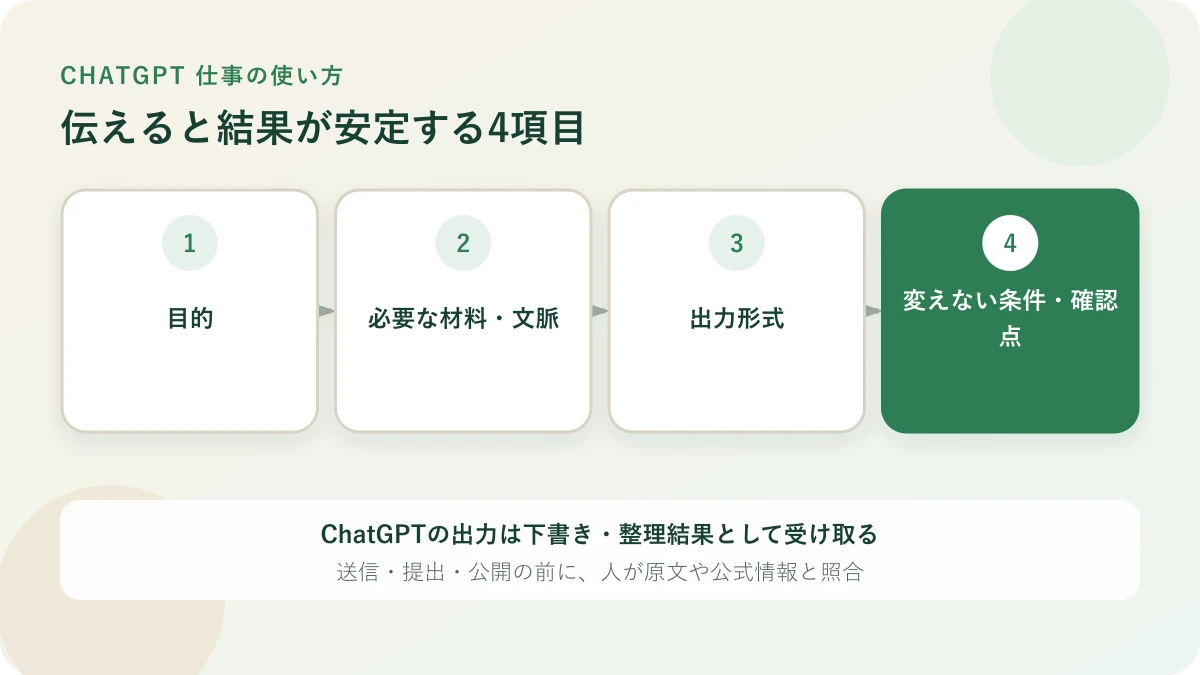
ChatGPTにはあなたの画面が見えていません。【 】の中を自分の表に合わせて書き換え、どの列に何が入っているかを必ず書いてください。書かないと、列を仮置きした式が返ってきます。
コピペで使えるプロンプト
【 】の中を、あなたの表に合わせて書き換えてください。
条件つきの式を作ってもらう
コピーして使えるプロンプト
Excelで使う式を作ってください。
・B列:【売上金額】
・C列:【状況(「済」または「未」)】
・1行目は見出しです。
【C列が「済」の行だけ、B列の売上金額を合計する】式を教えてください。貼る場所の説明もお願いします。
式のエラーの原因を聞く
コピーして使えるプロンプト
Excelに次の式を入れたら【#N/A】と表示されました。
式:【=VLOOKUP(A2,D:E,2,FALSE)】
・A列:【商品コード】
・D列:【商品コード】、E列:【商品名】
原因として考えられるものと、直した式を教えてください。
アップロードしたファイルの集計を頼む
コピーして使えるプロンプト
添付したファイルを集計してください。
・1行目は見出しです。
・【商品分類】ごとに【売上金額】の合計と件数を表にしてください。
・合計の大きい順に並べてください。
・最後に、集計に使った行数を教えてください。
月ごとの推移を要約してもらう
コピーして使えるプロンプト
添付したファイルの【売上金額】を、【日付】の列を使って月ごとに集計してください。
・月ごとの合計を表とグラフにしてください。
・前の月から大きく増減した月があれば、その月の【商品分類】別の内訳も出してください。
実際の仕事での使用例
経理担当のAさんは、会計ソフトから書き出したCSVを毎月部門別に集計し直しています。これまではフィルタと電卓で1時間ほどかけていましたが、個人名の列を消したCSVをChatGPTに渡し、「部門ごとに月次合計と前月比を表にしてください」と頼む形に変えました。返ってきた表の合計1か所を自分のExcelでも出して照合し、いまは20分前後で終わっています。
不動産会社で事務をしているBさんは、物件一覧のExcelで、成約済みの行だけ件数と平均価格を出す作業が毎週ありました。関数が分からず目視で数えていましたが、「E列が成約の行だけ、D列の価格の平均を出す式」と頼んで式をもらってからは、シートに貼った式を毎週そのまま使い回しています。
よくある失敗
式を貼ったらエラーになった
いちばん目立つ原因は、列の場所を伝えていないことです。ChatGPTにはあなたの画面が見えていません。どの列に何が入っているかを書いていない依頼には、列を仮置きした式が返ってくるため、貼っても#REF!や#N/Aになります。エラーが出たら、依頼文とエラー表示をセットで貼り直して聞いてください。
1行目が見出しだと伝えていない
見出しの行がデータとして数えられ、件数が1件ずれたり、文字が混ざって集計が崩れたりします。式でもファイル分析でも、「1行目は見出しです」の一文を入れてください。セル結合が残った表も崩れのもとです。
返ってきた数字を検算せずに使った
データ分析機能の集計も間違うことがあります。そして間違いに気づけるのは、元の表を持っているあなただけです。STEP5の検算(合計1か所と行数)を通してから使ってください。
顧客リストをそのまま上げた
氏名・住所・電話番号が入ったファイルを、そのままアップロードしてしまう失敗です。集計に使うのは金額・日付・分類の列だけ、ということがほとんどです。個人情報の列を消したコピーを渡してください。詳しくは次の注意点で説明します。
注意点
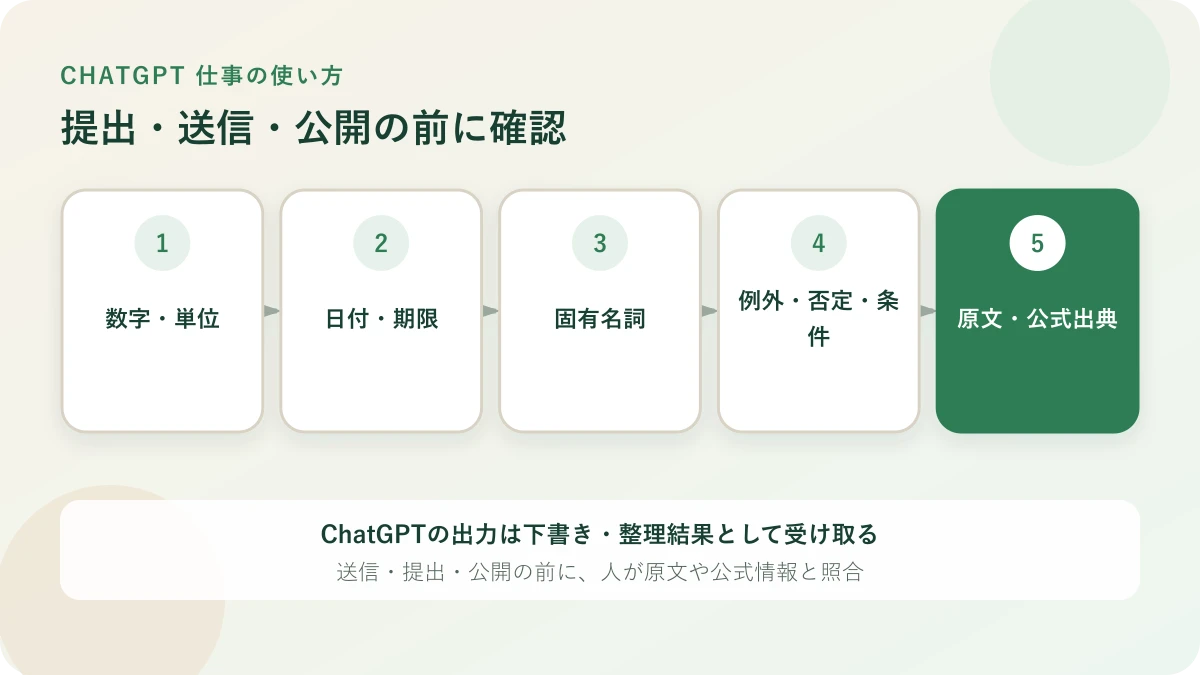
仕事のデータで使う前に、この3つを確かめてください。
- 個人情報・社外秘を入れない。顧客名簿や人事データは、個人を特定できる列を消してから渡す。勤務先にAI利用のルールがあるかも先に確認する
- AIの回答は間違うことがある。数字と固有名詞は、元の資料と突き合わせてから使う
- 会社の資料を入れる前に、データの学習利用設定を確かめる。設定→データコントロールの画面で、入力内容を学習に使わせない設定にできる
この記事の確認に使ったOpenAI公式情報
重要な仕事では、勤務先のAI利用ルールを優先し、必要最小限の情報だけを扱ってください。設定変更だけで社外秘や個人情報の入力が許可されるわけではありません。
まとめ
ChatGPTのExcel活用は、式を日本語で作ってもらう使い方と、ファイルを渡して分析してもらう使い方の2本立てです。式は列の場所・見出しの有無・Excelのバージョンを伝えて候補を作り、分析はファイルを添付して日本語で依頼できます。式や結果は実ファイルで動作確認してください。仕上げの検算だけは省かず、合計1か所と行数を元の表と突き合わせてください。
毎月同じ集計を同じ形式で頼むなら、指示文と参照ファイルをひとつの場所にまとめられるChatGPTのプロジェクト機能の使い方もあわせてどうぞ。次回からは、プロジェクトを開いて頼むだけになります。
ほかのChatGPT仕事効率化を見る
Googleで「おかあさんのおうち」の新着を優先表示する
災害・道路・住まいの新しい記事がGoogleのトップニュースに出やすくなります。ボタン1回で登録できます。















コメント