
ビジネスメールを1通書くのに15分悩む人は、1日5通で75分をメールに使っています。ChatGPTに宛先・目的・伝えたいことを箇条書きで渡せば、下書きにかかる時間を短くできますが、あなたの仕事は「中身を決め、事実と表現を確認する」ことです。この記事では、依頼・お断り・日程調整・お詫びの4場面でそのまま使える穴埋め式プロンプト(ChatGPTへの指示文)つきで、手順を最初から説明します。
先に結論
- ゼロから書かせず、宛先・目的・伝えたいこと・トーンの4点を箇条書きで渡す
- 出てきた下書きは「もう少し柔らかく」の一言で何度でも直せる
- 実在の社名・個人名は【A社】のように置き換えて入力する
- 相手の名前・日付・金額は、送信前に自分の目で確かめてから送る
2026年8月23日更新:OpenAI公式ドキュメントと照合しました。画面の名称、機能の提供範囲、利用上限はプラン・ワークスペース・利用画面で変わることがあります。
この機能でできること
ChatGPTは、渡された要点をもとに、件名・あいさつ・本文・結びまでそろったメールの文面を組み立てられます。メールで時間を取られているのは「何を伝えるか」ではなく「どう書くか」の部分なので、そこだけを任せるのが効率のいい分担です。
型は1つだけです。ゼロから書かせるのではなく、要点を人間が箇条書きで渡して、下書きだけを作らせる。「取引先にいい感じの依頼メールを書いて」と丸投げすると、ChatGPTは足りない情報をそれらしく創作するため、事実と違う文が混ざります。要点を渡すと事実の追加を減らせますが、創作や取り違えを完全には防げません。敬語だけでなく、理由・約束・期限が勝手に補われていないか確認してください。
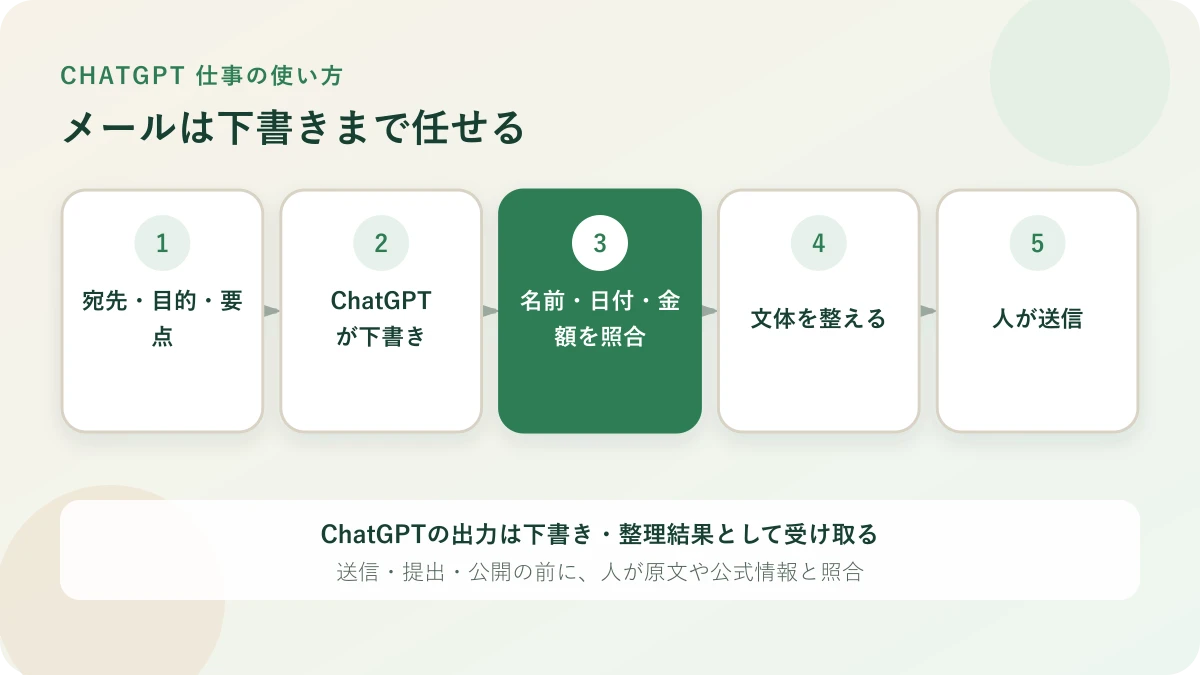
人間が渡すのは宛先(相手との関係)・目的・伝えたいこと・トーンの4点です。この4点がそろっていれば、メールの体裁はChatGPTが整えます。
こんな仕事に便利
- 事務職 — 社内外への依頼・確認・リマインドのメールを毎日何通も書く
- 営業 — 見積もりの送付、日程調整の返信、断られたあとのフォロー
- 在宅ワーカー・フリーランス — 単価交渉やお断りなど、言いにくい内容を角を立てずに伝える
- ネットショップ運営 — 発送遅延や欠品のお詫びを、火に油を注がない言い回しで出す
- 不動産・店舗の接客 — 内見や来店の日程調整メールを1日に何通も返す
共通するのは、内容は決まっているのに言い回しに時間を取られるメールだということです。逆に、重大な謝罪や契約条件の最終確認のように一言の差が結果を左右するメールは、ChatGPTの出力を下書き止まりにして、文面の責任は人間が持ちます。
読者
メールの中身も、ChatGPTが考えてくれるのですか。
 おかあさん
おかあさん中身を決めるのは人間の側です。宛先・目的・伝えたいこと・トーンの4点を箇条書きで渡して、文面を整えるところだけ任せてください。丸投げすると、足りない情報をそれらしく創作します。
実際にやってみる
※画面は更新されることがあります。ボタンの位置や表示が多少違っても、流れは同じです。
STEP1 新規チャットを開く
ブラウザまたはアプリでChatGPTを開き、画面左のサイドバー上部から新しいチャットを始めます。過去のチャットの続きに書くと前の話題が文面に混ざることがあるため、メール作成は新しいチャットで始めるのが安全です。
STEP2 要点を箇条書きで入力する
入力欄に、宛先・目的・伝えたいこと・トーンを箇条書きで入れます。文章にする必要はありません。メモ書きのままで通じます。
- 宛先:取引先のA社・購買担当(面識あり)
- 目的:見積もりの依頼
- 伝えたいこと:製品Bを100個/納期は10月末希望/来週金曜までに返事がほしい
- トーン:丁寧、ただし硬すぎない
この下に「以上の内容でビジネスメールの下書きを作ってください」と1行足して送信します。
STEP3 生成された下書きを確認する
送信すると、件名からあいさつ・本文・結びまでそろった下書きが返ってきます。最初に見るのは敬語の正しさではなく中身です。渡していない事実(経緯の説明、こちらの事情など)が勝手に足されていないか、数字と日付が箇条書きの通りかを確かめます。
STEP4 修正指示を一言で出す
直したいところがあれば、そのまま続けて指示します。書き直しの指示は一言で足ります。
- もう少し柔らかく
- 半分の長さに
- 「させていただく」を減らして
- 結びを「引き続きよろしくお願いいたします」に変えて
人間相手に3回も書き直しを頼めば気まずくなりますが、ChatGPTには遠慮がいりません。納得がいくまでやり直させます。
STEP5 自分の言葉に直して送信する
仕上がった下書きをコピーして、メールソフトに貼り付けます。送信前にやることは2つだけです。1つ目は、語尾や言い回しを普段の自分の文体に寄せること。2つ目は、相手の名前・日付・金額を、元の資料やメールと突き合わせて確かめることです。ここだけは省けません。
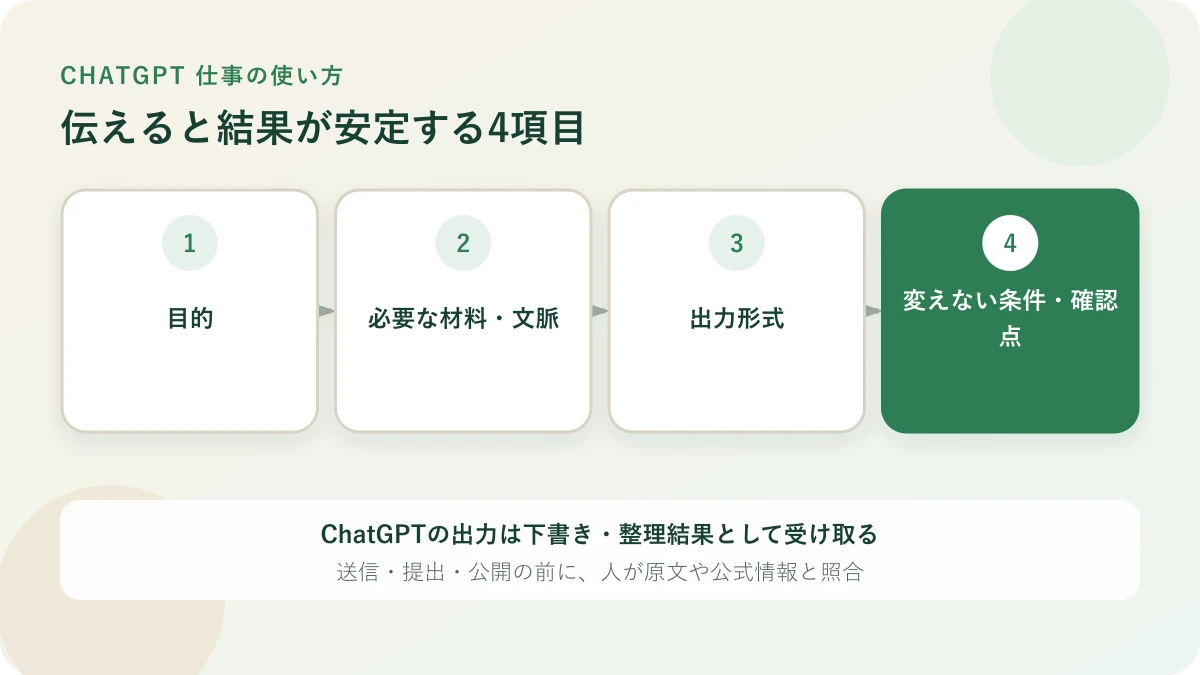
ここから先のプロンプトは、実在の社名や個人名を【A社】【B様】のような仮の名前に置き換えたまま使ってください。職場で使うなら、AI利用に関する勤務先のルールを先に確かめます。
コピペで使えるプロンプト
【 】の中を自分の状況に書き換えて、そのまま貼り付けてください。実在の社名や個人名は、ここでは【A社】【B様】のような仮の名前のままで構いません。下書きの質は変わらず、メールソフトに貼るときに本当の名前へ差し替えれば済みます。
新規の依頼メール
コピーして使えるプロンプト
以下の内容でビジネスメールの下書きを作ってください。
・宛先:【A社】の【購買ご担当】様(【面識あり/初めての連絡】)
・私の立場:【B社の営業担当】
・目的:【製品の見積もり依頼】
・伝えたいこと:【製品名と数量】【希望納期】【返事がほしい期限】
・トーン:丁寧、ただし硬すぎない
・件名の案も3つ出してください
お断りメール
コピーして使えるプロンプト
以下の内容で、お断りのビジネスメールの下書きを作ってください。
・宛先:【A社】の【ご担当】様
・断る内容:【新規案件のご依頼】
・断る理由:【現在の案件で手一杯のため】(角が立たない言い方に直してよい)
・伝えたいこと:【今回はお引き受けできない】【また機会があればぜひお願いしたい】
・トーン:申し訳なさは伝えるが、卑屈になりすぎない
日程調整の返信
コピーして使えるプロンプト
日程調整メールへの返信の下書きを作ってください。
・宛先:【B様】
・相手から提示された候補:【8月28日14時/8月29日10時/9月1日16時】
・こちらの回答:【8月29日10時でお願いしたい】
・あわせて伝えたいこと:【場所は前回と同じでよいか確認したい】
・トーン:簡潔に、感じよく
お詫びメール
コピーして使えるプロンプト
お詫びのビジネスメールの下書きを作ってください。
・宛先:【お客様/取引先のC様】
・お詫びする内容:【発送が3日遅れる】
・原因:【仕入先からの入荷遅れ】
・今後の対応:【入荷し次第すぐ発送する/発送時に改めて連絡する】
・トーン:誠実に。ただし過剰にへりくだらない
・言い訳に聞こえる表現は避けてください
実際の仕事での使用例
在宅で事務代行をしているAさんは、朝いちばんに届く長文の確認メールへの返信に毎回30分近くかけていました。今は2段に分けています。まず届いたメールをChatGPTに要約させて、確認事項だけを箇条書きで取り出す。やり方はChatGPTで文章を要約・整理する方法にまとめています。次に、その確認事項への回答を3行の箇条書きにしてChatGPTに渡し、返信の下書きを作らせる。Aさんがやるのは、回答の中身を決めることと送信前の確認だけです。
不動産会社で営業をしているBさんは、内見の日程調整メールに上の「日程調整の返信」プロンプトを使い回しています。1通ごとに変わるのは候補日と物件名だけなので、【 】を書き換えるだけで下書きが出ます。
読者
下書きが返ってきたら、まずどこを見ればいいですか。
おかあさん敬語の正しさより先に中身です。渡していない事実が足されていないか、数字と日付が箇条書きのとおりかを確かめます。相手の名前・日付・金額は、元の資料やメールと突き合わせてから送ってください。
よくある失敗
丸投げして、事実と違う文が混ざる
「いい感じにお断りのメールを書いて」とだけ頼むと、ChatGPTは断る理由をそれらしく創作します。生成された「あいにく出張が続いており」をそのまま送れば、それは相手への嘘になります。理由と経緯は必ず人間が箇条書きで渡します。
敬語が過剰で、慇懃無礼になる
「〜させていただく」が1通に5回も出てくる下書きは、かえって読み手に距離を感じさせます。壊れているのではなく、そういう文体に寄りやすいだけなので、「させていただくを減らして」「もう少し普通の敬語で」と一言直させれば済みます。
実在の社名・個人名を入れたまま指示してしまう
相手の氏名や取引の中身をそのまま入力すると、社外のサービスに業務情報を出したことになり、勤務先のルールに触れることがあります。下書きは【A社】【B様】のような仮名で作り、メールソフト側で差し替えます。詳しくは次の注意点に書きます。
生成文をそのまま送って、普段の自分と別人の文になる
普段は簡素なメールを書く人が急に格調高い文面を送ると、受け取った相手は違和感を持ちます。語尾と言い回しだけは、送信前に自分の手で普段の文体へ戻します。ここを飛ばすと「AIに書かせたな」と伝わります。
注意点
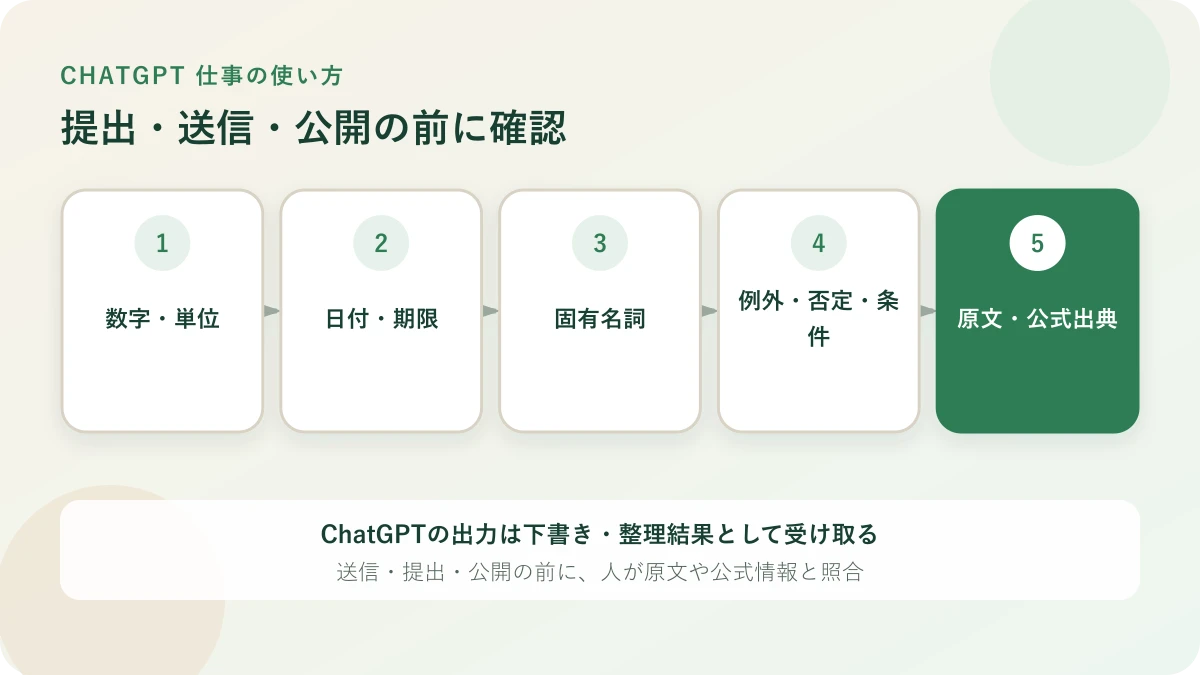
ビジネスメールは相手の名前と取引の中身を扱うので、次の3点だけは毎回守ってください。
- 個人情報・社外秘を入れない。相手の氏名・連絡先・取引条件は【 】や仮名に置き換えて指示する。職場で使うなら、AI利用に関する勤務先のルールを先に確かめる
- ChatGPTの回答は間違うことがある。下書きに出てくる数字・日付・固有名詞は、元の資料やメールと突き合わせてから送る
- 会社の資料や過去のメールを貼り付ける前に、データの学習利用設定を確かめる。設定→データコントロールから、入力内容を学習に使わせない設定にできる
この記事の確認に使ったOpenAI公式情報
重要な仕事では、勤務先のAI利用ルールを優先し、必要最小限の情報だけを扱ってください。設定変更だけで社外秘や個人情報の入力が許可されるわけではありません。
まとめ
ビジネスメールでのChatGPTの使い方は、要点の箇条書きを渡して下書きを作らせる、という1つの型だけ覚えれば足ります。文面づくりはChatGPTに任せ、人間は中身を決めることと送信前の確認に集中する。この分担なら1通ごとの時間が縮むうえ、書き損じによる事故も減ります。まずは今日の受信箱にある返信1通で、上のプロンプトを試してみてください。
毎回のメールで宛先や署名、自社のトーンを説明し直すのが手間になってきたら、次の段階はChatGPTのプロジェクト機能の使い方です。ルールを一度設定すれば、そのプロジェクト内のチャットすべてに効きます。
ほかのChatGPT仕事効率化を見る
Googleで「おかあさんのおうち」の新着を優先表示する
災害・道路・住まいの新しい記事がGoogleのトップニュースに出やすくなります。ボタン1回で登録できます。



コメント