

「宛先はこの会社で、書き方はこのルールで、うちの商品はこれで……」と、ChatGPTを開くたびに同じ前提を打ち直していると、その説明だけで毎回5分、月に20回頼めば100分が消えます。
ChatGPTのプロジェクト機能を使うと、この前提説明を1回書くだけで済むようになります。
この記事では、プロジェクト機能とは何か、仕事でどう設定して使うかを、初心者向けに画面の順番どおりに解説します。
先に結論
- プロジェクト=仕事ごとの「専用の部屋」。チャット・資料・指示をひとまとめにできる
- 部屋に書いたルール(指示)は、その部屋の中のすべてのチャットに自動で効く
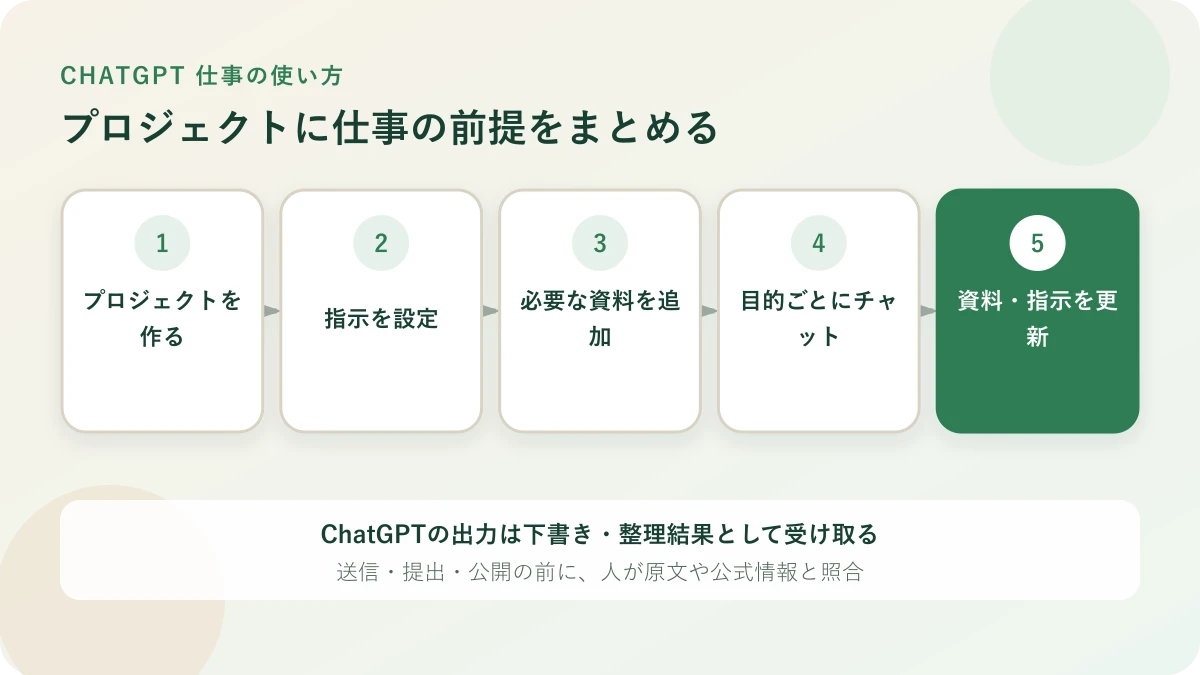
- 設定は「作る→指示を書く→資料を入れる」の3段階。繰り返し使えますが、資料やルールが変わったら更新する
2026年8月23日更新:OpenAI公式ドキュメントと照合しました。画面の名称、機能の提供範囲、利用上限はプラン・ワークスペース・利用画面で変わることがあります。
この機能でできること
プロジェクトは、仕事のテーマごとにチャット・ファイル・指示をまとめておける機能です。
ふだんのチャットとの違いは3つあります。
- チャットがテーマごとに整理され、過去のやり取りを探しやすくなる
- プロジェクトに入れたファイル(資料・テンプレート・過去の見本)を、その中のどのチャットからも参照してくれる
- プロジェクトに書いた指示(ルール)が、中のチャットすべてに自動で効く
プロジェクトの利用可否や保存できるファイル数は、プラン・ワークスペース・利用画面によって変わります。現在の状態は、ChatGPTの画面と記事末の公式情報で確認してください。
「毎回説明していた前提を、部屋の設定として保存しておく機能」と考えると分かりやすいです。
こんな仕事に便利
- 顧客対応:会社の言葉づかい・使ってはいけない表現・署名を指示に書いておき、返信文づくりを部屋の中で完結させる
- 経理・事務:月次報告の形式を指示に登録し、毎月メモを渡すだけで同じ形の報告文を作る
- ブログ・SNS運用:文体・文字数・禁止表現をルール化して、記事案や投稿文を同じトーンで量産する
- 商品登録:説明文のテンプレートと過去の見本を資料として入れておき、新商品のメモから説明文を作る
- 複数の取引先を持つフリーランス:取引先ごとにプロジェクトを分け、資料もやり取りの履歴も混ざらないようにする
実際にやってみる
ここからは実際の画面の順番で設定していきます。なお、画面のデザインやボタンの名前は更新されることがあります。
STEP1 サイドバーからプロジェクトを作る
ChatGPTを開き、左側のサイドバーにある「新規プロジェクト」を押します。
STEP2 仕事が分かる名前を付ける
プロジェクト名を聞かれるので、「◯◯社の顧客対応」「経理の月次報告」のように、あとから見て中身が分かる名前を付けます。
STEP3 指示(ルール)を書く
作ったプロジェクトを開き、設定メニューからプロジェクトの指示を書きます。
ここに書いた指示は、そのプロジェクト内のチャットで共通して使われます。ほかの設定や会話の内容と組み合わさった結果は毎回確認し、期待どおりでなければプロジェクト指示を具体的に直してください。
書き方のコツは、箇条書きで5〜10行に収めることです。長い文章より、短いルールの列挙のほうが安定して効きます。
STEP4 資料を入れる
プロジェクトにファイルを追加します。報告書のテンプレート、過去に自分が書いた見本、商品リストなど、「毎回参照してほしいもの」を入れます。
STEP5 部屋の中で新しいチャットを始めて試す
プロジェクトの中で新しいチャットを開き、短い依頼を送ってみます。指示と資料が効いていれば、前提を説明しなくても、いつもの形式で返ってきます。
期待どおりに返ってこなければ、指示の書き方を直します。直した指示は次のチャットからすぐ効きます。
コピペで使えるプロンプト
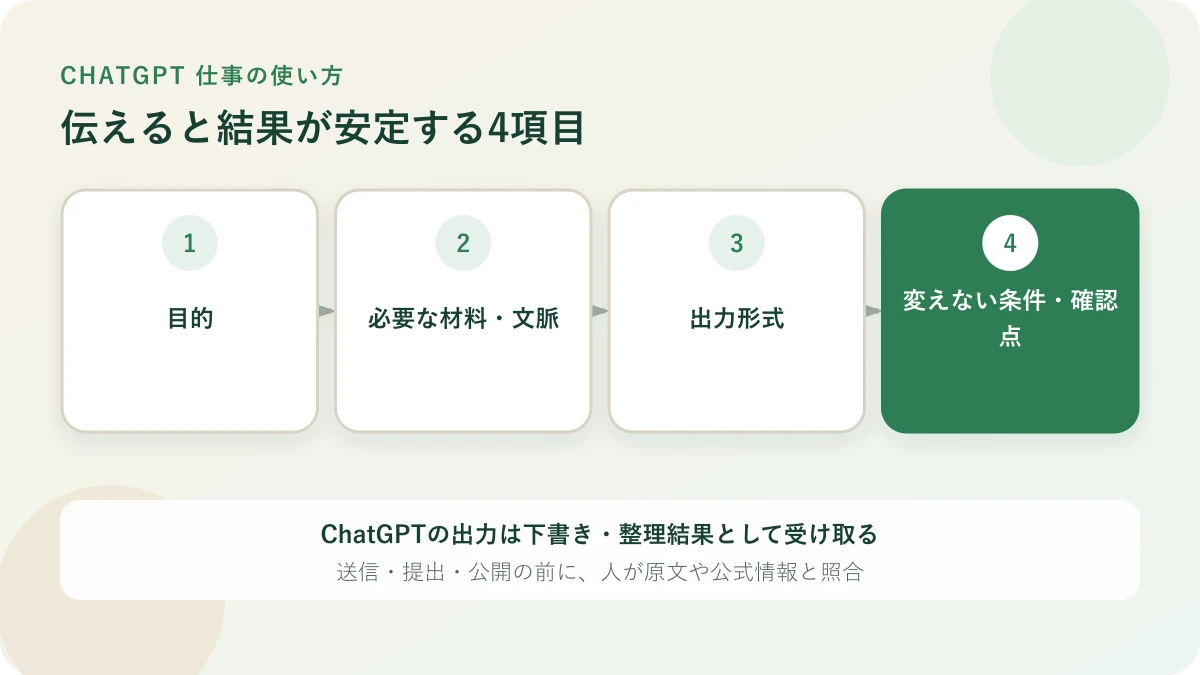
ここでは「プロジェクトの指示欄に貼る文」を2つと、「部屋の中のチャットで使う依頼文」を1つ紹介します。【 】の部分は自分の仕事に合わせて書き換えてください。
まず、顧客対応用のプロジェクト指示です。
コピーして使えるプロンプト(顧客対応用の指示)
あなたは【会社名】のカスタマー対応担当です。
・お客様への返信文を作るのが仕事です
・敬語はていねいに、ただし堅すぎないように
・値引きの約束や納期の断定はしない
・「絶対」「必ず」という言葉は使わない
・文末に次の署名を付ける:【署名】
次に、定型の報告文を作るためのプロジェクト指示です。
コピーして使えるプロンプト(定型報告用の指示)
私が渡すメモから、【毎月の業務報告】を作ってください。
・形式は「今月の実績→前月との違い→来月の予定」の3見出し
・1見出しにつき3行以内
・メモに書いていないことは書かず、不明な点は【要確認】と記載する
指示を設定したあとは、部屋の中のチャットではこれだけで動きます。
コピーして使えるプロンプト(チャットでの依頼文)
今月分の報告を作ってください。メモは以下です。
【箇条書きのメモを貼る】
依頼文が短くて済むこと自体が、プロジェクト機能の効果です。
実際の仕事での使用例
在宅で2社の事務代行をしているAさんの例です。
A社とB社では、報告書の形式も言葉づかいのルールも違います。以前は依頼のたびに「A社はですます調で、表形式で……」と説明していて、説明文のコピペ元を探すだけでも時間がかかっていました。
プロジェクトを「A社の事務」「B社の事務」の2つに分け、それぞれの指示欄にルールを、資料に各社のテンプレートを入れたところ、依頼文は「今週分をまとめて」だけになりました。
もう1つの効果は、探す時間が消えたことです。A社の過去のやり取りはA社の部屋だけを見ればよく、チャット履歴を上から探す必要がなくなりました。
よくある失敗
- 指示を長文で書きすぎる — 効かせたいルールが埋もれます。箇条書きで5〜10行に絞り、効かなかったものから書き直します
- 部屋の外(ふだんのチャット)で話してしまう — プロジェクトの指示は部屋の中でしか効きません。使うときは必ずプロジェクトを開いてから新しいチャットを始めます。すでに始めてしまったチャットは、チャットのメニューからプロジェクトへ移動できます
- 資料を入れ替え忘れる — 料金表や商品リストを更新したのに、部屋の中は古いままだと、古い情報で回答されます。元の資料を更新したら部屋の資料も入れ替えます
- 1つの部屋に何でも詰め込む — 無関係な資料が混ざると、参照してほしくない情報まで使われます。部屋は仕事の単位で分けます
注意点
- 個人情報・社外秘の資料を入れる前に、勤務先のルールを確認してください。プロジェクトに入れたファイルは、その部屋のチャット全体から参照されます
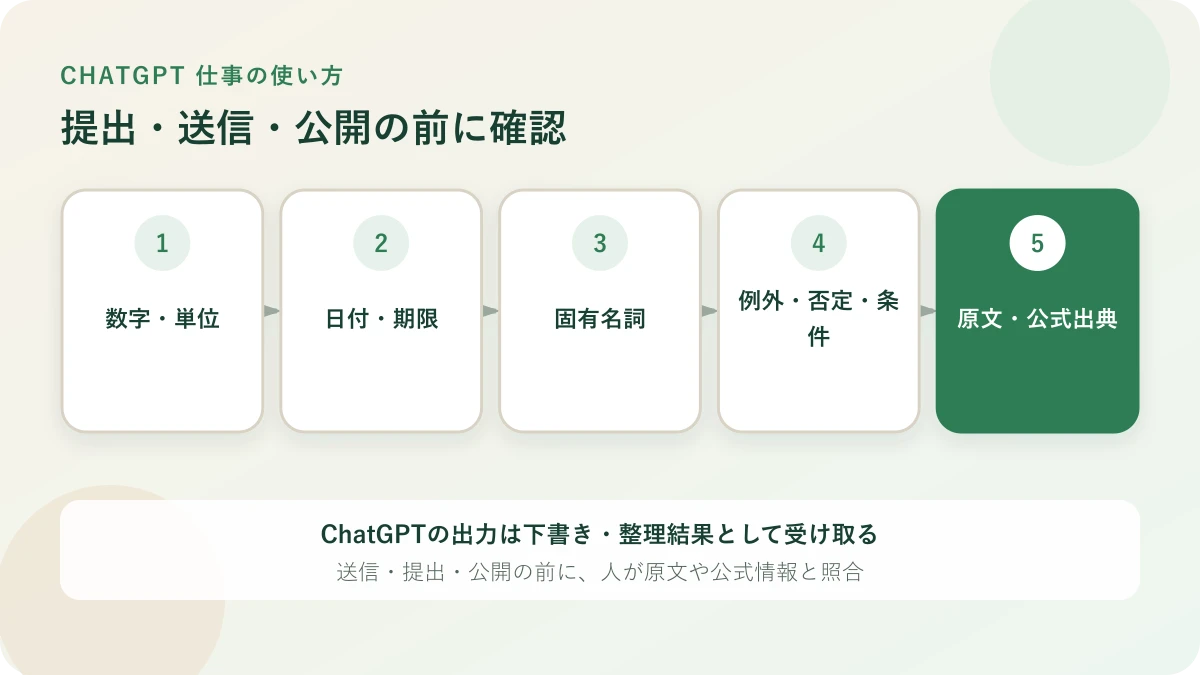
- ChatGPTの回答は間違うことがあります。指示や資料を設定していても、数字・固有名詞・日付は元の資料と突き合わせてから使ってください
- 会社の資料を入れる場合は、事前にデータの学習利用の設定(設定→データコントロール)を確認してください
この記事の確認に使ったOpenAI公式情報
重要な仕事では、勤務先のAI利用ルールを優先し、必要最小限の情報だけを扱ってください。設定変更だけで社外秘や個人情報の入力が許可されるわけではありません。
まとめ
プロジェクト機能は、ChatGPTへの「毎回の前提説明」を設定として保存しておく機能です。
作る→指示を書く→資料を入れる、の3つを1回やれば、以後の依頼文は1行で済むようになります。まずは、いちばん頻繁に頼んでいる仕事を1つだけ部屋にしてみてください。
部屋に置く仕事の定番は、メールの下書きとデータ集計です。書き方はChatGPTでビジネスメールを作る方法とChatGPTでExcelを使う方法で解説しています。
ほかのChatGPT仕事効率化を見る
Googleで「おかあさんのおうち」の新着を優先表示する
災害・道路・住まいの新しい記事がGoogleのトップニュースに出やすくなります。ボタン1回で登録できます。










コメント