
Windows(ウィンドウズ)11で複数の画像を一つのPDFにするなら、下のツールで画像を選び、ページ順を整えて保存できます。Chrome(クローム)で使う画像変換ツールで、JPEG(ジェイペグ)・PNG(ピーエヌジー)・WebP(ウェブピー)に対応し、画像1枚をPDFの1ページにします。
画像をまとめてPDFに
画像を1つのPDFに
JPEG・PNG・WebP/最大20枚・合計50MB。変換処理はこのブラウザー内で行い、選んだ画像をサーバーへ送信しません。
画像を選んでください。
1枚を1ページに配置。約12mmの余白・白背景。長辺2400pxまで縮小しJPEGへ変換します。文字認識・PDFの結合・パスワード設定はありません。
「画像を選ぶ」から、パソコンに保存した写真やスクリーンショットを指定してください。複数枚を一度に選べます。選択後に出る一覧の順番が、PDFのページ順になります。
- 「画像を選ぶ」でファイルを選びます。最大20枚、元画像の合計50MBまでです。
- 一覧の「↑」「↓」でページ順を入れ替え、不要な画像は「削除」で外します。
- 「PDFの用紙」でA4の縦か横を選びます。
- 「PDFを作る」を押し、完了後に出る「PDFを保存」からファイルを保存します。
画像の出典・補足
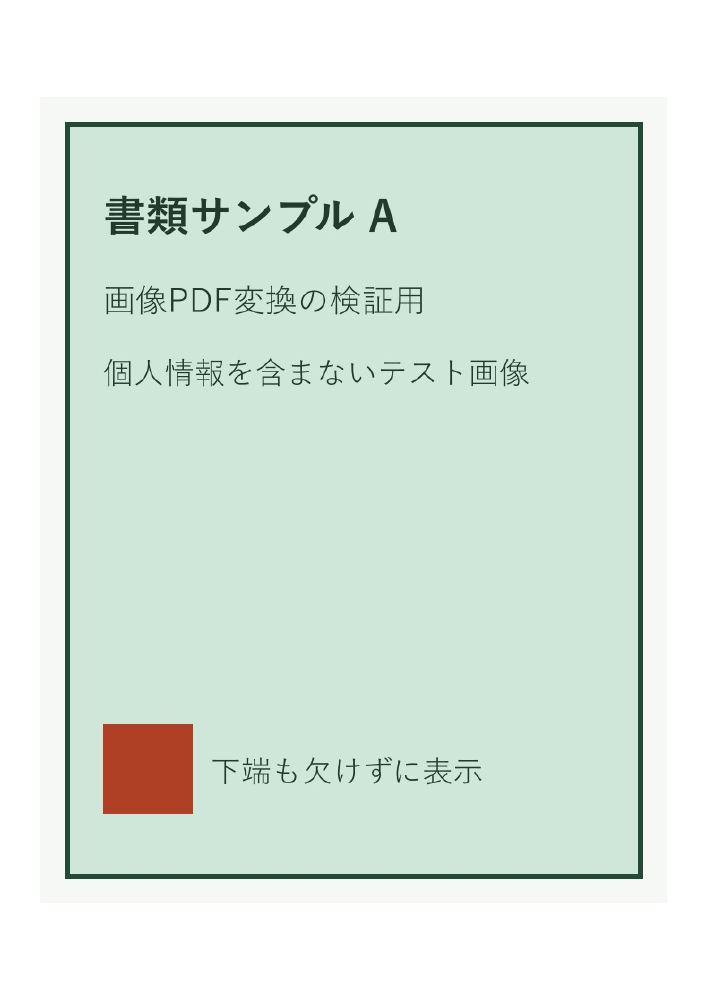
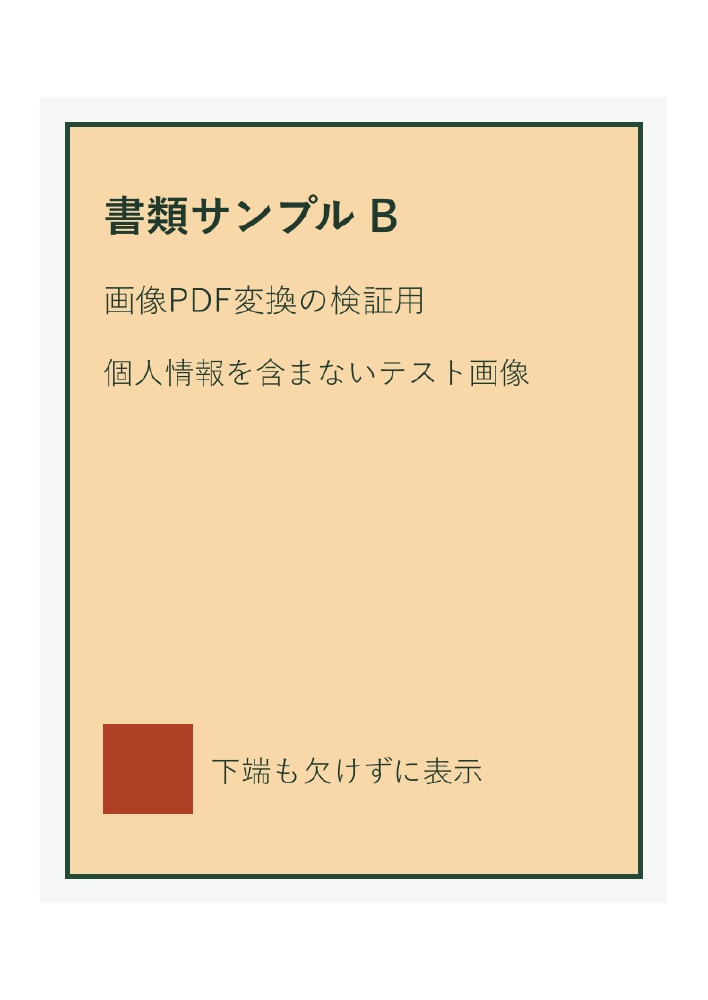
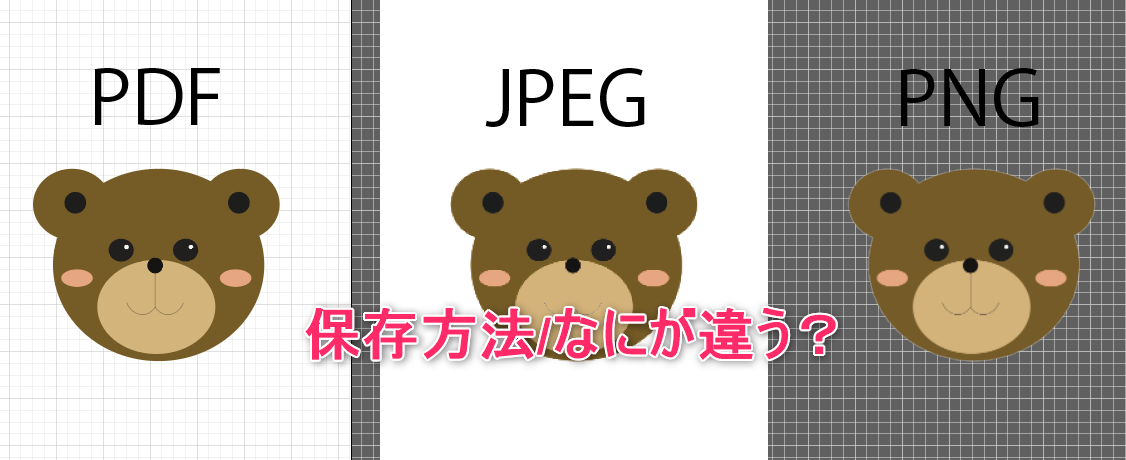
WindowsのChromeで当サイトツールから2枚のサンプル画像を変換・保存したPDFを、描画して掲載。操作画面の再現図ではありません。A4縦・2ページ、順序A→B、文字と下端の欠けがないことを確認しました。
たとえば、表紙の写真を最後に選んでも、一覧の「↑」で先頭まで動かせます。元画像のファイル名を変更する必要はありません。追加で選んだ画像は一覧の後ろに入るため、保存する前に番号と小さな画像を見比べてください。
保存される初期ファイル名は「images.pdf」です。ブラウザーの設定によって保存先の選択画面が出るか、ダウンロード先へ保存されます。保存後は、相手が内容を判別できる名前に変更できます。
画像の並びや用紙方向を変更した後は、もう一度「PDFを作る」を押してください。前の条件で作った保存リンクは無効になります。「選択をクリア」は一覧を全部消してやり直す操作で、パソコンにある元画像を削除する操作ではありません。
順番・向き・余白の決め方
PDFは、一覧の先頭から1枚ずつ、別々のページに配置します。画像を何枚か並べて一つのページにする機能はありません。提出資料が表紙、明細、補足の順なら、その順番に一覧を整えてから作成します。
用紙の向きは、PDF全体でA4縦かA4横のどちらかです。縦長と横長の画像が混ざっていても、ページごとに違う用紙方向を選ぶことはできません。横長の画面キャプチャが中心ならA4横を選び、細かい文字が縮みすぎないか、完成したPDFで確かめてください。
各ページには約12mmの余白を取り、画像の縦横比を保って中央に収めます。画像を引き伸ばして用紙いっぱいにしたり、端を切り抜いたりする配置ではありません。写真と用紙の形が違う場合は、余白がさらに広く見えます。
用紙を横にする操作と、横倒しの写真を回転する操作は別です。このツールに画像の回転ボタンはありません。文字が横を向いている元画像は、画像編集アプリで正しい向きに直して保存してから選び直してください。
画質と使えない形式
対応する元画像はJPEG、PNG、WebPです。HEIC(エイチイーアイシー)や、すでにPDFになっているファイルは対象外です。拡張子だけを「.jpg」に書き換えても、中身の画像形式は変わりません。HEICは別の画像編集・変換機能でJPEGなどに書き出してから選びます。
| 項目 | このツールの仕様 |
|---|---|
| 画像の枚数・容量 | 最大20枚、元画像合計50MB |
| PDFへの配置 | 画像1枚につき1ページ、A4縦または横 |
| 画像の解像度 | 長辺2400pxを超える画像は縮小 |
| 画像の保存形式 | JPEGへ変換して再圧縮 |
| 透明な部分 | 白背景になり、透過は残らない |
| 文字認識・PDF結合 | どちらも対応しない |
「PDFにすれば画質がそのまま残る」という仕組みではありません。元画像の長辺が2400pxを超える場合は縮小し、PNGやWebPもJPEGへ変換します。図面の細い線や小さな文字、透過付きのロゴを扱う時は、元画像と完成PDFを並べて読みやすさを比べてください。
JPEGへの圧縮は、画像を書き出すブラウザーの機能を使っています。方式の説明はMDN(エムディーエヌ)の画像書き出し機能の解説で確認できます。変換を繰り返して画質を戻すことはできないため、元画像は残してください。
文字が写った画像をPDFにしても、文字の検索やコピーができるようにはなりません。このツールはOCR(オーシーアール、文字認識)を行わず、画像をページに載せるだけです。後から読み取らせる場合の誤読については、関連記事で実例を扱っています。
印刷機能を使う場合
画像を閲覧しているアプリの印刷機能を使う方法もあります。Microsoft(マイクロソフト)のEdge(エッジ)では、Ctrl+P(コントロール+ピー)で印刷画面を開き、用紙方向・余白・拡大縮小などを調整できます。利用できるプリンターや保存先は、その環境の画面で確認してください。
Microsoft公式の印刷案内には操作の入口と設定項目が載っています。このページの画像変換ツールと、Edgeの印刷機能は別の仕組みです。複数画像のページ順を揃えて一つのPDFへ保存する場合は、上の変換欄を使えます。
Windowsで画像を右クリックした時のメニューは、形式や関連付けられたアプリで異なります。「印刷」が見当たらなくても、同じ場所へ必ず出ると考えて探し続ける必要はありません。画像ファイルをこのページの変換欄で選ぶ方法なら、右クリックの印刷メニューを使わずに作成できます。
保存できない時と提出前確認
画像を追加できない時は、形式、枚数、合計容量を確認してください。すでに15枚を選んでいるところへ10枚を追加することはできません。不要な画像を削除するか、別のPDFに分ける必要があります。
容量以内でも、元画像を開いて処理する時にパソコンのメモリーを使います。変換が終わらない、または失敗する時は、まず枚数を減らしてやり直してください。特定の1枚で止まるなら、その画像がパソコンで開けるかを先に確かめます。
変換はブラウザー内で行い、ツールが選択画像をサーバーへ送信する処理はありません。これは画像変換部分の説明で、広告やページ表示を含めてサイト全体が一切通信しないという意味ではありません。勤務先の資料を扱う場合は、利用を認められた環境・方法に従ってください。
PDFをメールや申請画面へ添付する前に、保存したファイルを開いて、ページ数、順番、向き、文字の欠けを確認します。元の写真がぼけていれば、PDFに変えても文字は鮮明になりません。用紙全体が見える倍率と、細かい文字を読める倍率の両方で見てください。
電子署名、パスワード設定、特定の保存規格への変換は付けていません。提出先が指定する形式や容量に合うかも、完成ファイル側で確認します。元画像を残し、実際に添付したファイルが確認済みのPDFかを最後に見直してください。
仕様と確認環境
2026年10月29日時点の当サイトツールの仕様です。画像処理は白背景、長辺2400px以下、JPEG品質パラメータ0.94で実行します。これは元の画質を94%保持するという保証ではありません。Windows環境のChromeで2枚のPNGからPDFを作成・保存し、A4縦2ページ、画像の順序と下端の表示を確認しました。掲載画像はそのPDFの描画結果です。
画像の出典・補足
アイキャッチ:Pexels 1263558のノートパソコン一般イメージ。Pexelsライセンスに基づき使用。
Googleで「おかあさんのおうち」の新着を優先表示する
災害・道路・住まいの新しい記事がGoogleのトップニュースに出やすくなります。ボタン1回で登録できます。





コメント