
WordPress(ワードプレス)のPHP(ピーエイチピー)バージョンは、管理画面の「ツール→サイトヘルス→情報→サーバー」で確認できます。確認のためにPHPを更新したり、プラグインを追加したりする必要はありません。
ここでは、レンタルサーバーなどに設置した自分のWordPressを対象に、見る項目と表示されないときの確認先を説明します。更新ボタンを押す前に、対象サイトと版数を記録してください。
WordPressで確認する
- 調べたいサイトの管理画面に、サイトヘルスを表示できる権限のアカウントでログインします。複数サイトを運営している場合は、ブラウザーのアドレス欄で対象を確かめます。
- 管理メニューの「ツール」から「サイトヘルス」を開きます。
- 画面上部の「情報」タブを選びます。「ステータス」の診断結果ではなく、情報の一覧を見る操作です。
- 一覧の「サーバー」を開き、「PHPバージョン」の行を探します。表示された数字と、その後に文字列があればそこまで控えます。

画像の出典・補足
画像引用:WordPress公式「サイトヘルス画面」の画面例。2021年掲載の英語版で、日本語の「サーバー」「PHPバージョン」に対応する箇所を読むために引用しています。画像内の7.3.5は過去の例示値で、現在の推奨版や当サイトのPHP版数ではありません。
項目が開いていなければ、「サーバー」の見出しを押して展開します。「WordPress」という見出しの中にある「バージョン」は本体の番号です。PHPを調べるときは、「サーバー」の中の「PHPバージョン」を読みます。
この経路はWordPress公式の確認手順でも案内されています。サイトヘルスの「情報」は参照用の画面なので、項目を開いて読む操作でPHPの設定は変わりません。
画面に出ている「情報をクリップボードにコピー」は、PHPの番号だけをコピーする機能ではありません。問い合わせに使うなら、まず対象URL・PHPの表示・確認日を個別に控えてください。
表示されないとき
サイトヘルスは、標準構成では管理者向けの画面です。投稿者・編集者としてログインしている場合など、権限によって表示されないことがあります。「ツール」や「サイトヘルス」が見つからなければ、管理メニューを開いて確認したうえで、サイト管理者に対象サイトのPHPバージョンの確認を頼みます。
管理者へは「PHPが分からない」だけでなく、調べたいサイトのURL(ユーアールエル)と、見つからない項目名を伝えます。管理画面へ入れないなら、その事実も添えてください。必要な確認は版数の照会です。確認できないことを理由に、テーマやプラグインを無差別に停止する手順には進みません。
| 今の状態 | 次に確認する先 |
|---|---|
| サイトヘルスを開ける | 「情報」タブの「サーバー」を探す |
| メニューや項目が見つからない | 対象サイトの管理者・保守担当者へ確認を依頼 |
| 管理画面に入れない | 契約中のサーバー管理画面、または保守窓口で対象サイトを指定 |
| WordPress.comで運営している | WordPress.comのホスティング設定と公式サポートを確認 |
WordPress.com(ワードプレス・ドットコム)は、レンタルサーバーに設置するWordPressとは管理する仕組みが異なります。公式には、ホスティング管理画面で対象サイトを選び、「Settings(セッティングス)」から「Server(サーバー)」セクションまでスクロールする経路が案内されています。一部設定は契約プランが条件になるため、同じ項目が全サイトに出るとは扱いません。
WordPress.comを利用している方は、公式のサーバー設定案内を確認してください。画面が違う場合に、確認だけを目的として有料プランを契約する必要があるとは判断できません。
サーバー表示と違うとき
最初に照合するのは、同じサイトを見ているかどうかです。本番サイトとテスト用サイト、引っ越し前と後のサーバー、別の契約の管理画面を取り違えていないか確認します。
実際にWordPressの公式フォーラムには、プラグインのPHP対応表示に疑問を持った利用者が、後から別サーバーの管理画面を見ていたと訂正した投稿があります。回答では、対象サイトのサイトヘルスで確かめる方法が案内されました。単に番号を見つけるだけでなく、対象をそろえる必要がある事例です。
サーバー会社の画面が示す値についても、「このドメインで現在使う版」なのか、「変更先として選べる版」なのかを分けて読みます。サーバー全体の一覧に新しい番号が載っていても、それだけでは対象サイトの実行環境を確認したことにはなりません。
対象URLをそろえても表示が違う場合は、両方の確認場所と全文字列を保守担当者へ渡してください。違いを消すために切り替え設定を押す前に、どちらが対象サイトの値かを照会します。
事例の出典
WordPress.org公式フォーラム:PHP version issue。投稿者本人の訂正と回答を参照。個別の事例であり、表示差の原因がすべて同じとは限りません。
ブラウザーとコマンド
Chrome(クローム)などで他人のサイトを開くだけでは、PHPの版数を必ず調べられるわけではありません。PHPの処理はサーバー側で行われ、識別情報を外へ出す量は設定で変えられます。ページが表示されたことや、URLの末尾だけから版数を断定しないでください。
自分のパソコンやサーバーの端末で使うphp -vは、コマンドから起動したPHPの版数を調べるものです。対象WordPressがウェブ上で動くときのPHPとは、別の実行ファイルや版を使っている構成があります。パソコン上でコマンドが使えないことも、公開サイトにPHPがない証拠にはなりません。
| 確認方法 | そこで分かるもの |
|---|---|
| 対象WordPressのサイトヘルス | そのWordPressが使用するPHPの表示 |
| 端末の php -v | そのコマンドで起動したPHPの版数 |
| 他人のサイトをブラウザーで閲覧 | 表示結果。PHP版数を特定できるとは限らない |
また、版数だけ知るためにphpinfo()を表示するファイルを作り、一般公開する必要はありません。この機能は版数に加え、設定値やパス、環境情報なども出力します。WordPress管理画面で確認できるなら、まずその方法を使います。

確認した情報を渡す
記録するものは、対象サイト・確認日・PHPの全文字列・確認した画面の名前です。版数の末尾を省略すると、担当者が元の表示と照合できなくなるため、見えたとおりに残します。
保守担当者へ渡す記録
対象サイト:[自分のサイトのURL]
確認日:[年月日]
PHPバージョン:[表示された文字列をそのまま]
確認場所:WordPressのサイトヘルス→情報→サーバー
相談したいこと:[版数の確認/表示差の理由/更新の要否など]
画像を添付するなら、「PHPバージョン」の行が分かる範囲に切り取ります。サーバー情報の全画面やコピーした技術情報を、公開の掲示板やSNSへそのまま載せないでください。担当窓口から追加の情報を求められたときは、送り先を確認して渡します。
PHPの確認と更新は別の作業です。WordPress本体を更新しても、それだけでサーバーのPHPが切り替わるとは限りません。変更が必要かは、確認した表示と利用中のサーバーの案内を担当者へ渡して確認します。このページでは版数の確認までとし、稼働中のサーバーの切り替え操作は行いません。

技術資料・確認範囲
- WordPress公式:PHPの確認経路
- WordPress公式:サイトヘルス画面
- PHP公式:コマンドラインのオプション/複数バージョンの併用
- PHP公式:識別情報の公開設定
- PHP公式:phpinfoの出力内容
2026年10月29日に公式資料を確認。利用するサービスや管理者の設定によって、画面の構成は異なります。本稿はPHPの推奨版・サポート期限・個別サイトの修正適用状況を判定するものではありません。
画像の出典・補足
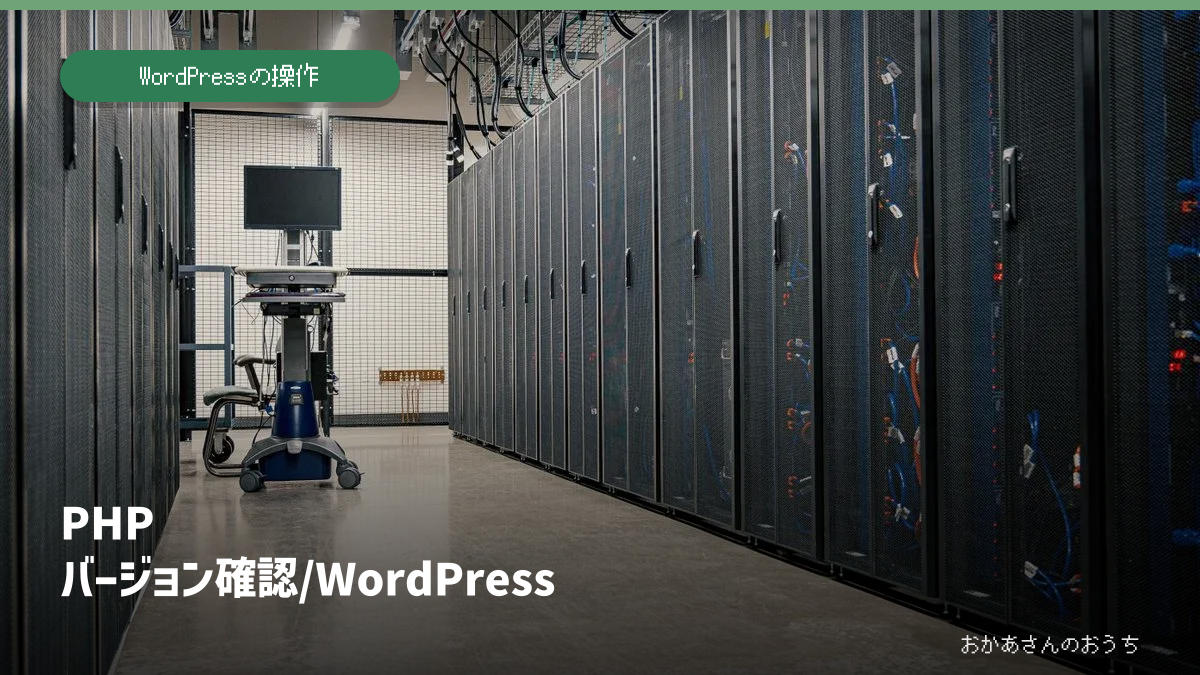
アイキャッチ:Pexels 4508751のサーバーの一般イメージ。Pexelsライセンスに基づき使用。
Googleで「おかあさんのおうち」の新着を優先表示する
災害・道路・住まいの新しい記事がGoogleのトップニュースに出やすくなります。ボタン1回で登録できます。






コメント