

ネットショップから書き出した注文データのCSV。Excelで開いたら文字が化けていて、商品コードの先頭の0まで消えている。集計を始める前に、直す作業だけで午前中が終わることがあります。
CSVはExcelで開かなくても、ファイルのままChatGPTに渡せます。この記事では、渡す前の下ごしらえから、集計・グラフ化、そして出てきた数字の検算までを順番に解説します。
先に結論
- 元CSVは変更せずコピーを使う。Excelの自動変換は避けられますが、文字コードと先頭ゼロは分析後にも確認する
- 渡す前の下ごしらえは3つ。1行目を見出しにする/説明行を消す/個人情報の列を消す
- 列の意味を文章で伝える。「金額は税抜きで、1行が1商品ぶん」の一文で結果が変わる
- 頼み方は段階に分ける。集計→比較→傾向の順に聞き、一度に全部を求めない
- 最初に行数と合計を出させて、元データと突き合わせる。この検算だけは省かない
2026年8月23日更新:OpenAI公式ドキュメントと照合しました。画面の名称、機能の提供範囲、利用上限はプラン・ワークスペース・利用画面で変わることがあります。
この機能でできること
ChatGPTにCSVファイルをアップロードすると、データ分析機能が働き、集計・比較・グラフ化までしてくれます。ファイル添付の提供範囲と利用上限は、プラン・ワークスペース・利用画面で変わります。現在の状態はChatGPTの画面と記事末の公式料金ページで確認してください。
CSVはどこから出てくるか
| 出どころ | 書き出されるデータ | 集計したいこと |
|---|---|---|
| ネットショップの管理画面 | 注文データ | 商品別・月別の売上 |
| アクセス解析 | ページ別の表示回数 | よく読まれたページ |
| 会計ソフト | 仕訳・経費の明細 | 費目別の合計 |
| アンケートフォーム | 回答の一覧 | 選択肢ごとの割合 |
| 仕入先から届くリスト | 商品の一覧 | 分類ごとの点数 |
どれも、画面のボタンを押せば出てくるデータです。つまずくのはその次で、CSVをExcelで開いた瞬間に中身が変わってしまうことがあります。
CSVをExcelで開くと起きること
CSVは、値をカンマで区切っただけのテキストファイルです。表計算ソフト専用の形式ではないため、Excelで開くと次の2つが起きます。
- 文字化け: 書き出した側とExcelとで文字コードの解釈が食い違い、日本語が記号の羅列になる
- 先頭ゼロ落ち: 「0012」のような商品コードや電話番号・郵便番号が、数値と判断されて「12」になる
やっかいなのは、化けた状態で上書き保存すると元のデータが壊れることです。
ChatGPTには、Excelで開かずにCSVのまま添付できます。 Excelの自動表示変換を通さずに渡せます。ただし、分析時に商品コードなどが数値として解釈される可能性はあるため、「文字列として扱う」と指示し、先頭ゼロをサンプル確認してください。
開いて直してから集計する、という順番をやめる。CSVのまま渡せば、直す作業そのものがなくなります。
読者
CSVをExcelで開かずに渡せば、文字化けも商品コードの先頭の0も、もう心配いらないということですか?
 おかあさん
おかあさんExcelの自動表示変換は通さずに済みます。ただし分析のときに商品コードが数値として解釈されることはあるので、「文字列として扱ってください」と指示して、先頭の0が残っているかサンプルで確かめてください。
こんな仕事に便利
- ネットショップの注文CSVから、月別・商品別の売上を出す(EC運営)
- アクセス解析の書き出しから、読まれているページの上位と全体に占める割合を出す(Web担当)
- 会計ソフトの経費データを費目別に集計し、前の月と比べる(経理)
- アンケートの回答CSVから、選択肢ごとの割合と自由記述の傾向を出す(企画・顧客対応)
- 仕入先から届いた商品リストの重複と欠けを洗い出す(商品登録・在宅ワーク)
共通するのは、行数が数百から数千あって、目で追うには量が多すぎるデータです。
実際にやってみる
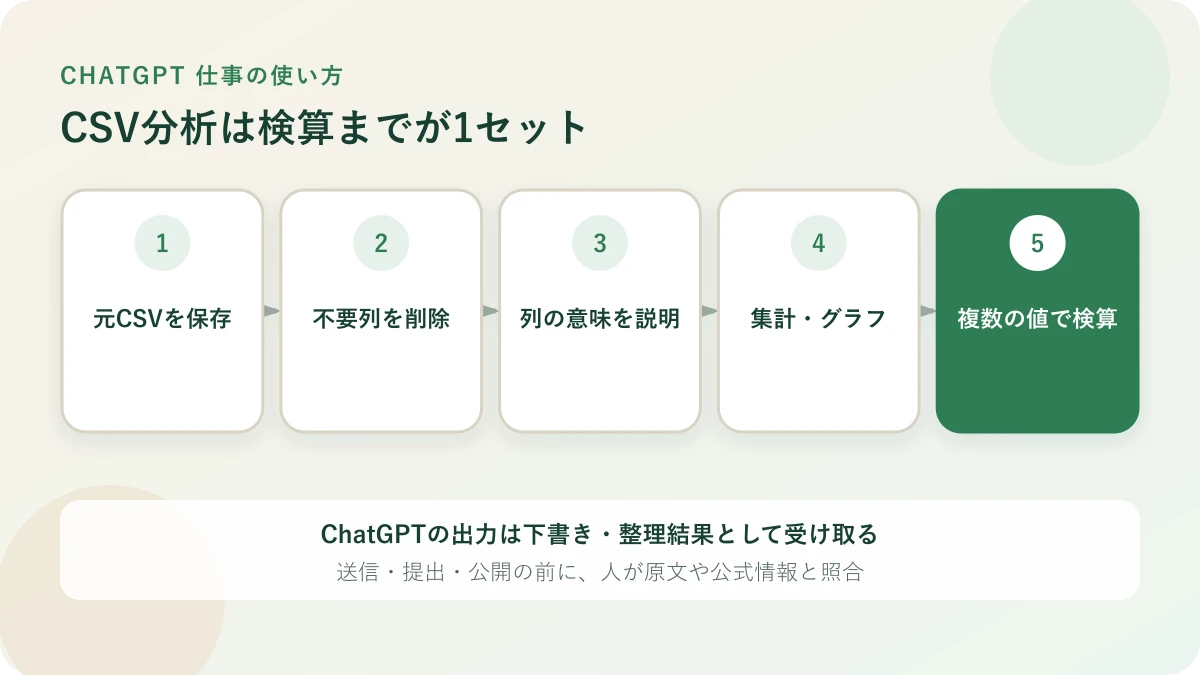
ここからは、ネットショップの注文データCSV(注文日・商品コード・商品名・数量・金額・都道府県の6列、1年分)を例に進めます。※画面は更新されることがあります。
STEP1 CSVはExcelで開かずに用意する
ダウンロードしたCSVは、ダブルクリックせずにそのまま置いておきます。中身を確かめたいときは、右クリックの「プログラムから開く」でメモ帳などのテキストエディタを選べば、文字コードを壊さずに見られます。
行数だけは先に控えてください。あとの検算で使います。書き出し元の画面に「該当◯件」と出ていればその数字を、無ければテキストエディタの行番号で最終行を見て、見出しの1行を引いた数が行数です。
STEP2 説明行と個人情報の列を落とす
下ごしらえは3つです。
- 1行目を見出しにする: 1行目に列名(注文日、金額など)が並んでいる状態にする
- 説明行を消す: 書き出し日や「※税抜き表示」などが上に入っていれば取り除く
- 個人情報の列を消す: 氏名・住所・メールアドレス・電話番号の列は、集計に使わない
書き出す画面で不要な列のチェックを外せるなら、そこで外すのが一番安全です。 外せない場合はExcelを使いますが、ダブルクリックでは開かず、「データ」タブの「テキストまたはCSVから」で文字コードを指定して読み込みます。列を消したあと「名前を付けて保存」でCSV形式を選べば、化けていないCSVができます。
説明行が消せないときは、そのままで「上から2行は説明文です。3行目を見出しとして読んでください」と指示に書けば通ります。
Excelで列を消すときは、元のCSVをコピーしてから作業してください。文字が化けた状態で上書き保存すると、元のデータそのものが壊れます。
STEP3 CSVを添付して、列の意味を文章で伝える
ChatGPTの入力欄の左にある+(プラス)ボタンを押し、CSVファイルを選んで添付します。
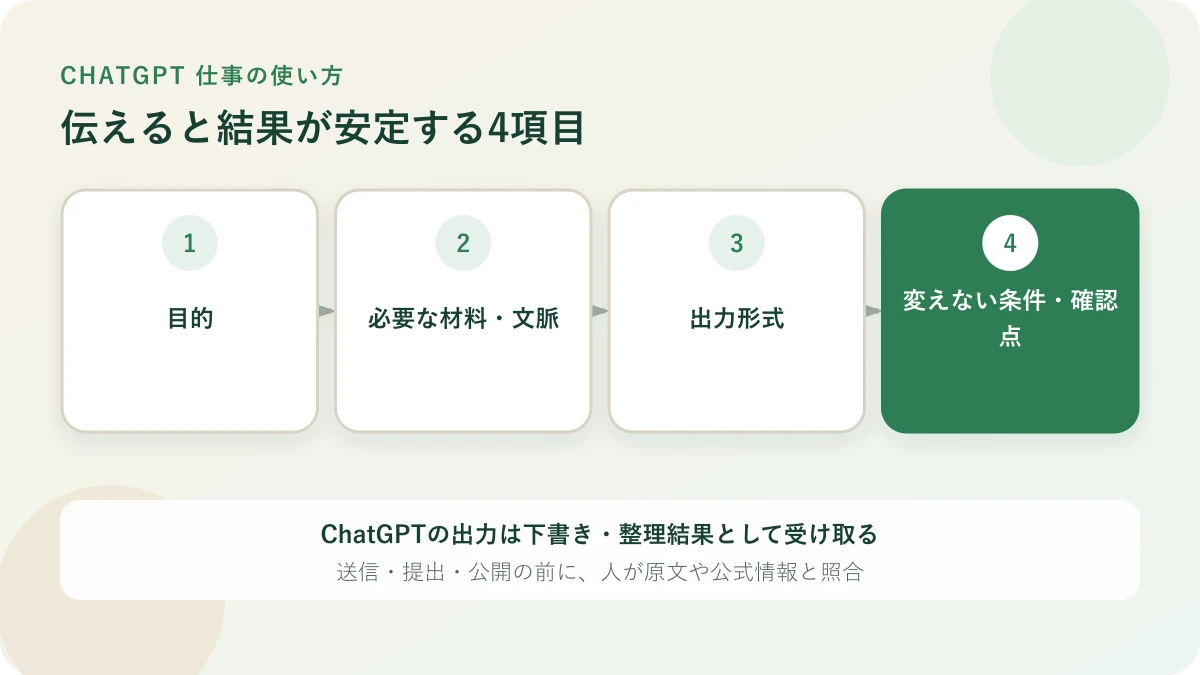
添付したら、列の意味を文章で書きます。ここが結果を左右します。たとえば「添付は当店の注文データです。1行目は見出しです。金額は税抜きの売上金額で、1行が1商品ぶんです。まず、行数・列名・期間・金額の合計を教えてください」と書きます。
列名だけでは、その列が何を表すかまでは伝わりません。「金額」が税込みか税抜きか、1注文ぶんか1商品ぶんかで、集計結果は変わります。一文添えるだけで、あとから直す手間が消えます。
読者
AIが出した合計なら、自分で数え直すより正確ですよね?
おかあさんデータ分析機能の集計も間違います。空行を1件と数えていたり、数値として読めなかったセルを飛ばしていたりします。そして気づけるのは、元データを持っているあなただけです。
STEP4 行数と合計を先に出させて、元データと突き合わせる
STEP3の指示の最後に入れた「行数と金額の合計」が、検算の土台です。返ってきた行数を、STEP1で控えた行数と見比べます。
ここで数が合わなければ、この先の集計はすべてずれます。ずれ方は2つに絞られていて、見出し行がデータとして数えられて1件多い場合と、空行や末尾の合計行が混ざっている場合です。「1行目は見出しです」「最終行の合計行は除いてください」と伝え直してから先へ進みます。
行数と合計が元データと一致していること。ここを通してから、はじめて集計を頼みます。
STEP5 集計→比較→傾向の順に、段階を分けて聞く
一度に全部を聞かないでください。1つ聞いて、結果を確かめて、次を聞きます。
- 集計: 「商品名ごとに、金額の合計と件数を、合計の多い順に表にしてください」
- 比較: 「同じ集計を月ごとに出して、前の月と比べて増減の大きかった月を教えてください」
- 傾向: 「都道府県別の金額を出し、上位5件と、その5件で全体の何割かを教えてください」
グラフは、集計が固まってから「この月別の合計を棒グラフにしてください」と続けて頼みます。文章で説明されるより、増減の形が一目で分かります。
受け取り方は3つあります。画面の集計表をコピーする、グラフを画像として保存する、そして「集計結果をCSVファイルで出してください」と頼む方法です。ファイルで受け取れれば、共有フォルダに置いたり、Excelに読み込んで体裁を整えたりできます。ファイルが出てこないときは、画面の表をコピーして貼れば足ります。
渡したいのがCSVではなくExcelファイルそのものだったり、集計を自分のシート上で関数を使ってやりたい場合は、ChatGPTでExcelを使う方法にまとめています。
コピペで使えるプロンプト
【 】の中を、あなたのCSVに合わせて書き換えてください。
列の意味を伝えて、全体像を出してもらう
コピーして使えるプロンプト
添付は【当店の注文データ】のCSVです。
・1行目は見出しです。
・【注文日】=受注日、【金額】=税抜きの売上金額(1行が1商品ぶん)、【数量】=個数、【都道府県】=配送先
まず次の4つだけ教えてください。
1. 行数(見出しを除く)
2. 列名の一覧
3. 【注文日】の最も古い日と新しい日
4. 【金額】の合計
集計はまだしなくて大丈夫です。
検算用に、行数と合計をもう一度出してもらう
コピーして使えるプロンプト
いまの集計に使った行数と、【金額】の合計をもう一度教えてください。
・除外した行があれば、その理由と件数も書いてください。
・空欄や、数値として読めなかったセルがあれば、列名と件数を書いてください。
条件を絞って集計する
コピーして使えるプロンプト
添付したCSVから、次の条件で集計してください。
・対象:【都道府県が「東京都」の行】だけ
・【商品名】ごとに、【金額】の合計と件数
・合計の多い順に並べる
・表の最後に、対象になった行数の合計を入れてください。
月ごとの推移を出してグラフにする
コピーして使えるプロンプト
添付したCSVの【金額】を、【注文日】を使って月ごとに集計してください。
・月ごとの合計と件数を表にしてください。
・その表を棒グラフにしてください。
・前の月から2割以上増減した月があれば、その月の【商品名】別の内訳も出してください。
実際の仕事での使用例
ネットショップを1人で運営しているCさんは、月初に管理画面から注文データのCSVを書き出しています。以前はExcelで開くたびに商品コードの先頭の0が消え、直すところから作業が始まっていました。いまは書き出したCSVをそのまま添付し、列の意味を書いた指示と一緒に投げています。最初に行数と合計を出させて手元の受注件数と照合し、そのあとで商品別・月別の集計を頼む流れです。
Webメディアを担当しているDさんは、アクセス解析から書き出した数千行のCSVを月次で見ています。以前は上位20件を眺めるだけで終わっていました。「表示回数の合計と行数を先に出したうえで、上位20ページで全体の何割を占めるか」を頼むようにしてから、伸びたページと落ちたページを数字を添えて報告できるようになりました。
よくある失敗
見出し行と列の意味を伝えずに投げた
「集計して」だけでCSVを渡すと、どの列を金額と見なすか、1行目をデータと見なすかを、ChatGPTが推測で決めます。列名が「amount」「qty」のような英字の略語だとなおさらです。列の意味を書いた一文が、そのまま集計の精度になります。
文字化けしたCSVをそのまま渡した
Excelで開いて化けた状態のまま上書き保存し、そのファイルを渡す失敗です。中身が壊れているので、集計結果も壊れます。書き出し直して、開かずに渡すのが最短です。
一度に全部を頼んだ
「売上を分析してレポートにして」と頼むと、どの数字がどこから来たのかを追えない文章が返ってきます。段階を分ければ、ずれたときにどこでずれたかが分かります。
出た数字を検算しなかった
データ分析機能の集計も間違います。空行を1件と数えていたり、数値として読めなかったセルを飛ばしていたりします。そして気づけるのは、元データを持っているあなただけです。行数・合計に加え、抽出条件・除外行・数件のサンプル行を元CSVと照合してください。
氏名やメールアドレスの列を消さずにアップロードした
注文データや問い合わせ履歴には、集計に使わない個人情報の列が残ったままです。使うのは日付・金額・分類の列だけです。次の注意点にまとめます。
注意点
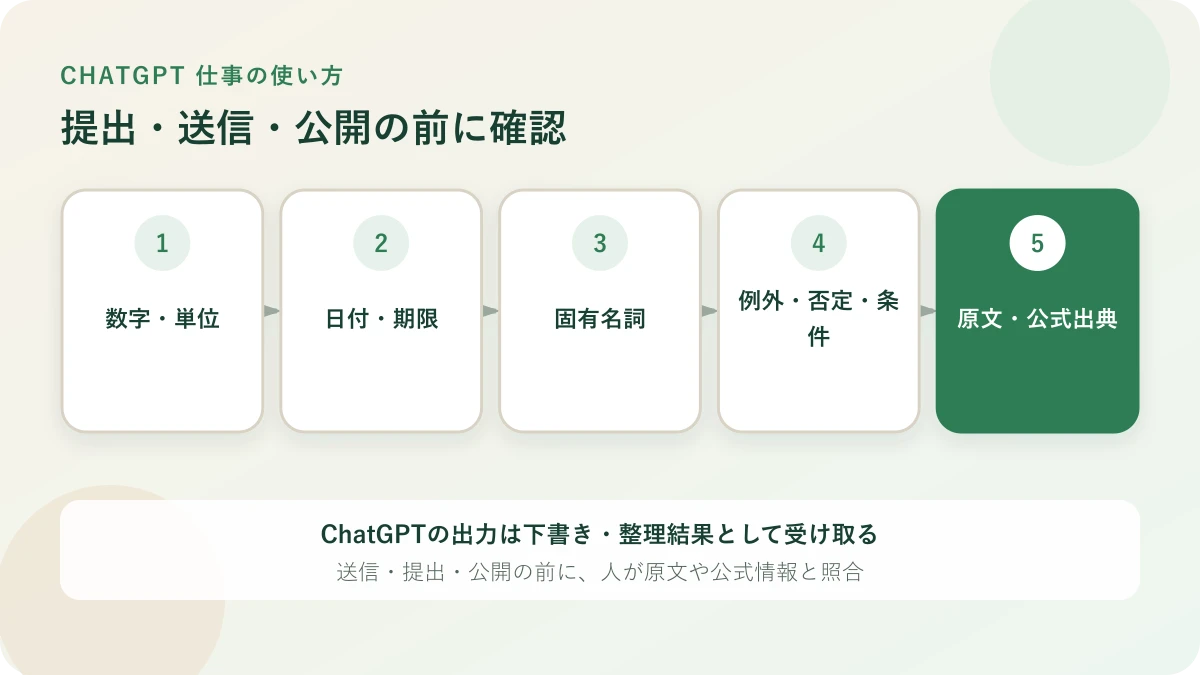
仕事のデータで使う前に、この4つを確かめてください。
- 顧客データは、氏名・住所・メールアドレス・電話番号などの列を削ってから渡す。集計に使うのは日付・金額・分類の列だけで足りる
- 個人情報・社外秘を入れない。取引先から預かったデータや社外秘の数字は、勤務先にAI利用のルールがあるかを先に確認する
- AIの回答は間違うことがある。数字と固有名詞は、元のCSVと突き合わせてから使う
- 会社の資料を入れる前に、データの学習利用設定を確かめる。設定→データコントロールの画面で、入力内容を学習に使わせない設定にできる
この記事の確認に使ったOpenAI公式情報
重要な仕事では、勤務先のAI利用ルールを優先し、必要最小限の情報だけを扱ってください。設定変更だけで社外秘や個人情報の入力が許可されるわけではありません。
まとめ
CSVはExcelで開かず、ファイルのままChatGPTに渡すのが出発点です。渡す前に説明行と個人情報の列を落とし、列の意味を一文で伝えます。頼むときは集計→比較→傾向の順に段階を分け、最初に行数と合計を出させて元データと突き合わせます。
検算を通した数字なら、そのまま報告に使えます。逆にこれを省くと、間違いに気づける人が誰もいなくなります。
集計した結果を報告メールや社内の共有文に仕立てる段階では、ChatGPTで文章を要約・整理する方法の頼み方がそのまま使えます。
ほかのChatGPT仕事効率化を見る
Googleで「おかあさんのおうち」の新着を優先表示する
災害・道路・住まいの新しい記事がGoogleのトップニュースに出やすくなります。ボタン1回で登録できます。
















コメント