
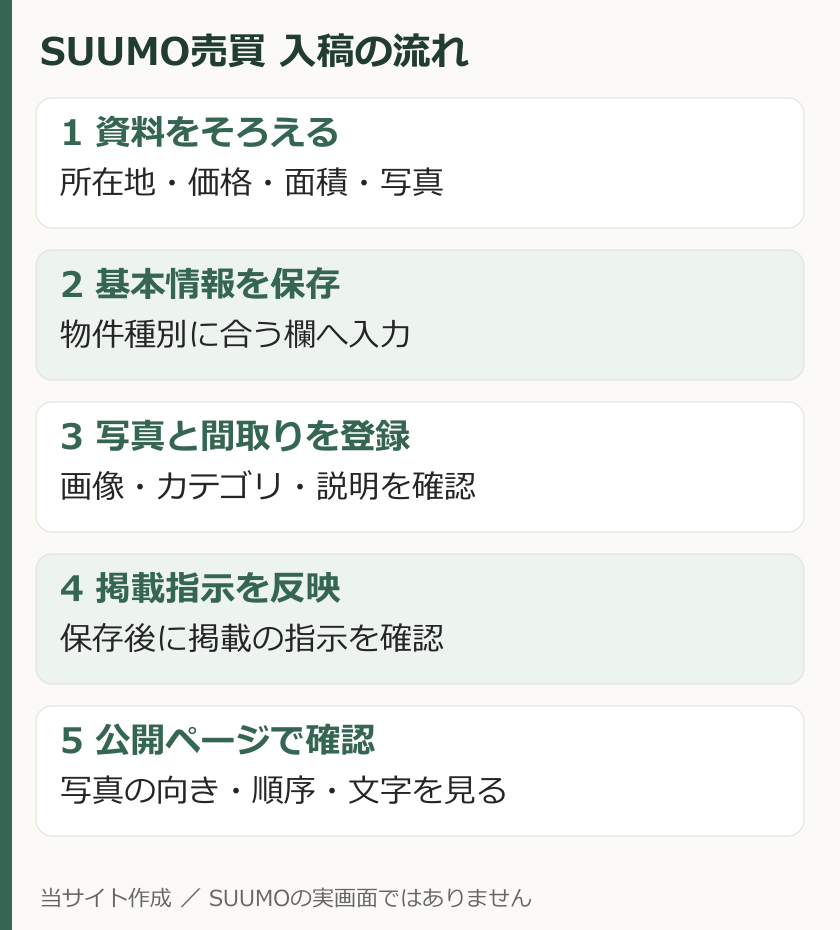
SUUMO(スーモ)の入稿は、資料準備→基本情報の登録→画像登録→掲載指示→公開確認の順です。画像が登録できない場合は、形式・容量と、読み込み後の掲載枠への選択を確認すると、同じ写真の入れ直しを減らせます。
ただし、売買と賃貸では画面も画像条件も異なります。この記事は不動産会社向けの売買入稿を中心に、写真で止まったときの戻り先まで説明します。確認日:2026年10月22日。
対象は契約済みの事業者向け入稿システムです。画面名や条件は改修・物件種別で変わるため、操作する画面の最新マニュアルを優先してください。
SUUMO入稿の準備
最初に決めるのは、売買か賃貸か、新築戸建・中古戸建・マンション・土地のどれかです。たとえば土地では建築条件、マンションでは管理費や修繕積立金など、照合する資料が変わります。別の物件種別の手順を見ながら進めると、入力欄が見つからずに手が止まります。
| 用意するもの | 照合する内容 |
|---|---|
| 物件概要・募集図面 | 所在地、価格、面積、間取り、築年月、取引態様など |
| 設備・条件の資料 | 資料に記載のある設備、引渡条件、掲載できる表現 |
| 写真・間取り図 | 利用許可、対象物件との一致、形式、容量、向き |
| 社内の承認情報 | 広告掲載の可否、掲載先、更新担当、確認日 |
物件概要だけを先に入力し、写真が共有フォルダにないことに後から気づくと、登録画面と資料探しを往復します。1物件ごとに原本と掲載用画像をまとめ、写真には「外観」「リビング」など内容が分かる名前を付けておくと、別物件の写真を選ぶ事故も減らせます。原本は残してください。
ログインは会社から割り当てられた担当者用のID(識別番号)を使います。売買利用約款では担当者ごとのID発行が定められています。ログインできないときは、物件の入力より先に社内管理者へ利用権限を確認します。
入力項目ごとの詳しい手順
基本情報を登録する
対象の物件種別で新規登録を開き、資料の値を入力します。住所の末尾、価格の単位、面積の区分、取引態様を順に照合してください。分からない設備を推測で選ぶと、入力エラーが出ずに誤った内容が掲載されることがあります。
- 物件種別を選び、所在地・交通・価格・面積などを入力する。
- 権利・取引態様・会社情報など、対象物件で必要になる欄を埋める。
- 物件名・キャッチ・説明文を、画面の文字数と禁止文字に合わせる。
- プレビューで値と表示を確かめ、登録・保存する。
- エラーがあれば種類を読み、保存されたかを物件一覧でも確認する。
コピー登録を使う場合は、前の物件の所在地・価格・会社情報・写真が残っていないか照合します。エラーが出ないことと、正しい物件情報であることは別です。
売買の操作マニュアルは、登録不可エラー・掲載不可エラー・アラームを分けています。登録不可は入力を直す必要があり、掲載不可は保存できても掲載指示ができません。アラームは誤入力の可能性を知らせるものなので、内容を読んで確認します。
画像登録の手順
基本情報の登録後、対象物件の画像入力を開きます。今回参照した売買マニュアル4章の「内外観・その他画像」では、画像の指定・カテゴリ・キャプションの3つを登録します。キャプションは100文字以内、この欄の画像は最大20点です。間取りなどの別枠や、賃貸の上限と混同しないでください。
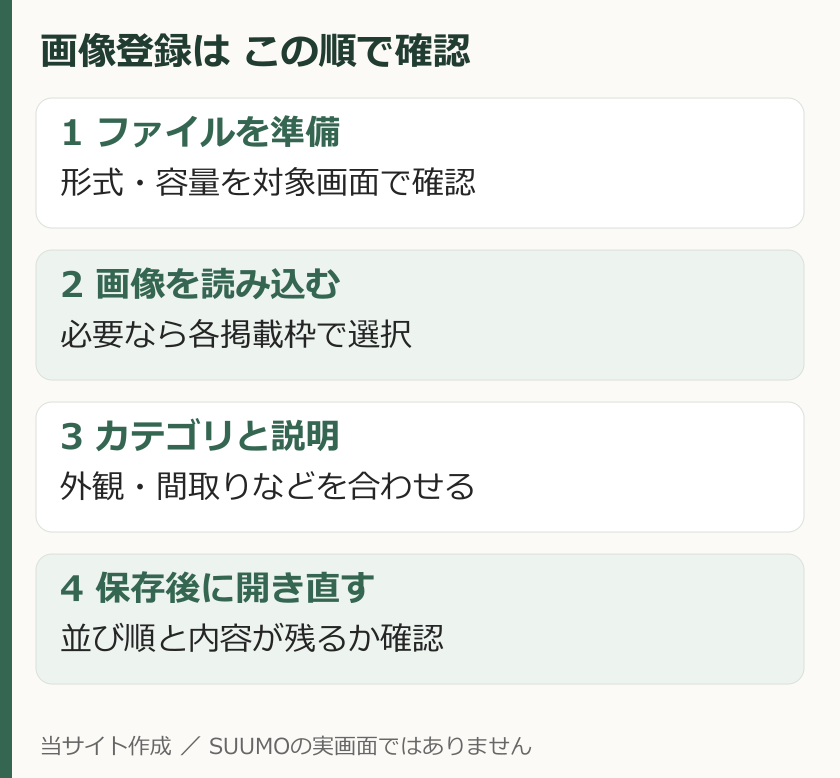
- 写真を開き、別物件・上下逆・掲載許可のない画像が混ざっていないか確認する。
- 対象画面で受け付ける形式・容量に合わせた画像を読み込む。
- 一括アップロードの場合は、読み込み後に必要な各掲載枠へ画像を選択する。
- 外観・居室など、写真の内容に合うカテゴリとキャプションを入れる。
- 画像の順序を整えて保存し、同じ物件を開き直して内容を確認する。
写真を読み込めたのに掲載枠が空なら、アップロード後の画像選択まで終わっているかを見ます。マニュアルでは画像をまとめてアップロードする操作と、各枠で画像を選ぶ操作が分かれています。読み込んだ一覧に写真が並ぶことだけで、掲載用の設定完了とは判断しません。
カテゴリは実物に合わせます。キッチンの写真を外観として登録したり、間取り図を居室写真として扱ったりすると、読者も掲載状態を確認する担当者も迷います。キャプションには撮影対象や確認できる特徴を書き、資料にない設備・眺望・日当たりは足さないでください。

画像が登録できないとき
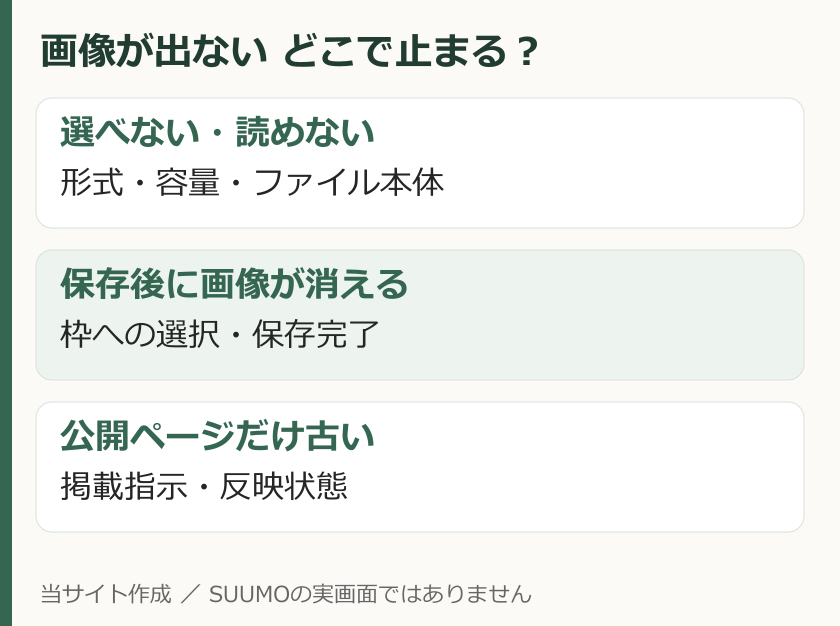
切り分けるのは、選択前・保存後・公開後のどこで止まるかです。画像が選べない症状に掲載指示を繰り返しても、ファイルの問題は解消しません。まず同じ画像をまとめて入れ直すのを止め、1枚で確認します。
| 止まる場面 | 確認すること |
|---|---|
| 選べない・エラーになる | 実際の形式、1枚の容量、画像が開くか、対象画面の画像条件 |
| 読み込めたが枠が空 | 各掲載枠への画像選択、カテゴリ、保存操作 |
| 保存後に消える | 保存完了の表示、同じ物件を開き直した結果、エラー文 |
| 公開ページだけ古い | 掲載指示、修正反映、対象物件URL、案内された反映状況 |
iPhone(アイフォーン)の写真で拡張子がHEIC(ヘイク)なら、JPEG(ジェイペグ)形式への書き出しを試す前に、利用画面の対応形式を確認します。JPEGの拡張子はJPG(ジェイピージー)です。リクルートの賃貸向け公式FAQは、HEICをJPGに変換する方法を案内しています。このFAQの容量やサイズ条件を、売買の共通仕様として使わないでください。
「末尾を.jpgに変えたからJPEGになった」とは限りません。画像を扱えるアプリでJPEG形式を指定して別名保存・書き出しし、保存先の画像を開き直します。元のHEICやPNG(ピーエヌジー)は残します。容量を下げる場合も、間取りの文字や寸法が読めるかを縮小後の画像で確認してください。
Windows(ウィンドウズ)のエクスプローラーで拡張子が見えない場合は、表示メニューでファイル名拡張子の表示を有効にします。変換後も形式・容量の表示とファイル本体を確認し、同じ1枚で再登録します。これなら、ファイルの問題と一括操作の問題を分けられます。

1枚でも登録できないときは、物件の識別番号、操作した画面名、発生時刻、形式、容量、エラーの原文、1枚で再現するかを控え、ログイン後に案内されるサポート窓口へ伝えます。写真や物件情報を消して最初から入れ直す前に、保存済みの状態を確認してください。
掲載確認とよくある質問
売買の利用約款第8条は、入力情報の登録と広告掲載の意思表示を分けています。保存できたら、掲載指示と修正反映を確認し、最後に公開ページを開くところまでを1件の完了とします。反映時刻は契約・媒体・処理状況で確認し、この場で一律に何分とは決めません。
- 物件の所在地・価格・取引態様が原資料と一致している。
- 掲載不可エラーと掲載指示の状態を確認した。
- 画像の向き・順序・カテゴリ・キャプションが保存されている。
- 公開ページで対象物件と写真を確認した。
- 成約や条件変更が出た際の更新担当が決まっている。
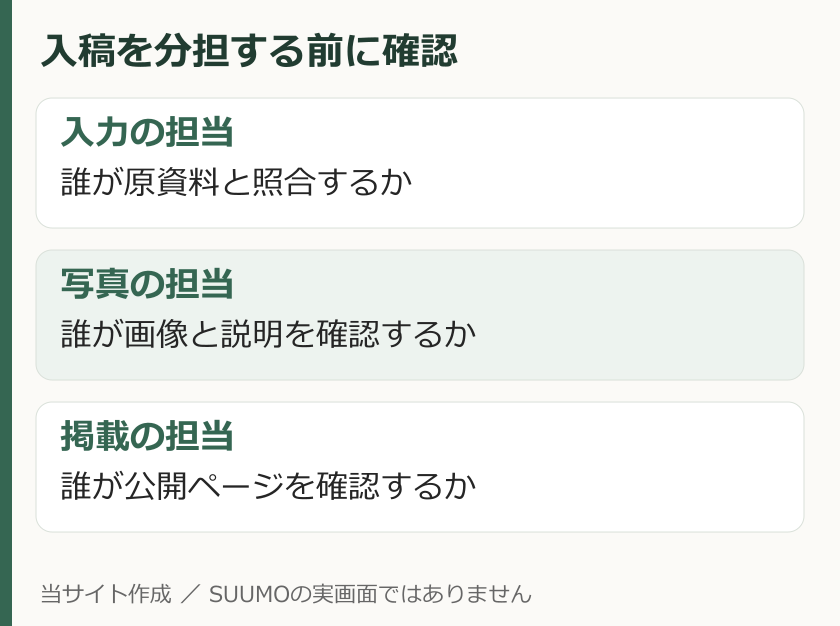
私は、写真の読み込みが成功した時点で次の物件へ進むより、保存後に開き直す工程を固定する方法を勧めます。画像の選択漏れをその場で拾え、公開後の確認と混ざらないからです。作業を分担する場合も、依頼範囲に画像の整列・コメント・掲載確認のどこまでを含めるか書いておくと引き継げます。
Q. SUUMOの入稿は何から始めますか?
A. 売買・賃貸と物件種別を確認し、物件資料と掲載許可のある写真をそろえます。契約済みの事業者向け入稿画面で基本情報を登録し、画像登録、掲載指示、公開確認の順に進めます。
Q. SUUMOで画像が登録できないときは?
A. 利用している売買・賃貸の画面の画像条件と、実際のファイル形式・容量を確認します。次に画像を1枚選んで登録し、保存後に開き直します。賃貸の公式FAQは、HEICをJPGに変換してから登録するよう案内しています。
Q. 写真の拡張子をJPGに変えれば登録できますか?
A. ファイル名の末尾を書き換えるだけでは変換できません。画像を開けるアプリでJPEG形式を指定して別名保存・書き出しし、保存した画像が開くことを確認してください。
Q. SUUMOに保存したのに掲載されないのはなぜですか?
A. 入稿画面での情報登録と掲載指示は別です。掲載不可エラー、掲載指示、修正反映の状態を確認してください。画像を保存できたことだけで公開完了とは判断できません。
Q. SUUMO売買の写真は何枚まで登録できますか?
A. 今回参照した売買操作マニュアル4章の「内外観・その他画像」は最大20点です。間取りなどの別枠、物件種別、賃貸の上限とは区別し、操作時には対象画面の最新案内を確認してください。
出典:リクルート「SUUMO入稿・分析システム(売買)」操作マニュアル2・3・4・5章(契約者向け配布PDF)。画像は4-5〜4-6の「内外観・その他画像」を参照。配布版には改修差があり、容量・対応形式の売買共通値は本文で断定していません。操作時はログイン後の最新版を確認してください。
リクルート:SUUMO入稿・分析システム(売買)利用約款 / リクルート:画像が登録できないときのFAQ(賃貸向け)。いずれも2026年10月22日確認。
Googleで「おかあさんのおうち」の新着を優先表示する
災害・道路・住まいの新しい記事がGoogleのトップニュースに出やすくなります。ボタン1回で登録できます。

コメント