
SUUMO(スーモ)の「レイアウト指定」は、登録済みの写真を、企画ごとの掲載枠へ並べる欄です。画像を再アップロードする操作とは別なので、写真が一覧にあるなら、元画像を消す前に配置と確定状態を確認します。
対象:SUUMO入稿・分析システム(売買)。2026年10月22日確認。保存済み公式マニュアルを参照しており、現在の全アカウントでの画面一致は未確認です。操作時は自社画面の最新版を優先してください。
レイアウト欄の役割
売買の操作マニュアルでは、写真の数と種類に応じた基本レイアウトが自動で設定されます。担当者が毎回ゼロから配置を作らないと掲載できない、という仕組みではありません。まず自動配置を見て、紹介したい順序と合わない場所だけを変更します。
| 画面・項目 | ここで扱うこと |
|---|---|
| 内外観・その他画像などの元タブ | 写真本体、カテゴリ、キャプション |
| 企画選択 | どの商品・企画のレイアウトを確認するか |
| レイアウトパターン | 選択した企画に用意された写真枠の型 |
| 写真枠 | 登録済み画像をどこへ置くか |
| レイアウト変更確定 | 選んだ配置を確定する操作 |
この違いが分かると、探す画面を絞れます。写真そのものが画像一覧にないなら元の画像タブ、詳細ページ内の配置が意図と違うならレイアウト指定、プレビューと公開画面が違うなら掲載指示と反映状況を確認します。検索一覧の先頭画像は、優先画像の設定も別に確認します。
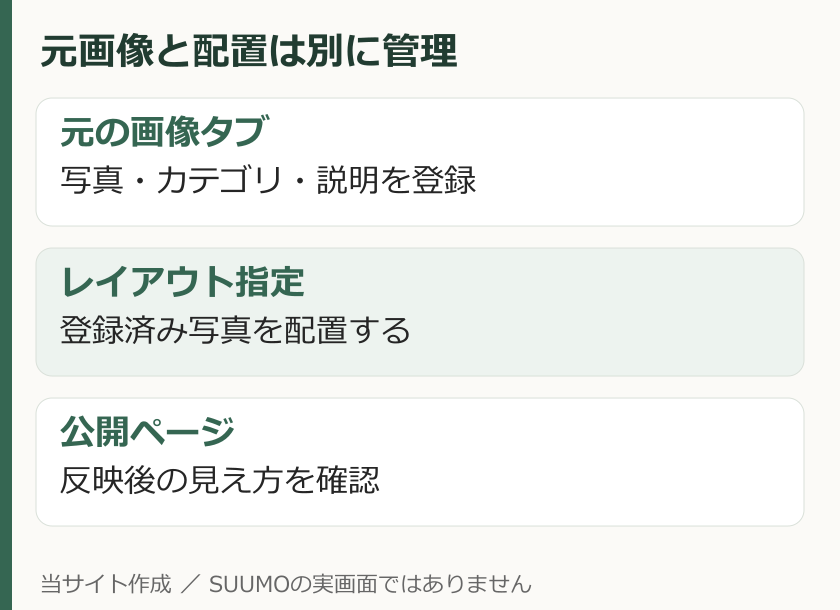
今回参照した原本の例は戸建の入力画面です。土地専用の機能ではありません。ただし物件種別・販売数でタブの位置が変わり、契約によって利用する企画も異なります。自社に表示される企画名を基準に進めてください。
写真を配置する手順
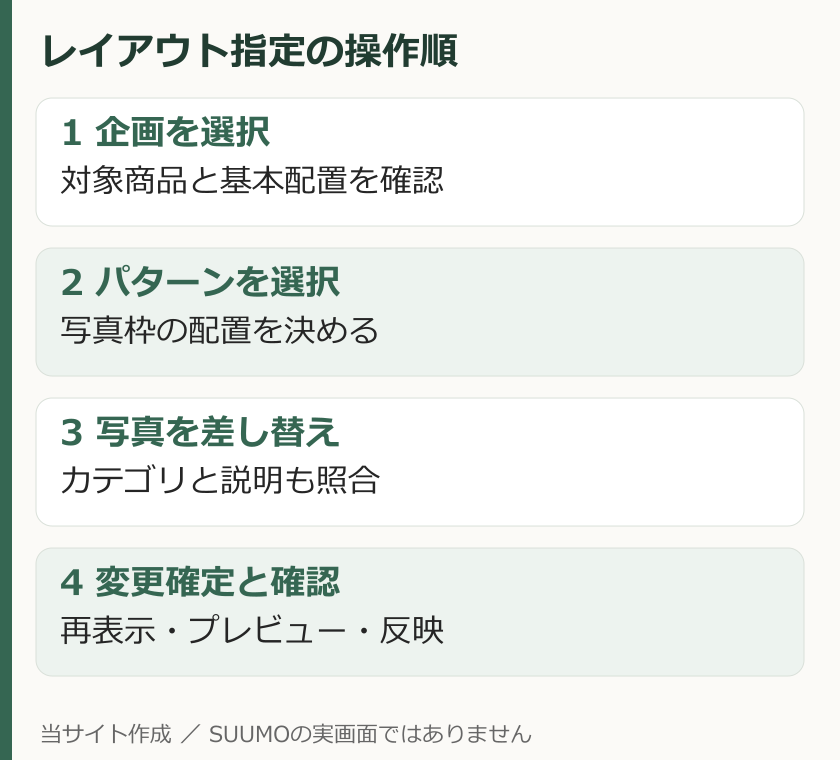
- 対象物件を開き、「レイアウト指定」タブへ進む。
- 変更したい企画を選び、「企画選択」で基本レイアウトを表示する。
- 用意されているレイアウトパターンから、使う型を選ぶ。
- 変更したい写真枠をダブルクリックし、登録済み画像一覧から差し替える。
- 写真の順序・カテゴリ・キャプションを照合し、「レイアウト変更確定」を押す。
- 同じ企画を開き直し、意図した配置が残っていることを確認する。
「順序を変えるには写真を再登録しないといけない」とは限りません。原本では、登録済み画像の並び順をドラッグで変える手順も示されています。ドラッグが反応しない場合の案内は、テキスト部分をつかむ、移動先を再クリックするというものです。操作できないからといって、写真を削除して再登録する必要があるとは限りません。
たとえば、外観の次に周辺スーパーが出て、その後に間取りが続く配置なら、まず住宅そのものを理解できる順序へ整える方法があります。外観→間取り→居室→水回り→周辺環境という順は、当サイトの編集上の提案です。公式の順位対策や、反響増加を保証する順番ではありません。
写真の明るさや水平、画像に写り込んだ不要な個人情報を直す場合は、配置欄で直そうとせず元画像の作業へ戻ります。配置を選ぶ画面と、写真そのものを修正する作業を分けると、変更したつもりの箇所を取り違えにくくなります。
画像と説明の連動
写真を差し替えると、登録されているカテゴリとキャプションも連動して入れ替わります。見た目の枠だけを動かすつもりでも、どの画像にどの説明が付いているかまで確認する作業です。
| 差し替える場面の例 | 確認すること |
|---|---|
| 居室写真を外観写真へ変更 | カテゴリが居室のままになっていないか |
| 同じ部屋の別カットへ変更 | 写真に写っていない設備を説明していないか |
| 現況写真を施工例へ変更 | 施工例・同形状同仕様などの区別が残っているか |
| 別住戸・別棟の画像を候補に表示 | 今回の対象物件に使用できる画像か |
たとえば元画像に「浴室乾燥機付き」と書いてあるのに、差し替えた写真は設備の異なる別住戸だった、という組み合わせは避けたい状態です。機能の有無は写真の雰囲気では決まらないので、対象住戸の資料と画像をセットで照合します。
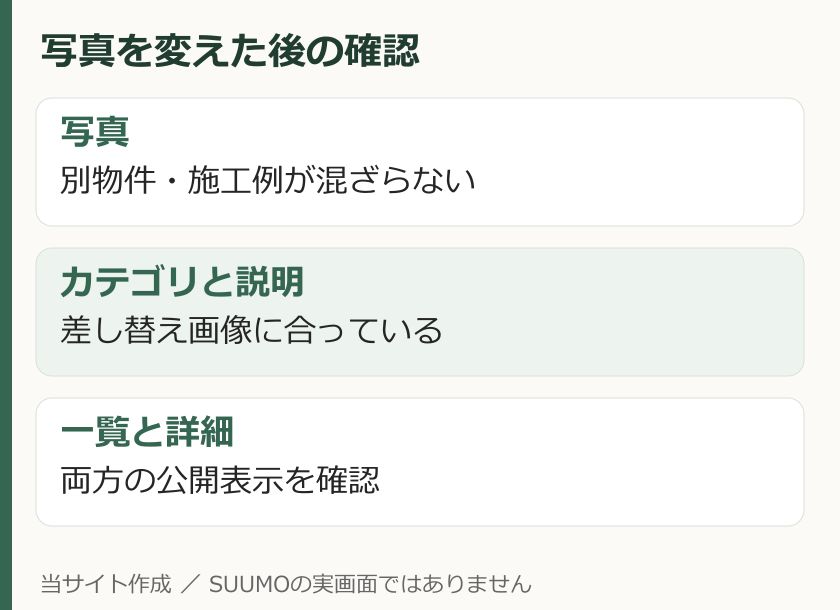
SUUMOの公式「情報の見方」は、完成予想図、建物プラン例、同形状同仕様写真などを区別しています。読みやすい位置へ並べ直しても、写真の種類を説明する表示まで省けるわけではありません。
メイン画像として使えるカテゴリにも物件種別ごとの違いがあります。保存済みマニュアルのカテゴリ表では、戸建や中古マンションの現地外観写真、土地の現地土地写真と、スーパーなど周辺環境の写真は同じ扱いではありません。枠に選べるかだけで判断せず、対象種別のカテゴリ表も確認します。
反映されないとき
| 症状 | 戻って確認する場所 |
|---|---|
| 使いたい写真が一覧にない | 元の画像タブへの登録・保存 |
| 並べ直したのに元へ戻る | 対象企画と「レイアウト変更確定」後の再表示 |
| 説明が別の写真の内容になる | 差し替えた画像に紐づくキャプション |
| 詳細ページは直ったが一覧が違う | 検索一覧の優先画像と詳細レイアウトを別に確認 |
| 連動物件だけ上書きされる | 利用中の連動システム側で管理する設定範囲 |
ネットプレビューは、掲載指示前に内容や体裁を確認するための画面です。プレビューで正しく見えたことと、一般公開ページに反映されたことは別に記録します。原本では修正後に「掲載指示・修正を反映する」を押す手順が示されています。
他社の連動ツールを利用している場合は、SUUMO側で手直しした項目が次回の連動で戻るかを、そのツールの設定と仕様で確認します。すべてのツールが同じ動きをするとは決めつけません。
自動配置へ戻すときは「デフォルトレイアウトに戻す」を使う手順があります。戻す前に現在の配置を控え、戻した後も写真と説明を見直します。元画像まで削除する操作として扱わないでください。
よくある質問
Q. レイアウトを変更しないと掲載できませんか?
A. 登録画像の数と種類に応じた基本レイアウトが自動設定されます。まず自動配置を確認し、必要な箇所だけを変更します。
Q. 写真を並べ替えるために再アップロードが必要ですか?
A. 登録済み画像が一覧にある場合は、レイアウト指定でその画像を選んで配置します。元画像の登録や修正は元の画像タブで行います。
Q. 写真を差し替えると説明も変わりますか?
A. 参照した売買マニュアルでは、カテゴリとキャプションも画像に連動して入れ替わります。写真を変えた後は説明も照合してください。
Q. 写真の上限は20枚ですか、21枚ですか?
A. 参照原本の「内外観・その他画像」は最大20点ですが、それをレイアウト全体の上限とは扱いません。間取りなど別枠と契約企画を分け、現在の画面で確認してください。


一次資料:リクルート「SUUMO入稿・分析システム(売買)」契約者向け操作マニュアル。参照箇所:売買操作マニュアル4章4-13〜4-14「レイアウト指定」、4-1〜4-6「画像カテゴリ」、5章5-3〜5-6「ネットプレビュー・修正反映」。配布元はログイン後のシステム内マニュアルです。保存版と現行画面に差がある場合は最新案内を優先してください。
Googleで「おかあさんのおうち」の新着を優先表示する
災害・道路・住まいの新しい記事がGoogleのトップニュースに出やすくなります。ボタン1回で登録できます。





コメント