

Geminiで作ったPDFは、チャット内でプレビューしながら直接編集できるようになりました。PDFはスマートフォンにも対応しますが、文書や表など他の形式の編集はウェブ版が対象です。
PDFはスマホでも編集
「スマホならどの形式も編集できる」とは限りません。PDFと、それ以外のファイルで対応する画面が異なります。
Googleは10月29日、Gemini(ジェミニ)アプリ内でファイルを作成し、表示したまま手直しできる機能を発表しました。対象はPDFに加え、文書、スプレッドシート、スライド、コードなどです。対応形式によって使える端末が違います。
| 形式 | 使える画面 |
|---|---|
| ウェブ版・モバイル版 | |
| Googleドキュメント・スプレッドシート | ウェブ版 |
| スライド・Markdown(マークダウン)・TXT(テキスト)・コード | ウェブ版 |
PDFを開き、いったん別の編集アプリへコピーする手間を減らせます。一方で、スマホでPDFを扱えるからといって、すべての種類のファイルをスマホから同じように編集できるわけではありません。表計算やスライドの作業なら、まずブラウザーのウェブ版で確認することになります。
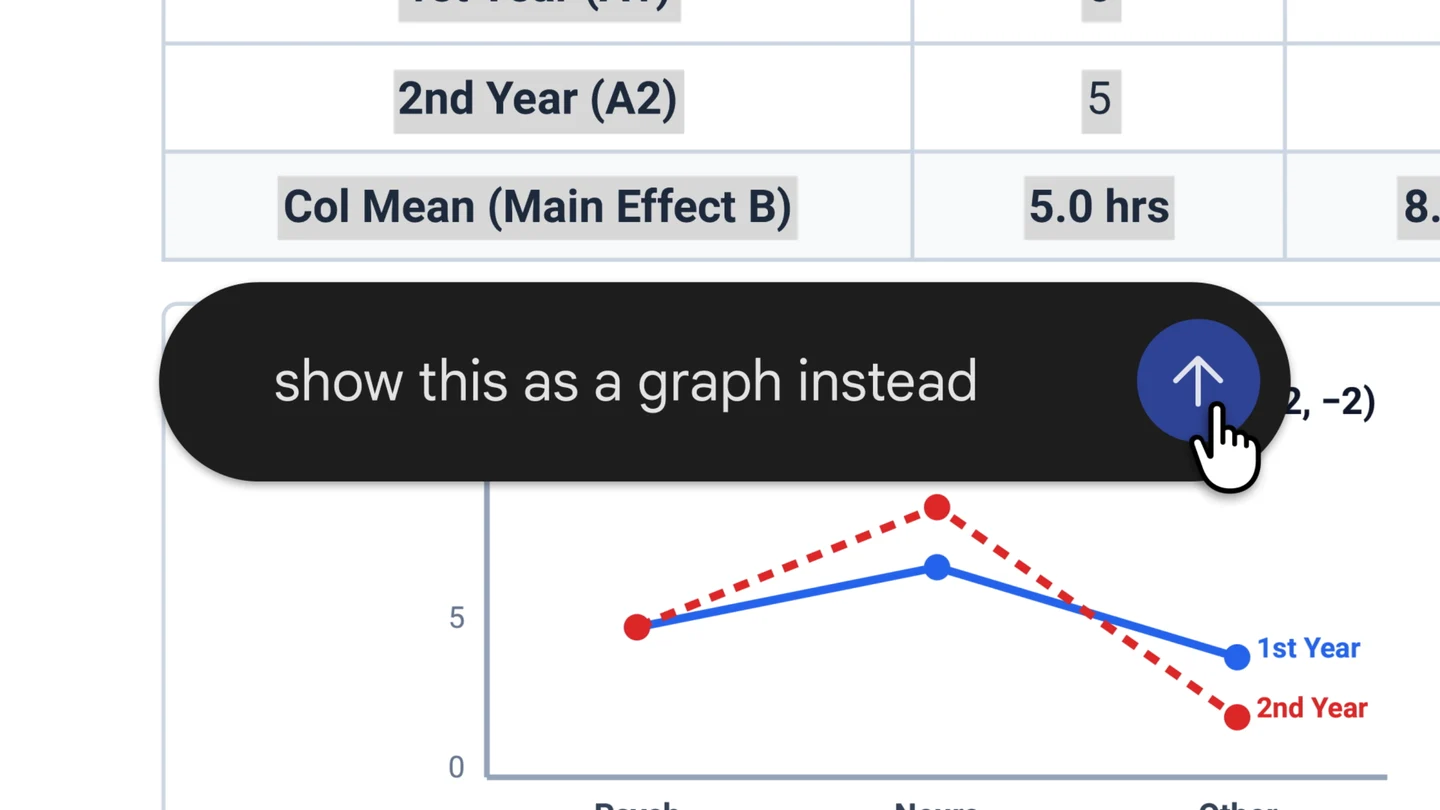
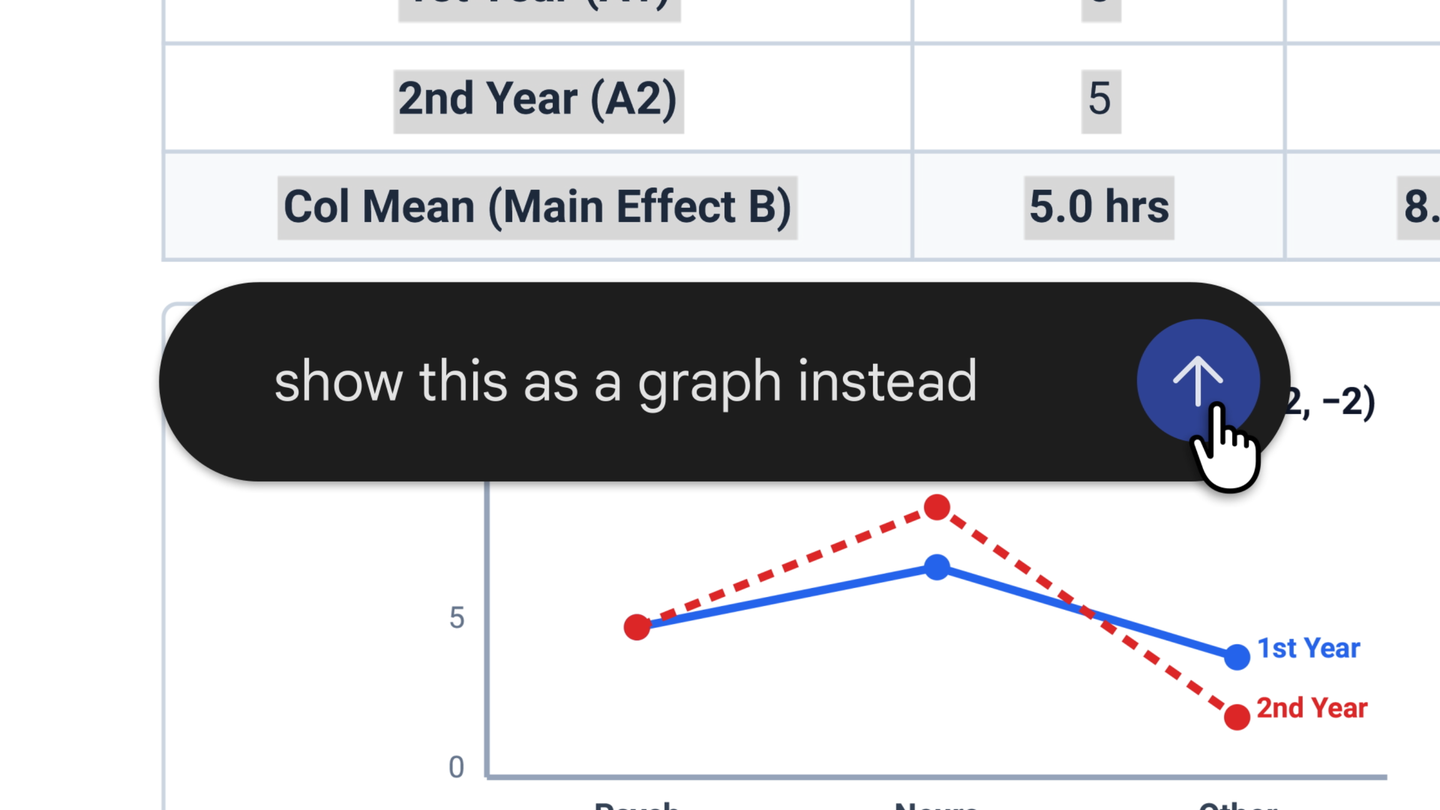
画像の出典
出典:Google公式ブログ(2026年10月29日)。機能を説明するために公式画像を引用。自分で直す・AIに直させる
新しい画面では、生成したファイルをチャットから開き、全画面に広げて文字を直接入力できます。自分で文章を書き換える操作と、文章の一部を選んでGeminiへ修正を依頼する操作を、同じ作業の流れで使えます。
Googleの紹介例は、アップロードした手書きの講義ノートから学習用のPDFを作る使い方です。作成後に一部分を選んで質問したり、文字や図の修正を頼んだりする流れが示されています。これは公式の紹介例であり、本稿で実際の講義ノートを送信して再現した結果ではありません。
全ユーザーへ提供
発表では、Geminiアプリが提供されているすべての言語で、すべてのユーザーが利用できるとしています。有料プラン限定の機能として案内された更新ではありません。ここでいう「全ユーザー」は提供対象の説明で、ファイル容量や利用回数まで無制限になったという意味ではありません。
ボタンが見当たらない場合は、ウェブ版かモバイル版かと、編集しようとしているファイル形式を先に確認します。特に、モバイル版で文書や表を編集しようとしている場合は、今回の案内で対応しているPDFと条件が異なります。
今回の発表は、Geminiアプリのファイル編集機能についてのものです。
提出する前に見る箇所
下書きから提出用の資料へ進めるときは、氏名、日付、金額、引用元を元資料と照合します。手書きノートを読み込ませた場合は、数字や記号の読み違いが残っていないかを見ます。編集画面で整って見えることと、書かれた内容が正しいことは別です。
職場や学校の資料を使う場合は、その資料を外部サービスへ入力できるか、所属先のルールも先に確認します。氏名や未公開情報を含むデータを、操作の試験だけのために送る必要はありません。機能を試すだけなら、自分で用意した短い文章から始められます。
今回の更新で変わったのは、生成したファイルをチャットの中で直せることです。PDFならモバイル版、文書や表ならウェブ版という違いを押さえておくと、作業を始める画面を選べます。
結局どうすればよいか
- PDFと他形式の対応端末を分けて確認する
- 提出前に氏名・数字・原典を照合する

公式出典
更新履歴
- 2026年10月30日 初版公開
※本記事は2026年10月30日時点で公表されている情報にもとづきます。数値・制度・進路などは今後変わる可能性があるため、最新の内容は各公式発表をご確認ください。
Googleで「おかあさんのおうち」の新着を優先表示する
災害・道路・住まいの新しい記事がGoogleのトップニュースに出やすくなります。ボタン1回で登録できます。








コメント