イラストレーターで必ず出てくる、レイヤーとは?

今回はレイヤーについて解説していきます。
↑↑の画像が完成予想図です☆このチラシサンプルにも、たくさんのレイヤーが含まれています。
↓画像の右側に縦に並んでるのが、レイヤーです。
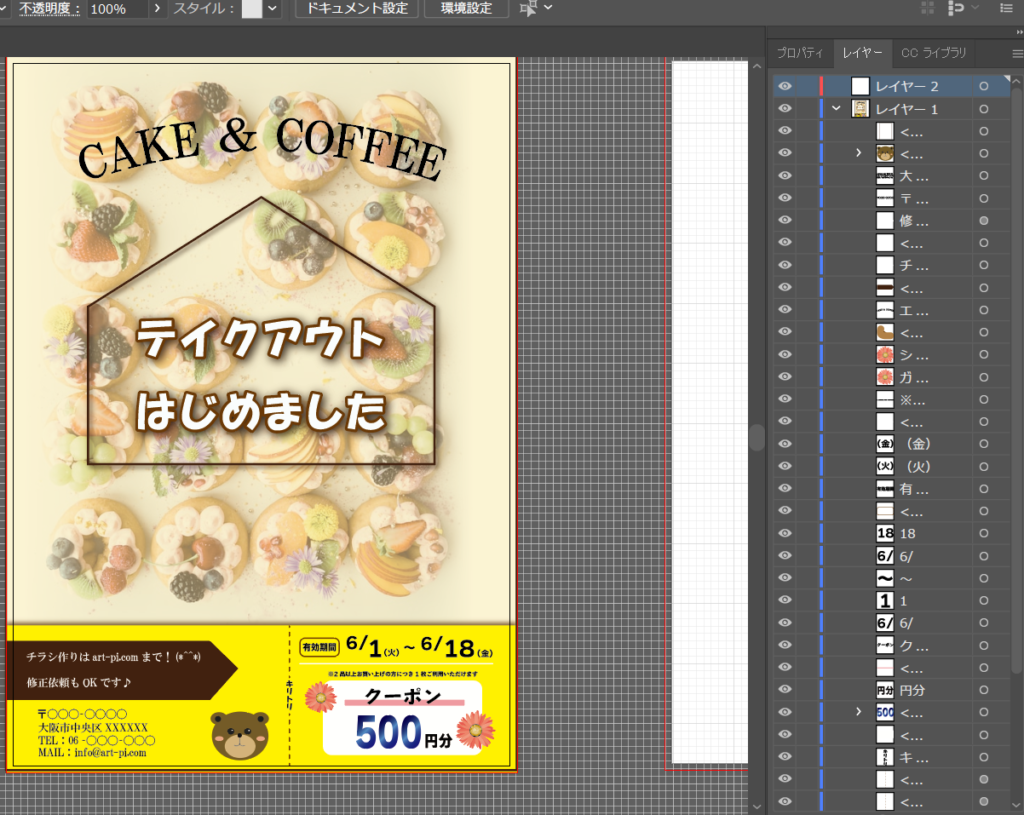
ギョッとなるかもしれないけど大丈夫☺!
慣れればこれぐらいのレイヤー数は少なく感じられるのでがんばろう!!
前回作った背景用の四角形を使って作業していきます!
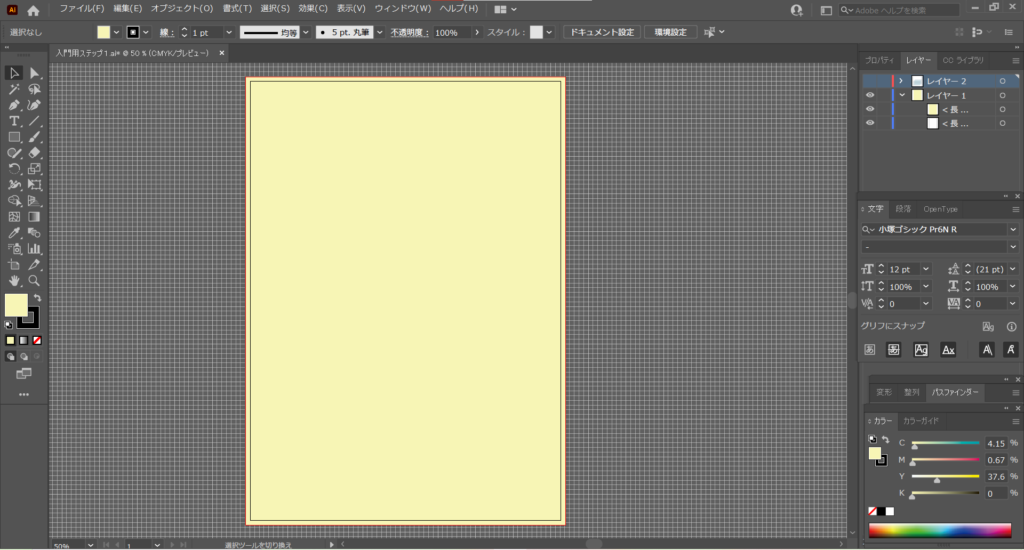
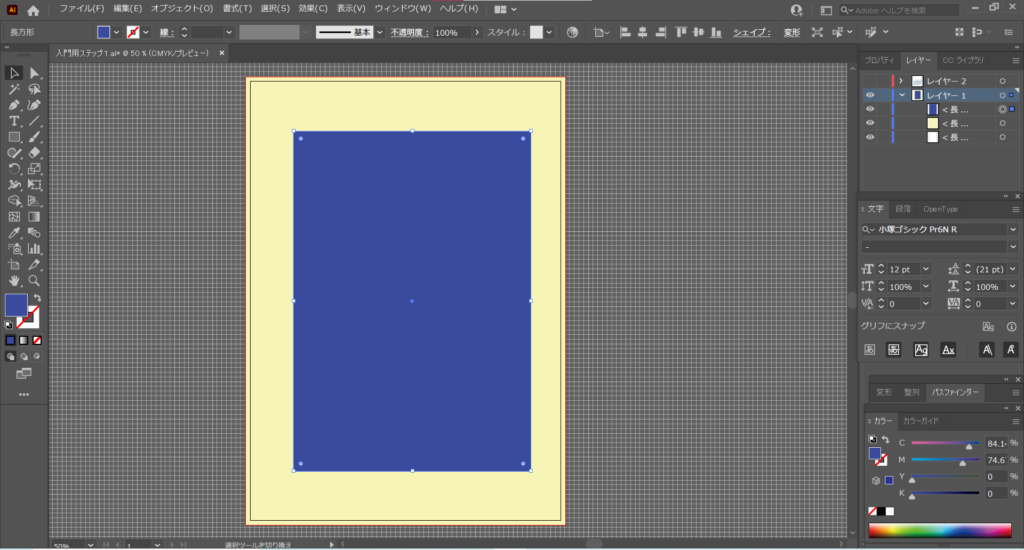
ここにもう一つ、四角形を作ってみます。
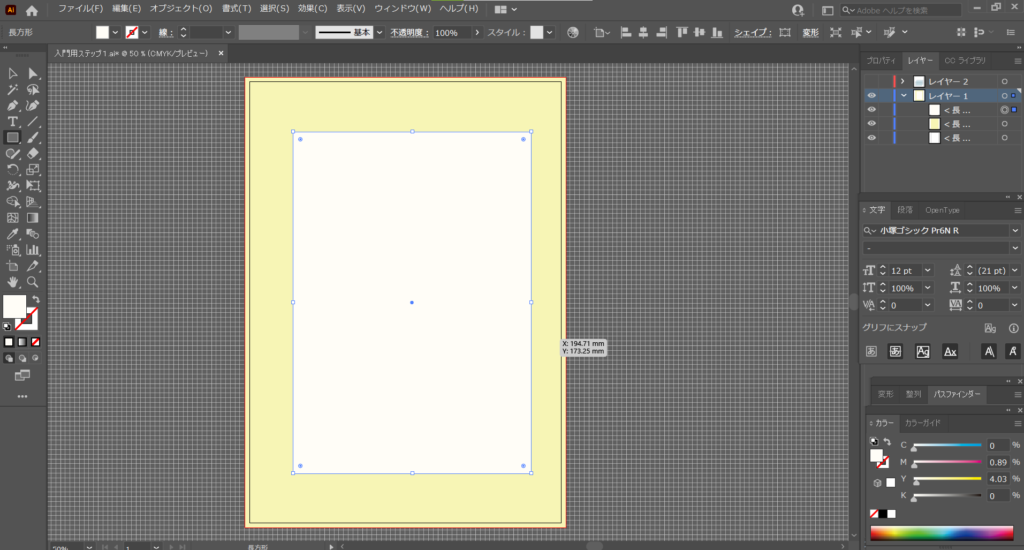
わかりやすいように、青色に変えてみます。
色の変更は前回blogで確認できます☆
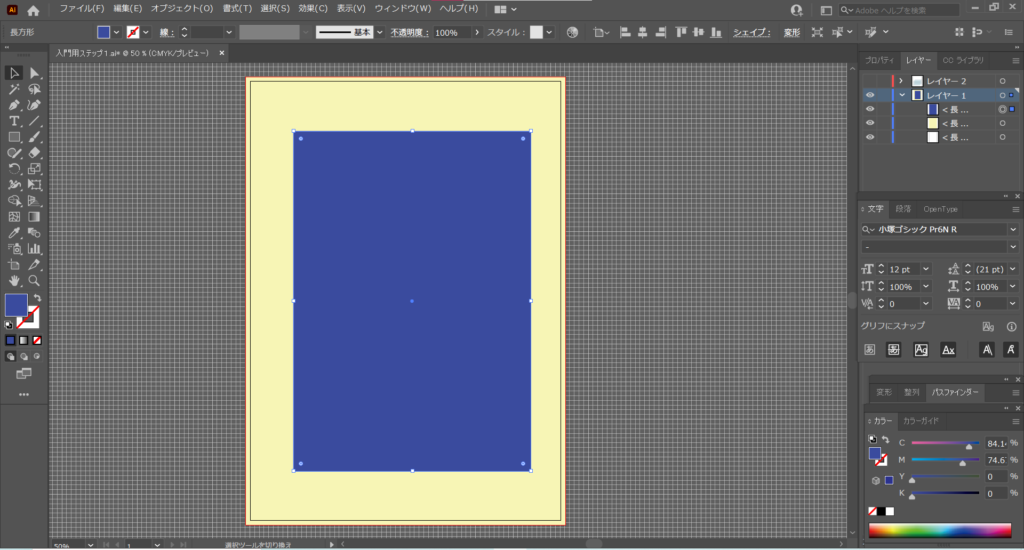
画面右側にある【レイヤーパネル】に注目してください。
黄色の四角形の上に青い四角形の【レイヤー】が出現しました。
これが【レイヤー】です。
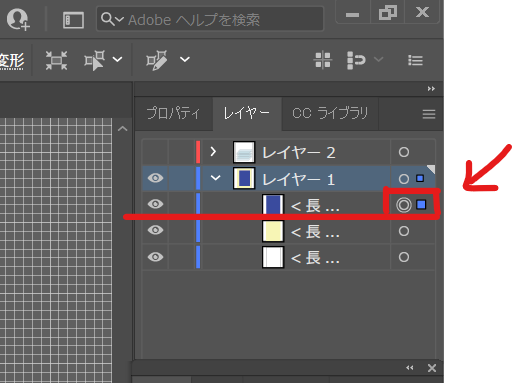
※レイヤーパネルの一番右の青ポチは、今選択しているレイヤーのサインです。
この【レイヤー】は、図形や文字を加える度、追加されていきます。
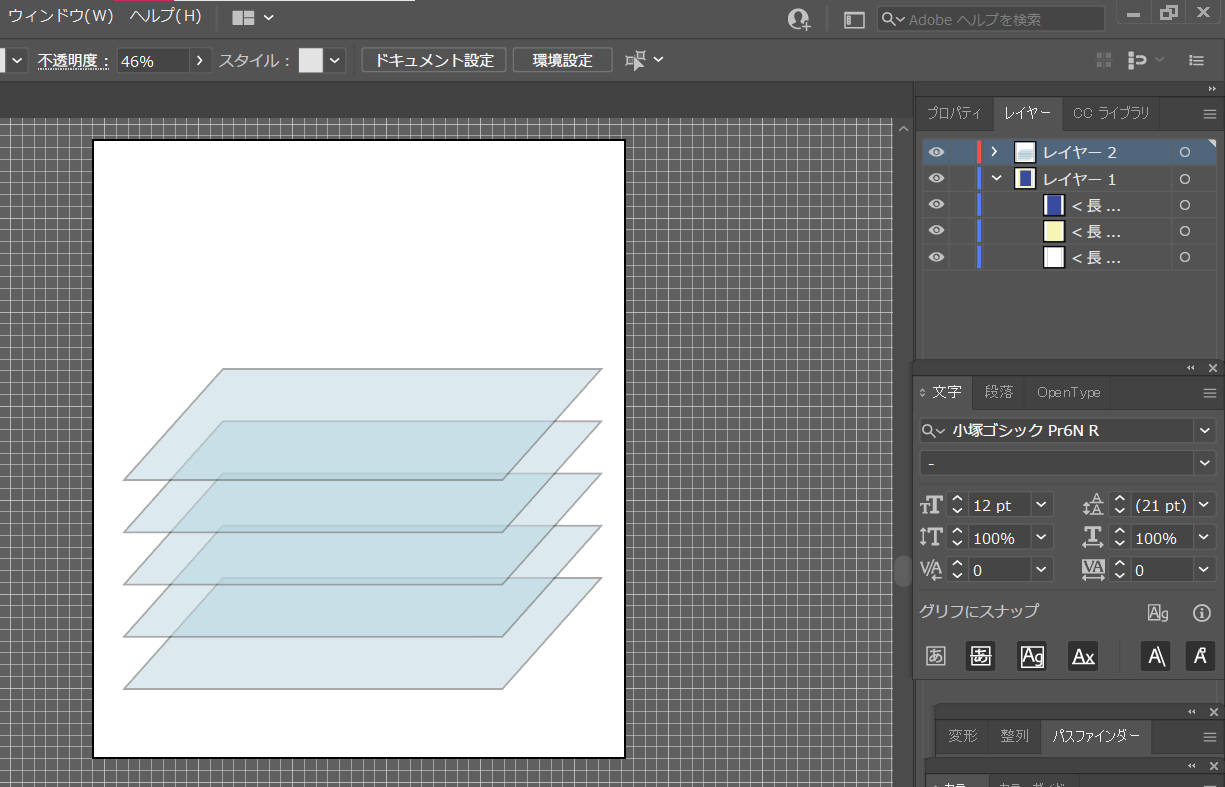
イメージとしては、透明の紙をどんどん重ねていくかんじです。
↓↓このレイヤーを駆使してチラシなどのデザインが出来上がっていきます。
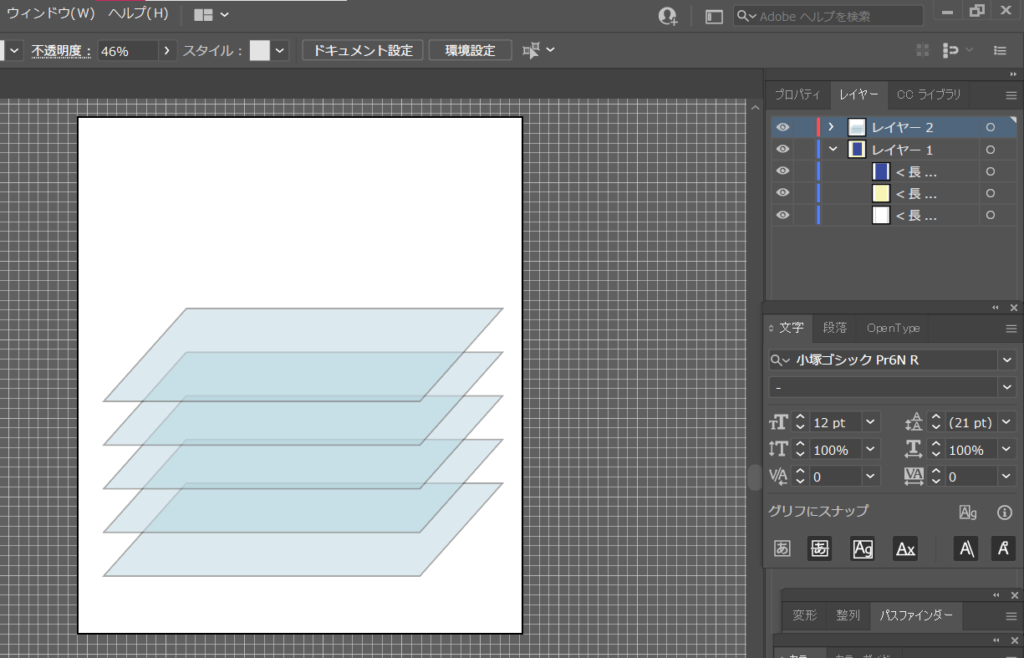
今、どのレイヤーを選んでいるかは、レイヤーパネルの一番右のポチ。
さっきは青ポチでしたが、レイヤーのグループによってポチの色も変わります☆
※レイヤーパネルのグループ化の仕方は別blogで解説します☆
↓↓
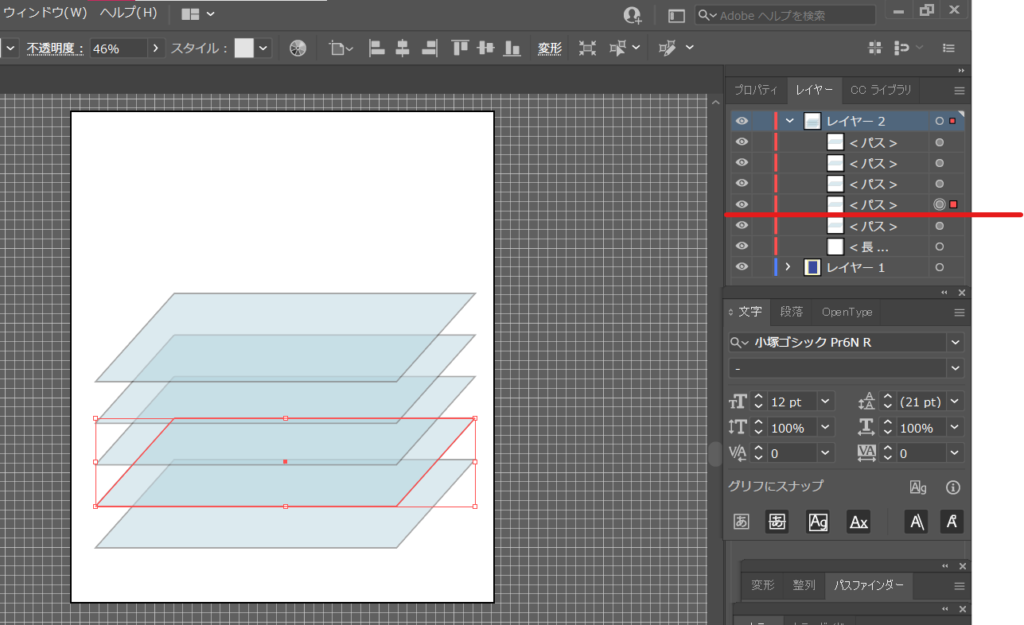
この透明の紙にの順番によって、描いた図形や文字が【前面】にあるか【背面】にあるかが変わります。紙の順番によって見え方が変わりますね。
例えばさっきは黄色の四角形の上に青の四角形がありました。レイヤーパネルの順番に注目☆
この青の四角形を、黄色の四角形の下側【背面】に移動させると↓↓
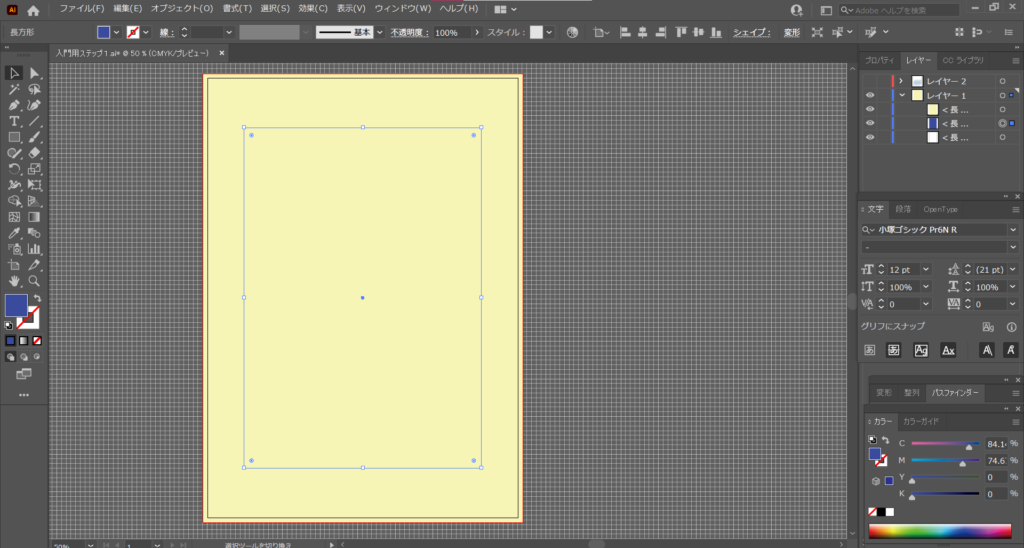
黄色の四角形に隠れて見えなくなりました。
見えなくなったけど、ちゃんと黄色の後ろに存在することが、レイヤーパネルから確認できますね。
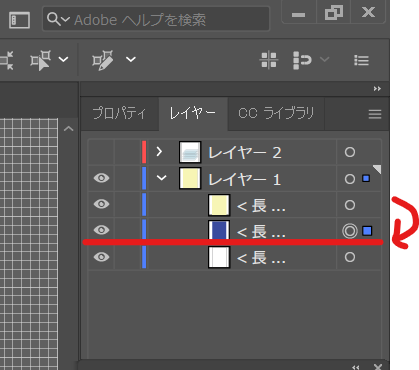
レイヤーの順番を変える方法は
・レイヤーパネルをマウスクリックしたまま移動させたい場所までドラッグ もしくは
・ショートカット【ctrl+[ 】で背面へ、【ctrl+]】で前面へ移動できます。
※【shift+ctrl+[or]】で一番背面、一番前面へいっきに移動させることができます。
レイヤーのイメージをもう少し解説!
黄色の四角形、青の四角形に赤いお花を追加してみました。
右のレイヤーパネルに注目!一番上に赤いお花のレイヤーが出現しました。
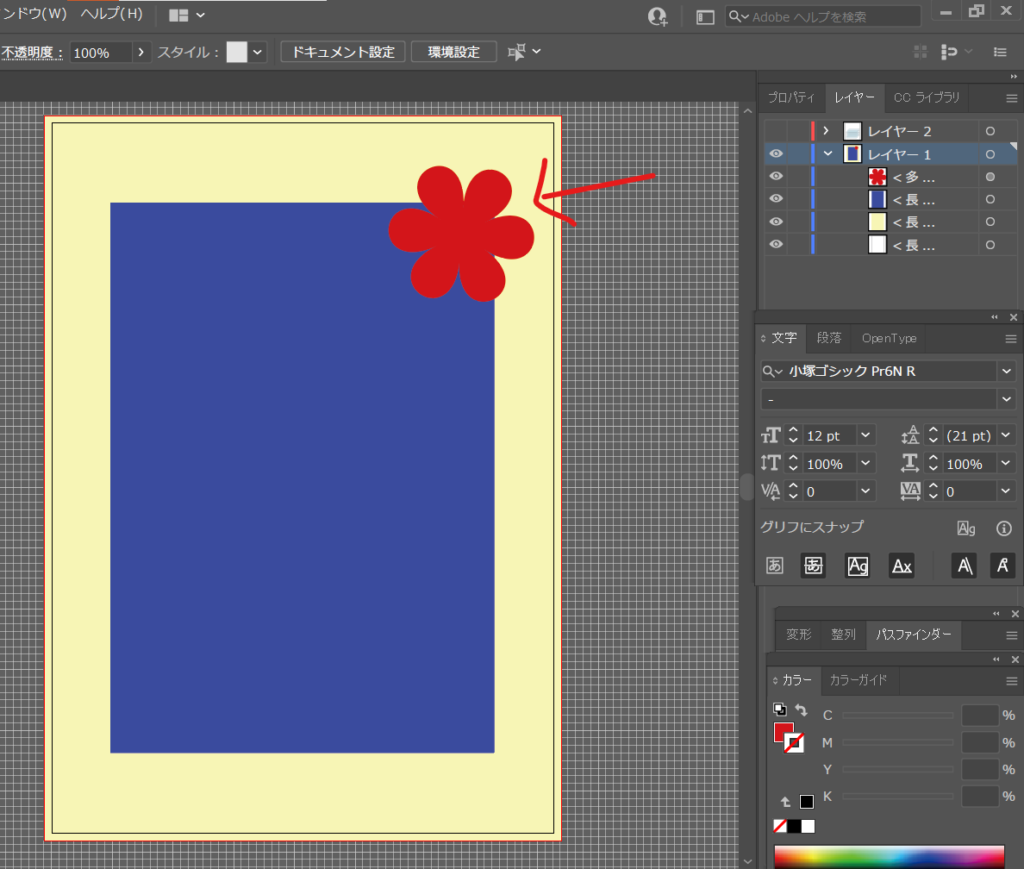
赤いお花を、青い四角形の後ろ【背面】に移動させてみます。
↓↓
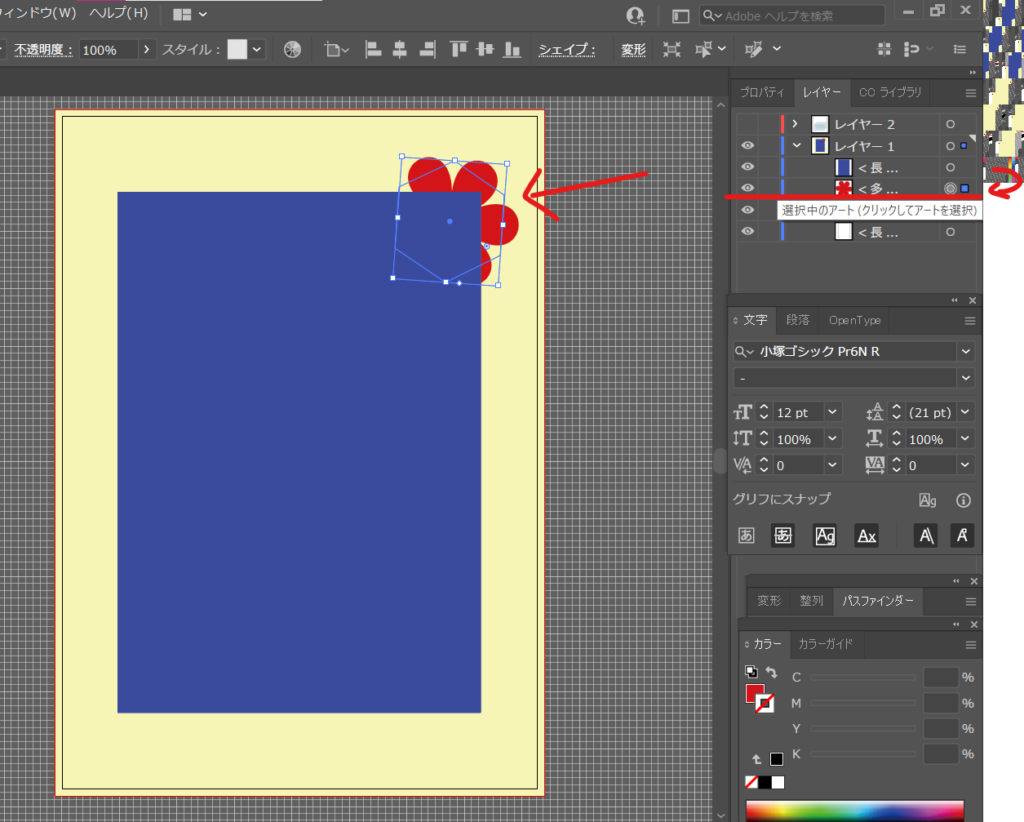
青い四角形に重ねっている部分が隠れてチラ見えになりました☆
さらに、黄色の四角形の後ろに移動させます。
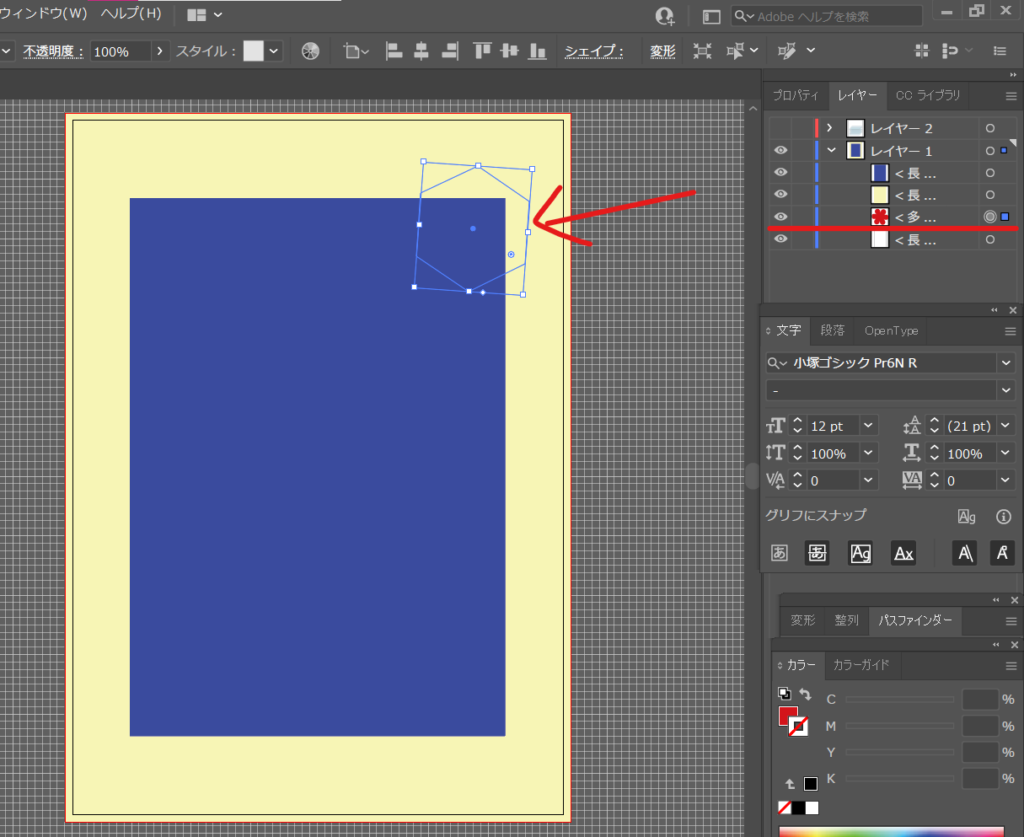
完全に隠れました!が、レイヤーパネルでは赤いお花はちゃんと存在することが確認できます。
このようにしてデザインを変えていくことが自由自在にできちゃいます(‘◇’)ゞ
レイヤーパネルを見ながら、一番前に持ってきたい画像やイラストを調整してみてください☆
ここまでの作業動画を無音(;’∀’)ですが載せておきます☆
動きのイメージになれば、、、なるのか??
次回は画像を配置していきます☺☺☺
SeeYou
独学で「なぜこの作り方なのか」が埋まらないとき
操作の手順は調べれば出てきますが、どの場面でどの機能を選ぶのかは、記事を1本読むだけではつながりにくい部分です。デジタルハリウッドの通信講座はIllustrator・Photoshopを課題を作りながら進める形式で、つまずいた箇所を質問できます。講座内容と料金は無料で確認でき、個別相談会だけの参加もできます。
ソフトの契約がこれからなら、講座とAdobe Creative Cloud 1年分がセットになったコースもあります。
Adobe CC付きの講座を見る(アドバンスクールオンライン)
※ 上記リンクは広告(アフィリエイト)を含みます。
次にやると早いこと
操作を1つずつ検索していると、どうしても抜けが残ります。ここから先に進むのに効くものを、安い順に挙げます。

丸と三角と四角の組み合わせだけで形を作っていく本です。ここで扱っている花や月と同じ考え方なので、1つ作れた人がそのまま次に進めます。

操作を1つずつ調べるのに疲れたら、一度通しでやるほうが早いです。10版まで続いている定番で、画面が今のバージョンに合っています。

マウスで描くのに限界を感じたら最初の1台。小さいサイズでも、線の入り抜きが筆圧で変わるので文字ロゴや吹き出しが描きやすくなります。
※ 本記事には広告(アフィリエイトリンク)が含まれます。紹介している商品は、記事の内容に関連するものを編集方針にもとづいて選んでいます。Amazonのアソシエイトとして、おかあさんのおうちは適格販売により収入を得ています。
Googleで「おかあさんのおうち」の新着を優先表示する
災害・道路・住まいの新しい記事がGoogleのトップニュースに出やすくなります。ボタン1回で登録できます。