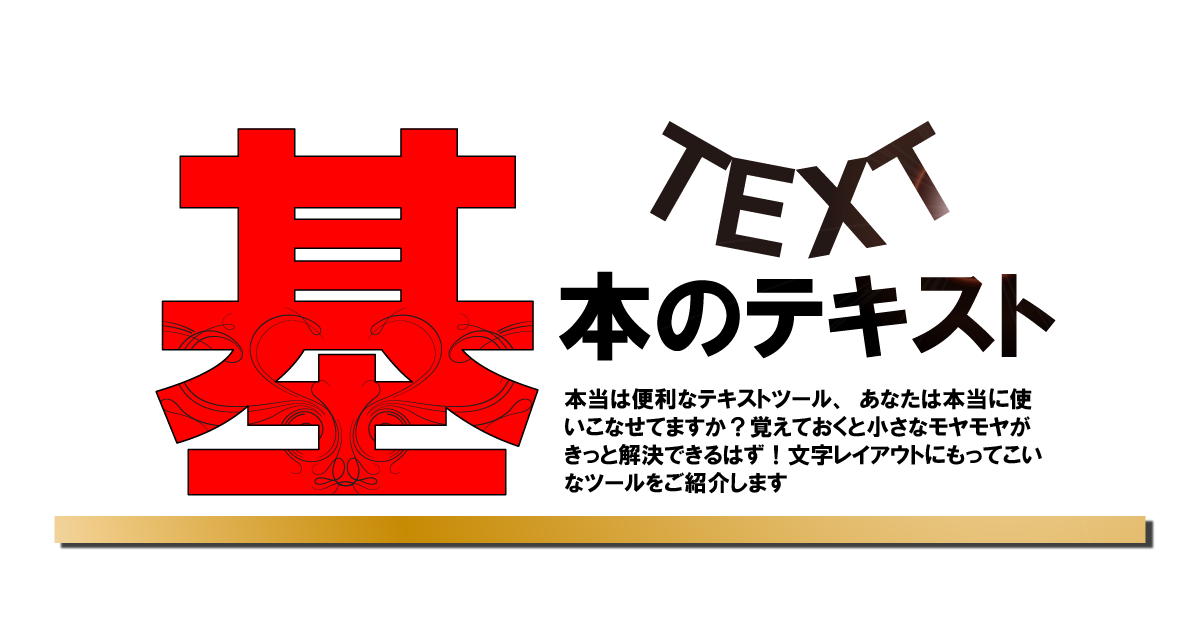
今回はイラストレーターのテキストツールの基本について解説していきます!
さて、イラストレーターをお使いの方、テキストツールを全て使いこなせているでしょうか・・
実はここ、意外と使っていない方が多いんです。
色んな便利機能があるので使いこなせたら、いままで時間をかけて作っていたデザインも簡単に時短で作れるようになりますよ♪
ではいきましょう~
この記事でわかること
- ✓ 文字ツールでフォントを変え、水平比率と垂直比率で文字の幅と縦幅を変える場所
- ✓ トラッキングで文字どうしの間隔、行送りで改行した行間をそれぞれ動かす
- ✓ 1文字ずつ回転させる文字回転と、打ち消し線・下線を引くときに触る範囲
- ✓ エリア内文字ツールで、改行を使わずに長方形の中へ文章を納める手順
- ✓ アウトライン化しないまま1文字だけ大きさ・色・フォントを変えるやり方
文字ツール
はい、基本の文字ツールですね。
これは特に説明するほどのこともないんですが、基本的な扱い方をご紹介します。
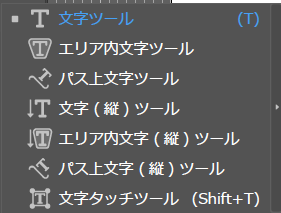
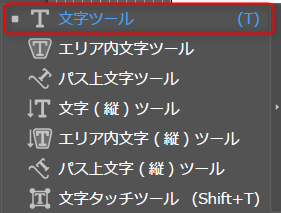
文字ツール(他テキストツール)はツールパネルの文字ツールを右クリックで開くことができます☆
まず、文字ツールでアートボードの適当な場所をクリックすると↓のように仮の文章が表示されます。
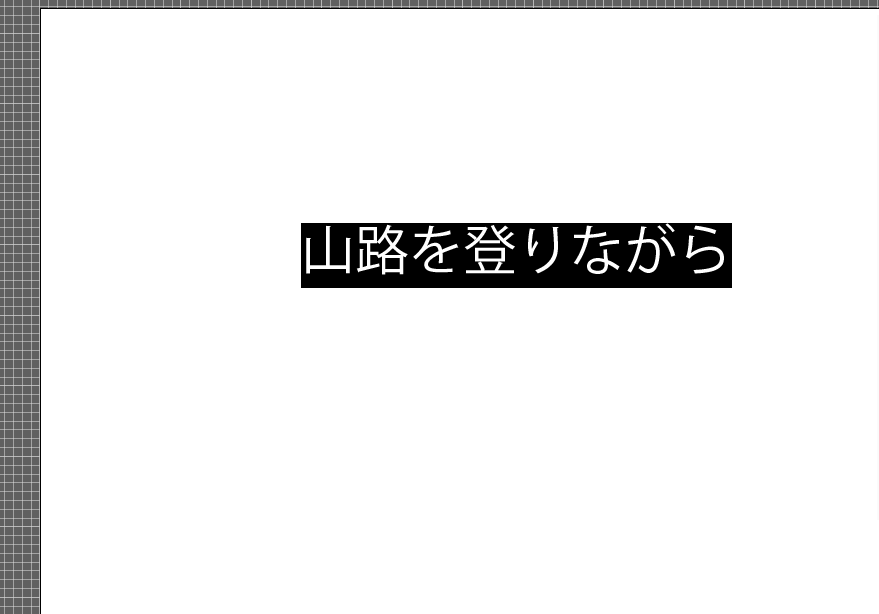
backspaceで仮文章を消していき、お好みのテキストを入力します。
入力した文字を選択ツールで選択している状態で、文字パネル(ウィンドウから開けます)の【フォント】プルダウンで好きなフォントを選択することができます。
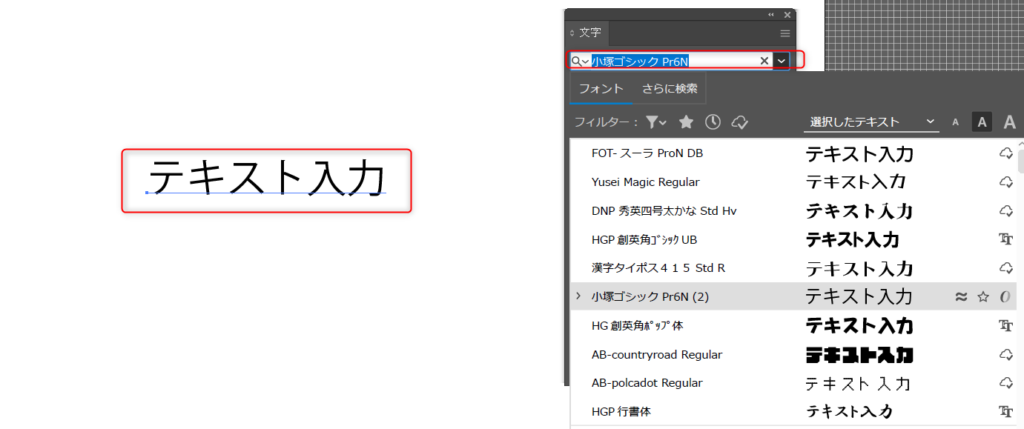
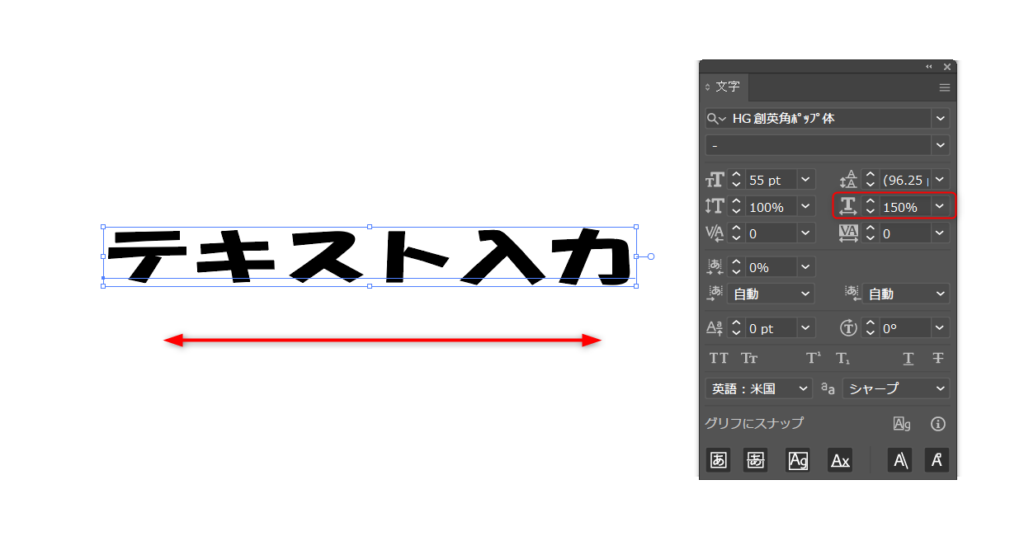
↓画像の赤枠の範囲【水平比率】の数値を変更してテキストの文字幅を調整することができます。
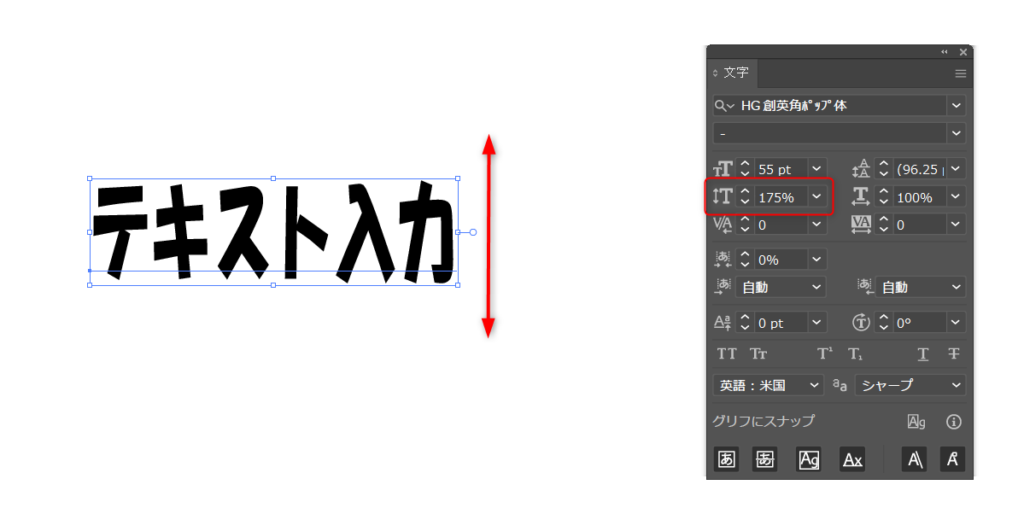
同じように、【垂直比率】で縦幅の調整も可能です♪
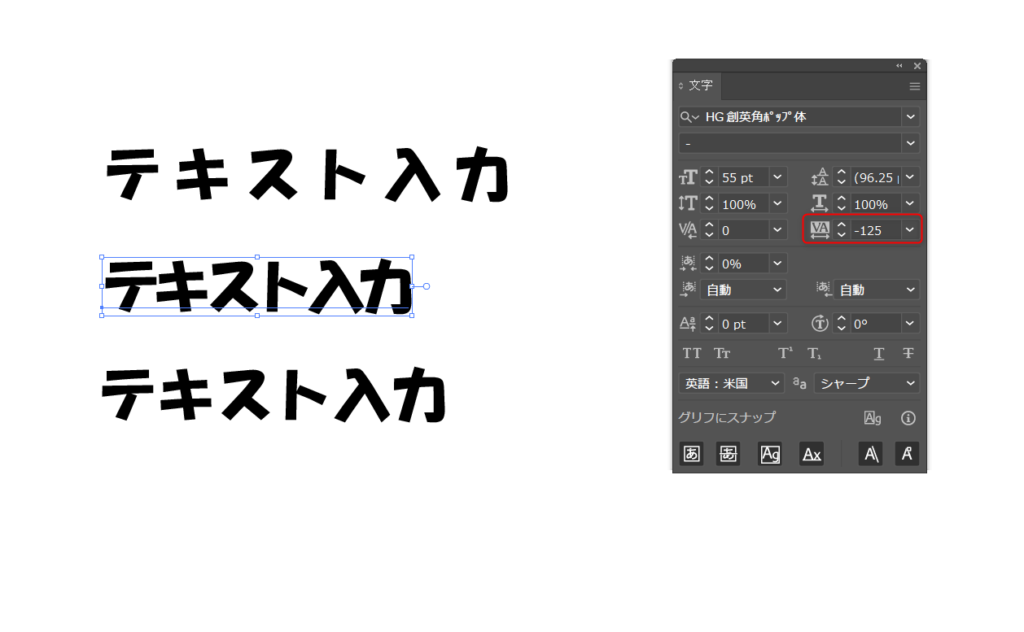
次に、↓画像の【選択した文字のトラッキングの設定】で、文字同士の隙間の感覚を近くしたり離したりすることができます。
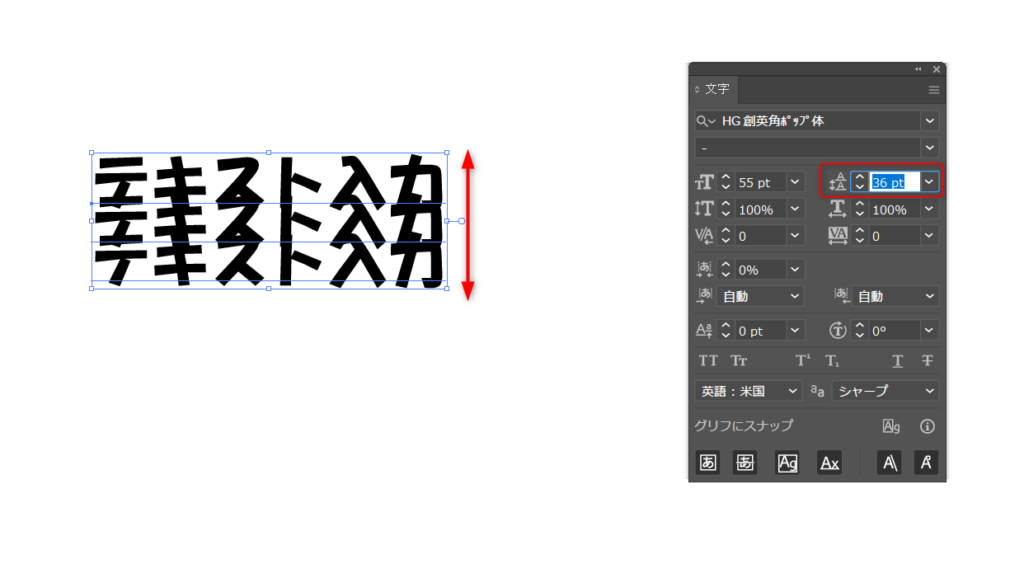
次に、下の赤枠にある【行送りを設定】で改行したテキストの行間を調整することができます。↓↓
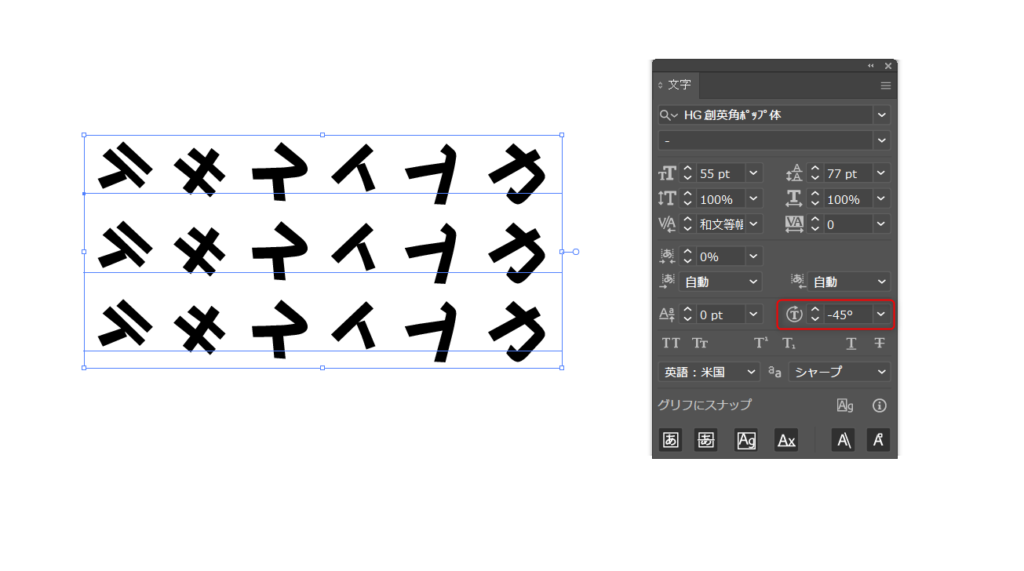
【文字回転】では、その名の通り文字を回転させることができます。↓↓
1文字ずつ回転するのでデザイン性がありますね(*’ω’*)
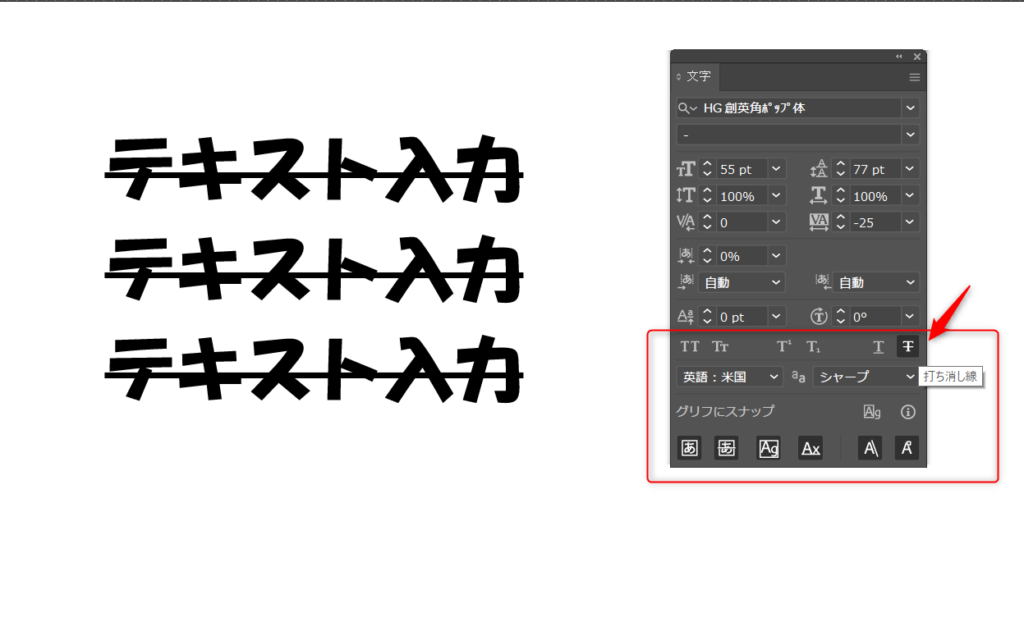
他には↓の赤枠の範囲で【打ち消し線】や下線を引くことができます☆
※グリフにスナップはアートボードや文字に対してガイドが出てくる便利機能なのでONのままにしています。
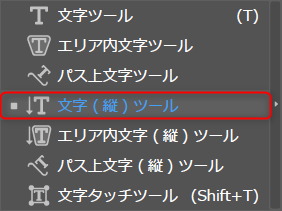
次に【文字(縦)ツール】ですが、これは普通の文字ツールが縦になっただけなので使い方は変わりません。
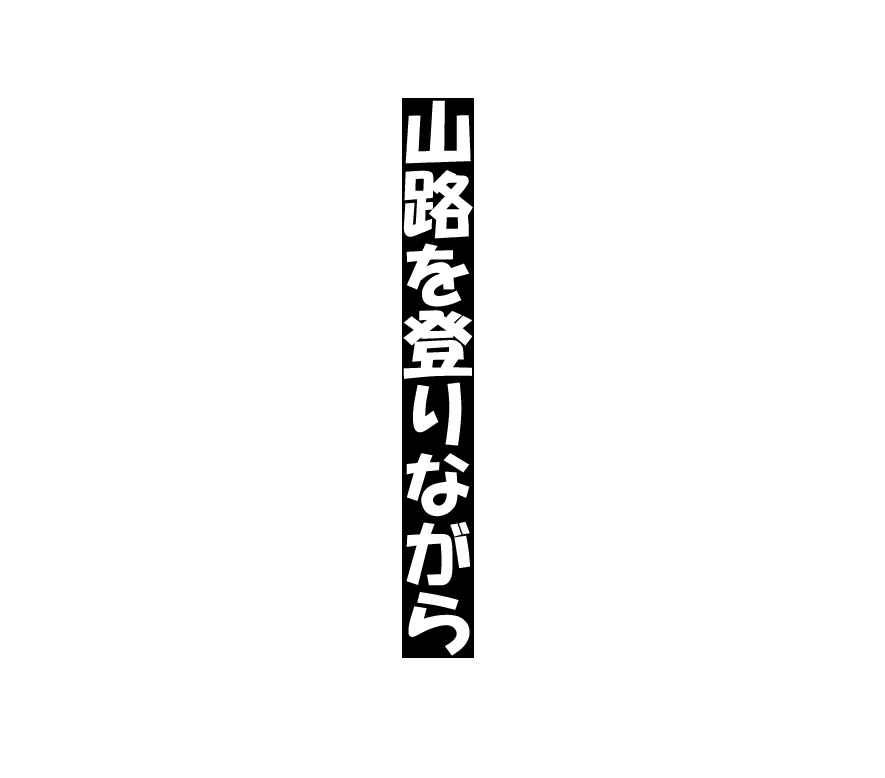
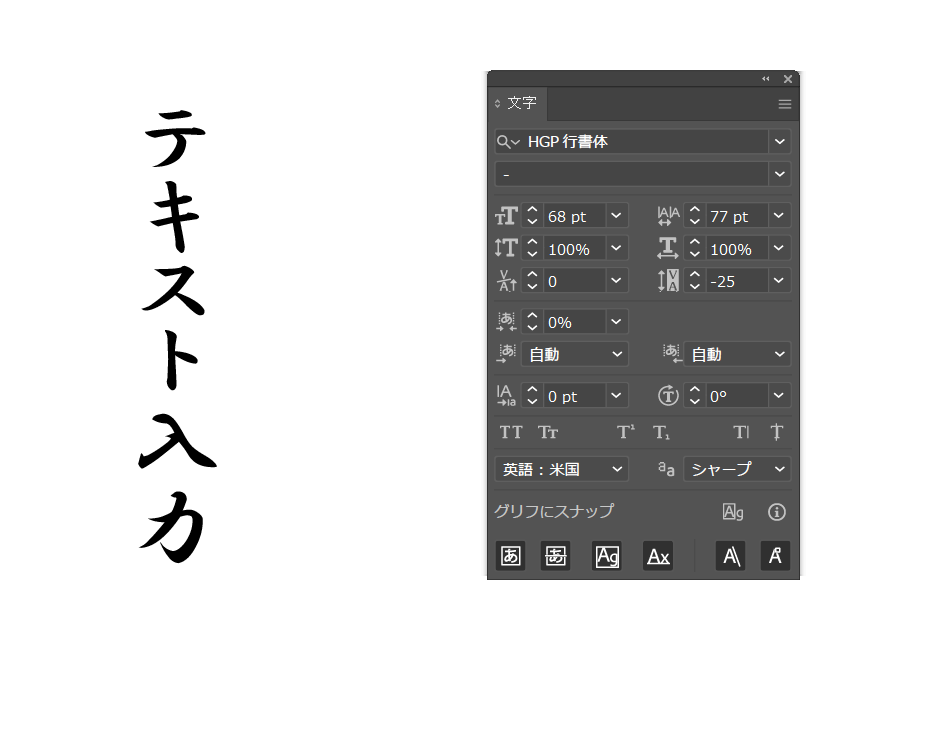
縦文字は日本語特有ですよね、フォントを変えると一気に雰囲気が変わります(*’ω’*)

パス上文字ツール
次に、【パス上文字ツール】というものがありますが、こちらは使い方を別記事で詳しく解説しているのでそちらで確認してください♪
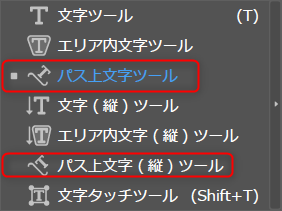
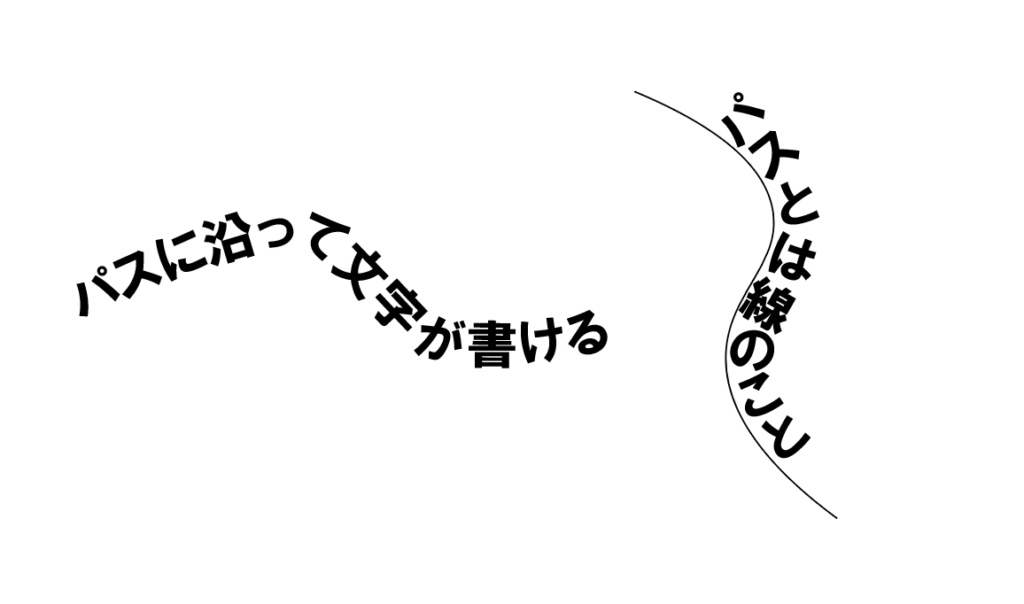
これが使えると、まるいアイコンに合わせて文字入れもできるのでとっても便利です!
慣れるまでは操作性が少し難しいかもしれませんが実践あるのみ!練習すれば簡単に使えます♪
長い文章なら、普通に文字ツールで打って改行していけばいいのではありませんか。
 おかあさん
おかあさん半角文字や句読点が入った文章だと、普通に改行するとバランスが崩れます。エリア内文字ツールは、先に長方形ツールで範囲を作ってそのパスをクリックすると、改行を使わずに文字がその範囲へ納まります。雑誌やパンフレットのデザインをするなら必須の使い方です。
エリア内文字ツール
次にエリア内文字ツールのご紹介。
これも(縦)も同じ使い方なのでまとめて解説しますね!
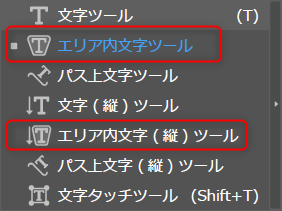
まず、雑誌や新聞をイメージしてみてください。
沢山の文字がぎっしりかつ、キッチリとまとまってますよね。
普通に改行すると、半角文字や句読点を使用した文章だとバランスが崩れてしまうのでそんな時はこのツールを使うと便利です。
雑誌やパンフレットのデザインをしよう!という方は必須です。
まず、文字を打ち込む範囲を長方形ツールで作ります。
そしてエリア内文字ツールに切り替え、長方形のパス(線)をクリックします。
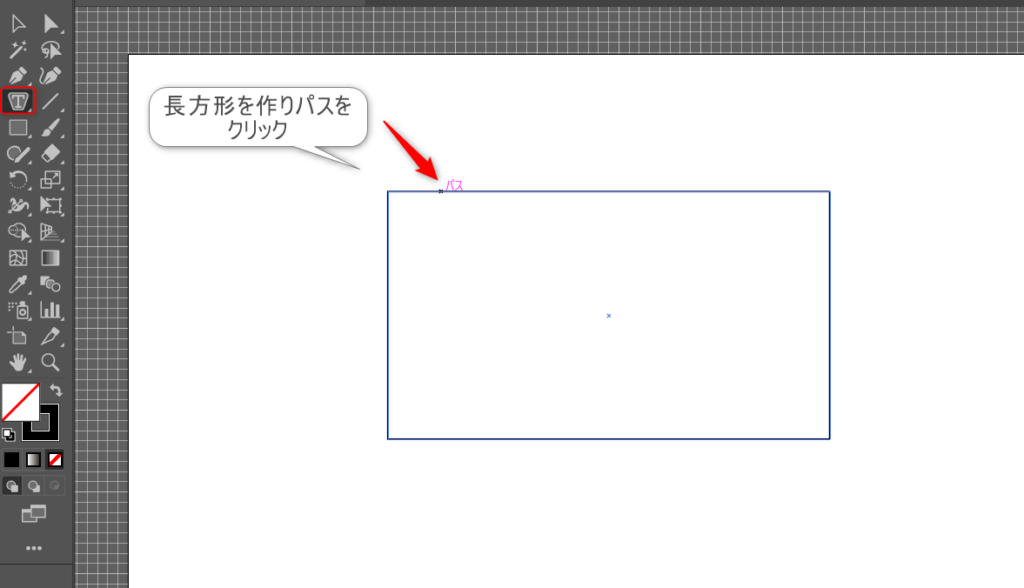
すると長方形が消えて、その中に仮文字が出てきます。
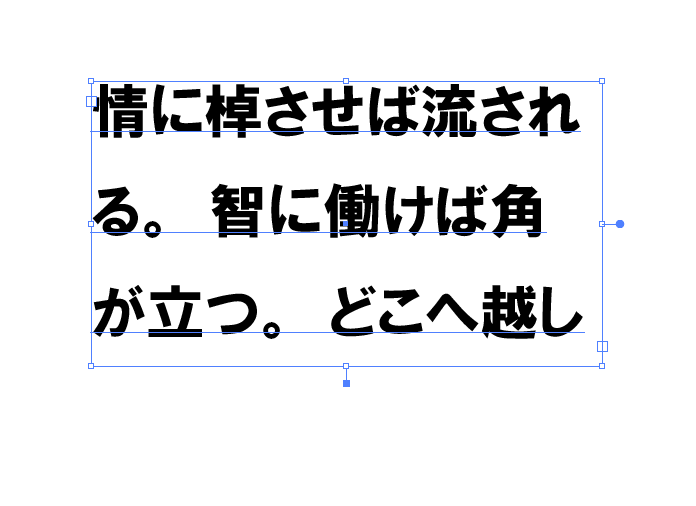
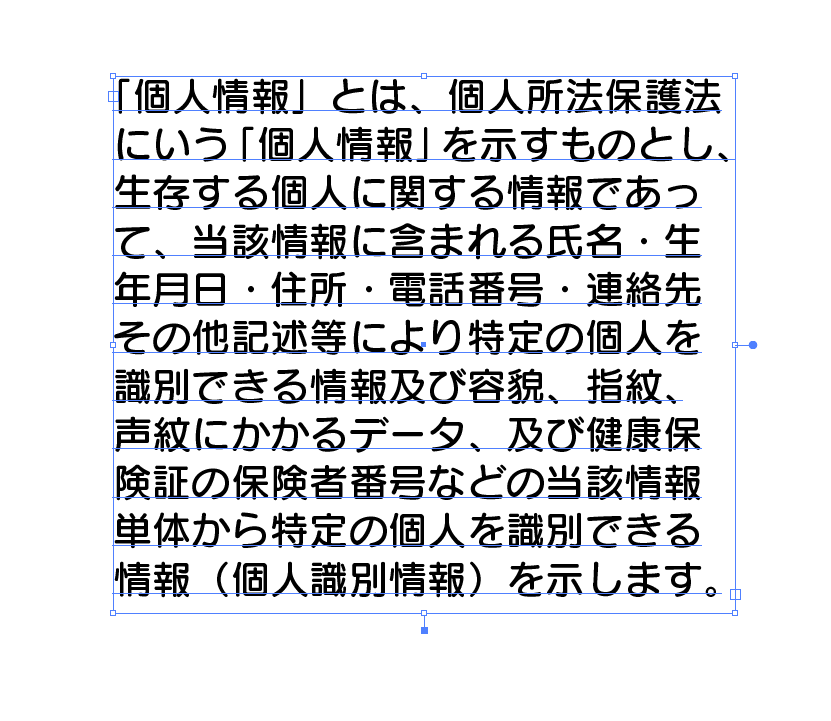
ここに長文を入力してみると、↓↓の画像のように自動的に長方形の範囲に文字が納まってくれます。
これは改行を使っておりません☆
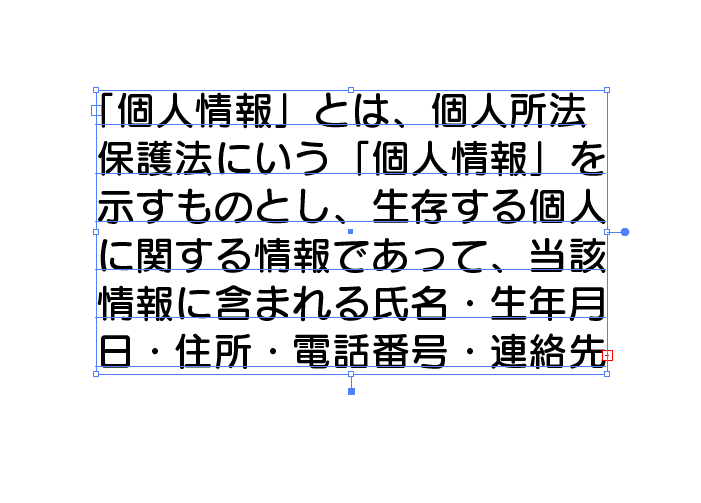
長方形の右下に赤い十字マークが出てますが、これは続きの文字が隠れているサインです。
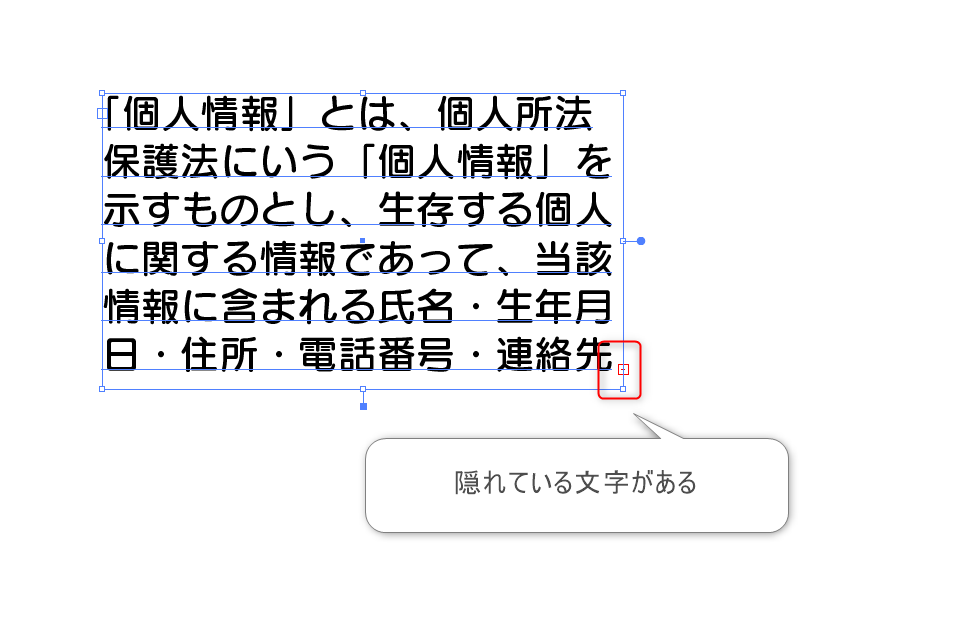
そんな時は選択ツールで長方形のバウンディングボックスを引っ張ってあげると、隠れていた文字が表示されます。
縦にしてみても、同じように長方形に文字が納まってますね。新聞っぽいです(/・ω・)/
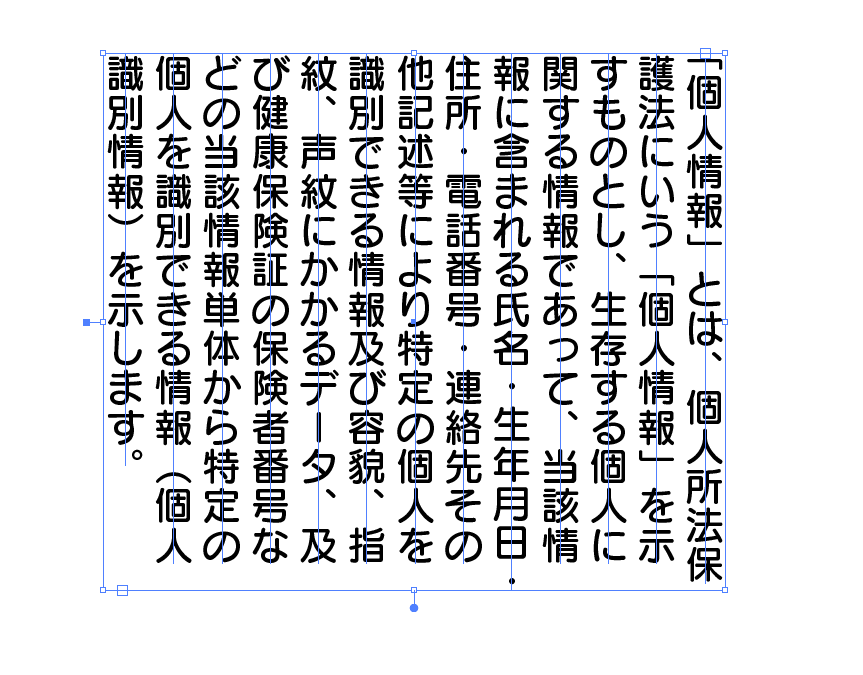
広告の概要なんかで小さく表記されていることもありますね。
1文字だけ大きくしたり色を変えたりするなら、アウトライン化してしまえばいいですよね。
おかあさんアウトライン化すると、あとで文言に変更があったときに編集できなくなります。文字タッチツールなら、テキストのままで1文字ずつ大きさ・縦横幅・回転・カラー、フォントまで変えられます。デザイン性はアウトライン化したときのほうが上ですが、文言が動く可能性があるならこちらです。
文字タッチツール
最後に、【文字タッチツール】をご紹介します。
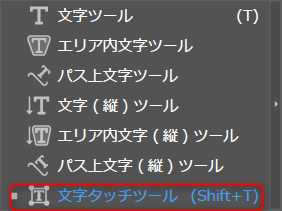
これは入力した文字をアウトライン化する前でも1文字づつ変形・デザインできる便利ツールです☆
アウトライン化=図形化した時ほどのデザイン性はないですが、後に文言を変更する可能性があるとき等はこちらが便利です。
まず、普通の文字ツールでテキストを入力します。
次に文字タッチツールに切り替えてデザインを加えたい1文字を選択します。
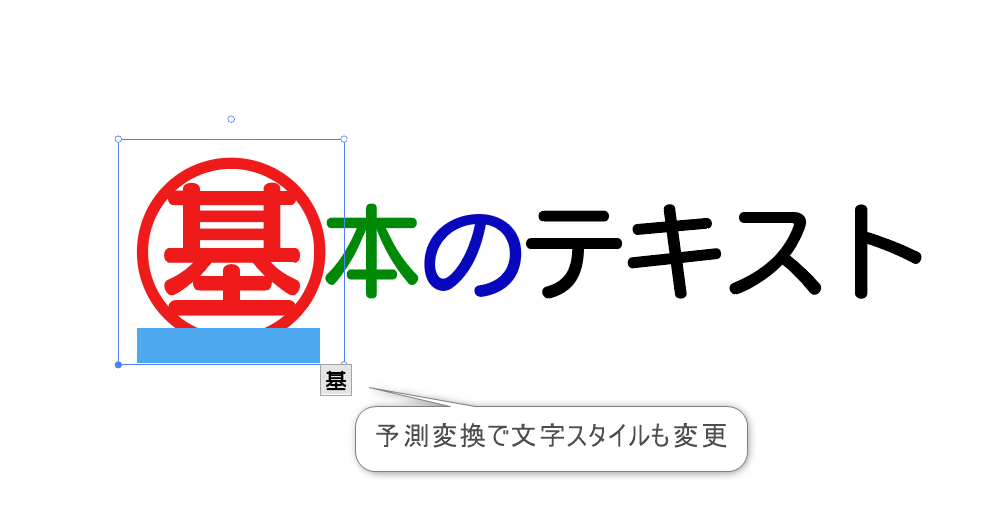
すると、選択した文字にバウンディングボックスのようなものが出現します。
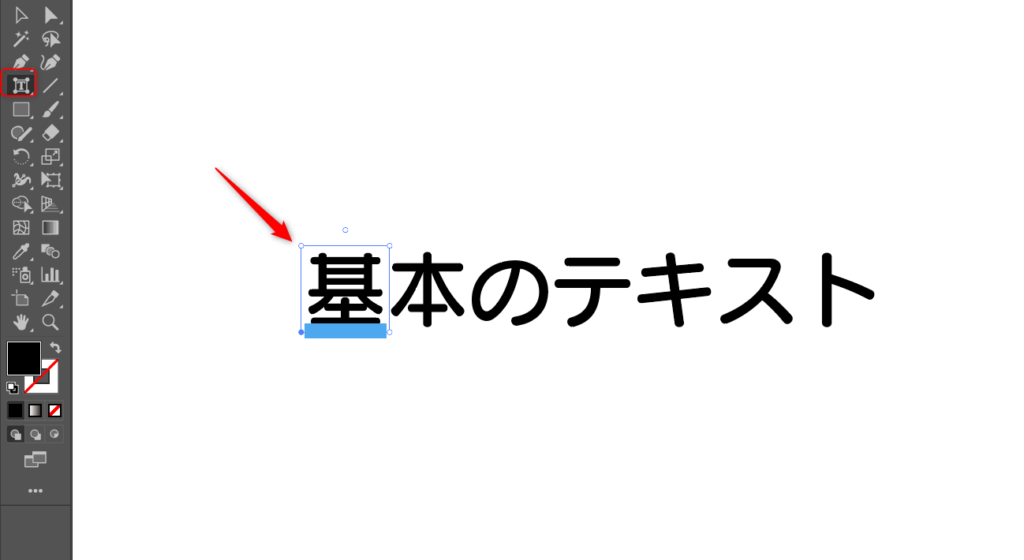
バウンディングボックスの役割は↓の画像の通りです。
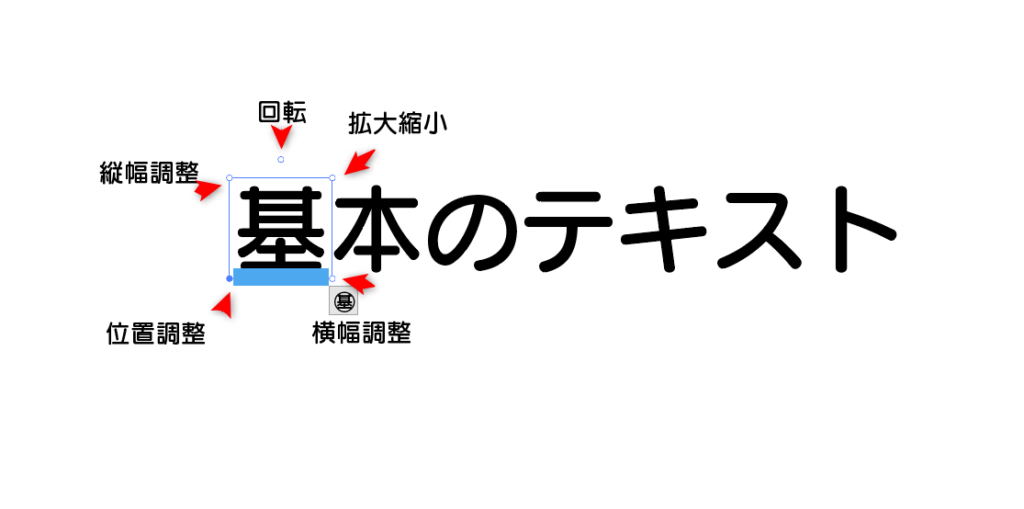
位置調整はボックスの中心を選択した状態でも移動できるので使いやすい方でOKです。
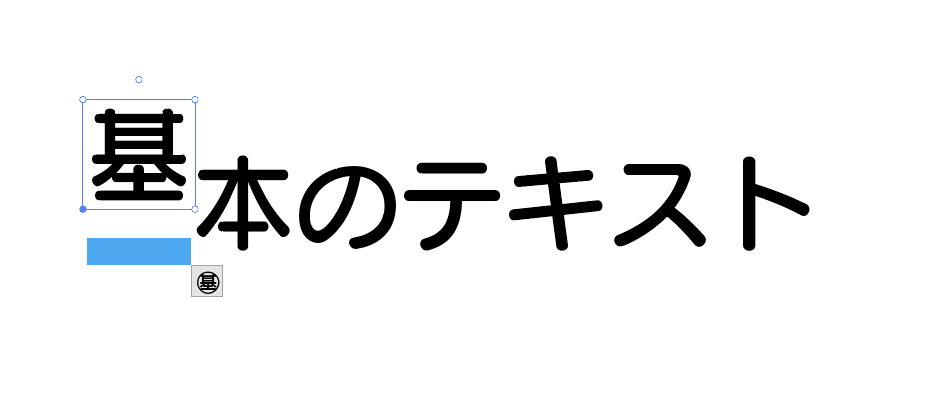
拡大縮小では、↓の画像のように選択した1文字だけ大きく・小さくすることができます。
便利ですね~(‘ω’)
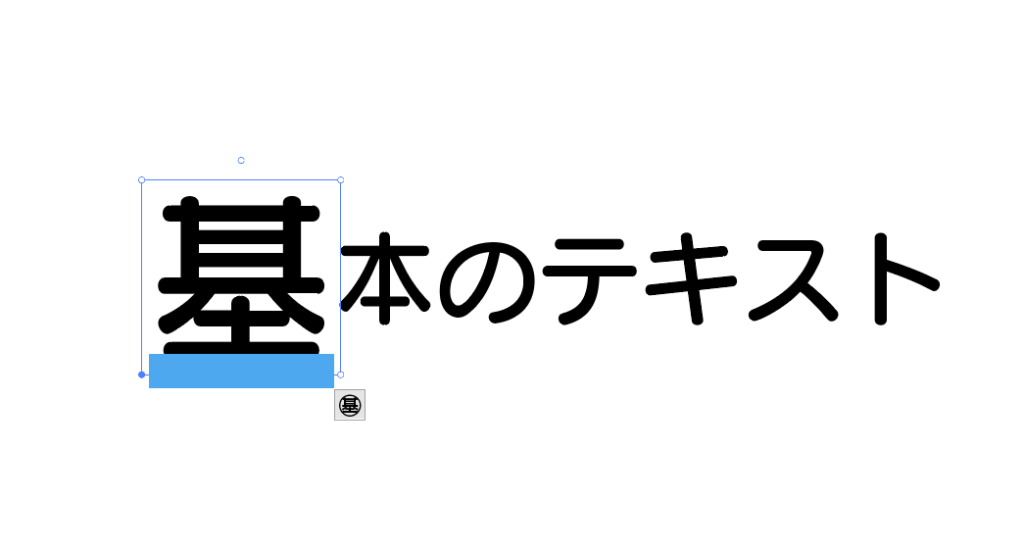
このように1文字づつ大きさや縦横幅、回転の調整ができるんです。
更にカラーの変更も1文字づつできちゃいます‼
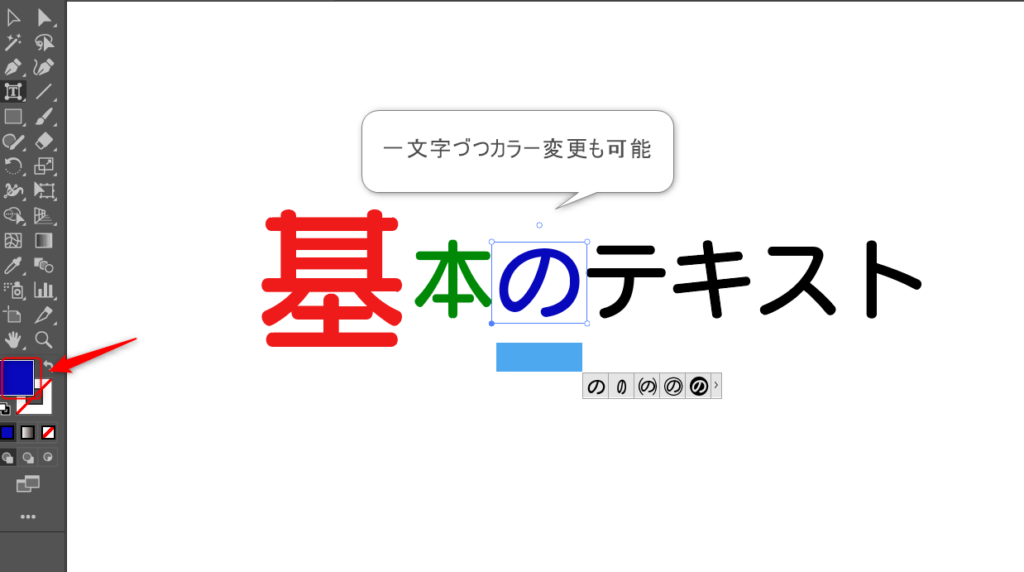
アウトライン化してしまうと、文言に変更があったときに編集できなくなるので、テキストの状態でここまでデザインできることは本当にありがたいです・・
更に、ボックスの右下に変換予測が出てる場合はその中のデザインスタイルに変更することができます。
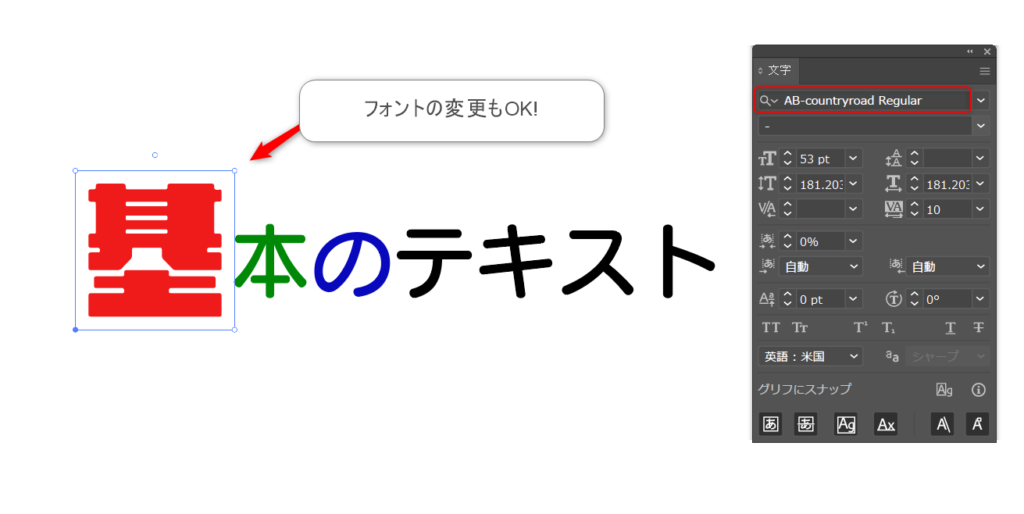
更にさらに!フォントの変更まで可能なんです!
この文字タッチツールはイラストレーター練習中の方にはぜひ知っておいてもらいたい機能です!
まとめ
いかがでしたでしょうか。
意外と全部は使っていない方が多い文字ツールですが、使いこなせるとチラシやDTPデザインがグッと簡単にできるようになります(‘◇’)ゞ
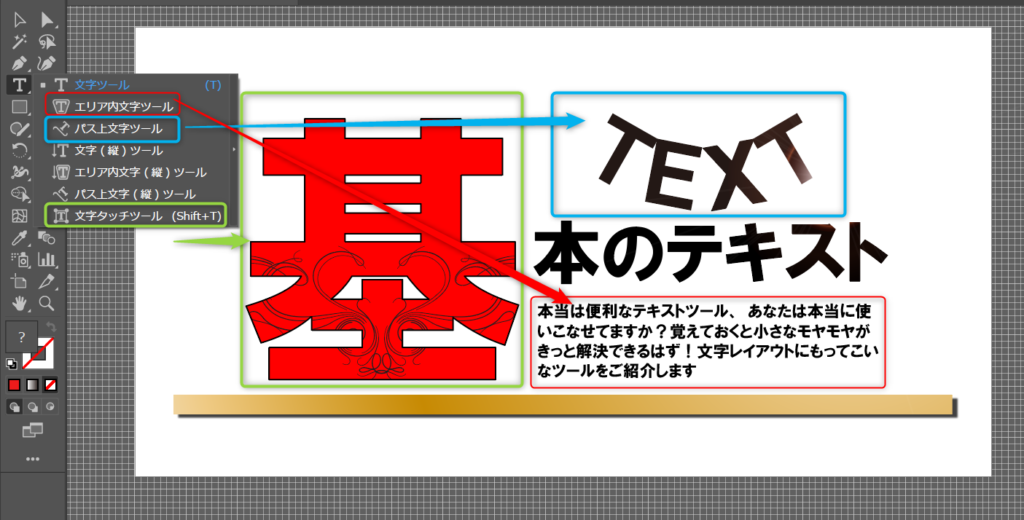
以上!便利な文字ツール全部紹介でした。
それでは!SeeYou~
独学で「なぜこの作り方なのか」が埋まらないとき
操作の手順は調べれば出てきますが、どの場面でどの機能を選ぶのかは、記事を1本読むだけではつながりにくい部分です。デジタルハリウッドの通信講座はIllustrator・Photoshopを課題を作りながら進める形式で、つまずいた箇所を質問できます。講座内容と料金は無料で確認でき、個別相談会だけの参加もできます。
ソフトの契約がこれからなら、講座とAdobe Creative Cloud 1年分がセットになったコースもあります。
Adobe CC付きの講座を見る(アドバンスクールオンライン)
※ 上記リンクは広告(アフィリエイト)を含みます。
作業環境をもう少し楽にする道具
Illustratorの操作そのものより、画面の広さと入力機器で作業時間が変わります。買い足すなら、効く順に並べるとこの順番です。

ノートPCでIllustratorを使う場合、画面が足りないのが一番のつまずきです。サブ画面に解説やパネルを逃がすと、作業領域が一気に広がります。

据え置きで長く使うならこのクラス。4Kだとパスやアンカーポイントが見やすく、拡大縮小の回数が減ります。国内メーカーで保証がはっきりしています。

腕を動かさず親指だけでカーソルを動かせるので、長時間のパス編集で手首が楽になります。狭い机でも使えます。

マウスで描くのに限界を感じたら最初の1台。小さいサイズでも、線の入り抜きが筆圧で変わるので文字ロゴや吹き出しが描きやすくなります。
※ 本記事には広告(アフィリエイトリンク)が含まれます。紹介している商品は、記事の内容に関連するものを編集方針にもとづいて選んでいます。Amazonのアソシエイトとして、おかあさんのおうちは適格販売により収入を得ています。
Googleで「おかあさんのおうち」の新着を優先表示する
災害・道路・住まいの新しい記事がGoogleのトップニュースに出やすくなります。ボタン1回で登録できます。