Adobeイラストレーター 入門編その0「いきなり出現する難しそうなホーム画面から基本設定まで」
今回はお題の通り、Adobeイラストレーターを始める最初の最初、ホーム画面の解説から
ゼロからチラシなどを作るための基礎をUPします(^^)
これからイラストレーターにチャレンジしてみよう!という方はぜひご覧ください♪
無料体験もあるのでサブスクで購入する前に試してみるのも良いと思います♪

↑がイラストレーターのアイコン、おなじみですね![ai]でデータ保存されてます。
これ実は、Macで作ったデータはWindowsで開けない、など細かく説明すると永遠に終わらないためはっしょってWindows前提で説明していきます。
イラストレーターソフトを開いてみよう!
いきなりなんだこりゃ!といういかにも難しそうなホーム画面が現れると思います。
初めての方はここで少し後悔することも、、、(私がそうでした)がご安心を☆
ここはどんな[紙]に絵を描くか設定する画面です。
※画像が小さい場合はズーム(ctrl+マウスクルクル)で見てね☆
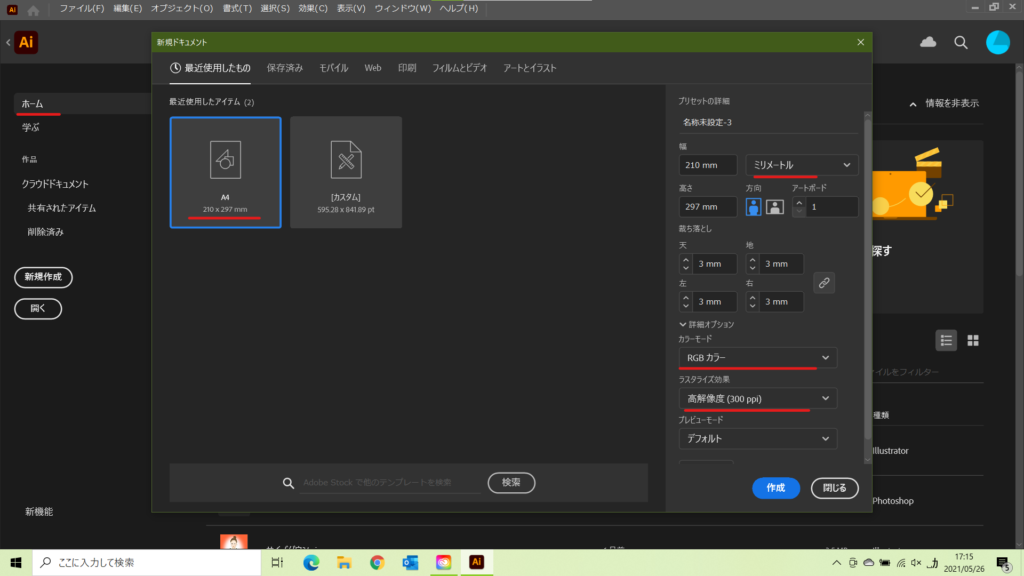
左上部にある[ホーム]か、最上部左にある[ファイル→新規作成]から画像のようにいくつか設定されてる[紙]のサイズがあります。
今回は一般的な広告などで使用されているA4サイズで設定してみましょう☆
青く囲まれているところがA4ですね。(イラストレーターはアイコンや文字が小さいので注意※)
次に右側の[プリセット詳細]を設定していきます。
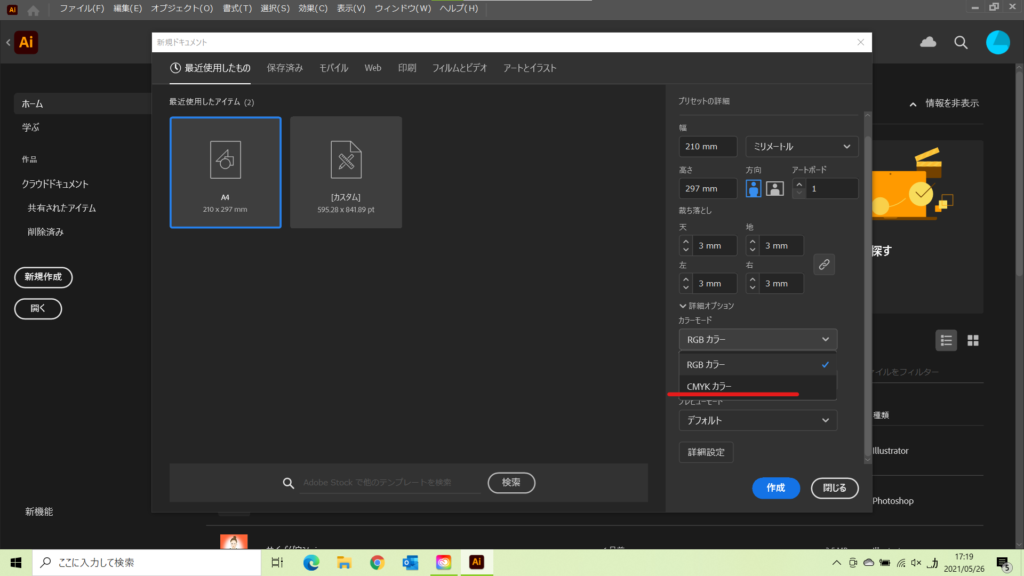
幅や高さは先ほどA4に設定したので触らなくてOKです。天とか地とか何?となると思いますがここも
デフォルトで3㎜になっていることが多いと思うのでそのままでOKです。このあたりの解説は別のblogにUPしていきます。
[方向]で縦横を選択します。今回は縦で。
さて。ここで設定するのはカラーモード
[RGBカラー]と[CMYKカラー]があります。
簡単に説明すると、RGBはWebに適した色たち。CMYKは印刷に適した色たち。
今回は印刷用チラシを前提として、[CMYKカラー]に設定します。
ここでRGBにすると印刷したときに色が変わってしまうことがあるので要注意!
設定ができたら右下の[作成]をクリック、作業画面が開きます(^^)
ででん!!
あーもうくじけそう。アイコン多い、小さい、言葉の意味もよくわからない!!な感情に襲われます。
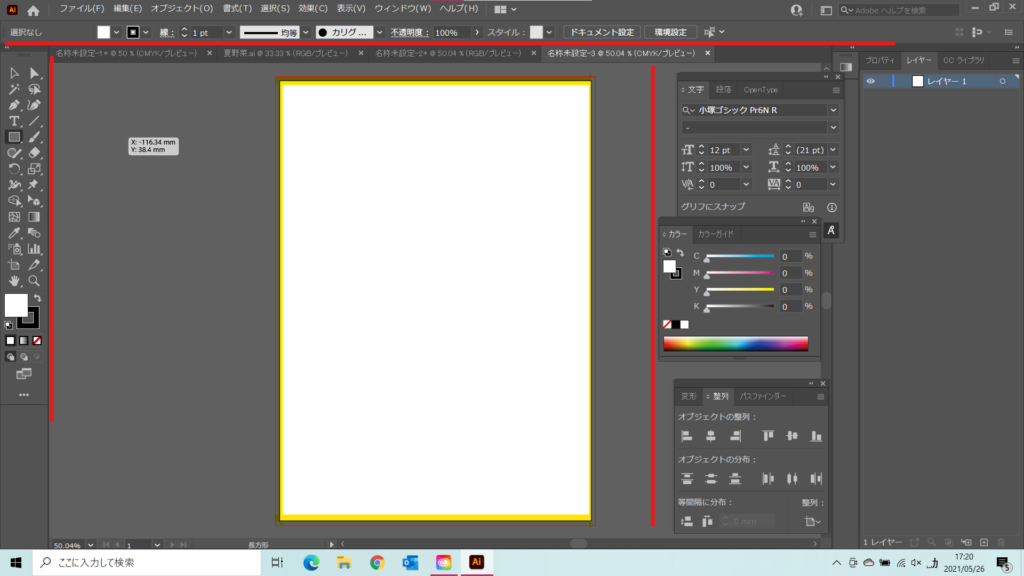
でも大丈夫!!疲れないよう簡単に解説します☆
まず。
黄色の線で囲んである白い部分を[アートボード]と呼びます。
この範囲がお絵描き帳エリアで、印刷できる範囲です。アートボードより外は印刷されません!
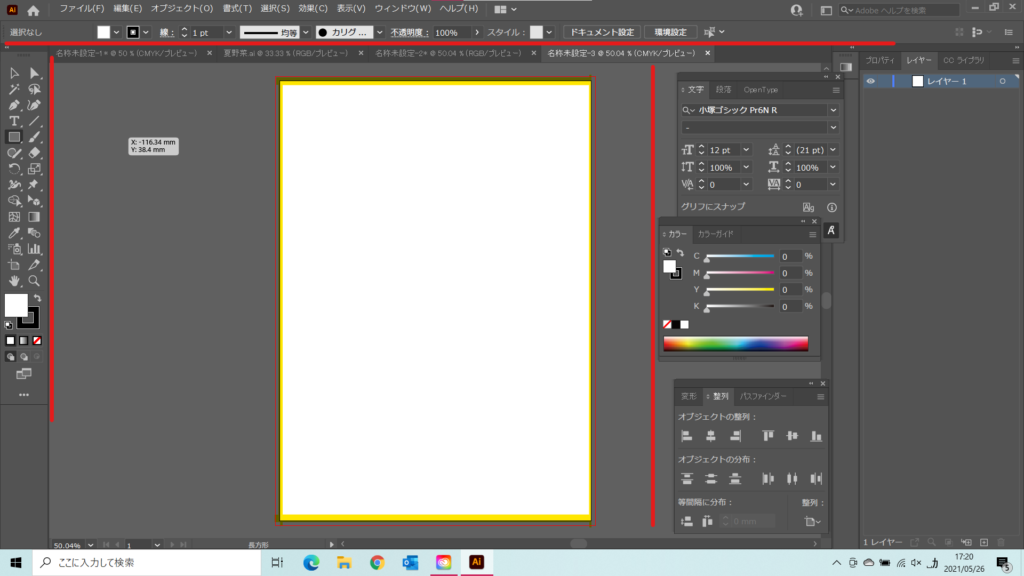
〇赤線上部が[コントロールバー]その名の通りいろんなコントロールをします。(雑)使い方は改めて解説しますのでご安心を。
〇赤線左側が[ツールバー]これもそのまま、作業をするためのツールが揃ってます。使うツールは割と限られてくると思うので、初めから全部覚えなくても問題ナシです(^^)ここもご安心を☆
〇赤線右側が[プロパティBOX]プロパティってわかりやすく言うと[詳細]?そう。詳細です。
はじめてイラストレーターを開いてみると、画像と同じじゃないと思います。そんな時は
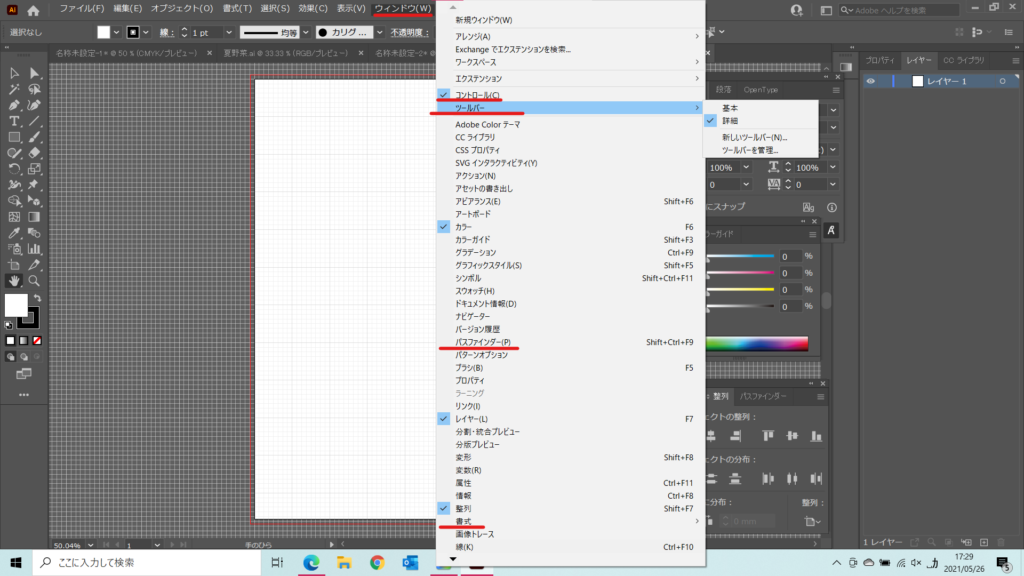
一番上のタブから[ウィンドウ]を開いてみましょう。チェックしたところが作業画面に表示されるようになります。
[コントロール]、[ツールバー]→[詳細]それぞれにチェック!
あとはよく使うプロパティBOXにチェックを入れていきます。よく使うのは
[カラー][レイヤー][パスファインダー][整列][書式→文字]
ですがこれは私が使いやすいモードなので、使い慣れてきたらオリジナルにカスタマイズしちゃいましょう♪まずはこれぐらい表示できればOKです(^^)
はい!あと少し準備しましょう!
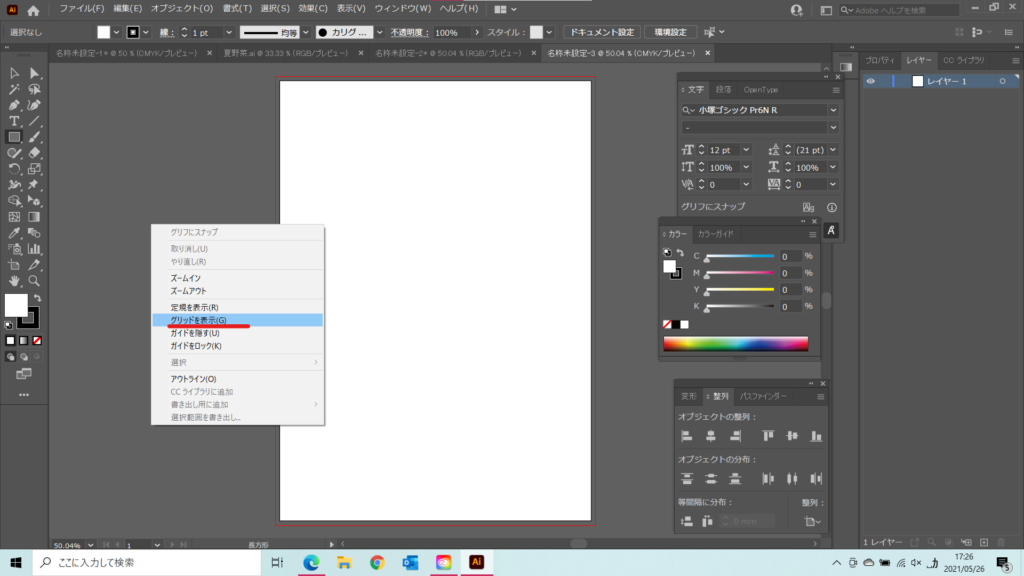
ここは絶対じゃないけどやっておけば何かと便利なグリッド表示です。
マウスを右クリックで出てくるメニューの中の[グリッドを表示]を設定します。
するとすると
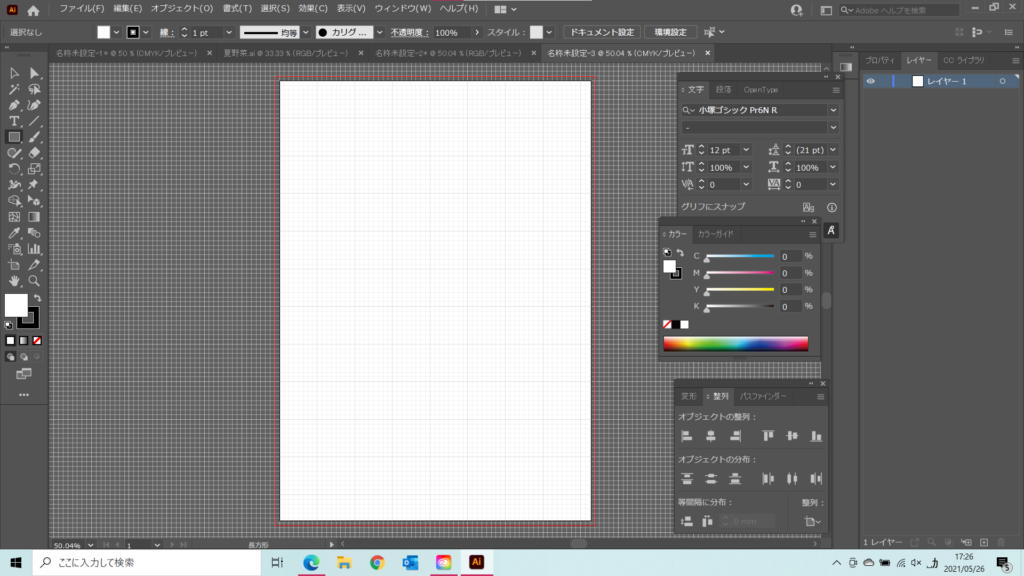
こんな感じにグリッドが表示されます☆これがあるとイラストや文字のバランスが確認しやすいので個人的におススメな設定です(^^)
はい!!お疲れ様でしたぁ(*^^*)
今回はイラストレーターの基本設定の解説でした☆
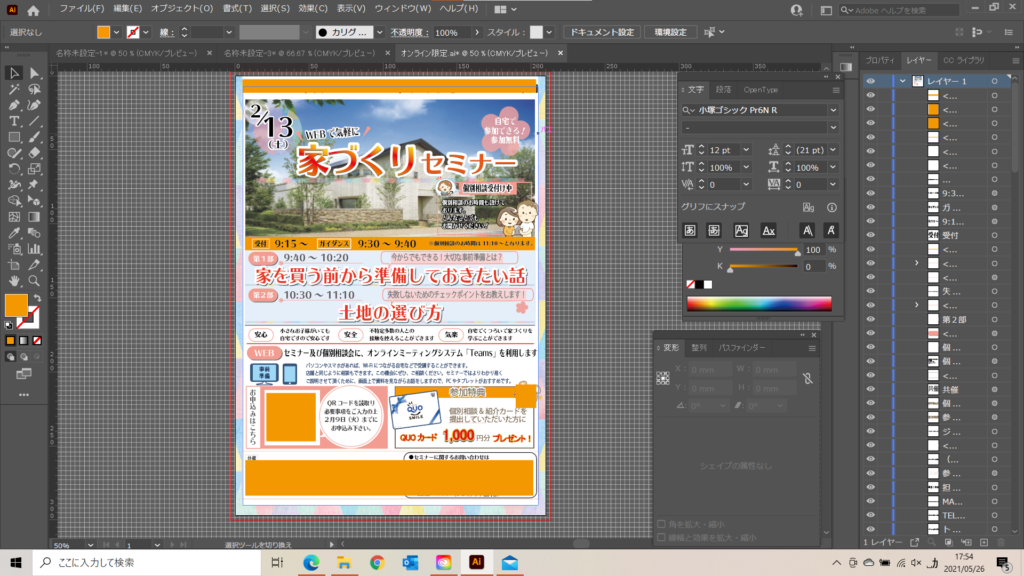
↑画像は参考です☆(一部隠してます)
質問&チュートリアル依頼も受け付けてます♪コメントよりどうぞ
HPから広告制作のご依頼も承ってますのでお気軽にお問い合わせください(*^^*)
SeeYou~
独学で「なぜこの作り方なのか」が埋まらないとき
操作の手順は調べれば出てきますが、どの場面でどの機能を選ぶのかは、記事を1本読むだけではつながりにくい部分です。デジタルハリウッドの通信講座はIllustrator・Photoshopを課題を作りながら進める形式で、つまずいた箇所を質問できます。講座内容と料金は無料で確認でき、個別相談会だけの参加もできます。
ソフトの契約がこれからなら、講座とAdobe Creative Cloud 1年分がセットになったコースもあります。
Adobe CC付きの講座を見る(アドバンスクールオンライン)
※ 上記リンクは広告(アフィリエイト)を含みます。
次にやると早いこと
操作を1つずつ検索していると、どうしても抜けが残ります。ここから先に進むのに効くものを、安い順に挙げます。

丸と三角と四角の組み合わせだけで形を作っていく本です。ここで扱っている花や月と同じ考え方なので、1つ作れた人がそのまま次に進めます。

操作を1つずつ調べるのに疲れたら、一度通しでやるほうが早いです。10版まで続いている定番で、画面が今のバージョンに合っています。

マウスで描くのに限界を感じたら最初の1台。小さいサイズでも、線の入り抜きが筆圧で変わるので文字ロゴや吹き出しが描きやすくなります。
※ 本記事には広告(アフィリエイトリンク)が含まれます。紹介している商品は、記事の内容に関連するものを編集方針にもとづいて選んでいます。Amazonのアソシエイトとして、おかあさんのおうちは適格販売により収入を得ています。
Googleで「おかあさんのおうち」の新着を優先表示する
災害・道路・住まいの新しい記事がGoogleのトップニュースに出やすくなります。ボタン1回で登録できます。