
🗨️「ChatGPT が Chrome(クローム)を操作できるようになった? 無料でも使える?」
OpenAI(オープンエーアイ)は10月16日、ChatGPT の Chrome(クローム)拡張機能で、ChatGPT が開いているタブを使えるようにしました。Work(ワーク)ではメッセージの送信やフォームの入力、ファイルのダウンロードまで代わりに行います。公式の X は「すべての ChatGPT プランで使える」としています。
[AI] この記事の要点
2026年10月17日 発表
- Chrome や Edge(エッジ)で ChatGPT の拡張機能を使っている人、これから入れる人
- 勤怠・在庫・経費などの入力作業を、ブラウザで毎日くり返している人
2つのモードの違い
「ChatGPT の拡張機能は、画面の横に出るチャット欄」と思っている人が多いかもしれません。今回の更新で、ChatGPT はタブを読むだけでなく、タブを動かすようになりました。どちらのモードで頼むかで、できることが分かれます。
| モード | できること |
|---|---|
| Chat(チャット) | 開いているタブを横断して読み、情報を集めて答える |
| Work(ワーク) | タブを操作して、メッセージ送信・フォーム入力・ファイルのダウンロード。タブの整理やグループ分けも |
OpenAI が挙げた例は「開いている3つのソファを、寸法・素材・配送日数・返品条件で比べて」「この記事を平易に説明して」などです。作業は裏で進み、自分が見ている画面を乗っ取らない、とストアの説明にあります。ストアの説明では、勤怠や在庫の入力、経費精算、ファイルの一括ダウンロードも得意な作業として並んでいます。
使い始める手順
OpenAI のドキュメントによると、ブラウザを操作させる作業は ChatGPT のデスクトップアプリから始めます。
- ChatGPT のデスクトップアプリで「設定 → Computer Use(コンピューター操作)」を開く
- 使うブラウザを選び、「Install(インストール)」から拡張機能を入れる
- Work か Codex(コーデックス)で新しい会話を始め、「@Chrome」と書いて頼む
ページの横に ChatGPT を出す使い方は、Chrome・Edge(エッジ)・Brave(ブレイブ)・Vivaldi(ビバルディ)で使えます。Opera(オペラ)は横に出す使い方に対応していません。YouTube の動画は、字幕があれば時刻つきの書き起こしを使って要約します。
入れる前に見る権限
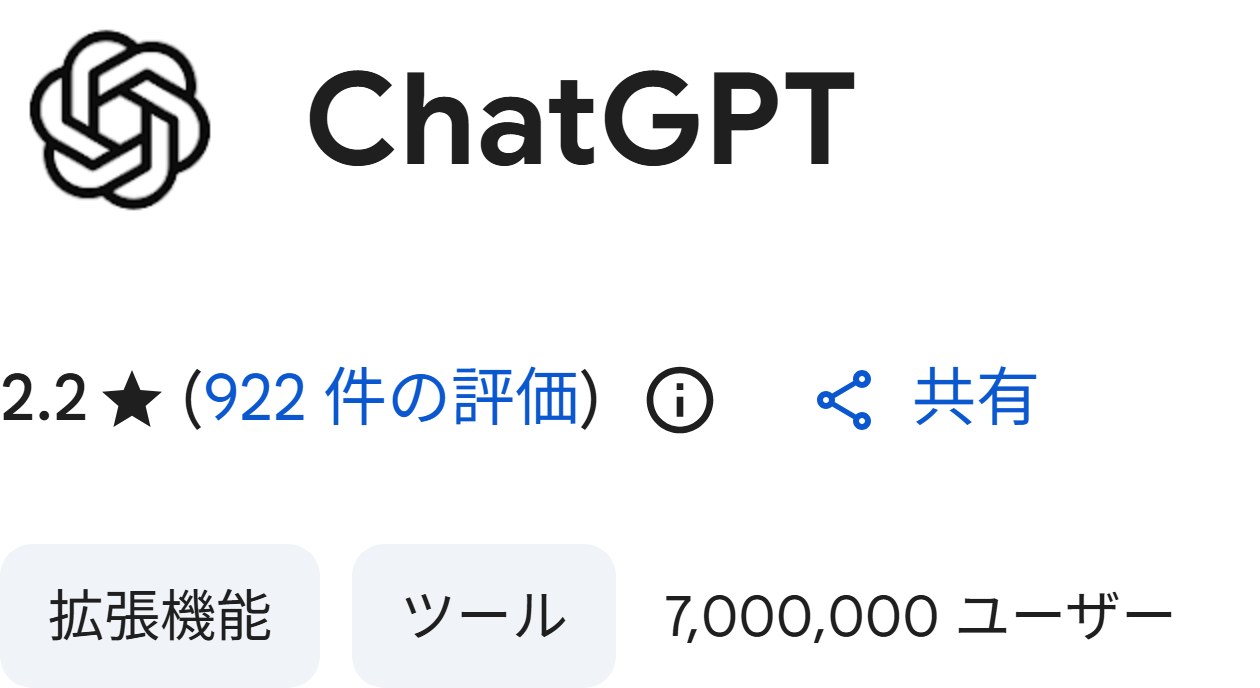
提供元は OpenAI 本体で、利用者は700万人です。それでもストアの評価は、5点満点で2.2(922件)にとどまっています。ドキュメントには、インストールのときに Chrome が出す権限の例が載っています。
- すべてのウェブサイト上にある自分のデータの読み取りと変更
- ログインしているすべての端末の閲覧履歴の読み取りと変更
- ページのデバッガー(中身を調べる道具)へのアクセス
- ブックマークの読み取りと変更、ダウンロードの管理
ストアの開示欄では、扱うデータとして個人を特定できる情報・健康・財務・認証・個人的なやり取り・位置・閲覧履歴などを挙げています。OpenAI は、拡張機能の操作の記録を丸ごと別に保存することはないとしています。ただし、ChatGPT が読んだページの文字やスクリーンショットは会話の中身として残ります。
公式の拡張機能なら、全部任せて大丈夫?
 おかあさん
おかあさん任せる前に、許可の出し方を決めておくのが先です。ドキュメントにも「ページの中身は信頼できない情報として扱って」と書いてあります。悪意のあるページに、データを別の場所へ写させる指示が仕込まれている危険があるからです。
AIを自分の側に置くなら、最初の1冊
3冊とも入口が違います。手が止まっている場所で選んでください。

最初の1円までがいちばん短い本です。第1章がLINEスタンプ作りから始まるので、何から触ればいいか分からずに止まっている段階なら、ここから手が動きます。巻末の20ジャンル一覧がそのままアイデア帳になります。

自分の経験や知識を有料記事にして売る型を、集客から書き方まで通しで扱っています。AIの章は8章のうち1章だけで、残りは「何を誰に売るか」の設計です。売る場所をnoteに決めた人向け。

AIの話は出てきません。2023年刊で、売るものを決める・商品にする・集客する・売る、という土台だけを会話形式で扱います。AIの手順書を読んでも手が止まる人は、たいていここが空いています。
※ 本記事には広告(アフィリエイトリンク)が含まれます。紹介している商品は、記事の内容に関連するものを編集方針にもとづいて選んでいます。Amazonのアソシエイトとして、おかあさんのおうちは適格販売により収入を得ています。
許可の4択の選び方
ChatGPT は、初めてのサイトを触る前にサイトごとに確認を出します。選べるのは次の4つです。
| 選択肢 | 動き |
|---|---|
| 1回だけ許可 | そのサイトを今回だけ使う |
| このサイトを許可 | 同じサイトは次から確認なし |
| すべてのサイトで許可 | どのサイトも確認なし(公式も高リスクと表示) |
| 拒否 | そのサイトを使わせない |
閲覧履歴を使うときは毎回確認が出て、「常に許可」の選択肢はありません。許可したサイトとブロックしたサイトは、デスクトップアプリの「設定 → Computer Use → Manage(管理)」で見直せます。ファイルをアップロードさせるには、Chrome の拡張機能の詳細で「ファイルの URL へのアクセスを許可する」をオンにします。
告知の映像は、ChatGPT の公式 X で見られます。
A few big upgrades for Chrome users today! We’re bringing the power of computer use to anyone who uses Chrome.
— ChatGPT (@ChatGPT) 2026年10月15日
First up: ChatGPT can now use your tabs in Chrome to make answers more useful and get things done for you.
If you’re in Chat, it can look across your open tabs and… pic.twitter.com/c99ZSugDcI
生活・仕事にどう効くか
- 調べもの:開いている複数のタブを読み比べて答えます。「開いている3つのソファを寸法と返品条件で比べて」のような頼み方ができます。
- 入力作業:Work では、ログインしたままのサイトでフォームを埋めたり、メッセージを送ったりします。
- 安全:新しいサイトを触る前に毎回確認が出ます。「すべてのサイトで許可」を選ぶと確認なしで動きます。
結局どうすればよいか
- 入れる前に、Chrome が出す権限の一覧を読んでから「追加」を押す
- サイトの許可は「1回だけ許可」か「このサイトを許可」から始め、「すべてのサイトで許可」は選ばない
- パスワードやカード番号など、秘密の情報を扱う作業はさせない
あわせて読む・調べる
くわしく知る(保存版の記事)



公式出典

更新履歴
- 2026年10月17日 初版を公開(ChatGPT 公式 X・OpenAI のドキュメント・Chrome ウェブストアを2026年10月17日に確認)
※本記事は2026年10月17日時点で公表されている情報にもとづきます。数値・制度・進路などは今後変わる可能性があるため、最新の内容は各公式発表をご確認ください。
Googleで「おかあさんのおうち」の新着を優先表示する
災害・道路・住まいの新しい記事がGoogleのトップニュースに出やすくなります。ボタン1回で登録できます。















コメント