
Excel(エクセル)の表をPDF(ピーディーエフ)一ページに収めるには、必要な印刷範囲を決め、「ページレイアウト」の拡大縮小印刷を横1ページ・縦1ページにしてから保存します。ただし、長い表まで縮めると、収まっても文字が読めなくなることがあります。
ここではWindows(ウィンドウズ)のデスクトップ版Excelで説明します。横の列だけを一ページへ入れたい場合、不要な空白ページが出る場合、必要なシートだけ保存したい場合を分けて設定します。Web(ウェブ)版で画面が違う場合は、最後の節へ進んでください。
一ページに収める手順
元のブックを残しておきたいときは、先にコピーを保存します。そのうえで、PDFにしたいシートを開き、表の見出しから合計行や注記まで、必要なセルを一続きで選んでください。ページ数を減らすために、必要な行を外さないようにします。
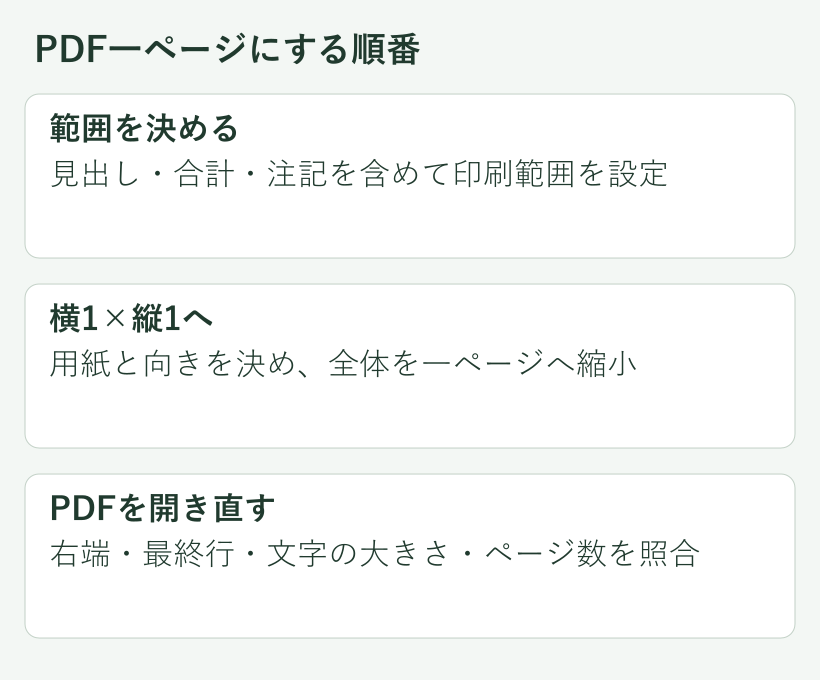
- 「ページレイアウト」→「印刷範囲」→「印刷範囲の設定」で、必要なセルを指定します。
- 同じタブの「サイズ」で用紙を、「印刷の向き」で縦向き・横向きを決めます。例えば提出先の指定がA4なら、その条件に合わせます。
- 「拡大縮小印刷」の「横」を1ページ、「縦」も1ページにします。見つからなければ、「ページ設定」の小さい起動ボタンから「ページ」を開き、横1×縦1へ合わせます。
- 「ファイル」→「印刷」を開き、プレビューで右端の列、最終行、注記が入っているかを確認します。
画面右下のズームを小さくするだけでは、PDFのページ数は変わりません。調整するのは表示倍率ではなく印刷用の拡大縮小です。プレビューで一ページになってから、PDFの保存へ進みます。
保存は「ファイル」→「名前を付けて保存」または「コピーを保存」で行い、ファイルの種類を「PDF」にします。保存先と名前を決め、「オプション」で対象を確認して保存してください。元のExcelファイルの拡張子だけを手入力で.pdfに替える操作とは違います。
保存後は、そのPDFを開いて確認します。Excelのプレビューだけで終わらせず、保存したファイルのページ数、右端、最終行をもう一度見てから提出します。
文字が小さくなるとき
横1×縦1は、表の内容を保ったまま全体を縮める設定です。一ページに収まったことと、読みやすい資料になったことは別です。長い一覧表を縮小しすぎたら、まず一ページという条件自体が必要かを確かめます。
| 目的 | 設定の使い分け |
|---|---|
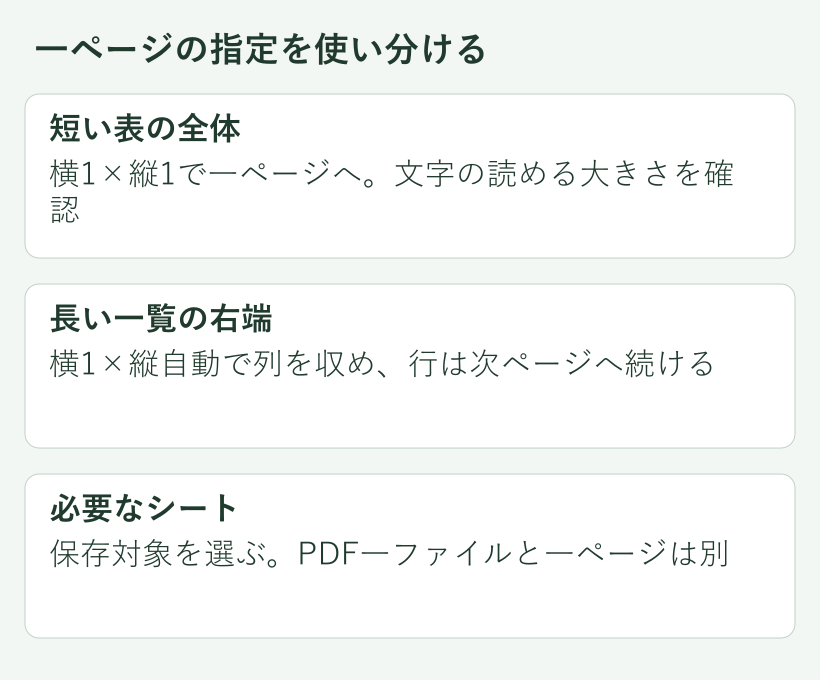
| 表全体を一ページにしたい | 横1ページ・縦1ページ |
| 右端の列が別ページへ切れるのを防ぎたい | 横1ページ・縦は自動 |
| 一つのPDFファイルにまとめたい | 保存対象を選ぶ。PDFの中は複数ページでもよい |
横だけ一ページ、縦は自動にすると、列の並びを同じ幅に収めつつ、行は次のページへ続きます。右端の金額列だけが二ページ目へ出てしまう表なら、この設定を先に試せます。横1×縦1と同じ結果にはなりません。
一枚で提出する指定があるなら、用紙の向き、不要な列幅、余白を見直してプレビューを比較します。提出先の用紙サイズを勝手に大きくするのではなく、指定の範囲で調整してください。必要な文字を消したり、注記を画像の外へ追い出したりして枚数だけ合わせないことです。
PDFを画面いっぱいに拡大すれば読めても、実際に印刷すると小さすぎることがあります。紙で渡す資料なら、可能なら指定サイズで一度印刷して確認します。誰でも読める最低倍率や、何行までなら一枚という一律の数値はありません。

写真の出典
出典:Pexels / Pexels。利用条件に基づき加工・掲載。
余分なページが出るとき
まず「印刷範囲」を確認します。離れた場所を複数の範囲に指定すると、それぞれが別の印刷ページになります。表を一枚にしたつもりでも、離れたメモ欄まで追加していると、別ページができることがあります。
やり直すなら「ページレイアウト」→「印刷範囲」→「印刷範囲のクリア」で指定を解除し、必要な一続きの範囲を選び直します。印刷範囲のクリアは、セルの中身を削除する操作ではありません。元の表の数字を消す必要はありません。
それでも空白ページがある場合は、データの外側に残った書式も確認対象です。Microsoft(マイクロソフト)は、空のセルに残る書式により、印刷されるページが増えることがあると説明しています。
Ctrl(コントロール)キーを押しながらEnd(エンド)キーを押すと、データや書式を含む最後のセルへ移動できます。表より大きく離れた場所へ飛ぶなら、余分な書式があるかを調べます。共有の原本で行や列を丸ごと消す前にコピーを作り、まず印刷範囲を絞って結果を確かめてください。
「表示」→「改ページプレビュー」も、どこでページが区切られるかを見る助けになります。ただし、横・縦のページ数へ合わせる設定では手動の改ページが無視されます。改ページの線だけを何度も動かす前に、拡大縮小の設定を確認します。
必要なシートだけ保存する
「シート一枚ならPDFも一ページ」とは限りません。一つのExcelファイルが「ブック」、下部のタブで切り替える個々の表が「シート」です。表を一ページへ縮めたのにPDFが複数ページなら、別のシートも保存していないかを見ます。
「ファイル」→「印刷」では、作業中のシート、ブック全体、選択範囲のどれを出力するかを確認します。作業中のシートだけのつもりでも、複数のシートが選択されていれば対象が増えます。今回は必要な一枚のタブだけを選んだ状態にします。
PDF保存の「オプション」でも、「発行対象」を確認します。必要なシートだけにするのか、ブック全体にするのかで出力が変わります。印刷プレビューで見た対象と、保存時に指定した対象をそろえてください。
PDFを「1ページ目だけ保存」すると、二ページ目にはみ出した列や行を捨ててしまうことがあります。全体を一ページへ縮める設定と、すでに分かれたページの一部だけを出力する指定は別です。合計や注記が落ちていないか、保存後のPDFで照合します。
複数シートを一つのPDFにする場合は、各シートの印刷範囲と拡大縮小を確認します。ブック全体を選んだことだけで、複数シートが一つの紙面に並ぶわけではありません。
Web版で画面が違うとき
ブラウザーで使うWeb(ウェブ)版Excelには、今回のデスクトップ版と同じ「横1×縦1に合わせる」機能がありません。Microsoft公式も、この機能を使う場合はデスクトップ版で開くよう案内しています。
Web版で「ページ設定」が見つからないときに、同じ場所を探し続ける必要はありません。デスクトップアプリを利用できる環境なら、そのアプリでブックを開いて上記の設定へ進みます。会社や学校で使う場合は、利用できるアプリと権限も確認してください。
ブラウザーの印刷画面で縮小率を変える操作を、Excelの印刷範囲やページ設定と混ぜないことも必要です。Mac(マック)版も画面の呼び方が異なるため、使っている版を確認してから公式手順を開きます。
完成の確認は、保存したPDFに必要な内容が全部あり、指定のページ数で読めることです。一ページにできても文字が潰れていたら、縦の分割や表の幅を見直します。設定を変えた後は、前のPDFではなく新しく保存したファイルを開いてください。
操作の出典と対象環境
2026年10月31日にMicrosoft公式資料を確認。Windowsデスクトップ版を主対象とします。掲載する配置図は設定の意味を示す図解です。機密資料を外部の変換サービスへ送る手順は使っていません。
参考資料
Googleで「おかあさんのおうち」の新着を優先表示する
災害・道路・住まいの新しい記事がGoogleのトップニュースに出やすくなります。ボタン1回で登録できます。












コメント