
求人の「PC(パソコン)の基本操作」は、入力・保存・メール・指定された書類の修正を、必要に応じて調べながら最後まで進められるかが目安です。ただし、「文字が打てる」だけで応募先の仕事までできるとは限りません。入社後に困らないためには、求人の一行を実際の作業に分解する必要があります。
この記事の自己チェックは練習用です。全国共通の採用基準・合格点ではありません。必要な操作と速さは、応募先の仕事内容で確かめます。
基本操作はどこまで
「基本」の文字が小さいからといって、要求まで小さいとは限りません。まずは、求人の仕事内容欄にある動詞を拾います。入力するのか、既存の表を直すのか、集計するのか。この違いで準備が変わります。
| 求人の言葉 | 確かめる作業 |
|---|---|
| 文字入力・データ入力 | 数字・記号・全角半角を入力し、元資料と照合できるか |
| ワード・エクセルの基本操作 | 既存書類の修正か、白紙から作成か。計算・並べ替え・印刷まで含むか |
| メール対応 | 件名・本文・宛先を整え、添付を開いて確認できるか |
| 在宅での事務 | 保存・共有・オンライン会議に加え、困った状況を文章で伝えられるか |
実際にランスタッドの「PC基本操作できたらOK」という求人例では、Excel(エクセル)での日報・データ更新、Word(ワード)での報告書修正、予定管理、電話・メールの取り次ぎが仕事内容に並んでいます。応募条件の短さだけでは、仕事の範囲は読み切れません。
これは掲載内容の例です。募集状況の案内ではありません。すべての仕事に関数や資料作成が必要という意味でもありません。入力だけの求人なら、まずその入力の正確さと件数を見ます。
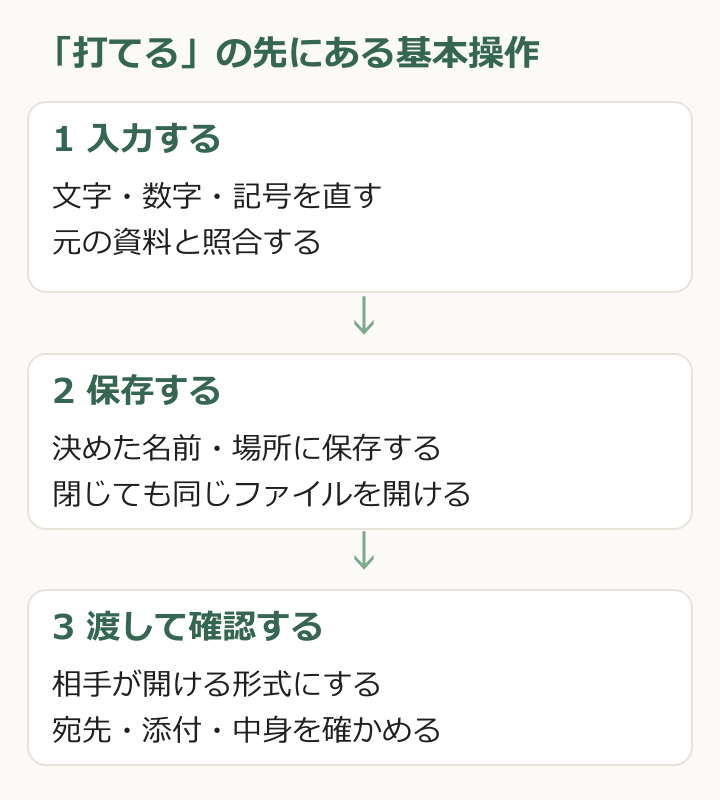
面接や応募前の確認では、「基本操作とはどの程度ですか」だけで終わらせず、作業の形を聞くと答えが具体的になります。
そのまま使える確認文の例
「入力は既存の様式への記入が中心でしょうか。表の新規作成や関数も使いますか。1日の件数の目安と、入社後に教えていただける範囲も知りたいです。」
できるつもりの落とし穴
スマホで文章を書くのが速い、家でネットを毎日見る、資格の勉強をした。どれも経験ですが、指定されたファイルを開いて編集し、正しい相手へ渡すところまでの証明にはなりません。
「保存した」けれど、見つからない
保存先もファイル名も分からないと、次の担当者が続きを開けません。私は、本人も再び開けない「保存しました」は、同僚に行方不明の荷物を渡しているようなものだと思います。まずは保存後に閉じ、同じファイルを開くところまで試します。
「エクセルは触れる」けれど、表を壊す
名前を固定したまま金額の列だけ並べ替えると、別の相手の金額になってしまいます。見た目がきれいでも中身は事故。Microsoft(マイクロソフト)も、大きな範囲の一部だけを並べ替えると、データの関連付けが失われると説明しています。
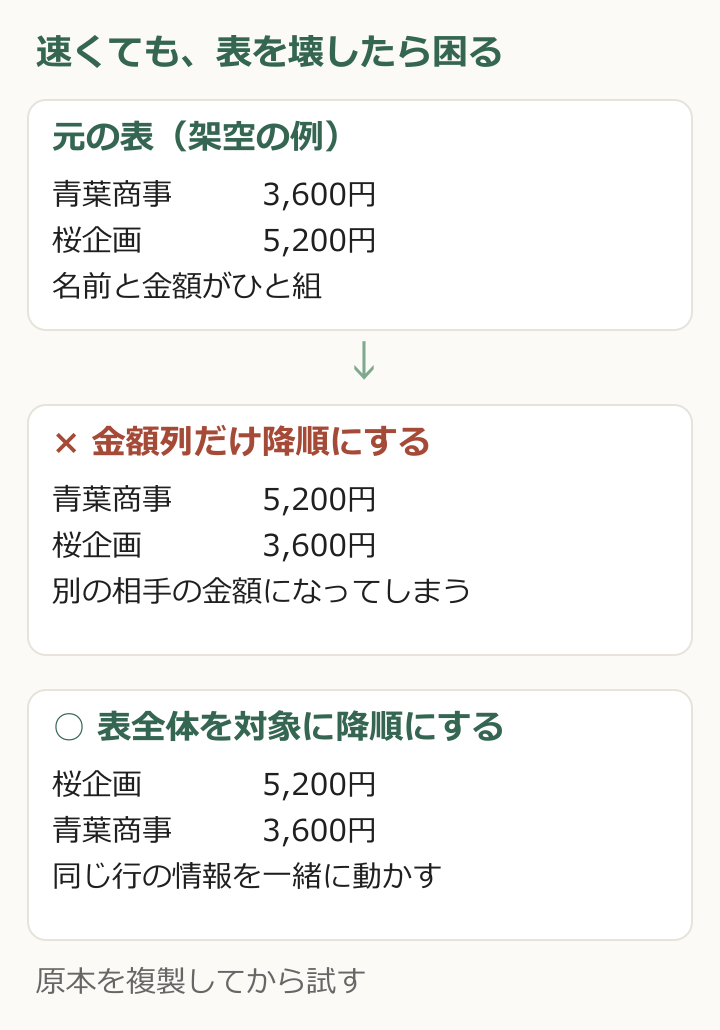
出典:Microsoft公式「Excel の範囲または表のデータを並べ替える」。警告が出たら、意味を読まずに次へ進まないこと。共有中の原本で実験せず、戻せるコピーで確かめます。
「調べられる」けれど、確かめない
検索の一番上やAI(人工知能)の回答を、そのまま仕事の答えにする。私は、それは調査より転送に近いと感じます。古い版の説明や別の条件を拾っていないか、元のページを開いて照合して初めて、調べ物が仕事に使える形になります。
資格を持っていても、その職場の書類で迷うことはあります。逆に、キーを見ながら打つ人でも、正確に仕上げて渡せる仕事はあります。タッチタイピングだけを「できる・できない」の境界にする必要はありません。
15分の実力チェック
記憶で採点せず、手元のPCで動かしてみます。練習用フォルダと架空のデータを使い、目安は15分。時間が足りなければ延長して、止まった場所を残します。時間切れだけで不適格とは判定しません。
| 練習用の架空データ | 数量 | 単価(円) |
|---|---|---|
| 青葉商事 | 2 | 1800 |
| 桜企画 | 1 | 5200 |
| 三日月 | 1 | 9800 |
| 山川 | 2 | 1500 |
| 若葉 | 1 | 2900 |
① 入力して直す
メモ帳などに「10月23日 受付番号0012/見積金額24,500円(確認用)」と入力。漢字、数字、記号、先頭の0を見比べ、日付だけを「10月24日」に直します。
② 保存して開き直す
「PC練習」というフォルダを作り、①を「受付メモ.txt」という名前で保存。アプリを閉じ、保存場所から同じファイルを開きます。保存したつもりで別のファイルを開いていないかも確認。
③ 表を計算・並べ替えする
上の5行を表計算ソフトへ入力。金額の列を作り「数量×単価」を計算し、合計を出します。答えは24,500円。表全体を対象に金額の高い順へ並べ替え、最上段が三日月・9,800円になるか、全行の対応が崩れていないか確かめます。
④ 1枚の書類を作る
文書作成ソフトで「受付メモ」の見出し、日付、①の文章を配置。PDF(ピーディーエフ)に保存して開き、文字切れや意図しない2ページ目がないかを見ます。応募先が既存書類の修正だけを求めているなら、その形でも練習します。
⑤ 添付を確認する
自分宛てのメール下書きに件名と短い本文を入れ、④のPDFを添付。宛先・ファイル名・実際の中身を確認します。送信せず下書きまででかまいません。共有リンクの場合は、受け取る側に閲覧権限があるかも確認対象です。
⑥ 操作を一つ調べて再現する
③か④で迷った操作を一つ選び、使っているソフト名と操作名で検索。公式手順を開き、手元と同じ版・画面か確かめ、コピーで実行します。「検索した」で終わらず、望んだ結果になったかまで確認します。
各課題に「自力で完了」「調べて完了」「人の助けが必要」を付けます。調べて完了も使える力です。ただし、同じところで毎回止まるなら手順を短くメモし、翌日もう一度やってみます。合計点で、誤送信やデータ破損を帳消しにしないでください。
①②⑤で止まったら、まず入力・ファイル管理・受け渡しを練習。③④だけ迷ったら、応募先が必要とする表計算・文書修正を重点的に。6課題ができても、その職場の速度や専用システムへの対応まで保証するものではありません。
履歴書には、実際にできた範囲で書きます。たとえば「既存の表への入力・修正、合計計算、並べ替え、PDF保存、メール添付が可能。新しい操作は公式手順を確認して対応」のように。「PCできます」の一言より、任せられる作業が伝わります。
調べ方と練習の順番
検索語は「パソコン 分からない」より、「エクセル 金額順に並べ替え」「ワード PDFに保存」のように、ソフト名と困っている操作を組み合わせます。エラーが出るなら表示文を控えると、同じ症状を探しやすくなります。
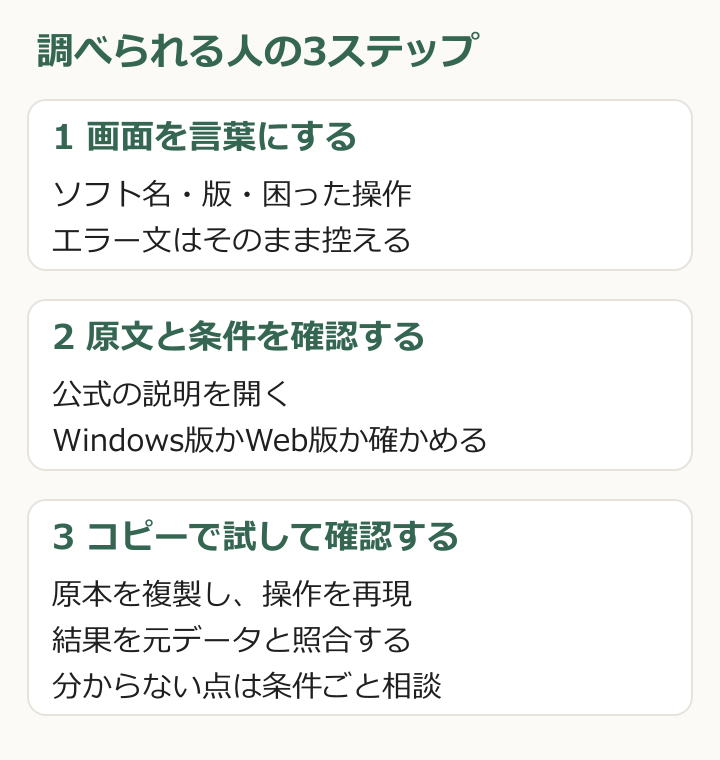
画面が違ったら、Windows(ウィンドウズ)版、Mac(マック)版、ブラウザで使うWeb(ウェブ)版の違いを確認。それでも止まるなら、何をしたいか、どの画面で止まったか、試した操作を添えて相談します。「分かりません」の一言より、教える側も続きを案内しやすくなります。
ただし、会社の顧客名簿や売上表を、許可なく外部のAIや質問サイトへ貼らないこと。調べるために情報を漏らしたら本末転倒です。練習は架空のデータで十分できます。
入力の現在地を見たいなら、e-typing(イータイピング)の「腕だめしレベルチェック」が使えます。同じ条件で数回行い、速さだけでなくミスと苦手なキーを記録。最高記録の一回を、毎日出せる実力と取り違えないようにします。
ゲームで続けたい人には、Neutral(ニュートラル)運営の「寿司打」もあります。正規サイトは sushida.net。ローマ字入力用の無料ブラウザゲームです。個人の練習として利用します。
タイピングのスコアや打鍵数は、そのまま「漢字変換後の日本語を1分に何文字仕上げられるか」にはなりません。練習後は、日付・金額・記号を含む文章を入力し、変換・修正・確認まで通します。
1日10分なら、この配分
タイピング3分、保存・開き直し2分、応募先で使う表や書類の操作5分。これは練習配分の例です。キーを見つけるだけで精いっぱいなら入力を長めにし、入力ができるならファイル管理と書類に時間を回します。
道具より先に確かめること
私は、高いキーボードを買えば「PCができる人」になれる、とは思いません。保存先が分からない問題は、キーの値段では解決しないからです。ただ、キーが打ちにくい、タッチパッドで範囲選択がつらい、といった道具側の不便は切り分けられます。
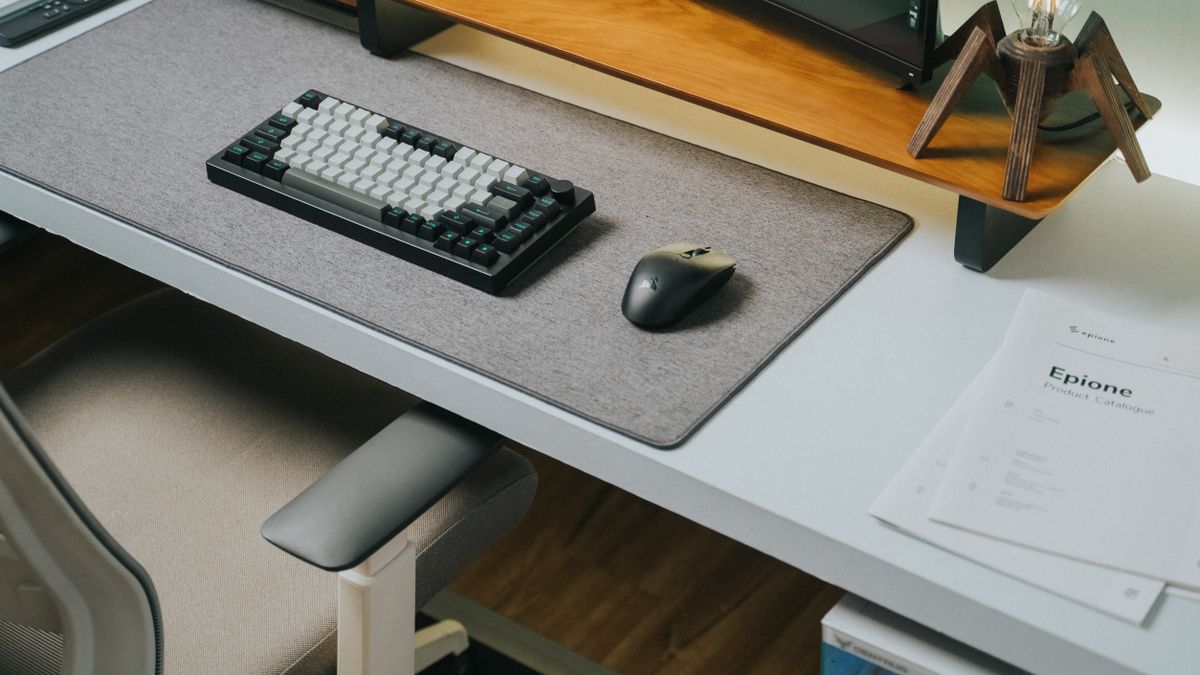
写真の出典
買う前に見るのは、日本語配列か、数字入力にテンキーが必要か、机に置ける幅か、PCにつながるか。自宅練習用なら手元の機器で始めてかまいません。職場へ持ち込む機器は、会社が認めているかを先に確認します。
数字入力が多いなら:K295
ロジクールのK295(ケー295)は、メーカーがフルサイズ・テンキー付きと案内する無線キーボードの一例。USB(ユーエスビー)レシーバーを使うため、PC側の端子と対応OS(基本ソフト)、購入する商品の配列を確認します。机が狭ければ、テンキーのない配列も候補です。
K295の仕様をメーカー公式で確認する。以下は広告リンクです。当サイトはAmazonアソシエイトとして、適格販売により収入を得ています。
ポインター操作を分けたいなら:M240
ロジクールのM240 Silent(エム240 サイレント)は、Bluetooth(ブルートゥース)接続のマウスの一例。PC側が対応しているか、手に合う大きさかを確認します。キーボードと同じメーカーでも、接続方法が同じとは限りません。
M240 Silentの仕様をメーカー公式で確認する。通常モデルと法人向けセットは付属品が異なる場合があるので、商品ページで見分けます。
製品の説明はメーカー公表情報に基づきます。価格・配列・接続方式・付属品は購入先で確認してください。タイピングを始めるために、両方そろえる必要はありません。
「基本操作ができる方」と書く会社にも、入力件数、使うソフト、研修の範囲を示してほしいと思います。働く側だけに「基本だから分かるでしょ」を背負わせるのも雑です。応募する側は、できないことを隠すより、任せられる作業を具体的に伝える。そのほうが、入社後の「できるつもりだった」を減らせます。
参照した公式情報
- ランスタッド・実際の募集条件の例(掲載内容の参照)
- マイナビバイト・パソコン基本操作の解説
- Microsoft・並べ替えの手順と警告
- e-typing・腕試しレベルチェックの活用
- 寿司打・運営元の説明
- ロジクールK295公式/M240公式
公式情報の確認日:2026年10月23日。自己チェック・図解・意見は当サイトの編集内容です。
Googleで「おかあさんのおうち」の新着を優先表示する
災害・道路・住まいの新しい記事がGoogleのトップニュースに出やすくなります。ボタン1回で登録できます。



コメント