
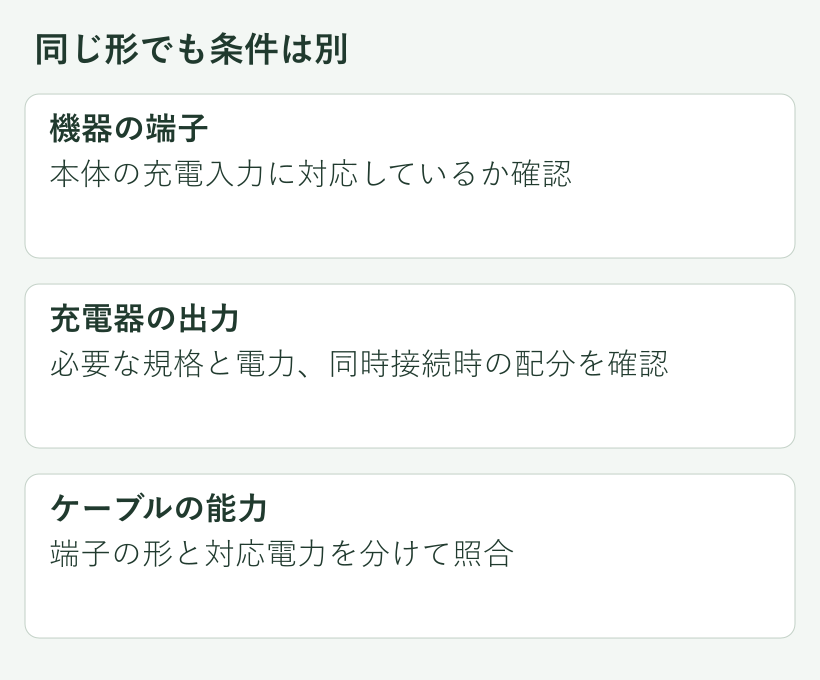
USB-C(ユーエスビー・シー)で充電できないときは、機器の充電対応端子、充電器の出力、ケーブルの順に条件をそろえ、正常な組み合わせと比べます。形が同じでも、ノートパソコンへ電力を入れられる端子とは限りません。
新しい充電器を買う前に、まず表示が出ないのか、遅いのか、途中で止まるのかを分けてください。スマートフォンとパソコンでは必要な条件が違うため、同じ一本で別の機器が動いたことだけでは判定できません。
最初に試す順番
断線、曲がった端子、焦げた跡、液体の警告、いつもと違う強い発熱があれば、比較のために挿し直さず使用を止めます。異常がある製品での試験は続けません。破損した充電器やケーブルを使わないことは、Apple(アップル)の公式案内にもあります。
- 機器の型番と説明書で、充電入力に対応する端子を確認します。
- 対応が確認できる充電器とケーブルを使い、壁のコンセントから機器へ直接つなぎます。
- ハブやドックを挟んでいたら、いったん外して同じ機器の充電表示を確認します。
- 改善しなければ、正常で対応条件が合うケーブル、次に充電器を、一つずつ替えて比べます。
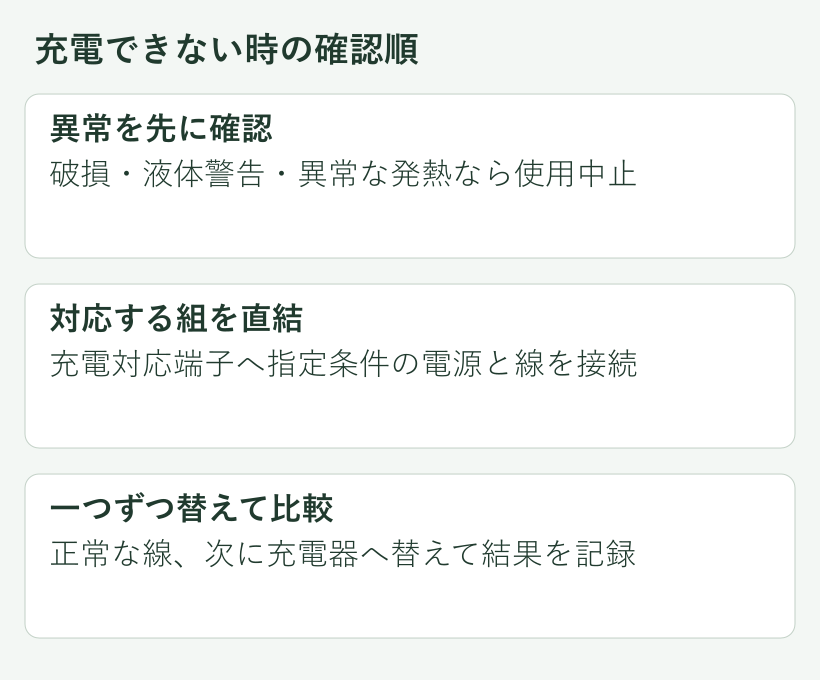
ここでいう直接接続は「コンセント→対応充電器→対応ケーブル→機器」です。パソコンのUSB端子からスマホへ給電していた場合とは、電源の条件が変わります。スマホの充電結果を見て、ノートパソコンも同じ条件で充電できると決めないでください。
一度に全部を替えると、どこで改善したのか分かりません。もとの組み合わせをメモして、変える部品を一つにします。以下は、この順番で見る項目です。
端子と充電器を照合する
最初は機器側の端子です。ノートパソコンの説明書で「USB-Cから本体への充電」「電源入力」などの記載を探します。周辺機器へ電力を出す機能と、パソコン本体が電力を受ける機能は別です。USB-C端子が複数あっても、すべて同じ機能とは限りません。
次に、機器が要求する充電規格と、充電器の出力条件をそろえます。USB Power Delivery(ユーエスビー・パワー・デリバリー)は給電の規格で、USB PD(ユーエスビー・ピーディー)とも呼ばれます。PD(ピーディー)の表記だけで終わらず、機器の説明書にある必要電力や電圧条件に対応しているかを確認してください。
充電器の大きな数字は、いま使う一つの端子から出る電力と同じとは限りません。複数の端子へ同時につなぐ製品では、組み合わせによって配分が変わります。「合計最大出力」と「一つの端子を使ったとき」を分けて仕様表を読みます。
充電器の「入力」はコンセント側から受ける条件、「出力」は機器へ送る条件です。家の電源で使えるという表示だけで、スマホやパソコンに必要な給電ができるとは判断せず、出力欄まで見ます。説明書を探すときは、メーカー名と本体に印字された型番を組み合わせて検索します。
| 見る場所 | 確認する内容 |
|---|---|
| 機器の説明書 | 本体が充電を受けられる端子、対応規格、必要な出力条件 |
| 充電器の出力欄 | 使う端子の出力。複数台接続時の配分も確認 |
| ケーブルの仕様 | 両端の形と、対応する充電電力 |
例えば、スマホ用の充電器でスマホは動いても、必要電力が異なるノートパソコンでは不足することがあります。逆に、すべての小型家電に高出力のPD充電器が必要という意味でもありません。扇風機やライトなどは、型番ごとの指定ケーブルと電源条件を優先します。
写真の出典
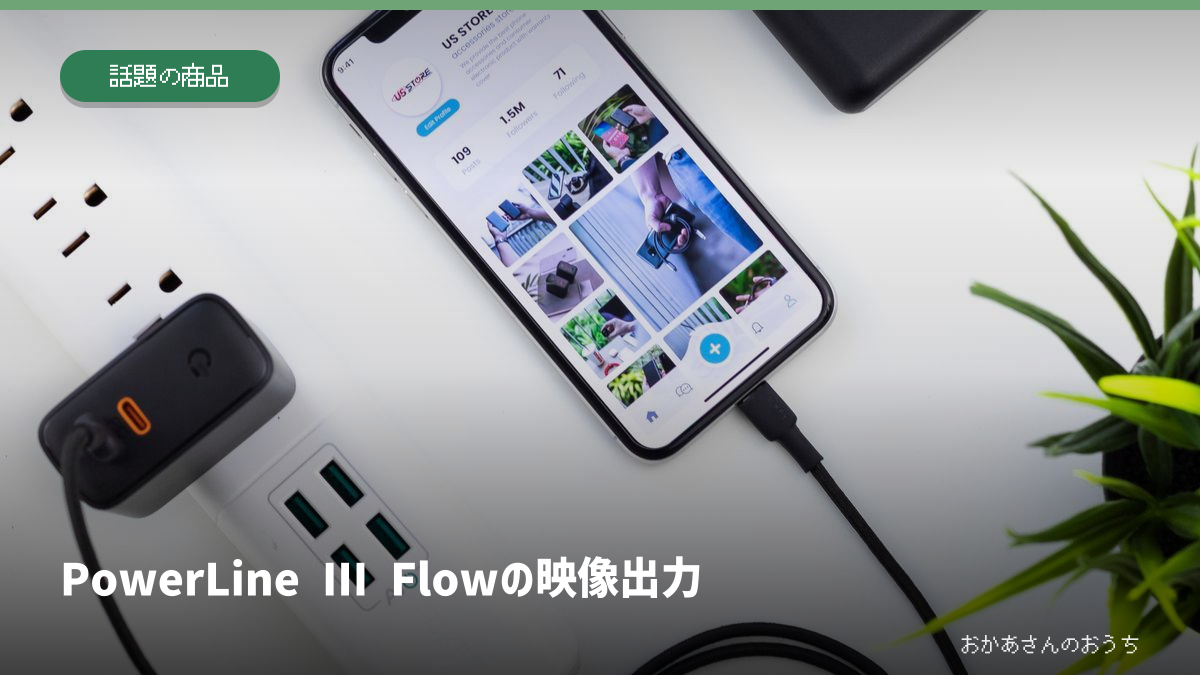
出典:Pexels / ready made。利用条件に基づき加工・掲載。
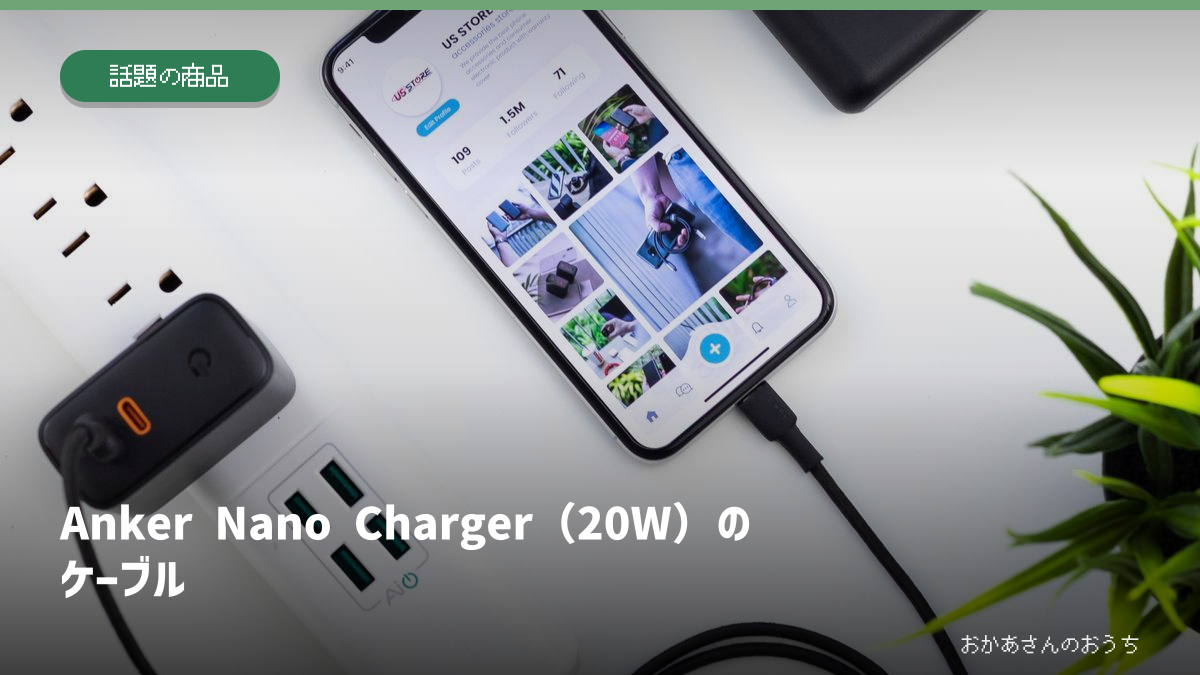
ケーブルを一つずつ替える
端子に差し込めることと、必要な電力へ対応していることは別です。機器に付属していたケーブルや、メーカーが対応を確認している正常なケーブルを基準にします。別の線へ替えるときも、長さや色より、仕様と傷みの有無を先に見ます。
USBの規格を扱うUSB-IF(ユーエスビー・アイエフ)は、認証対象のUSB-C同士のケーブルについて、60Wや240Wの電力表示を定めています。これはケーブルの対応能力の区別です。240Wと書いた線へ替えただけで、充電器や機器まで240W対応になるわけではありません。
また、データ転送の速さや映像出力の対応と、充電の対応電力を混同しないでください。映像を送れないケーブルでも充電用途に使える製品があります。今回は充電を直す作業なので、モニター接続の可否だけで良否を決めません。
線を替えて改善した場合も、直ちに元の線の断線と決めるのではなく、対応電力や端子の組み合わせが違っていないかを見比べます。線を折り曲げたり、端子を斜めに押したりして、通電する角度を探す使い方は続けません。
片方の向きだけ反応する、端子に触ると途切れるといった症状は、そのまま記録してメーカーへ伝えます。金属の道具で中をかき出したり、端子を削ったり、分解したりする手順には進みません。清掃が必要かも含め、機種の公式手順を確認します。
遅い充電と途中停止を分ける
「充電できない」と感じても、表示はあるのに電池が増えない場合と、接続自体を認識していない場合では次に見るものが違います。Windows(ウィンドウズ)の公式サポートも、低速充電の通知と充電されていない状態を分けています。表示された文を省略せず控えてください。
| 見えている症状 | 次に見るもの |
|---|---|
| 充電表示が全く出ない | 端子の入力対応、接続、対応する正常な充電器と線 |
| 充電表示はあるが遅い | 必要電力、同時接続時の配分、機器側の充電設定 |
| 一定の残量で止まる | 充電上限や最適化など、機種固有の設定と案内 |
| 液体や温度の警告が出る | 機器の使用を中止し、該当警告の公式手順 |
iPhone(アイフォーン)などでは、充電上限や最適化により、途中で充電を待つ動作があります。残量だけで故障と決めず、バッテリー設定と表示文を確認します。一方、警告が出ているのに、充電上限のせいだと決めつけることもできません。
iPhoneの液体検出警告では、ケーブルを外し、端子などが完全に乾くまで接続しないよう案内されています。綿棒などの差し込みや、高温の熱源・エアダスターによる乾燥は禁止です。この方法や待ち時間を、別のメーカーの端末へ一律に当てはめず、それぞれの案内を開きます。
交換前に残す記録
メーカーへ渡すのは、機器の型番、充電器の型番、ケーブルの仕様、表示文、試した組み合わせです。「USB-Cなので合うはず」という説明より、対応条件を照合できる情報を残します。
確認メモの項目
機器と充電器の型番/使った端子/ケーブルの両端と対応電力/警告の全文/ハブの有無/替えた部品と結果
対応が分かる正常な組でも改善しなければ、本体端子や電池などの確認をメーカーへ依頼します。相談のための写真は、型番や出力欄が読めるものを用意し、公開の投稿では製造番号や個人情報を隠してください。
買い替える部品が分かったら、機器の指定条件に合う型番を選びます。端子が合うこと、必要な出力に対応すること、必要な長さがあることを確認してから注文すれば、同じ形の製品を買い足しても直らない、という手戻りを減らせます。
確認した資料
2026年10月31日に公式サポートと規格団体の案内を確認。切り分けの順番と確認メモは編集上の整理です。機種ごとの充電条件・警告の対処は、手元の製品の説明書を優先してください。
参考資料
Googleで「おかあさんのおうち」の新着を優先表示する
災害・道路・住まいの新しい記事がGoogleのトップニュースに出やすくなります。ボタン1回で登録できます。



コメント