
パスキーの機種変更は、旧端末を消す前に「どこへ保存したか」と「どのアカウントで同期しているか」を確認します。同じ電話番号を使い続けても、パスキーが自動で移るとは限りません。
先に保存先を調べる
パスキーは、サービスごとのログインに使う認証情報です。スマホの画面ロックを解除する暗証番号と、サービスへ入るパスキーは別です。新しいスマホを操作できるようになっても、以前に登録したすべてのサービスへ入れるとは限りません。まず旧端末を残したまま、使っていた保存先を開きます。
| 確認する保存先 | 引継ぎの考え方 |
|---|---|
| Googleパスワードマネージャー | 同じGoogleアカウントで同期する。必要な暗証番号などの確認も残る |
| iCloud(アイクラウド)キーチェーン | 同じApple Account(アップル・アカウント)と同期設定を確認する |
| Windows Hello | そのパソコン内に保存されるものは、Googleの同期対象とは別 |
| 別のパスワード管理アプリ・認証器 | その提供元と利用サービスの移行案内を確認する |
たとえば同じAndroid(アンドロイド)同士の買い替えでも、別のアカウントへログインすれば以前の保存内容を使えないことがあります。iPhone(アイフォーン)から別の種類のスマホへ移す場合も、電話番号の移行だけをパスキーの移行完了と扱わないでください。ここでの例は保存先を分けるための条件例で、特定機種の実測ではありません。
Androidでは「設定→パスワード、パスキー、アカウント」から利用するパスワードマネージャーを確認する経路が案内されています。機種によって表示が違う場合は、設定内で「パスワード」を検索します。アプリ名と同期アカウントを確認し、秘密のコードそのものを作業メモへ書き写す必要はありません。
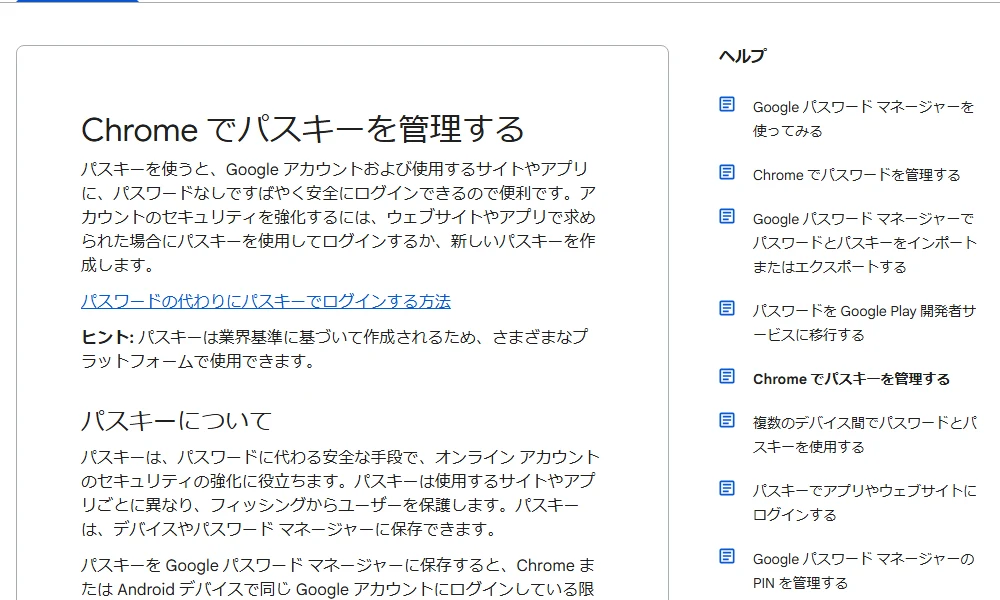
画像の出典・確認日
公式案内の実画面から引用。2026年10月26日確認。本文で扱う発表・操作を確認するための引用です。
Googleで引き継ぐ
Google(グーグル)の公式案内では、Googleパスワードマネージャーに保存したパスキーは、Googleアカウントへ安全にバックアップ・同期されます。新しい端末のChrome(クローム)やAndroidで、変更前と同じGoogleアカウントへログインすることが出発点です。会社用と個人用など複数のアカウントがある人は、メールアドレスの一致から確かめます。
- 旧端末で、パスキーの保存先がGoogleパスワードマネージャーか確認する。
- 新端末へ同じGoogleアカウントでログインする。
- 求められた場合は、GoogleパスワードマネージャーのPIN(ピン、暗証番号)やAndroidの画面ロックPINで既存パスキーを解除する。
- 利用するサービスの公式アプリや公式サイトを開き、実際にログインできるか確かめる。
PIN(ピン、暗証番号)は、Googleアカウントのパスワードと同じものとは限りません。新しい端末で既存パスキーを使うために求められる確認と、アカウントへ入るための確認を分けて画面を読みます。入力欄が出たときは、何の暗証番号を要求されているかを確認してください。
GoogleパスワードマネージャーのPINを忘れた場合は、以前にパスキーを使った端末からリセットできる場合があります。旧端末を手元に残しておくのは、この確認経路も失わないためです。全端末で確認できずパスキー自体をリセットする操作へ進む場合は、保存した全パスキーが削除され、サービスごとの作り直しが必要になると案内されています。
iPhoneで引き継ぐ
Apple(アップル)の案内では、iCloud(アイクラウド)キーチェーンを使うと、承認したAppleデバイス間でパスキーを最新状態に保てます。同じApple Account(アップル・アカウント)へサインインし、iCloudキーチェーンと2ファクタ認証を有効にしていることを確認します。
- 旧iPhoneで「設定→自分の名前→iCloud→パスワードとキーチェーン」を開き、同期設定を確認する。
- 新iPhoneも同じApple Accountへサインインし、「このiPhoneと同期」の状態を確認する。
- よく使うサービスを公式アプリや公式サイトから開き、パスキーでサインインできるか試す。
旧iPhoneが使えるなら、別端末のログイン画面から近くの端末などを選び、表示されたQR(キューアール)コードを旧iPhoneで読む経路もあります。ただし、これは旧端末にあるパスキーで本人確認する方法です。一度ログインに成功したことだけで、新端末にも保存し終えたとは判断できません。
AppleからAndroidへ変えるなど、保存先をまたぐ買い替えでは、目的のサービスが案内する再登録方法も確認します。メルカリ公式は、機種変更後に認証できないときに、変更前と同じGoogle・Appleのアカウントかなどを確かめるよう案内しています。ひとつのサービスの案内を、銀行や通販を含むすべてのサービスへ同じように適用しないでください。
引継ぎできないとき
端末の交換後に困ったら、同じ操作を繰り返す前に、残っているものを分けます。旧端末があるのか、同期アカウントへ入れるのか、サービスに別の認証方法を登録しているのかで、次の経路が変わります。
| 残っている状態 | 次に確認すること |
|---|---|
| 旧端末でログインできる | 保存先とアカウントを照合し、サービスの再登録手順を確認 |
| 同期アカウントへ入れる | 同じ保存先の設定、求められるPINなどを照合 |
| 別の認証方法が使える | そのサービスの公式手順でログインし、新しいパスキーを設定 |
| 認証手段が何も使えない | サービスの本人確認・アカウント復旧窓口を確認 |
Windows Hello(ウィンドウズ・ハロー)へ保存したパスキーは、Googleの案内ではそのパソコンだけに保存され、同期・バックアップには対応していません。パソコンの紛失やOS(基本ソフト)の再インストールで失う場合があります。Chromeを使って作ったという記憶だけで、Googleパスワードマネージャーに入っていると決めないことが、ここでも役立ちます。
スマホを失くして認証アプリも使えない場合は、機種変更だけの問題とは分けて対応します。回復方法はサービスによって異なるため、公式の別認証や復旧手順へ進みます。流出が心配で設定を見直している人は、メールアドレス 流出チェック/無料の方法も参照できます。
旧端末を消す前の表
初期化や売却の前に、次を自分で確認します。これは公式仕様を基に当サイトで整理した作業順で、すべてのサービスへ共通する公式の移行手順ではありません。
- 保存先のアプリ名と、同期するアカウントが一致している。
- 新端末で、日常使うサービスへ実際にログインできた。
- メールなど他の認証にも使うサービスの復旧方法を確認した。
- 予備の認証方法や、取得済みの回復用情報を利用できる。
- 旧端末を手放した後も使うパスキーと、外す端末の登録を区別できる。
確認表にパスワードや暗証番号を並べて、他人へ渡す必要はありません。移行を手伝ってもらう場合も、認証情報の入力は本人が公式画面で行います。共有のパソコンや他人のスマホに、新しいパスキーを保存しないでください。
流出をきっかけにパスキーを導入した場合でも、同じパスワードの使い回しが別のサービスへ残っていないかは別に確かめます。背景はハッシュ値 流出/パスワードは見られる?で扱っています。機種変更の完了は、データをコピーした表示よりも、新端末で必要なサービスへ入れるかで確かめます。
アイキャッチの出典
イメージ写真。写真の出典/Pexels License
出典

あわせて読む
Googleで「おかあさんのおうち」の新着を優先表示する
災害・道路・住まいの新しい記事がGoogleのトップニュースに出やすくなります。ボタン1回で登録できます。











コメント