
NotebookLM(ノートブックエルエム)のメモは、新しい画面ではSources(ソース)側で扱います。ただし、2026年10月26日時点の英語版と日本語版の公式ヘルプは手順が異なり、すべての日本語利用者が同じ画面へ切り替わったとは確認できません。
[IT・ネット] この記事の要点
2026年9月15日 発表 (2026年10月26日 更新)
- NotebookLMで保存したメモを使う人
メモが見えないとき
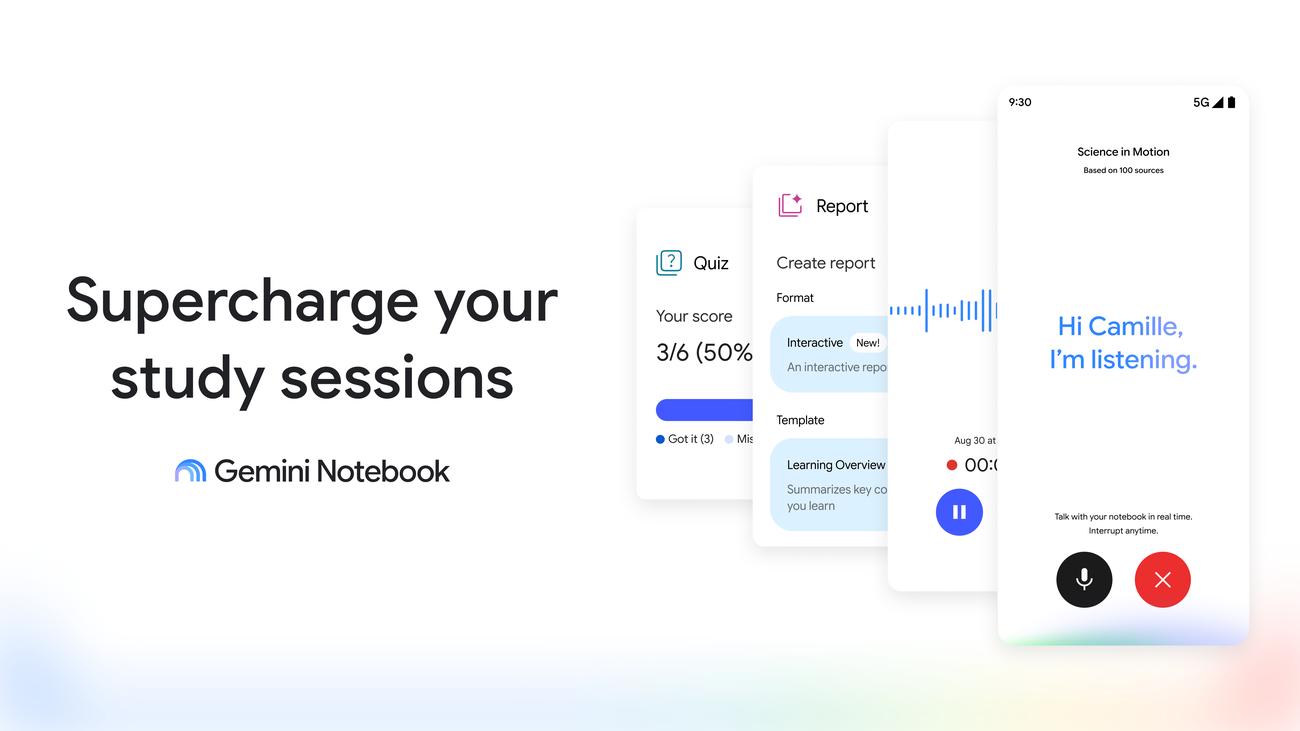
Googleの現在の公式ヘルプは、Gemini Notebook(ジェミニ・ノートブック)という名称で案内しています。この記事では、検索で使われるNotebookLMのメモについて、同ヘルプに書かれた手順を整理します。
最初に開いているアカウントとノートブックを確かめ、そのうえでSourcesとStudio(スタジオ)の両方を見ます。メモが資料の一覧へ移った状態、旧画面の場所に残っている状態、実際に削除した状態では、次に行う操作が違います。見つからないだけで作り直す前に、保存した場所を照合してください。
| 画面で見える場所 | 確認する操作 |
|---|---|
| Sourcesにメモがある | 新しいメモの作成、選択、編集の案内を参照 |
| Studioに以前のメモがある | 旧メモを開き、変換の項目があるか確認 |
| 別のノートブックを開いていた | 作成したノートブックへ戻る |
| 削除済みだった | 公式FAQでは復元方法なし。移動と区別する |
Google(グーグル)は9月15日の公式発表で、メモを資料と並べて扱い、継続して編集する新仕様を説明しました。同発表の脚注は、出力言語を英語に設定したウェブ版・モバイル版の利用者を対象にしています。日本語表示の手元の画面に、同じボタンが必ずあるという根拠にはできません。
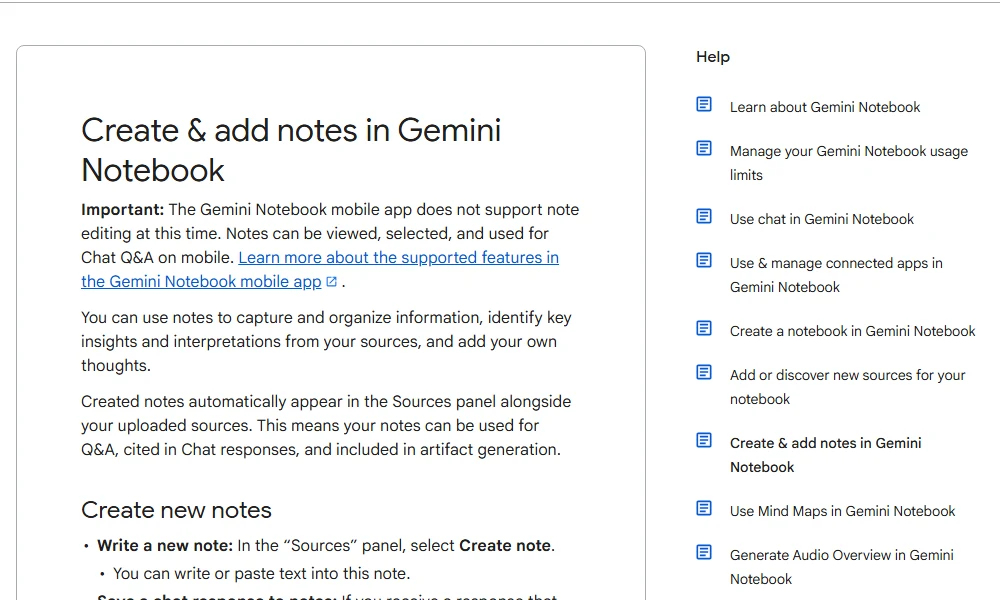
画像の出典・確認日
公式案内の実画面から引用。2026年10月26日確認。本文で扱う発表・操作を確認するための引用です。
英語版の新しい手順
英語版公式ヘルプでは、Sourcesのメモの作成(Create note)から文章を書くか貼り付けます。チャットの回答を残す操作はメモへ保存(Save to note)です。別の場所からコピーした文章は、資料追加の資料を追加(Add sources)からコピー済みテキスト(Copied text)を選ぶ案内もあります。
- Sourcesで新しいメモを作り、内容を書くか貼り付ける。
- 質問の根拠に使うメモのチェックボックスを選ぶ。
- そのメモを使わず質問したいときは、選択から外す。
新しい方式のメモは、質問への回答や成果物を作るための資料として使えます。メモを一つ残しただけで、質問のたびに必ず参照されると思い込まず、選択状態も確認します。英語版は、保存した回答のメモについて、引用を取り除けば編集できると案内しています。
操作名と条件は英語版のメモ作成・追加ヘルプに記載されています。モバイルアプリではメモの編集に対応しない一方、閲覧や選択、チャットでの利用はできるという説明です。
旧メモを変換する
旧方式で作成したメモは、Studio側に残ると案内されています。新しい方式で資料として使うには、メモを開いてConvert(コンバート、変換)を選びます。まとめて変える操作は、旧メモのMore(モア、その他)からConvert all notes to source(すべてのメモをソースへ変換)です。
一方、確認時点の日本語版ヘルプは「Studio→メモ→メモを追加」という旧手順を案内しています。保存した回答は編集できない、アプリは非対応という記述もあり、英語版と一致していません。この違いは実際の案内の差で、すべてのアカウントの提供状況を示す一覧ではありません。
自分の画面が旧方式なら旧手順、新方式なら新手順を照合します。提供時期が分からないときは、ボタン名、利用している端末、出力言語を控えると、公式ヘルプと比較できます。
ドキュメントへ出力
英語版でDocs(ドックス、Googleドキュメント)へ出力する場合は、Sourcesにあるメモへポインタを合わせ、Moreからドキュメントへ書き出す(Export to Docs)を選びます。Googleドキュメントの新しいファイルが別のタブに作成されます。文章を別ファイルへ保管したいときの経路です。
| 書き出した後の操作 | 元のメモとの関係 |
|---|---|
| 新しいドキュメントを編集 | 元メモには同期しない |
| ノートブックを共有している | 共有権限は新しいファイルへ自動継承しない |
| 新ファイルを共同編集する | そのファイル側の共有相手と権限を確認する |
書き出し先で修正した内容が戻らず困ったときは、同期の遅れを待つのではなく、どちらのファイルを編集したか確かめます。資料を根拠に作るスライドについてはNotebookLM スライド/生成前に直せるも参照できます。
消す前に確認する
公式FAQは、削除したメモを復元する方法はないと案内しています。「移動したかもしれないので消して追加し直す」という順番は避け、残っている内容を確認してから整理してください。書き出したファイルを保存する場合も、そこに必要な文章が含まれるかを開いて確かめます。
メモを回答の根拠へ加えるなら、その文章が原資料の内容か、自分の考えかも分けて残すと確認しやすくなります。生成した回答を保存しただけで、事実の裏取りまで終えたわけではありません。出典を実際に開く手順はPDFをAIに読み取らせるときの確認点でも扱っています。
アイキャッチの出典
イメージ写真。写真の出典/Pexels License結局どうすればよいか
- SourcesとStudioの両方を確認する
- 出力言語と手元の画面に合う公式手順を使う
あわせて読む・調べる
くわしく知る(保存版の記事)
公式出典

更新履歴
- 2026年10月26日 初版公開。公式発表・案内を確認して作成。
※本記事は2026年10月26日時点で公表されている情報にもとづきます。数値・制度・進路などは今後変わる可能性があるため、最新の内容は各公式発表をご確認ください。
Googleで「おかあさんのおうち」の新着を優先表示する
災害・道路・住まいの新しい記事がGoogleのトップニュースに出やすくなります。ボタン1回で登録できます。

コメント