
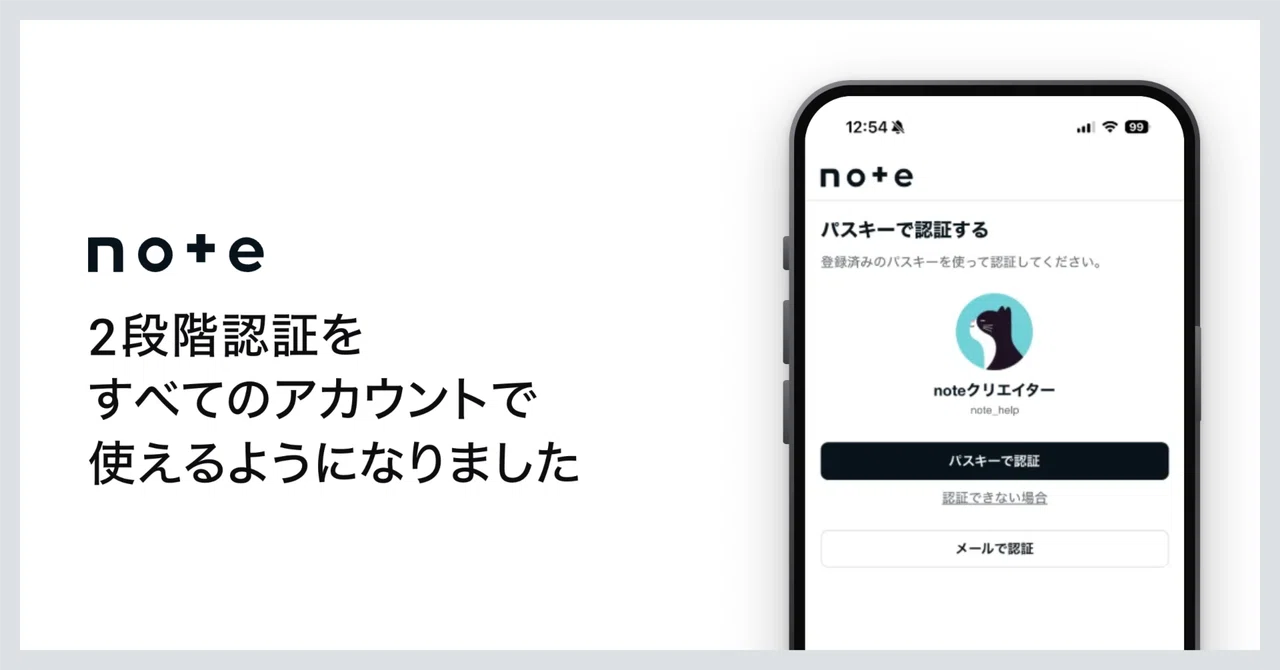
note(ノート)は10月26日、パスキーによる2段階認証を全ユーザーへ開放しました。設定は無料で任意ですが、noteではパスワードを入力したあとにパスキーで確かめる方式なので、パスワード自体を忘れてよいという意味ではありません。
無料で使える対象
これまでは法人向けのnote pro(ノートプロ)に限られていた、パスキーの2段階認証が、一般の利用者にも使えるようになりました。有料プランへの変更を条件とする案内ではありません。使いたい人が自分の設定画面から登録する機能で、全ユーザーに自動設定されるわけではありません。
パスキーの認証には、端末に備わる顔認証、指紋認証、端末のPIN(ピン)などを使います。公式ヘルプは、顔や指紋の情報をnoteへ送信・保存せず、端末内で認証が完結すると説明しています。ログイン時に確認するものを一つ増やす仕組みとして、従来のパスワード入力と組み合わせます。
| 項目 | 公式の案内 |
|---|---|
| 対象 | すべてのnoteユーザー。設定は任意 |
| 費用 | 無料 |
| 対応 | ウェブと最新版のiOS(アイオーエス)・Android(アンドロイド)アプリ |
| ログインの形 | メールアドレスまたはIDとパスワードの入力後に、パスキーで認証 |
画像の出典・確認日
公式案内の実画面から引用。2026年10月26日確認。本文で扱う発表・操作を確認するための引用です。
設定から登録する
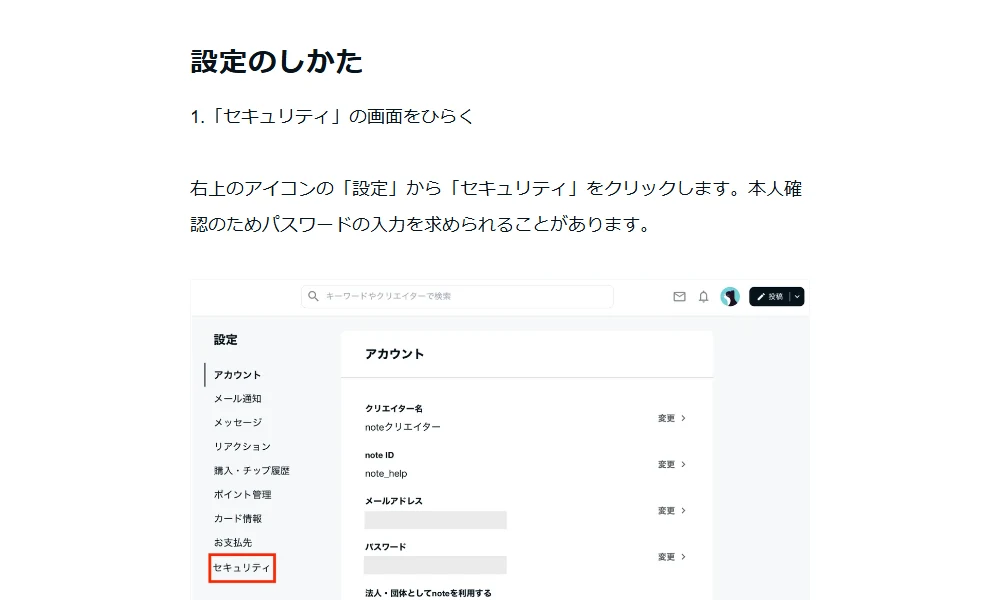
公式ヘルプが示す登録の流れは、設定のセキュリティから2段階認証の画面へ入り、端末側の認証を行う形です。運営者が読者のアカウントを操作した記録ではなく、公式手順を整理しています。登録前に、いつも使う本人専用の端末と、受信できる登録メールアドレスを用意しておくと、後述の復旧方法も確認できます。
- noteの「設定」を開き、「セキュリティ」へ進む。
- 「2段階認証(パスキー)」を選び、「パスキーを登録」へ進む。
- 端末に表示される案内に従い、顔・指紋などで認証する。
- 設定画面に登録済み・有効と表示されていることを確認する。
共有するパソコンより、本人が管理する専用端末での設定が公式の推奨です。複数端末の登録もできますが、「登録を始めた」状態と「登録できた」状態は違うので、最後の表示まで確かめてください。ログインする端末を後から増やす場合も、どの端末を登録したかを自分で把握しておくと紛失時に削除先を選べます。
メニューが出ない場合
旧版アプリでは、設定メニューが見つからない、登録時にエラーが出ることがあると案内されています。アプリの表示が手順と違う場合は、まず最新版へ更新できるかを確認します。ウェブにも対応しているので、アプリで見つからないから自分のアカウントだけ有料、とは判断できません。
パスキーを追加しても、メールアドレスやパスワードの管理は残ります。漏えいが気になる場合の確認方法は、メールアドレス 流出チェック/無料の方法に整理しています。認証の追加設定と、登録先のメールを使える状態にする作業を別々に確認すると、使えなくなったときの戻り道を残せます。
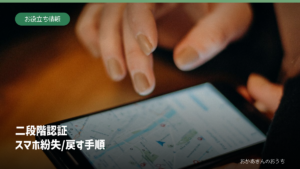
端末をなくしたとき
パスキーを登録した端末が使えないときは、別の登録済み端末から認証するか、ログイン画面でメール認証を使う方法が案内されています。メールで届く認証コードは6桁、有効期限は10分です。登録したメールアドレスに届くため、そのメールを受信できるかどうかが復旧の分かれ目になります。
| 残っているもの | 公式案内に沿った確認 |
|---|---|
| 別の登録済み端末 | その端末のパスキーで認証する |
| 登録メールの受信環境 | メール認証を選び、有効期限内のコードを入力する |
| note proで既存のSMS(エスエムエス)認証 | メールの代わりにSMS認証の案内が出る場合がある |
端末を紛失しても、メールを受信できれば戻れる場合があります。一方、メールアドレスを覚えていることと、その受信箱を開けることは同じではありません。登録先が以前の会社や使わなくなったメールのままなら、端末変更前に設定を確認しておくほうが、認証が必要になってから困らずに済みます。
古い登録を整理する
ログインできたら、設定から紛失した端末のパスキーを削除し、新しい端末のパスキーを登録します。公式ヘルプでは、パスキーをすべて削除するとパスワード認証へ戻ると説明しています。別端末を残しているつもりで、すべて削除していないかも設定画面で見直せます。
機種変更が決まっている場合も、使えなくなったあとで初めて設定を探すのではなく、旧端末を開けるうちに登録メールと追加済み端末を確認できます。端末名を見ても自分の登録か分からないときは、推測で一括削除せず、公式ヘルプの登録・削除の説明と画面を照合します。
パスワードの扱いについては、ハッシュ値が流出したときの確認事項でも説明しています。noteの追加認証を使う場合は、まず本人専用端末で設定完了を確認し、登録メールの受信と、紛失時の認証方法も一緒に確かめる流れです。
アイキャッチの出典
イメージ写真。写真の出典/Pexels License結局どうすればよいか
- 公式のセキュリティ画面で設定する
- 端末が使えない場合の認証手順も先に確認する
公式出典
更新履歴
- 2026年10月26日 初版公開。公式発表・案内を確認して作成。
※本記事は2026年10月26日時点で公表されている情報にもとづきます。数値・制度・進路などは今後変わる可能性があるため、最新の内容は各公式発表をご確認ください。
Googleで「おかあさんのおうち」の新着を優先表示する
災害・道路・住まいの新しい記事がGoogleのトップニュースに出やすくなります。ボタン1回で登録できます。






コメント