
二段階認証に使うスマホを紛失したら、まずログイン済みの別端末と、事前に登録した予備の認証方法を確認します。ここではGoogle(グーグル)アカウントを中心に整理しますが、すべてのサービスを同じ手順で戻せるわけではありません。
残っている物から分岐
認証コードが届かないと、パスワードが合っていても先へ進めず困ります。ただ、紛失したスマホが唯一の認証方法だったかは、設定を見なければ分かりません。別の端末へログインしたままなら、その画面を閉じたりログアウトしたりする前に、使える確認方法を調べます。
| 手元に残っているもの | 確認する経路 |
|---|---|
| ログイン済みの別スマホやパソコン | アカウントの設定から認証方法と端末の登録を確認 |
| 登録済みの予備番号・セキュリティキー・パスキー | ログイン画面の「別の方法」などで利用できるか確認 |
| 保存済みのバックアップコード | 公式のログイン画面で使用 |
| 電話番号だけは復旧できそう | 携帯会社へ回線の再発行などを相談 |
| 使える方法がない | そのサービスの公式復元・本人確認へ進む |
Googleは、以前にログインし「このコンピュータでは次回から表示しない」を選んだ信頼できるパソコンなら、二つ目の確認なしで入れる可能性があると案内しています。ただし、どのパソコンでも入れる保証ではありません。見知らぬ端末や共有のパソコンへ、認証情報を保存するための手順でもありません。
以下は、自分のアカウントへ戻るための確認順です。他人のアカウントの認証を外す手順ではありません。職場・学校のアカウントは、組織の管理者が復旧方法を管理している場合があるため、個人向けの画面を探し続けず管理者へ連絡します。
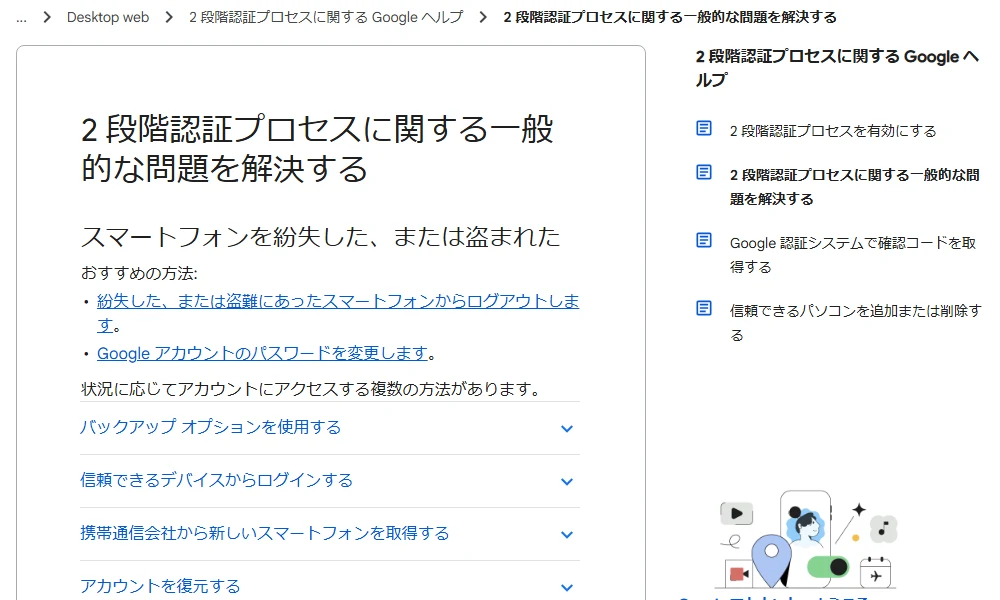
画像の出典・確認日
公式案内の実画面から引用。2026年10月26日確認。本文で扱う発表・操作を確認するための引用です。
Googleへ戻る方法
公式のログイン画面でユーザー名とパスワードを入力し、「別の方法でログインする」「その他のオプション」などの案内を確認します。あらかじめ登録した別の電話番号、別端末で受ける確認、保存したバックアップコード、セキュリティキー、別端末に作ったパスキーが使えるかを見ます。画面に出る項目は登録状態によって異なります。
- 普段使う公式のログイン画面を開く。
- 別の認証方法を選ぶ項目を開き、手元で利用できる方法を探す。
- 事前登録した番号や保存したコードなど、実際に受け取れる・使えるものを選ぶ。
- 利用できる方法がない場合は、画面のヘルプから公式のアカウント復元へ進む。
使っていない予備番号が表示されたり、コードの保管先が分からなかったりする場合は、使えるものとして数えないでください。「予備の方法が設定されていた」と「いま自分がその方法で確認できる」は別です。新しい確認手段を、本人確認を済ませず自由に追加できるわけではありません。
使える認証が残っていなければ、Googleの二段階認証の問題を解決する公式案内に沿って復元へ進みます。本記事では、必ず戻せることや、何日で完了することは保証できません。別のサービスの認証アプリを失った場合は、そのサービスの運営元の回復方法を使います。
コードと電話番号
バックアップコードは、認証に使えなくなる前に取得し、保存しておく予備のコードです。紛失後にこの記事を読むだけで、過去のコードを新しく取り出せるわけではありません。保存済みのものがあるなら、公式のログイン画面で使います。Googleでは一つのコードは一回使うと無効になります。
| 方法 | できることと限界 |
|---|---|
| Googleのバックアップコード | 保存済みの未使用コードで認証。新しい10個のセットを作ると古いセットは無効 |
| SIM(シム)・電話番号の復旧 | 携帯会社と同じ番号の再発行などを相談。認証アプリのコード復元とは別 |
| 認証アプリの同期 | 利用していたアプリとアカウントの設定に依存。電話番号の再発行だけで戻るとは限らない |
SIM(シム、携帯回線の契約情報を扱う仕組み)を再発行すれば、その番号で受けるSMS(ショートメッセージ)の経路を戻せる場合があります。一方、認証アプリが作るコードは、SMSを受け取る機能とは別です。電話番号だけ戻ったから、すべての二段階認証が元に戻るとは考えないでください。
紛失端末の通信を止めたい場合も携帯会社へ相談します。ただし、回線の停止は、各ウェブサービスからのログアウトや、登録したパスキーの削除と同じ対応ではありません。携帯会社への依頼と、アカウント側の確認を別々に記録すると、どこまで終わったかを照合できます。
サービスごとの違い
Googleの画面で別の方法を選べたからといって、任天堂や通販、銀行のアカウントでも同じ項目が出るわけではありません。認証アプリを共通で使っていた場合も、ログイン先のサービスごとに復旧します。Googleのアカウント復元だけで、別会社のアカウントまで一括で回復できるものではありません。
任天堂の公式案内は、認証アプリを使えなくなった場合、設定時に保存したバックアップコードでログインし、二段階認証の設定を解除する経路を示しています。これは復旧と再設定のための手順です。解除した状態で使い続けることを、本記事から一律に勧めるものではありません。
- 対象サービスの公式ヘルプで「認証アプリ」「スマホ紛失」などの項目を探す。
- 保存した予備コードや、既存のログイン状態を利用できるか確認する。
- 公式案内が再設定を求める場合は、新端末へ認証を設定し直す。
- 手段が残っていない場合は、運営元の本人確認やサポートへ進む。
アカウントの不正利用も疑う場合は、認証の復旧と被害確認を分けます。メールアドレスの過去の流出を調べる入口はメールアドレス 流出チェック/無料の方法ですが、検索に出ないことだけで、不正利用がないと断定はできません。
戻れた後にすること
Googleへアクセスを戻せたら、アカウントのデバイス管理で紛失端末を特定し、ログアウトする案内があります。Googleアカウントのパスワードも変更し、紛失端末に関連するパスキーの登録を確認します。別の端末から操作するときも、似た端末名を取り違えず、該当する登録を照合してください。
- 紛失端末のログイン状態とパスキー登録を確認し、公式手順で処理する。
- 端末の位置確認・ロック・消去が必要なら、アカウントの認証設定とは別の公式機能で検討する。
- 新端末で二段階認証を使えることを確認する。
- 新しい予備コードを発行した場合は、紛失端末以外の安全な場所へ保存する。
- 以前と同じパスワードを他のサービスで使っていれば、そちらも別のものへ変更する。
バックアップコードを新しい10個のセットへ作り直すと、古いセットは無効になります。紙と端末の両方に古いものが残っているなら、次に使うものを取り違えないよう整理します。新しい端末の中だけに予備を入れると、その端末を失くしたときに同じ問題が残ります。
パスワードの使い回しがなぜ別のサービスにも及ぶかはハッシュ値 流出/パスワードは見られる?で説明しています。スマホが戻るのを待つ間も、残っている認証方法の確認、回線への対応、サービス側の端末管理を分けて進めることが、復旧後の確認漏れを減らします。
アイキャッチの出典
イメージ写真。写真の出典/Pexels License
出典

あわせて読む
Googleで「おかあさんのおうち」の新着を優先表示する
災害・道路・住まいの新しい記事がGoogleのトップニュースに出やすくなります。ボタン1回で登録できます。


コメント