こんにちは~
順番が前後してしまいましが、イラストレーター解説Blogを始めましたひかりです。
PC苦手人間から、ほぼ独学で身に着けたイラストレーターやその他コンテンツのスキルを
少しでも共有できればと思い始めました☆
そこで予め注意点を思いつくままに記載しておきます。
〇私が解説に使用しているイラストレーターは常に最新の状態にアップデートしてます。
ですので、皆さんが使用するイラストレーターのバージョンによっては画面の見え方やアイコン、ショートカット等の操作に違いがある場合があります。
ご理解のほどよろしくお願いします(‘◇’)ゞ
今はこんな感じ↓↓
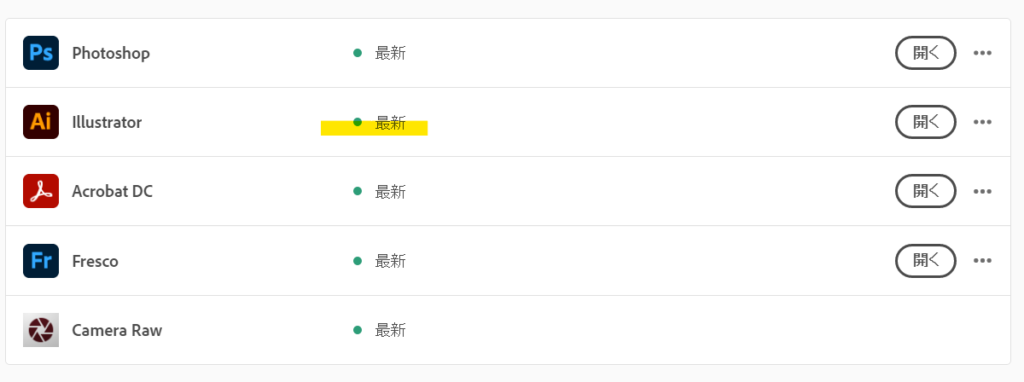
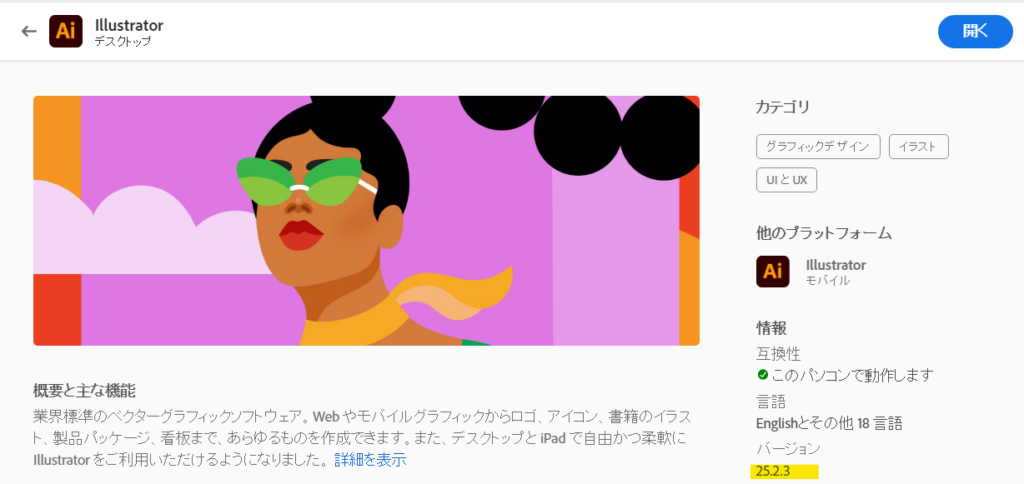
イラストレーターを起動して↑↑のお姉さんのイラストが表示されていたら私が使っているのと同じです(*^^*) 2021/5/30 現在☆
〇前途の通り、ほぼ独学で身に着けましたので、超ハイレベルな専門用語や操作は使用しないかと思います。イラストレーターエキスパートの方から見るともどかしいかもしれませんが温かく見守ってほしいです☆
以下余談ですが
私自身、これまでPCとは無縁で生まれ育ち(笑)できることならこれからも避けて生きていきたいと思ってたレベルの人間です。。。
が、時代の流れには逆らえず気づけば会社でPCメインで仕事をする羽目、、ようになってました。
会社で生き残るために仕方なく勉強したPCだったけど、今となっては新型コロナの猛威もあって
PC作業やデジタルコンテンツは欠かせないアイテムとなり、学んでよかったと思うようになりました。
PC苦手人間がこれまで学んできて感じたこと、それは、そもそも何をどう調べればいいんだい?
今やネットで調べれば何でもでてくる時代ですが、現実から逃げまくってきた私は
調べるため、学ぶための検索ワードさえ思いつかないレベルでした。
調べてみたものの、いきなりハイレベルな情報が出てきて理解不能だったり。。。
以外と、初心者向け情報って少ないんやな~と嘆きまくりました( ;∀;)
このBlogでは、私のようにPC苦手からスタートする方や、販促費削減のために自分たちでチラシを
作ってみたいけど何をどうすればわからない!といった方に少しでも役立つ情報を残せたらと思いはじめました(*^^*)
難しくない!を心がけて書いていくんでどうぞよろしくお願いします(‘◇’)ゞ
独学で「なぜこの作り方なのか」が埋まらないとき
操作の手順は調べれば出てきますが、どの場面でどの機能を選ぶのかは、記事を1本読むだけではつながりにくい部分です。デジタルハリウッドの通信講座はIllustrator・Photoshopを課題を作りながら進める形式で、つまずいた箇所を質問できます。講座内容と料金は無料で確認でき、個別相談会だけの参加もできます。
ソフトの契約がこれからなら、講座とAdobe Creative Cloud 1年分がセットになったコースもあります。
Adobe CC付きの講座を見る(アドバンスクールオンライン)
※ 上記リンクは広告(アフィリエイト)を含みます。
次にやると早いこと
操作を1つずつ検索していると、どうしても抜けが残ります。ここから先に進むのに効くものを、安い順に挙げます。

丸と三角と四角の組み合わせだけで形を作っていく本です。ここで扱っている花や月と同じ考え方なので、1つ作れた人がそのまま次に進めます。

操作を1つずつ調べるのに疲れたら、一度通しでやるほうが早いです。10版まで続いている定番で、画面が今のバージョンに合っています。

マウスで描くのに限界を感じたら最初の1台。小さいサイズでも、線の入り抜きが筆圧で変わるので文字ロゴや吹き出しが描きやすくなります。
※ 本記事には広告(アフィリエイトリンク)が含まれます。紹介している商品は、記事の内容に関連するものを編集方針にもとづいて選んでいます。Amazonのアソシエイトとして、おかあさんのおうちは適格販売により収入を得ています。
Googleで「おかあさんのおうち」の新着を優先表示する
災害・道路・住まいの新しい記事がGoogleのトップニュースに出やすくなります。ボタン1回で登録できます。