こんにちは!
今回は、いつものイラレ解説とは違い
個人的に自分がぶつかったイラストレーターの難しいところについて書き綴っていこうと思います。
もし、このblogを読んで「あるある!」と感じた方は今後の対応に活かしてもらえればと思います。
はじめに言い切ります。
他人が作ったデータの修正はものすっごく難しい。です。
これは技術の問題ではありません。
同じカレーを作るにも、家庭によって手順が違ったり、こっそり隠し味なんかを忍ばせていたりしますよね。
ただ食べているだけの側はそんな手順や隠し味に気づいていなかったりするものです。
イラストレーターに限らず、人様が作ったデータにも同じようなことが言えます。
例えば、【フォント】とネットで検索してみてください。
恐ろしいぐらいの数のフォントが出てきます。
【カラー】これもまた、数には表せないぐらいの色がこの世には存在します。
それをそっくりそのまま真似ることって、さっくり考えただけでも難しいと思いませんか?
そう、
ものすごく難しいんですよ、ほんとに。
カレーに使った塩と醤油の銘柄を当てろと言われているようなもんです。
ここからは私の個人的な体験談なので参考になるかわかり兼ねますが、例えばイラストレーターソフトを会社で使用しているとします。
そのチームでイラストレーターを使えるのは自分だけ。
すると何が起こるでしょう。
「ちょっとこのチラシデータの日付のとこだけ変えといてくれへん?」
「この画像の配置をちょっとこっちに移動させてくれへん?」
等と、ちょっとした元データのお直し依頼が殺到するんです。
その元データが自分の作ったものなら簡単なんです。
ちょっと塩を足すとか醤油を減らすとか、そんな感じでできちゃいます。
が!
他人様が作ったデータならどうでしょう。
どうやって作ったのかそもそもがわからないんです。
とりあえず食べてみます。
データなら開いてみます。
そうするとそこには、自分が持ってない塩【フォント】や醤油【画像】が使用されているではありませんか。
これを上司好みの味付けにお直しするって・・さてどうしましょう。
味見しただけで、ほぼほぼ同じものを0から作り上げる技術と時間がある方は問題ありません。
が、指示してきた上司的には「日付を変えるだけやから簡単やろう」と思っているのです。
時間はありません。
はたまたこれが、Windows⇔Macのイラレデータだと大問題です。
互換性がありません。
文字化けだらけで元データがどんなものだったか、それがカレーだったのか肉じゃがだったのかさえ分別付かない状態になっているんです。
あ~もうお手上げです。
まず、イラストレーターの修正を気軽に依頼しているイラストレーター不知の方、もしくは依頼されたものの修正できずに困っている方は下の動画を見てそれぞれの思いを伝えあいましょう。
こんなに大変なんや。こうだからできない。と思いを伝えあうことも大事です(‘◇’)ゞ
この動画は私が作った自分のデータなので本当は編集可能なんですが、自分以外の人が作ったものと想定して動かしています。
日付変更、うまくいきませんね。。。
ただ数字を変えるだけのように思えますが、イラストレーターではそれができない場合があります。
アウトライン化されている
アウトライン化とは、文字を図形として認識させ印刷時の文字化け等を防ぐ方法です。
そのため、外部から入稿されてくるデータも同じでほとんどが【アウトライン化】されています。
これは入稿ルールに【文字はアウトライン化する】ことが条件にあることが多いからです。
このデータを修正するとなると一大事です。
開いてみるとこんなかんじのレシピになってます。
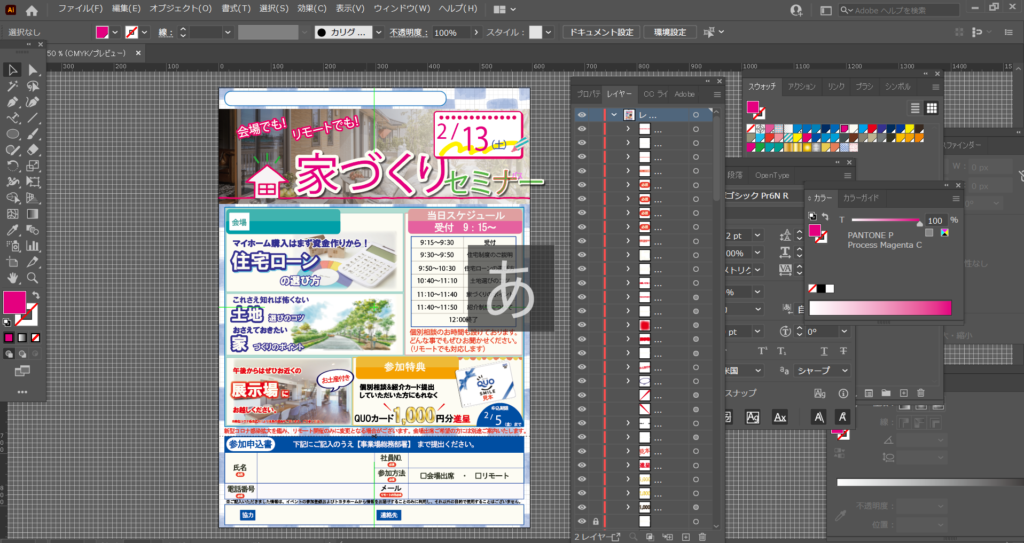
どこにどんな調味料を使っているかわけわかりませんよね(-_-;)
また、人様が作ったデータを開けるとよくあるのが、
【画像のリンク切れ】です。
これはWindows⇔Mac間でのデータのやり取りでも起こるのですが、同一ファイルに画像データがあっても文字化けしていて正常に読み込めないんですね。
【リンク切れ】についてはこちらから確認できます。
これは本当によくあるトラブルというか、致し方ない仕様なのでご存じない方はチェックしておいてくださいね。
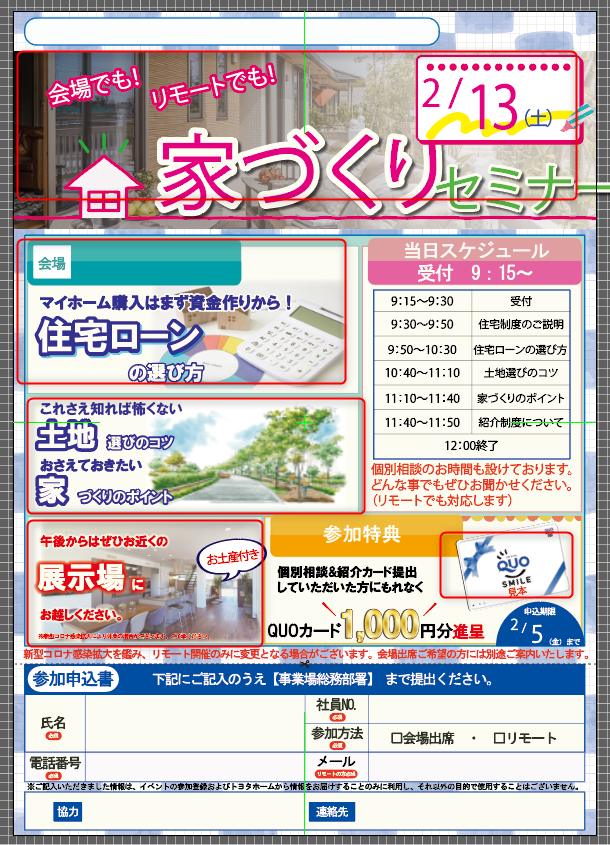
上の画像の赤枠で囲ってあるところが画像データですが、ここが全部消えてしまうのが【リンク切れ】です。これは大変厄介です。
日程の数字を変えるだけでは済まないんですね。
解決方法としては、元データ作者から正しい画像のデータをもらうことぐらいしかないんじゃないでしょうか。
他の解決方法としては、PDFデータを無理やりイラストレーターで開いて修正する。。。
これらを駆使してなんとかかんとかこれまで作業してきました(;・∀・)
画像データが壊れてしまうことは解決が難しいのですが、その他文字の修正についてのあるある解決策を表記しておきます。
①クリッピングマスクがかかっている。
これは、アートボード全体にクリッピングマスクをかけて不要な部分を見えなくしているケースです。
選択ツールで一文字を選択したくてもアートボード全体が選択されてしまう場合考えられます。
この場合、アートボード全体を選択している状態で右クリックしてみると【クリッピングマスクを解除】が出てくるので、解除しましょう。
②グループ化されている
こちらも、一文字だけ選択したくても文字全体を選んでしまう場合の対処法です。
選択したい文字(オブジェクト)を選択して右クリック、【グループ解除】が出てきたらグループ化されているということなので、こちらも解除しましょう。
このようにして一つ一つほどいていくイメージで、一部の文字や図形だけを修正することができます。
③アピアランスを使う
アピアランスについてはここから確認できます。
アピアランス機能を使えば、他の文字と同じ色、大きさ、効果をそのまま反映させることができます。
但し、自身のPCにないフォントは反映されないので注意です。
上記の③つの小技を駆使してようやく、データの修正ができるのです。
外部からのデータ修正を自社で解決しようと試みる場合は注意が必要です。
イラストレーターが触れるようになったから修正ぐらい簡単にできるだろう♪と安易に引き受けてしまうと開けてびっくり謎のレシピに遭遇します。
引き受けてしまった以上、できません、とは言いにくくなりますよね。
まず、自分のPCで修正できる内容かどうか、開けて確認してから判断することをおススメします☆
また、イラストレーターを触れるスタッフがいるからこのデータのお直しを頼もう!日付の変更だけだからすぐできるだろう!
とお考えの方も要注意です。
料理ができる君なら我が家のカレーを再現できるだろう。というようなものですから( ゚Д゚)
依頼する側も引き受ける側も、イラストレーターが特殊であることを記憶の片隅に置いておいてもらえると、円滑になるんじゃないかな~と思います(‘◇’)ゞ
以上、これはあくまで私の体験談をもとに書いた個人的主観記事でございますm(_ _”m)
データ修正のご相談もお受けしてますのでお気軽にお問合せください♪
それでは!SeeYou~
独学で「なぜこの作り方なのか」が埋まらないとき
操作の手順は調べれば出てきますが、どの場面でどの機能を選ぶのかは、記事を1本読むだけではつながりにくい部分です。デジタルハリウッドの通信講座はIllustrator・Photoshopを課題を作りながら進める形式で、つまずいた箇所を質問できます。講座内容と料金は無料で確認でき、個別相談会だけの参加もできます。
ソフトの契約がこれからなら、講座とAdobe Creative Cloud 1年分がセットになったコースもあります。
Adobe CC付きの講座を見る(アドバンスクールオンライン)
※ 上記リンクは広告(アフィリエイト)を含みます。
次にやると早いこと
操作を1つずつ検索していると、どうしても抜けが残ります。ここから先に進むのに効くものを、安い順に挙げます。

丸と三角と四角の組み合わせだけで形を作っていく本です。ここで扱っている花や月と同じ考え方なので、1つ作れた人がそのまま次に進めます。

操作を1つずつ調べるのに疲れたら、一度通しでやるほうが早いです。10版まで続いている定番で、画面が今のバージョンに合っています。

マウスで描くのに限界を感じたら最初の1台。小さいサイズでも、線の入り抜きが筆圧で変わるので文字ロゴや吹き出しが描きやすくなります。
※ 本記事には広告(アフィリエイトリンク)が含まれます。紹介している商品は、記事の内容に関連するものを編集方針にもとづいて選んでいます。Amazonのアソシエイトとして、おかあさんのおうちは適格販売により収入を得ています。
Googleで「おかあさんのおうち」の新着を優先表示する
災害・道路・住まいの新しい記事がGoogleのトップニュースに出やすくなります。ボタン1回で登録できます。