

金曜の18時すぎ。今日中に公開したい物件が1件だけ残っている。
物件資料を見ながら紹介文を書くのが面倒で、ChatGPTに「この物件の紹介文を作って」と頼む。10秒ほどで、それらしい文章が返ってきました。
一瞬、「やっぱりAIは速い」と思います。
でも、読み返すと会社で使わない表現が入っている。文字数も長い。資料に書かれていない設備まで、もっともらしく付け足されている。
「この表現は使わないで」
「80文字以内にして」
「資料にない情報は書かないで」
修正を頼み、また読み直し、最後は自分で文章を整える。時計を見ると18時25分。
ここで、ふと思います。
これ、自分で最初から書いた方が早かったのでは?
それでも翌日には、また新しいチャットを開いて同じ説明を繰り返す。そして「私は仕事でAIを使っている」と思っている。
この記事でいう「危険」とは、AIに仕事を奪われるという話ではありません。
今の使い方で十分だと思い、仕事の進め方が変わっていないことに気づけなくなる状態のことです。
先に結論
AIを使いこなせているかは、チャットを開いた回数では決まりません。AIを使ったことで、修正・確認まで含めた仕事の時間が本当に減ったかで判断します。

読者
毎日ChatGPTを開いています。これは仕事で使えているうちに入りますか。
 おかあさん
おかあさん開いた回数では決まりません。AIへ説明した時間、出力を修正する時間、完成物を確認する時間を足して、AIを使う前より減ったかどうかで見ます。10秒で出てきた文章を15分かけて直したなら、その仕事にかかったのは10秒ではなく15分10秒です。
「AIを使っているのに遅い人」に共通する4つのこと
1.チャットを使えれば十分だと思っている
質問を入力して、返ってきた文章をコピーする。
もちろん、それだけでも検索や下書きは速くなります。ただ、毎回新しいチャットで会社のルール、文章の形、禁止事項、前提条件を説明しているなら、AIは毎朝記憶を失って出社してくる新人と同じです。
こちらが何度教えても、次の仕事ではまた最初から。これでは説明する側が疲れます。
今のAIには、単発のチャット以外にも、仕事のルールや参考資料をあらかじめ持たせる方法があります。そこを知らないまま「AIは意外と使えない」と結論づけてしまうのは、少しもったいない状態です。
2.AIが文章を出した瞬間を「完了」にしている
AIの画面だけを見ると、仕事は10秒で終わったように見えます。
しかし実際には、その後に事実確認、社内ルールとの照合、書き直し、貼り付け、体裁調整があります。
たとえば、AIが10秒で作った文章を15分かけて直したなら、作業時間は10秒ではなく15分10秒です。しかも元の資料と一文ずつ照らし合わせているなら、人間の確認作業はほとんど減っていません。
AI活用の効果を測るときは、次の3つを分けて記録すると実態が見えます。
- AIへ説明する時間
- 出力を修正する時間
- 完成物を確認する時間
一番長い部分が残ったままなら、改善すべき場所はプロンプトではなく、資料の渡し方や仕事の流れかもしれません。
3.「自分でやった方が早い」で終わっている
短いメール1通なら、本当に自分で書いた方が早いこともあります。すべてをAIに任せる必要はありません。
ただし、毎週・毎月くり返す仕事で同じことを感じているなら、1回の速さだけで判断するのは危険です。
最初の15分で業務ルールを整理し、次回から一言で同じ形式が出るなら、その15分は準備です。一方、毎回15分かけて修正するなら、それはずっと消えない作業です。
「今回は自分でやる」と「この作業は今後も自分でやり続ける」は別の判断として考える必要があります。
SUUMO・at homeなどの基本情報入力、写真・間取り登録、支払い例・周辺情報の設定まで対応します。
4.今の使い方に納得して、進化を追わなくなる
ここが、いちばん危険なところです。
AIをまったく使っていない人は、「自分はまだ分からない」と自覚できます。ところが、毎日ChatGPTを使っている人は「自分はもう使えている」と安心しやすい。
その間にもAIは、質問に答えるだけのチャットから、Webを調べる、ファイルを読む、ツールを使う、複数の工程を進める方向へ広がっています。OpenAIもWeb検索・ファイル検索・コンピューター操作などを組み合わせるエージェント基盤を案内しています。
参考: OpenAI「New tools for building agents」
「新しいモデル名を全部覚える」必要はありません。ただ、自分の仕事に使える機能が増えていないかを、ときどき見直す必要はあります。
読者
毎回同じ説明をしているのは分かりました。プロンプトを上手く書けば解決しますか。
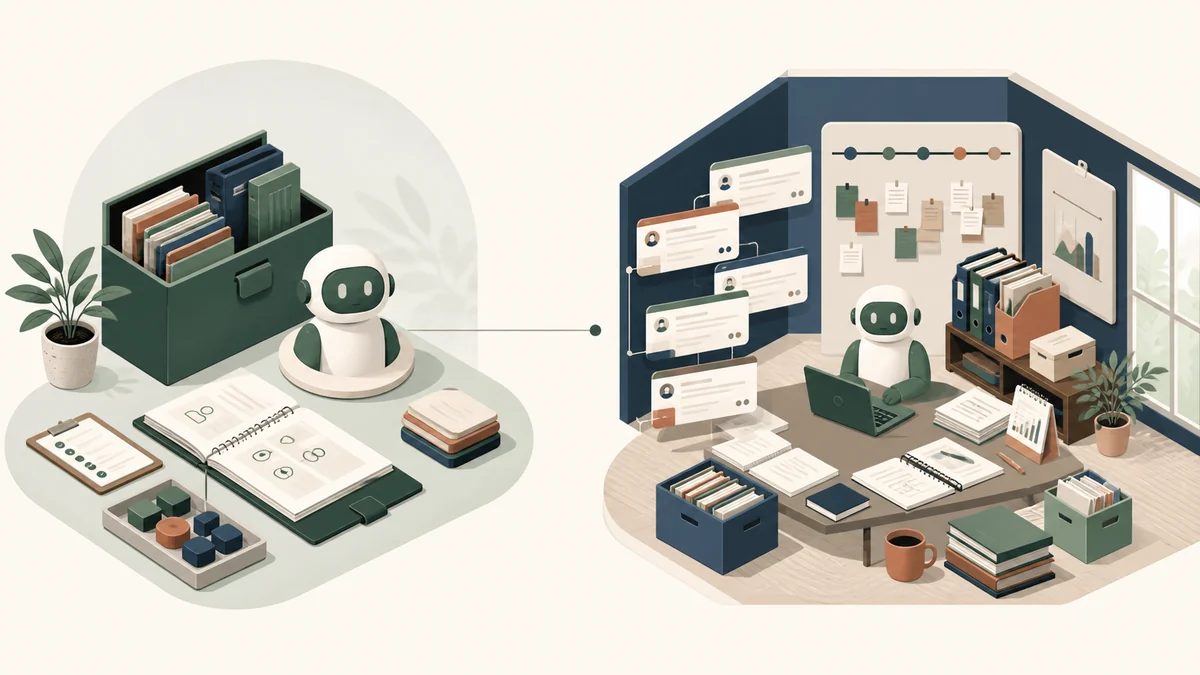
おかあさん直す先が違うかもしれません。説明する時間・修正する時間・確認する時間を分けて記録して、いちばん長いところが修正や確認なら、問題はプロンプトではなく資料の渡し方と仕事の流れのほうです。役割、守るルール、出力形式、参考資料を先に置いておける場所が、このあと出てくるGPTsです。
ChatGPTの「GPTs」を知っていますか?
GPTsは、特定の仕事用に設定した専用のChatGPTです。
通常のチャットでは、その都度「あなたは不動産事務の担当者です」「資料にないことは書かないでください」と説明します。GPTsでは、こうした役割、守るルール、出力形式、参考資料、使える機能などを先に設定できます。
たとえば「物件紹介文チェックGPT」を作るなら、次の内容を持たせます。
- 資料にない設備や条件を推測しない
- 不明な項目は「要確認」と表示する
- 誇大な表現を使わない
- ポータルごとの文字数に合わせる
- 最後に、確認が必要な箇所を一覧で出す
これなら毎回長い説明を入力しなくても、「この資料を確認して」の一言から始められます。
GPTsは、同じ型の仕事を何度も行うときに使う専用スタッフのようなものです。OpenAIの公式説明でも、指示、知識ファイル、Web検索などの機能を組み合わせて、特定の目的向けに設定できるとされています。
ただし、GPTsは新しい会話を始めるたびに、過去の会話をそのまま覚えて続ける仕組みではありません。毎回共通で守らせたい「型」や「知識」を置く場所として考えると分かりやすいでしょう。
ChatGPTの「プロジェクト」は、案件ごとの作業部屋
GPTsと似て見えますが、プロジェクトの役割は少し違います。
ChatGPTのプロジェクトでは、関連するチャット、ファイル、プロジェクト専用の指示を一つの場所にまとめられます。長く続く仕事について、前回までの流れや資料を踏まえながら進めるための作業部屋です。
不動産会社なら、たとえば次のように分けられます。
- 「Aマンション販売」プロジェクトに、物件概要、設備表、周辺施設、広告ルールを入れる
- 「毎月の反響集計」プロジェクトに、集計表、報告書の見本、社内の計算ルールを入れる
- 「自社サイト運用」プロジェクトに、サービス内容、過去記事、文章のトーンを入れる
新しいチャットを開くたびに、会社や案件の説明を最初からやり直す必要が減ります。
参考: OpenAI「Projects in ChatGPT」
覚え方は簡単です。
GPTsは、何度も使う“仕事の型”。
プロジェクトは、資料と会話が増えていく“案件の部屋”。
似ていますが、使う目的が違います。
Claudeのプロジェクト機能を使い、業務ルールと資料を一度だけ登録した実例です。
「Gemini Notebookにソースを入れる」とは?
Gemini Notebookは、NotebookLMから名称変更されたGoogleの資料活用AIです。 Googleは2026年7月16日に「NotebookLM is now Gemini Notebook」と正式発表しました。名称とロゴは数週間かけて各画面へ反映されるため、移行中はヘルプページや一部の画面に「NotebookLM」という旧名が残る場合があります。
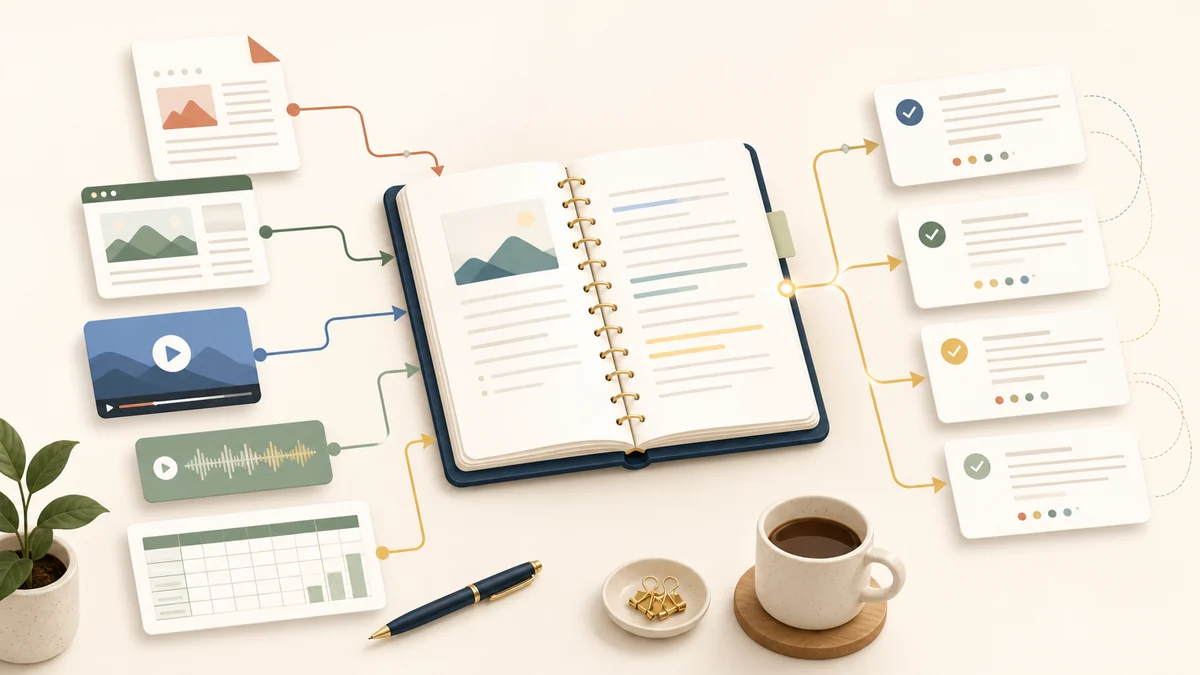
Gemini Notebookには、PDF、Webページ、Googleドキュメント、スライド、YouTube、音声などをソースとして入れられます。そして、選んだソースを根拠に質問できます。
この記事で挙げているGPTs・ChatGPTのプロジェクト・Gemini Notebookは、2026年8月11日時点の公式案内で確認した機能です。Gemini NotebookはNotebookLMからの名称変更で、移行中はヘルプページや一部の画面に旧名が残ります。利用プランや組織の設定によって、使える機能が違う場合があります。
また、Gemini Appsのサイドバーから「新しいノートブック」を作り、ソース、専用の指示、継続中の会話をまとめることもできます。Gemini AppsとGemini Notebookの内容は同期され、どちらからでも同じノートブックを更新できます。
たとえば、ポータルサイトの掲載規約、社内マニュアル、過去の差し戻し事例を入れて、次のように聞きます。
この物件紹介文が、登録した掲載規約に触れる可能性がある箇所を指摘してください。根拠となるソースの場所も示してください。
通常のチャットとの大きな違いは、「一般的にはこうです」ではなく、自分が入れた資料のどこを根拠に答えたかを確認しやすいことです。
参考: Google「NotebookLM is now Gemini Notebook」 / Gemini Appsでノートブックを作成・使用する方法
ただし、ソースを入れれば絶対に間違えないわけではありません。元資料が古ければ回答も古くなりますし、最終確認を人間から外せるわけでもありません。
Gemini Notebookは「自由に文章を書かせる場所」というより、資料を読み、比較し、根拠をたどるための机として使うと力を発揮します。
AIに渡す前に、散らばった不動産資料をExcelへ整理する ▶
マイソク・レントロール・謄本などを、並べ替えや絞り込みができる一覧表にまとめます。
AI活用は「質問する」から「仕事を設計する」へ
AI活用には、大きく3つの段階があります。
段階1:その場で質問する
検索、要約、メールの下書きなど、1回で終わる仕事です。すぐ使えて便利ですが、次の仕事には設定が残りません。
段階2:ルールと資料を持たせる
GPTs、ChatGPTのプロジェクト、Gemini Notebookなどを使い、毎回説明していた前提を保存します。ここでようやく、修正回数や説明時間を減らしやすくなります。
段階3:作業そのものをつなぐ
資料を読み取る、一覧にする、チェックする、決まった形で出力する、といった工程をつなぎます。AIだけでなく、スプレッドシート、GAS、業務ツール、外注も含めて考える段階です。
大切なのは、何でもAIにやらせることではありません。
AIに向いている部分、自動化した方がよい部分、人が確認すべき部分、外に任せた方が早い部分を分けることです。
物件データの整理、反響集計、帳票づくりなど。無料の試作で動きを確認してから依頼できます。
ChatGPTでGASを作ったけれど動かなかった方はこちら ▶
集計、転記、重複チェック、自動返信、通知などのスプレッドシート作業を自動化します。
「AIを使った回数」ではなく「減った時間」を数える
AIを使いこなせているか確かめる方法は、意外と単純です。
AIを使う前と後で、次の数字を比べます。
- 作業開始から完成までの時間
- 人が書き直した回数
- 確認で見つかった間違いの数
- 次回も使えるルールや仕組みが残ったか
毎日ChatGPTを開いていても、修正時間が減らず、翌日また同じ説明をしているなら、仕事の進め方はまだ変わっていません。
反対に、AIを開く回数が少なくても、資料とルールを一度整理し、毎月2時間かかっていた仕事が20分になったなら、それは立派なAI活用です。
まとめ:満足した瞬間に、使い方は古くなる
「AIを使っている」という安心感は、ときに学びを止めます。
本当に危険なのは、AIを知らないことではありません。
チャットで文章が出てくることに満足し、修正にかかる時間や、毎回くり返している説明を見なくなることです。
まずは、今日AIに頼んだ仕事を一つだけ振り返ってみてください。
AIに何分説明したか。何分修正したか。何分確認したか。そして、次回のために何が残ったか。
その合計時間が減っていなければ、AIが使えないのではありません。使い方を一段進めるタイミングです。
参考資料
- OpenAI:GPTs in ChatGPT
- OpenAI:Projects in ChatGPT
- OpenAI:New tools for building agents
- Google Workspace Updates:NotebookLM is now Gemini Notebook
- Google Gemini Apps Help:Create and use notebooks in Gemini Apps
- Google Gemini Notebook Help:Add or discover new sources for your notebook
※機能名・提供範囲は2026年8月11日時点で公式案内を確認しています。利用プランや組織の設定により、使える機能が異なる場合があります。
Googleで「おかあさんのおうち」の新着を優先表示する
災害・道路・住まいの新しい記事がGoogleのトップニュースに出やすくなります。ボタン1回で登録できます。








コメント