今回はサンプルチラシのココ
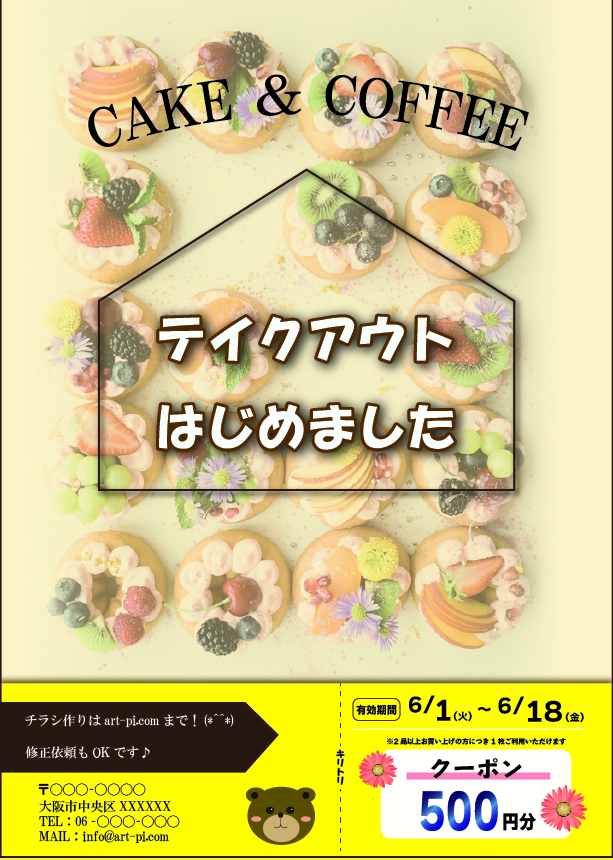
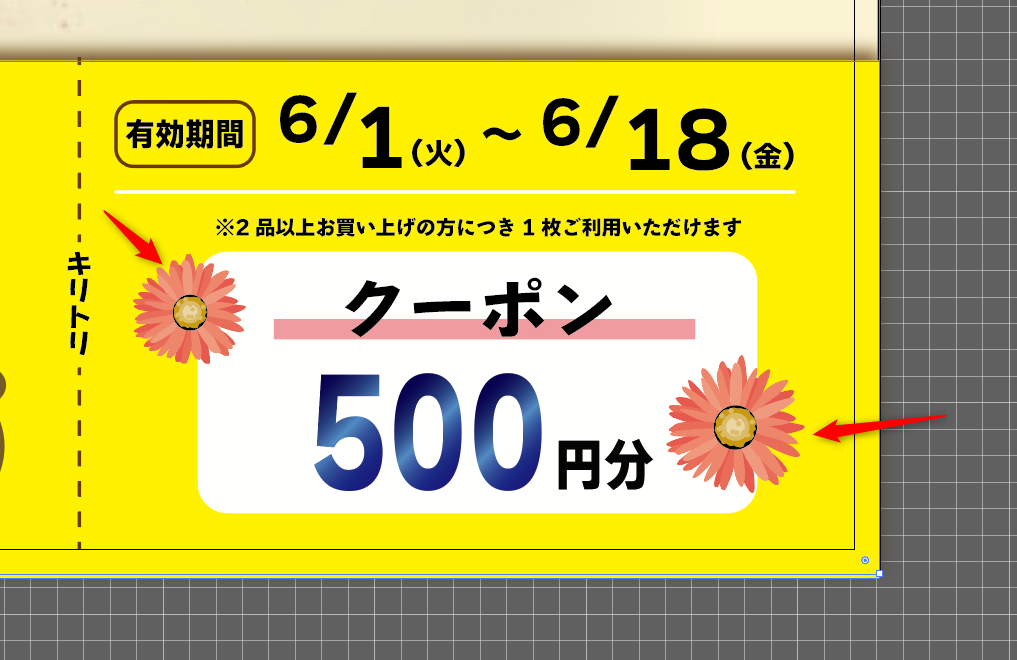
お花のスタンプ部分【シンボル】【シンボルスプレー】の使い方を解説します☆
今回は初級編です☆応用は別記事にて(*’ω’*)
実はこのお花のスタンプ、イラストレーターに標準で登録されているんです!
ということは何も難しいことはしなくてOKです。
シンボルスプレーの使い方
まず、【ウィンドウ】から【シンボル】にチェックをいれて【シンボルパネル】を開きましょう。
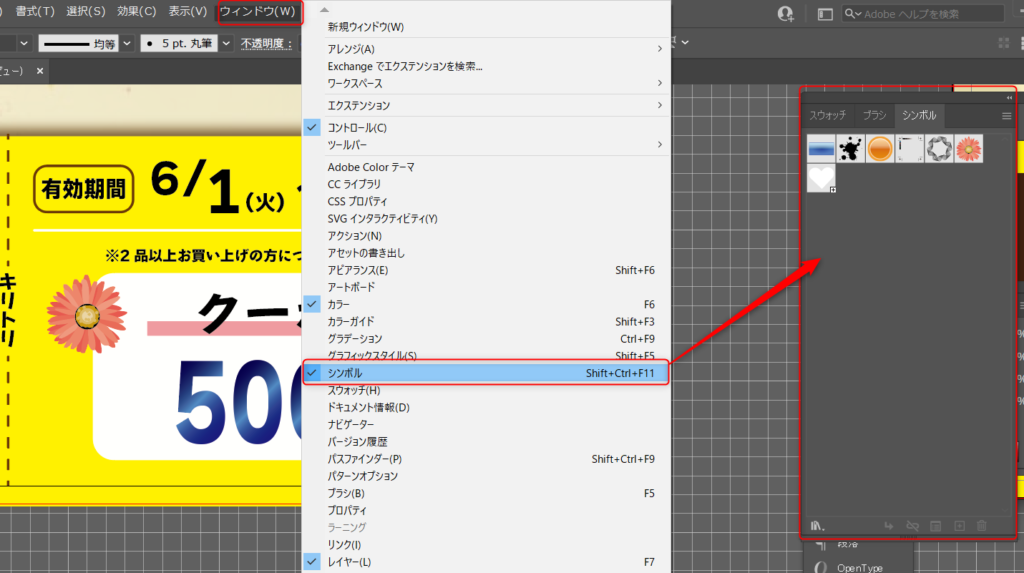
次に、お花のマークをクリックして選択した状態でツールバーの中にある【シンボルスプレーツール】を選びます。
アイコンがスプレーの形なのでわかりやすいですよ♪
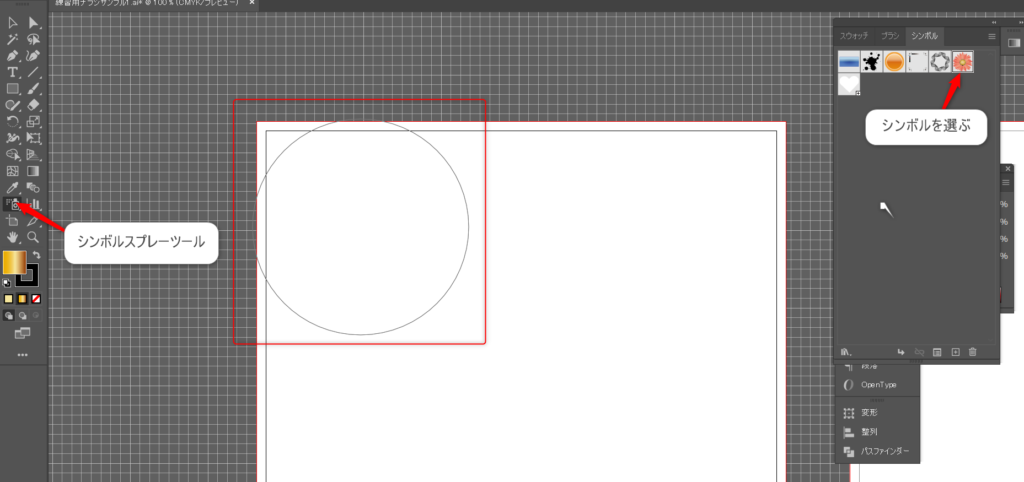
【シンボルスプレーツール】を選ぶと、円形のカーソルがでてきます。
ここにスプレーを吹きかけるイメージですね。
マウスクリックしたまま動かすと、シュシューーーっと吹きかけられます。
ポチっと1クリックすると、一か所にポンと押せます。
他のシンボルでも同じようになりますね(‘◇’)ゞ
次にやると早いこと
操作を1つずつ検索していると、どうしても抜けが残ります。ここから先に進むのに効くものを、安い順に挙げます。

丸と三角と四角の組み合わせだけで形を作っていく本です。ここで扱っている花や月と同じ考え方なので、1つ作れた人がそのまま次に進めます。

操作を1つずつ調べるのに疲れたら、一度通しでやるほうが早いです。10版まで続いている定番で、画面が今のバージョンに合っています。

マウスで描くのに限界を感じたら最初の1台。小さいサイズでも、線の入り抜きが筆圧で変わるので文字ロゴや吹き出しが描きやすくなります。
※ 本記事には広告(アフィリエイトリンク)が含まれます。紹介している商品は、記事の内容に関連するものを編集方針にもとづいて選んでいます。Amazonのアソシエイトとして、おかあさんのおうちは適格販売により収入を得ています。
シンボルの登録の仕方
この、スタンプ=【シンボル】は自分で作って登録することもできちゃいます!
毎回図形を作ったり画像を開くのって大変ですよね。
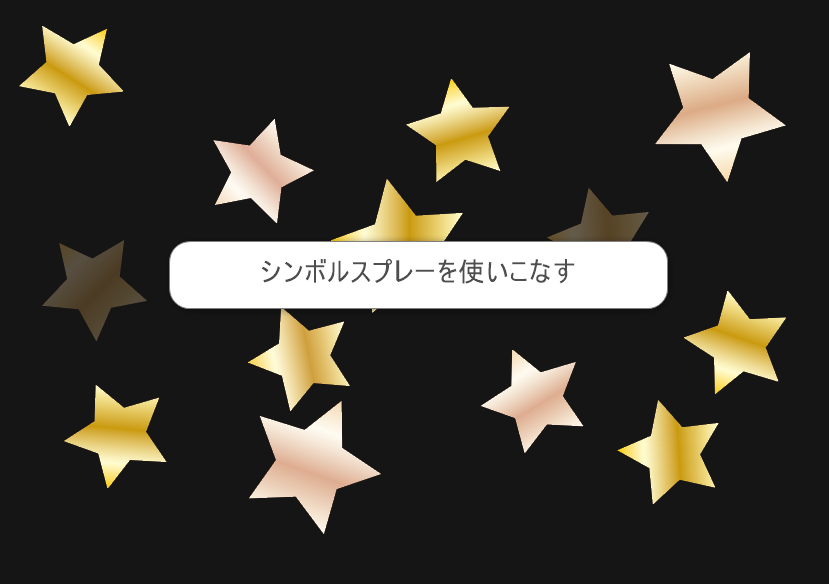
例えばチラシやデザインの背景にキラキラの星を散りばめたい場合、毎回図形ツールで作ってカラー選択、大きさを決めて配置して、、、
結構な手間になります。
このように沢山使いそうなオブジェクトはシンボルに登録しておくととっても便利です!
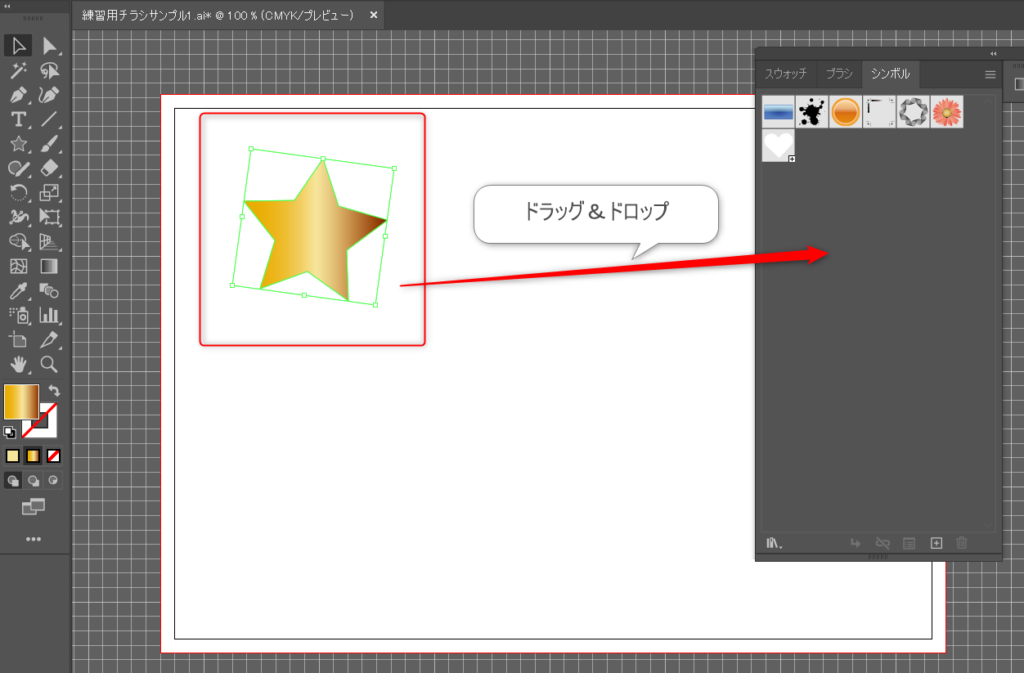
まず、例としてゴールドに輝く星を作ります。(グラデーションのつけ方はここから確認できます)
次に、選択ツールで星を選んでシンボルパネルにドラッグ&ドロップします。
思い切って引っ張ってみましょう~
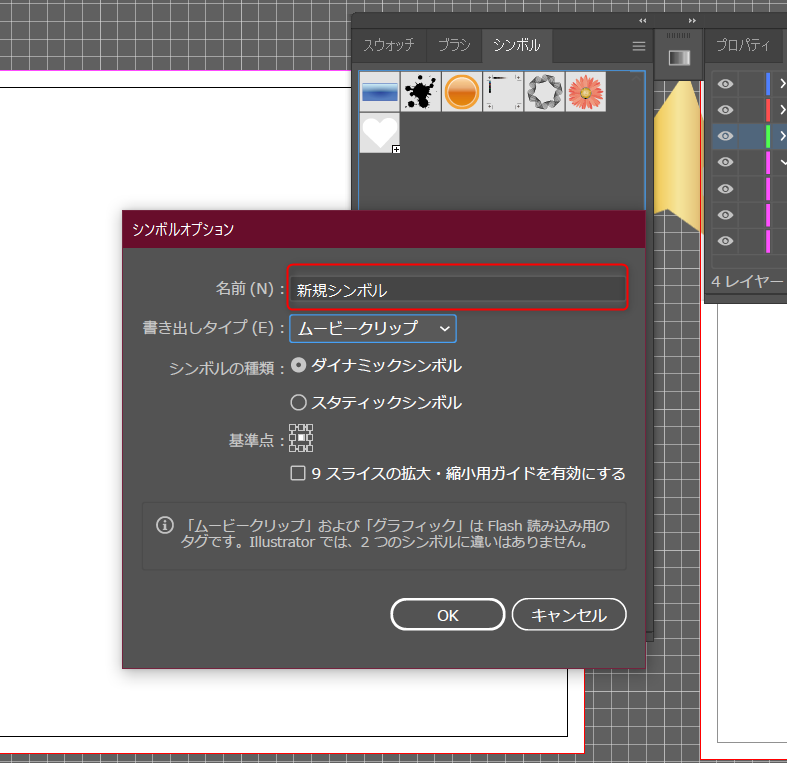
シンボルの名前を決めて他の設定はデフォルトでOKです。
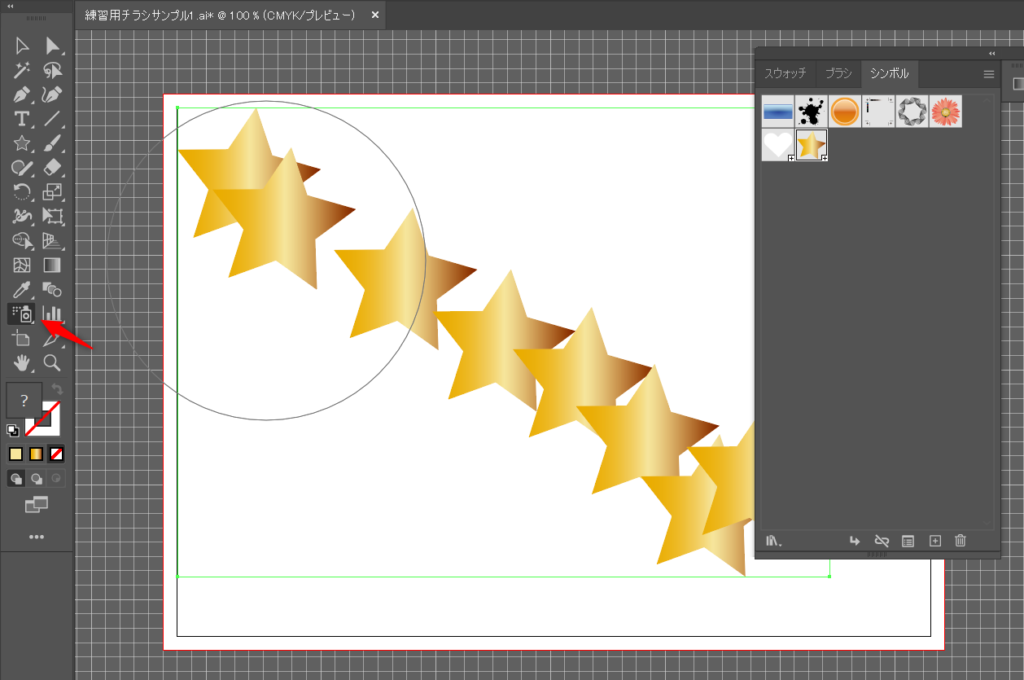
たったこれだけで、シンボルパネルにゴールドなスターが登録されました!!(*^^*)
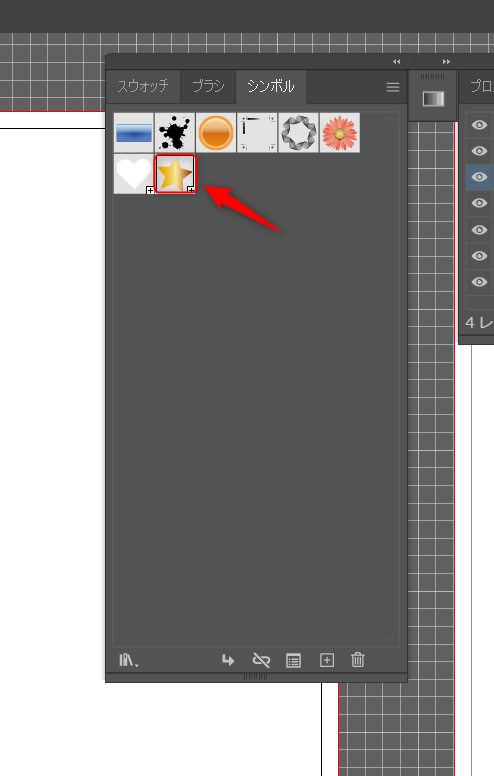
簡単ですね~♪
これで同じように、シンボルスプレーツールを使って吹きかけられます。↓↓
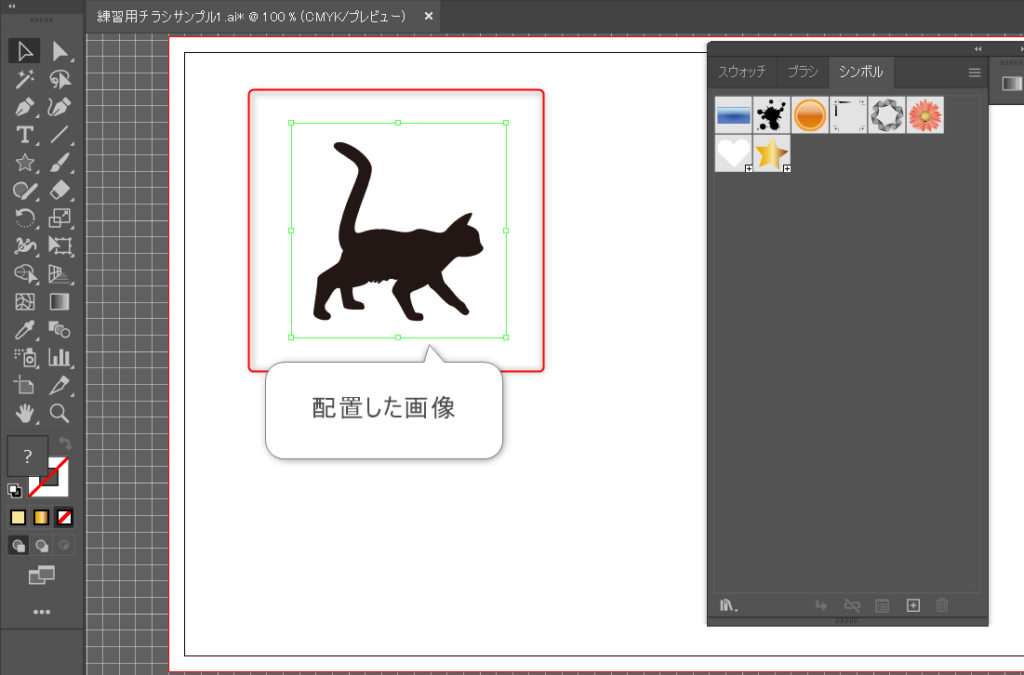
さらに、配置した画像もシンボルに登録できます‼画像の配置かここから確認☆
注意
基本的にIllustratorではほとんどのオブジェクトがシンボルに登録できますが、リンク画像は登録できません。登録したい場合は必ず【埋め込み】をしてからにしましょう☆
画像の埋め込みについてはこちら
はい!猫ちゃんの画像がシンボルに登録されました(*^^*)
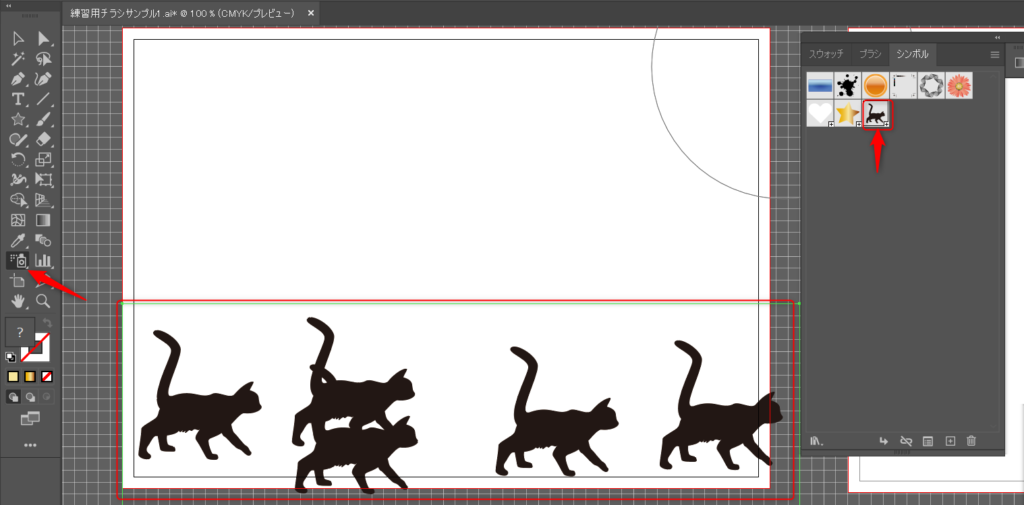
猫ちゃんがアートボードからはみ出ているので少し小さく調整します。
選択ツールに持ち替えると、バウンディングボックスが開くので角の□をshiftを押しながらドラッグ&ドロップで、縦横比が固定されたまま拡大・縮小ができます☆
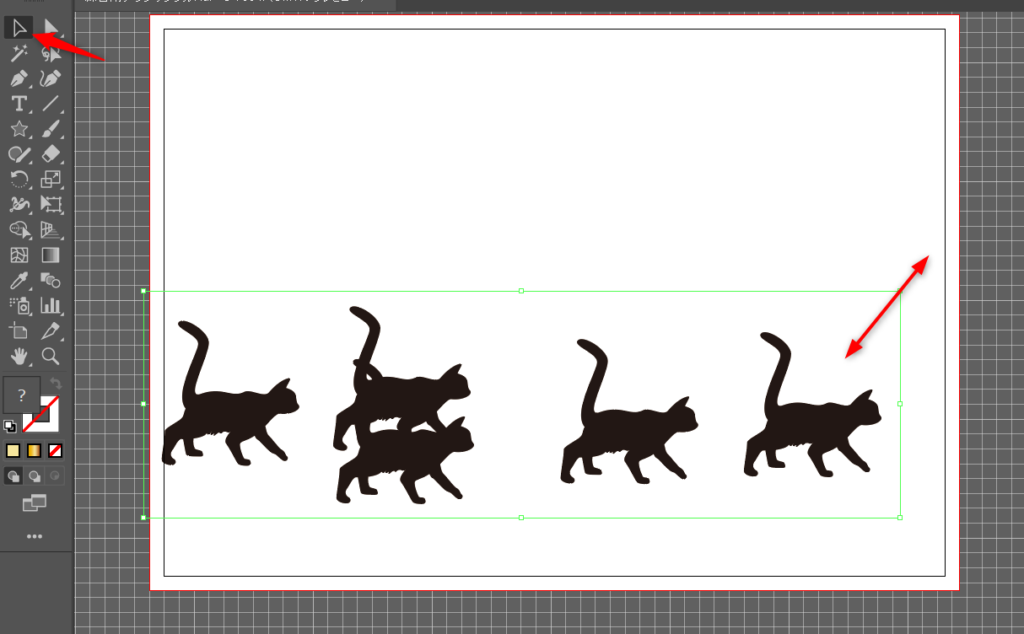
さらに、猫ちゃんそれぞれの位置を微調整したい場合は・・
【シンボルスプレーツール】を右クリック、【シンボルシフトツール】を選択します。
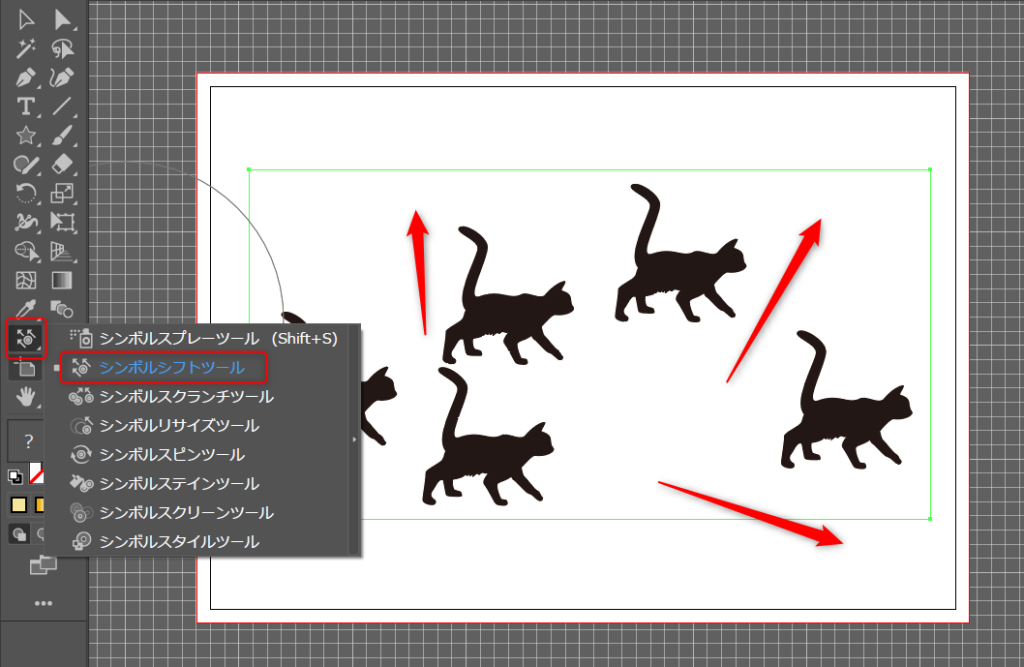
これで一匹ずつ移動させつことができます(*^^*)
とっても便利なツールなんですが、意外と使ってない方も多いのが【シンボル】です。
沢山デザインしたい方にはおススメツールなんで是非!チャレンジしてみてくださいね~!
応用編もUPするのでお楽しみに(*^^*)
それでは~
SeeYou~
独学で「なぜこの作り方なのか」が埋まらないとき
操作の手順は調べれば出てきますが、どの場面でどの機能を選ぶのかは、記事を1本読むだけではつながりにくい部分です。デジタルハリウッドの通信講座はIllustrator・Photoshopを課題を作りながら進める形式で、つまずいた箇所を質問できます。講座内容と料金は無料で確認でき、個別相談会だけの参加もできます。
ソフトの契約がこれからなら、講座とAdobe Creative Cloud 1年分がセットになったコースもあります。
Adobe CC付きの講座を見る(アドバンスクールオンライン)
※ 上記リンクは広告(アフィリエイト)を含みます。
Googleで「おかあさんのおうち」の新着を優先表示する
災害・道路・住まいの新しい記事がGoogleのトップニュースに出やすくなります。ボタン1回で登録できます。