
ChatGPTに長い指示を書いたのに、欲しい答えから少しずれる。修正を頼むほど文章が膨らみ、最初の条件まで消えてしまう。仕事で使い始めると、この往復がいちばん時間を取ります。
中級編で目指すのは「魔法の一文」ではありません。誰が読んでも依頼内容を確認でき、返ってきた答えを直せる形にすることです。
先に結論
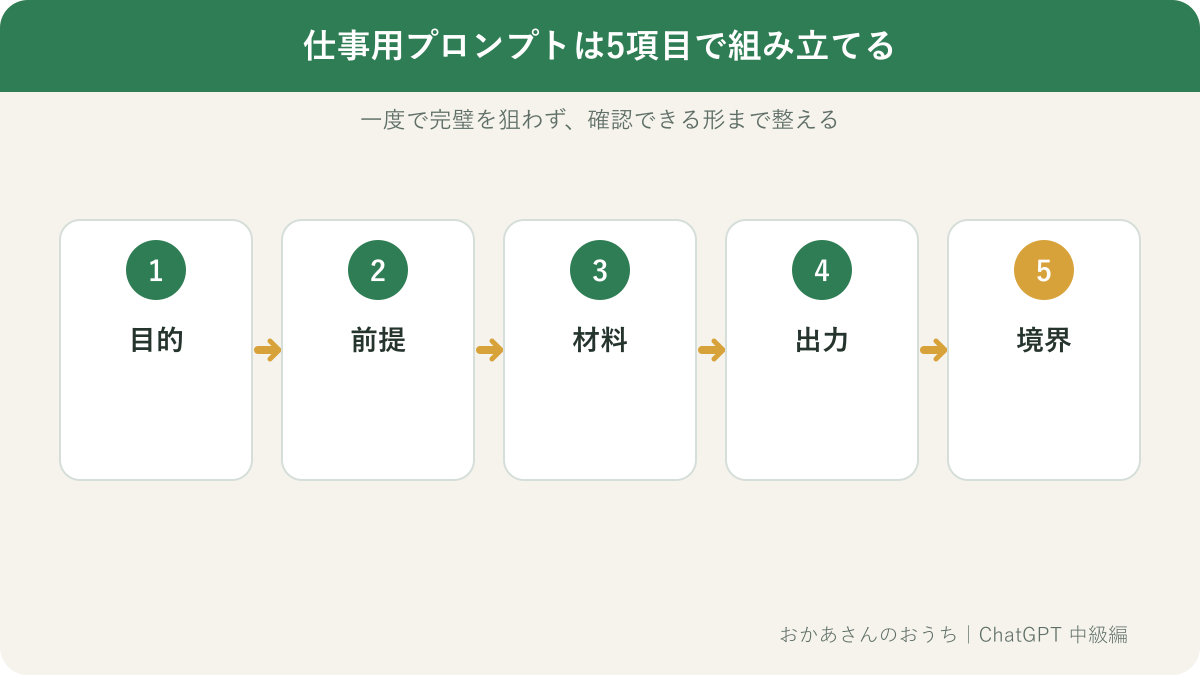
- 仕事用の指示は「目的・前提・材料・出力・境界」の5項目で整理する
- 最初から全部を細かく決めず、結果を左右する条件だけを書く
- 初稿のあとに追加質問と最終確認を行い、人が完成を判断する
長いプロンプトほど正確になるわけではない
OpenAI Docsは、大きな依頼で伝える要素としてGoal、Context、Output、Boundariesを挙げています。日本語にすると、何を作るか、判断に必要な背景、完成形、変えてはいけない条件です。
ここへ実務で欠かせない「材料」を独立させると、資料を使う仕事でも迷いにくくなります。五つ全部を毎回埋める必要はありません。答えが変わる項目だけを入れます。
5項目を仕事の言葉に置き換える
1 目的は「何をして」より「何に使う」まで書く
「文章を要約して」だけでは、ChatGPTは長さも読み手も決められません。「月曜の会議で3分で説明するため、決定事項を先にまとめる」と書けば、必要な情報の優先順位が決まります。
2 前提は答えを変える事情だけを書く
読み手、現在の状況、締切、予算など、答えが変わる事情を置きます。自分の経歴を毎回すべて書く必要はありません。
3 材料と指示を混ぜない
元のメモ、PDF、表、参考URLは「材料」です。材料の中にある文章を命令として扱わせず、「この資料は事実確認に使う」「表記は原文を優先する」と役割を伝えます。
4 出力は利用する形で指定する
文字数だけでなく、見出し、表、箇条書き、メールなど、次の作業へ渡せる形を指定します。「上司が1分で確認する表」「そのまま貼り付ける下書き」のように用途まで書くと整いやすくなります。
5 境界は二つか三つに絞る
変えてはいけない数字、使ってはいけない表現、資料にない内容を作らない、といった条件です。禁止事項を二十個並べると、本来の目的が埋もれます。
曖昧な依頼を仕事用へ直す
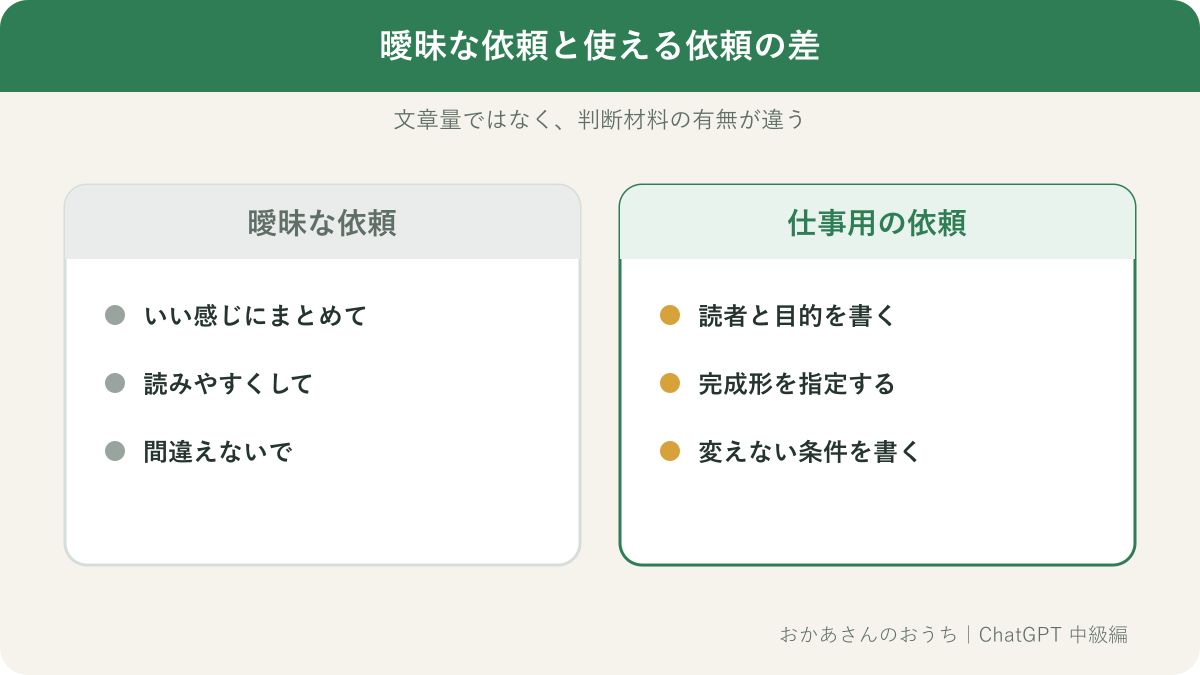
たとえば「会議メモをいい感じにまとめて」では、ChatGPTが決定事項と雑談を同じ重さで扱うことがあります。次のように分けます。
コピーして使える基本形
目的:【何のために、何を作るか】
前提:【読み手・現在の状況・期限】
材料:【貼り付けた文、添付ファイル、参照URL】
出力:【見出し・表・文字数・並び順】
境界:【変えない数字/資料にない内容は「不明」とする】
最後に:【確認してほしい項目】を点検してください。
完成例は次の形です。
会議メモを週報へ変える例
添付した会議メモから、金曜にチームへ共有する週報を作ってください。
読者は会議に参加していない5人です。
「決定事項→担当者と期限→未決事項」の順にしてください。
日付と担当者名は原文から変えず、書かれていない項目は「未定」としてください。
最後に、担当者または期限がない項目を別に挙げてください。
この形なら、返ってきた答えが違ったときも「目的」「出力」「境界」のどこが足りなかったかを確認できます。
一度で完成させず、追加質問で整える
OpenAI Docsも、最初の指示を完璧にする必要はなく、回答を見て具体的な変更を追加する流れを案内しています。全文を最初から書き直させるより、残す部分と直す部分を分けます。
初稿を崩さず直す例
決定事項と担当者の表はそのまま残してください。
冒頭だけを100字以内に短くし、背景説明を表のあとへ移してください。
新しい事実は追加しないでください。
うまくいかないときの直し方
- 答えが広すぎるときは、読者と利用場面を足す
- 欲しい項目が抜けるときは、出力の見出しを指定する
- 数字が変わるときは、「原文から変えない」と境界へ書く
- 説明が長いときは、文字数より読む時間を伝える
- 分からない部分を埋めるときは、「不明と書く」を指定する
「もっと正確に」「プロらしく」だけでは、直す基準がありません。どこを残し、どこをどう変えるかを書きます。
仕事で使う前の確認
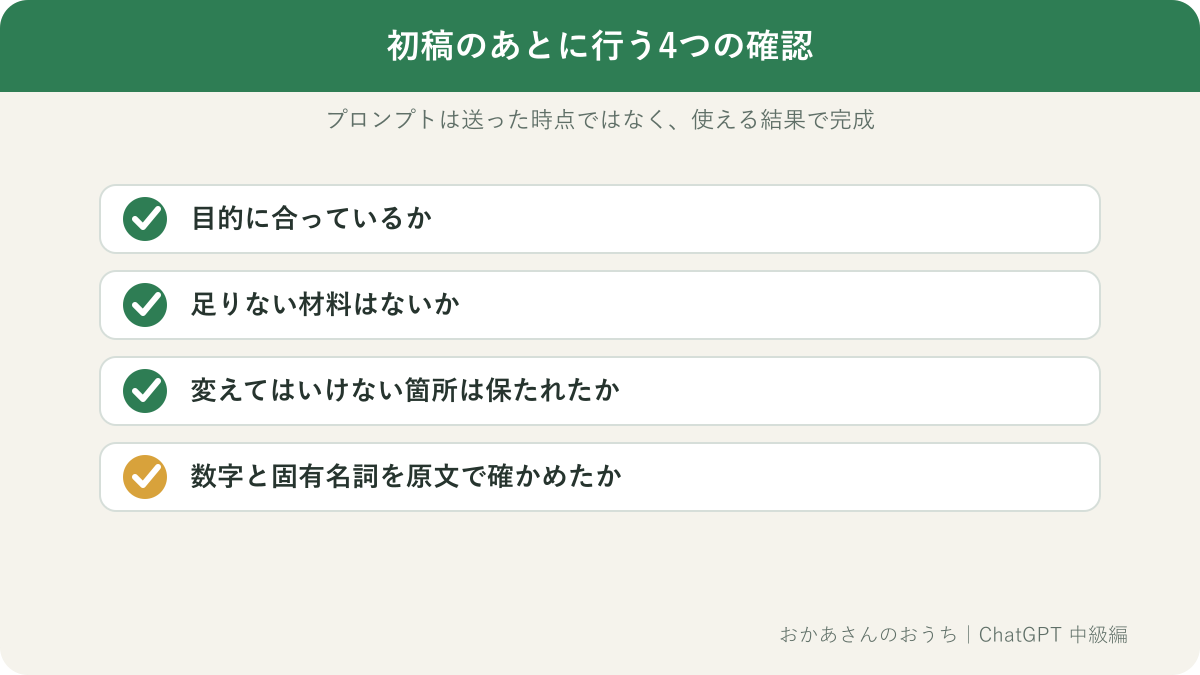
ChatGPTが最後に「確認済み」と書いても、それだけで事実が確定するわけではありません。数字、固有名詞、日付、URLは元の資料で確かめます。個人情報や社外秘を入れる前に勤務先のルールとデータ設定も確認してください。
よくある質問
毎回5項目すべてを書く必要がありますか
ありません。短い書き換えなら目的と出力だけでも足ります。資料を扱う仕事や、外へ出す文章ほど材料と境界を加えます。
役割を「あなたは専門家です」と書くと良くなりますか
役割名だけでは確認基準が増えません。「誰向けに、何を、どの資料から作るか」を先に書く方が直しやすくなります。
長い定型文はどこへ保存しますか
案件ごとのルールならプロジェクト、変えてはいけない原文ならファイルとして管理します。プロジェクトの基礎はChatGPTのプロジェクト機能の使い方で説明しています。
参考にした公式情報
この記事は2026年8月23日にOpenAI Docs「Prompting」を確認して作成しました。画面や利用できる機能は更新されることがあります。
まとめ
仕事用プロンプトは、長さではなく確認できる構造が決め手です。目的、前提、材料、出力、境界を必要な分だけ置き、初稿を見て具体的に直します。
回答を公開・送信・提出する前の確認方法はChatGPTの回答を検証する方法へ進んでください。
基礎から確認したい方へ
Googleで「おかあさんのおうち」の新着を優先表示する
災害・道路・住まいの新しい記事がGoogleのトップニュースに出やすくなります。ボタン1回で登録できます。





コメント