
アットホームへ物件情報を登録するとき、「マイソクの内容をそのまま入力すれば大丈夫」と考えていませんか。公開前に成約状況や広告転載の承諾、諸費用まで確認しないと、入力そのものが正しくても掲載後の修正や公開停止につながります。
結論は、物件・広告許可・金銭条件・公開後の更新を一つのチェックリストで確認することです。この記事では、アットホームの公式案内をもとに、公開前に確認したい項目を実務の順番でまとめます。
※2026年7月26日時点の公開情報を確認しています。契約内容や管理画面の仕様は会社ごとに異なる場合があるため、実際の登録時は最新マニュアルと担当窓口も確認してください。
アットホームの物件登録で最初に確認する4項目
1. 公開直前の成約状況
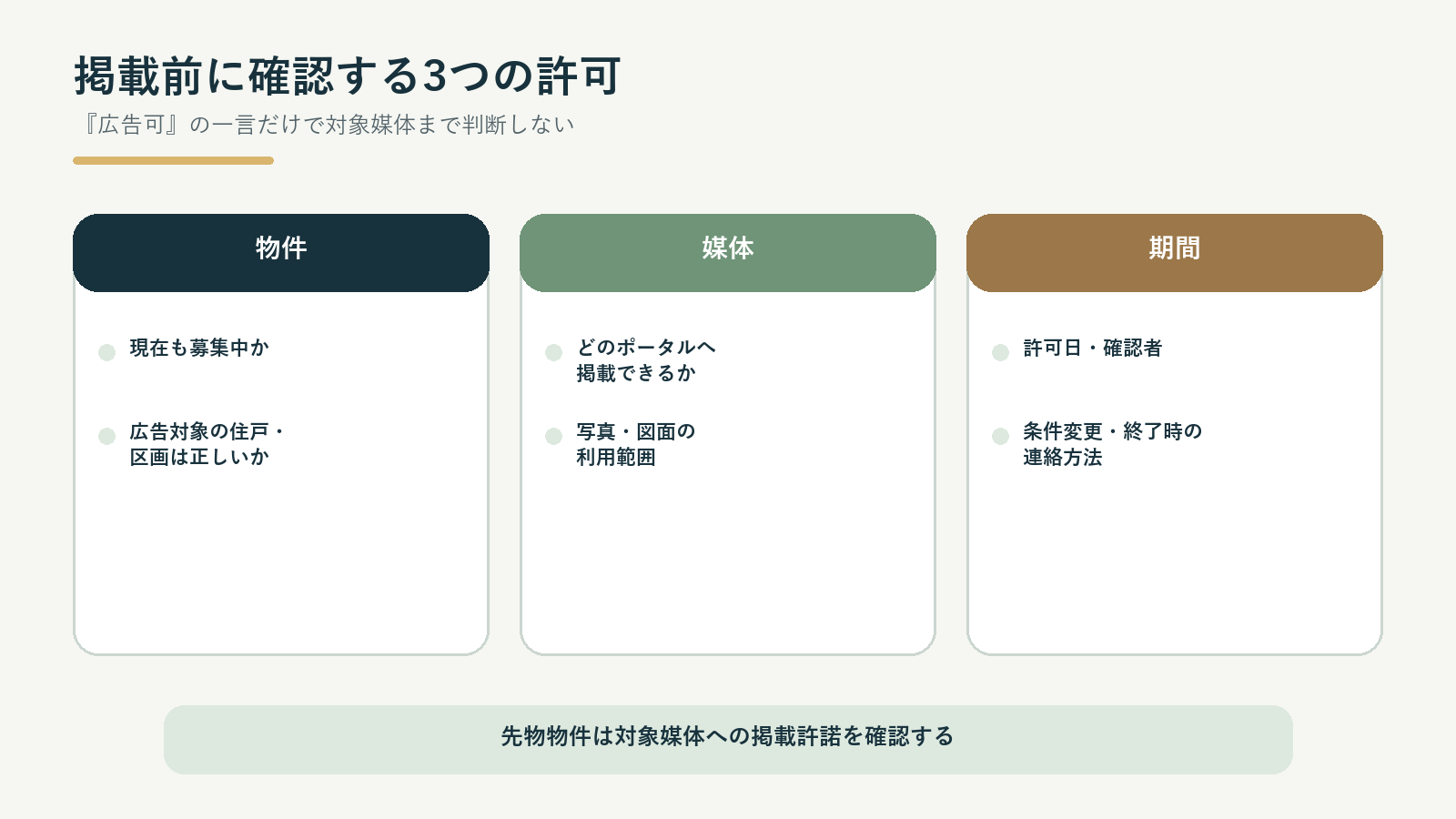
アットホームは、公開または更新の直前に所有者や元付不動産会社へ成約状況を確認し、申込みが入った物件も公開停止するよう案内しています。資料を受け取った日ではなく、公開する時点の状態を確認することが重要です。
2. 広告転載の承諾
自社が直接媒介・管理していない物件を掲載する場合は、元付不動産会社などから広告転載の承諾を得ます。公開先、掲載する物件、掲載内容、許可期間を明確にし、後から確認できる形で記録を残しましょう。
3. 賃料・価格と諸費用
賃料や価格だけでなく、その他一時金、ランニングコスト、保証料、鍵交換代なども確認します。資料に記載がないから「費用なし」と判断せず、所有者や元付会社への確認が必要です。
4. 先物区分
媒介契約や管理契約を直接結んでおらず、別の宅建業者から広告活動の承諾を得た物件は、ATBB登録時に先物区分の登録が必要と案内されています。判断が曖昧な場合は、登録前に確認しましょう。
公開までの実務フロー
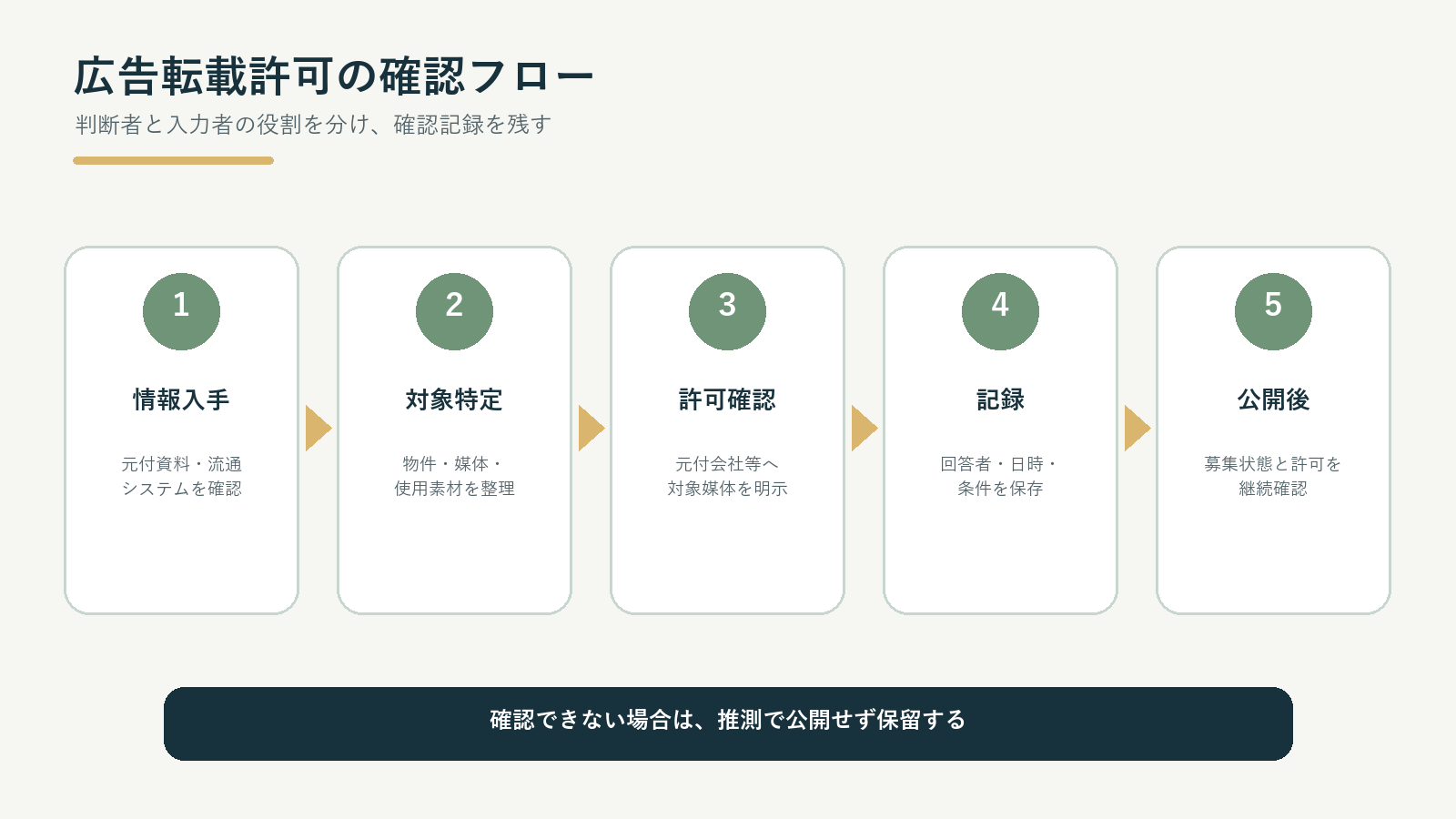
- 物件概要・写真・間取り図を受領する
- 成約状況と広告転載の可否を確認する
- 価格・賃料・諸費用・取引態様を照合する
- 管理画面へ登録し、公開前プレビューを確認する
- 公開後の表示と募集状態を確認する
入力担当者と確認担当者を分けられない小規模な会社では、少なくとも「入力直後」と「公開後」の2回に分けて確認すると見落としを減らせます。
確認記録に残す内容
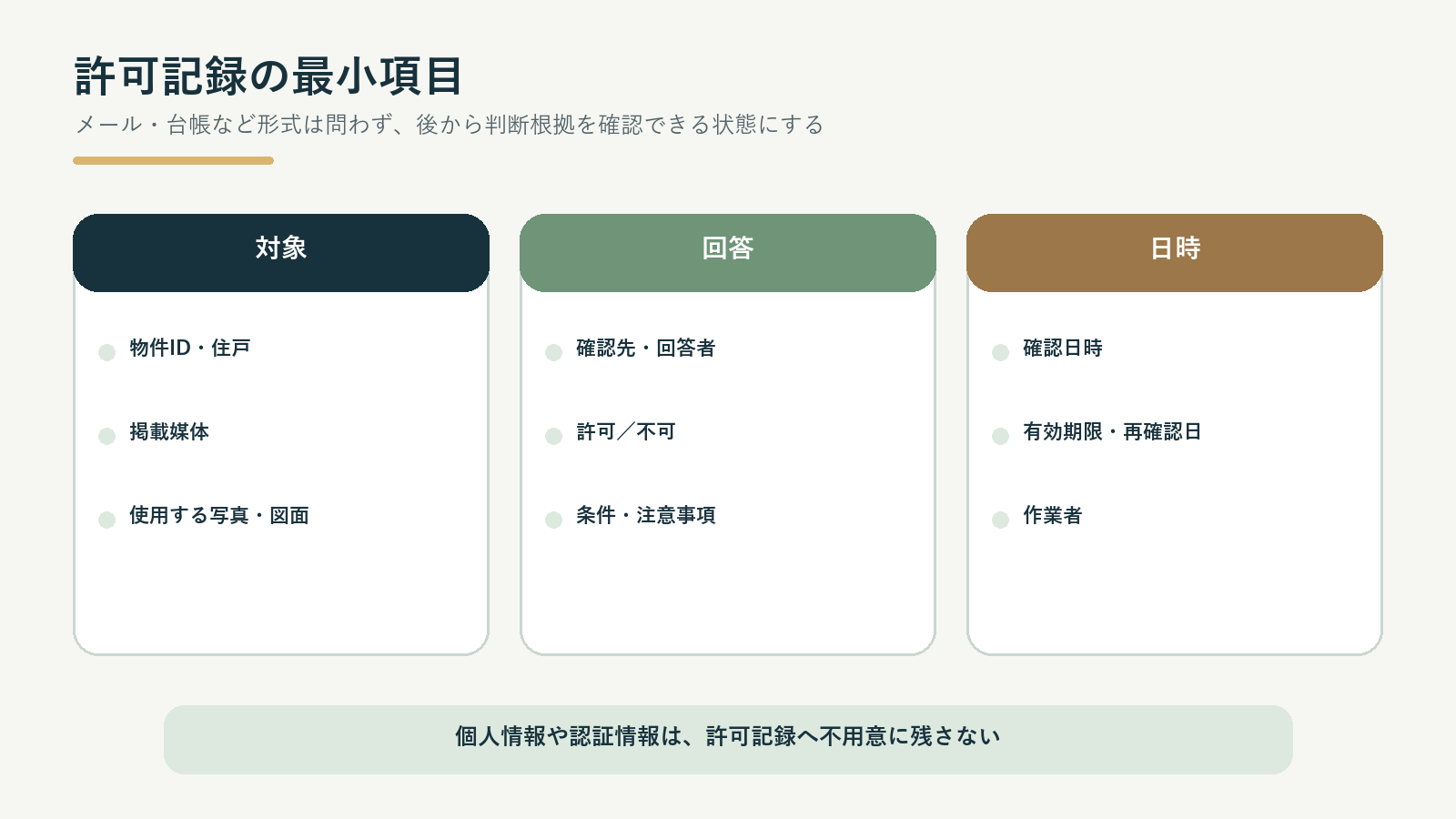
- 物件名・所在地・部屋番号
- 確認先の会社名と担当者
- 広告転載の可否と公開先
- 確認日時と回答方法
- 価格・賃料・費用の変更点
- 掲載停止・再確認の予定日
よくあるミス
- 受領した資料が古いまま公開する
- 広告転載の許可先と実際の公開先が一致していない
- その他一時金や保証料を備考だけにまとめる
- 申込み後も物件を公開し続ける
- 誰がいつ確認したか記録がない
入稿を始める前に揃える素材
登録画面を開いてから資料を探し始めると、途中で手が止まります。先に揃えておくものと、揃っていないと入稿が止まる項目を分けておくと、1件あたりの時間が安定します。
| 素材 | 無いとどうなるか |
|---|---|
| 物件概要・マイソク | 入力自体が始められません |
| 間取り図 | 反響が落ちます。作図が必要になると別作業になります |
| 室内・外観の写真 | 枚数が足りないと掲載の見え方が弱くなります |
| 取引態様・媒介の種別 | 先物区分の判断ができず、登録を止めることになります |
| 諸費用の内訳 | 公開後に修正が必要になります |
| 周辺環境(学校・スーパー等) | 調べる作業が入稿中に割り込みます |
周辺環境は資料に載っていないことが多く、入稿時間が読めなくなる最大の原因です。先にまとめて調べておくと、登録作業そのものは短時間で終わります。
写真と間取り図でつまずきやすい点
撮影したデータをそのまま登録しようとして止まるケースが多いのが、この部分です。
- 向きが回転する — スマートフォンで撮影した写真は、回転情報の扱いで意図しない向きになることがあります。登録後にプレビューで必ず確認します
- 容量とサイズ — 加工していない写真はデータが大きく、そのままでは扱いにくいことがあります
- メイン写真の選び方 — 一覧で最初に見えるのはこの1枚です。外観か、いちばん広く見える居室が基本になります
- 間取り図の解像度 — 紙のマイソクをそのまま取り込むと、文字がつぶれて読めないことがあります
写真の加工と間取り図の作り直しは、登録作業とは別の工数として数えておくと予定が崩れません。
物件コメントで差し戻されやすい表現
入力項目が埋まっていても、コメント欄の表現で修正になることがあります。断定的な表現や、根拠を示せない優位性の表現は避けます。
- 「日本一」「地域最安」など、比較の根拠を示せない表現
- 「完全」「絶対」「万全」といった言い切り
- 「格安」「掘り出し物」など、価格の優位を断定する表現
- 実際には確定していない将来の予定を、決定事項のように書くこと
媒体ごとに基準が異なるため、同じ文章を各サイトに使い回すことはできません。媒体別の違いはこちらにまとめています。
👉 SUUMO・HOME’S・athome、入稿作業の違いと注意点まとめ
登録した時点では公開されていません
見落としやすいのが、登録と公開が別の操作であることです。登録しただけで公開されたと思い込むと、掲載されないまま日数が過ぎます。
逆に、確認が終わっていない段階で公開してしまうと、成約済みの物件を出してしまう事故につながります。登録を終えたら、公開の操作を別の工程として扱ってください。
複数のポータルサイトに同じ物件を出している場合は、公開と掲載停止のタイミングを揃える必要があります。
👉 不動産のポータル一括入稿はできる?方法3つと、それでも残る手作業
ATBBの登録画面で実際に手が止まる場所
マニュアルどおりに項目を埋めていっても、画面の作りを知らないと途中で進めなくなります。実際に入稿して詰まった箇所を挙げます。
入力の順番を変えると候補が出ない
所在地 → 地図位置の確認 → 交通(最寄駅)→ 周辺環境、の順に進めます。地図上の位置が確定していないと、駅や周辺施設の候補一覧が出てきません。先に交通から埋めようとすると、空欄のまま手が止まります。
番地は半角で入れる
番地を全角で入力すると「所在地から物件位置が特定できませんでした」となり、地図位置の自動特定に失敗します。半角にすると通ります。資料が「1番12号」表記でも、まずは半角の「1-12」で試してください。表記の形式ではなく全角・半角が原因です。
「全項目表示へ」を押すまで出てこない項目がある
登録画面を開いた直後は入力欄が絞られています。用途地域や接道などは「全項目表示へ」を押すまで表示されません。必須項目を潰したつもりで漏れるのは、たいていここです。
物件写真の枠は16まで
本体の写真枠は16です。17枚目以降は別枠の追加画像に入るため、一覧や物件ページで見せたい写真が16枚の中に入っているかを、登録を始める前に決めておきます。
資料の数字とATBBの数字が食い違ったとき、どちらを採るか
手書きの調査シートとATBBの自動計算はずれることがあります。項目によって、採用すべき側が逆になります。
| 項目 | 採用する値 | 理由 |
|---|---|---|
| 駅までの徒歩分 | 資料の記載 | 元付会社が広告で使っている分数と食い違うと、同じ物件が媒体ごとに違う分数で出てしまいます。資料に記載がないときだけ自動計算を使います |
| 周辺環境までの距離 | ATBBの算出値 | 手書きには丸めや転記ミスが入ります。実際に150m以上ずれ、近い順が逆になっていた例があります |
| 郵便番号・住所 | ATBBの住所マスタ | 別の物件の資料から転記された郵便番号が混ざっていた例があります |
敷金・礼金は「ヶ月」か「万円」のどちらか一方でよい
欄のラベルが「ヶ月 または 万円」となっているとおり、両方を埋める必要はありません。資料が「6ヶ月」表記なら、ヶ月欄に6と入れて金額欄は空のままにします。賃料から掛け算して実額を入れるのは避けてください。依頼元が確認しないまま公開され、誤りに気づけなくなります。
周辺環境の学校は「近い順」で選ばない
周辺環境の欄に学校を入れるとき、地図上でいちばん近い学校を選ぶと、その住所に実際に指定されている学校と食い違うことがあります。学区の境界は直線距離では決まりません。登録画面には近くの学校が候補として出てきますが、それが学区上の指定校とは限らないため、そのまま採用すると通学できない学校を載せてしまう可能性があります。
これは居住用に限った話ではありません。子ども関連の業種が入りうる店舗・事務所でも、学校を周辺施設として載せるなら同じ確認が要ります。学校名を入れる前に、その住所の指定校を確認してください。
入稿作業が回らないときは
物件確認から入力、画像登録、公開後チェックまでを毎回行うと、繁忙期ほど更新が遅れやすくなります。不動産ポータルサイト入稿代行では、1件から入稿作業をご相談いただけます。
広告転載の確認方法は、先物物件の広告転載許可を確認する手順もあわせてご覧ください。
FAQ
マイソクに書いてある内容だけで登録できますか?
登録作業の土台にはなりますが、公開直前の成約状況や広告転載の承諾、資料にない諸費用は別途確認が必要です。
申込みが入った物件は掲載を続けてもよいですか?
アットホームの公式案内では、申込みが入った物件も公開停止するよう求めています。社内の更新ルールを決めておきましょう。
広告転載の確認は電話だけでもよいですか?
公式案内ではトラブル防止のため書面利用が推奨されています。電話確認の場合も、日時・相手・回答内容を記録に残すと安全です。
まとめ
アットホームへの物件登録は、項目を埋めるだけでは完了しません。成約状況、広告転載の承諾、金銭条件、先物区分、公開後の更新までを一つの流れとして管理することが、修正や掲載停止を減らす近道です。
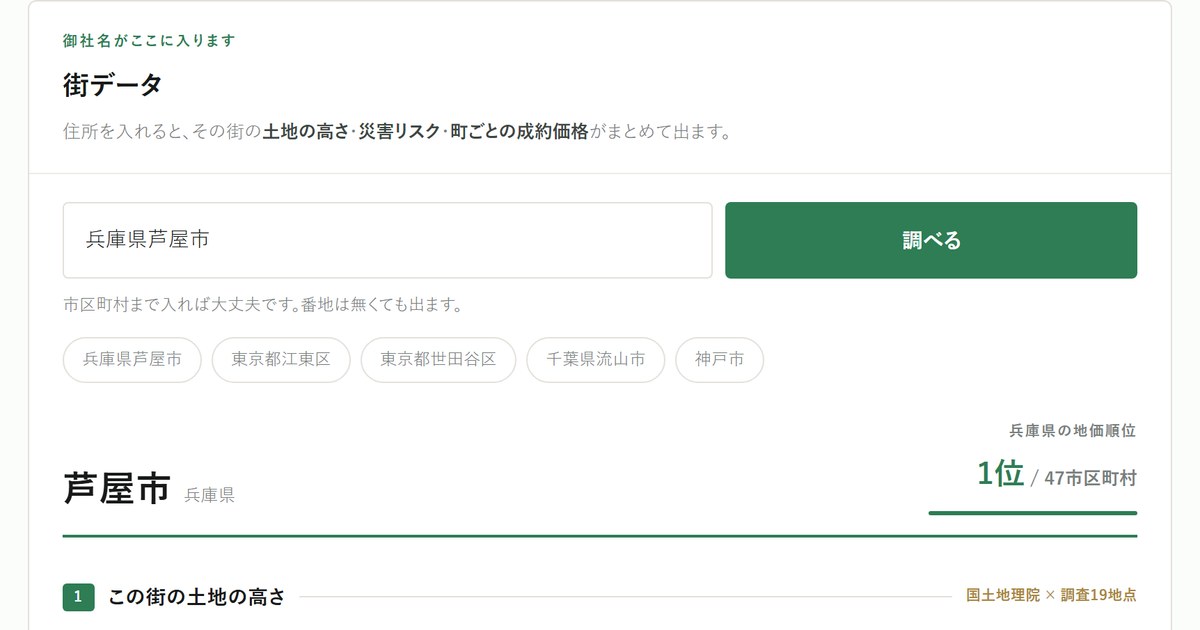
物件ページに「このあたりはどんな街か」を、入力ゼロで置けます
自社サイトにタグを1行貼るだけで、住所から相場・災害リスク・土地の高さ・町ごとの成約価格が出る窓を置けます。周辺施設を手で入力する必要はありません。
参考資料
Googleで「おかあさんのおうち」の新着を優先表示する
災害・道路・住まいの新しい記事がGoogleのトップニュースに出やすくなります。ボタン1回で登録できます。




コメント