

毎週月曜に同じ検索をし、同じ表へまとめる。月末に期限を確認する。忘れたくない作業ほど、忙しい日に抜けます。
ChatGPTのタスク機能を使うと、決めた時刻に作業を実行し、結果を確認できます。ただし、曖昧な指示を定期化すると、曖昧な結果が繰り返されます。
先に結論
- 定期化する前に、同じ指示を通常チャットで一度実行して結果を見る
- 作業、時刻、情報源、報告条件、停止条件を一つの指示へ書く
- 最初の数回は人が確認し、範囲と頻度を調整する
タスク機能でできること
OpenAI Docsは、ChatGPTのScheduled tasksを、決めたスケジュールで背景実行し、実行結果をScheduled画面で確認できる機能として案内しています。利用できる機能はアカウントやワークスペース設定で異なります。
向いているのは、やることと確認方法が決まっている作業です。
- 毎週、指定分野の公式発表を一覧にする
- 毎月一日、更新期限の確認表を作る
- 毎日夕方、進行中の項目を見直す
- 一定間隔で変化を確認し、変化があったときだけ知らせる
相手への自動送信、契約、購入、公開のように外部へ影響する作業は、最終確認を人に残します。
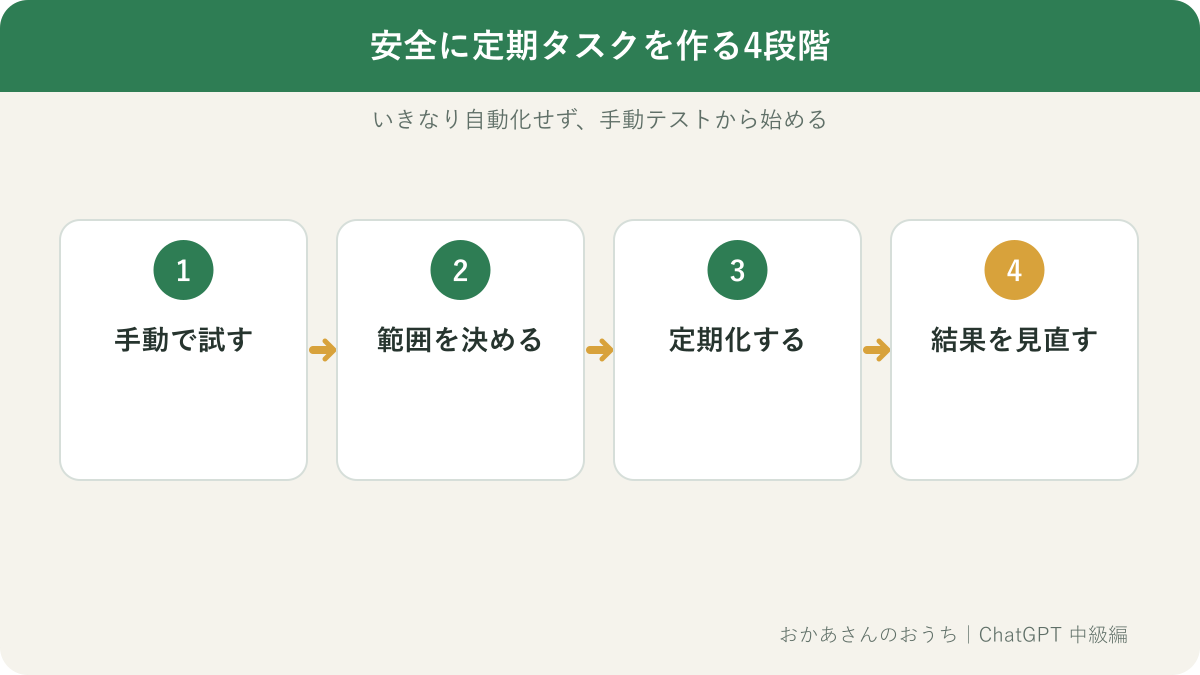
手順1 通常チャットで一度だけ試す
OpenAI Docsも、定期化前に通常チャットでプロンプトを試し、最初の数回の結果を見て調整するよう案内しています。
まず、今すぐ一度だけ実行します。情報が多すぎる、出典が弱い、表の列が足りないといった問題を、定期化する前に直します。
毎週の情報収集を試すプロンプト
2026年8月23日現在として、直近7日間の【テーマ】に関する公式発表を検索してください。
発表日/発行元/要点/対象者/公式URL、の表にしてください。
公式発表がない項目は報告へ含めないでください。
今回は試運転なので、タスクの登録はまだ行わないでください。
手順2 毎回変わらない条件を固定する
試運転で使えた指示から、毎回同じ部分だけを残します。
- 何を調べるか
- どの期間を見るか
- どの情報源を優先するか
- 何件まで出すか
- 何もないときにどうするか
- どの条件で人へ質問するか
「最新情報をまとめて」では、毎回対象が広がります。「直近7日」「官公庁と公式発表」「最大5件」のように境界を作ります。
手順3 独立タスクか同じチャットかを選ぶ
OpenAI Docsでは、毎回独立した結果を残すタスクと、同じチャットの文脈へ戻るタスクが案内されています。
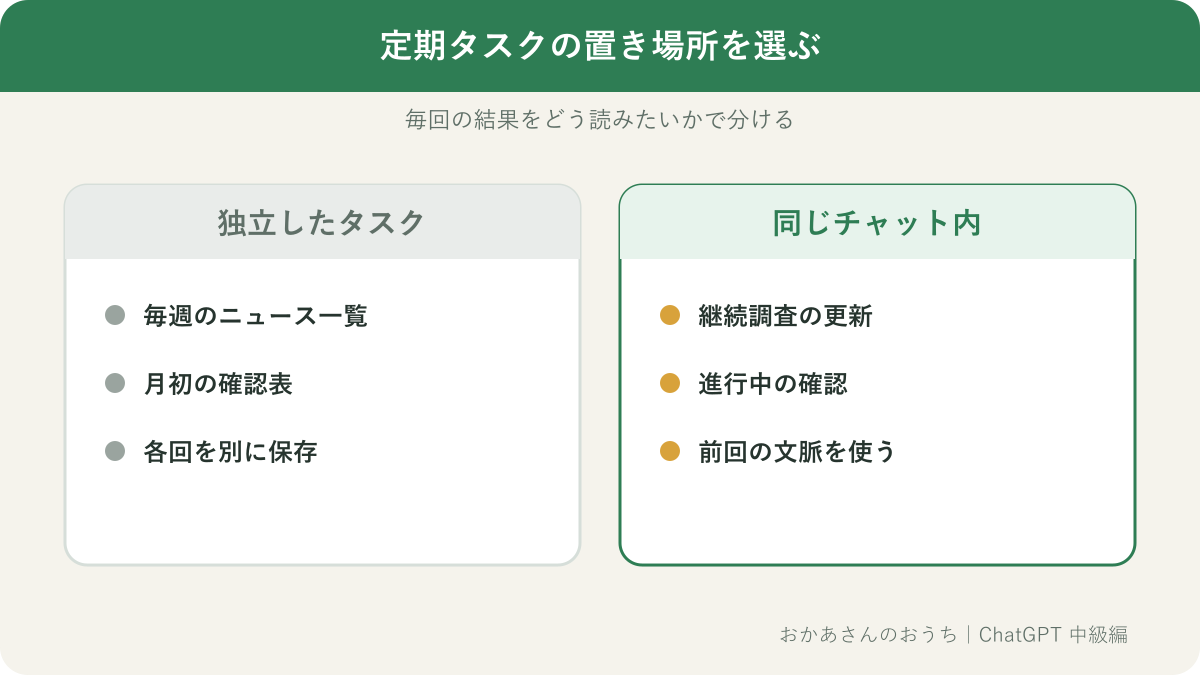
毎週のニュース一覧は独立したタスク、進行中の調査を続けるなら同じチャット内が分かりやすい使い分けです。
手順4 作業と時刻を一緒に伝える
タスクを作るときは、何をするか、いつ実行するか、結果をどこへ返すかを伝えます。画面名や操作位置は更新されることがあるため、表示中の案内に従ってください。
定期タスクとして登録する例
先ほど試した内容を、毎週月曜日の午前9時に実行するタスクとして設定してください。
直近7日間の【テーマ】に関する公式発表を最大5件まで調べ、発表日/発行元/要点/対象者/公式URL、の表で報告してください。
該当する公式発表がない週は「該当なし」とだけ報告してください。
情報源へアクセスできない場合は推測せず、確認が必要だと知らせてください。
手順5 報告条件と停止条件を書く
定期タスクは人が見ていない時間にも動きます。何を報告するかだけでなく、何をしないかも書きます。
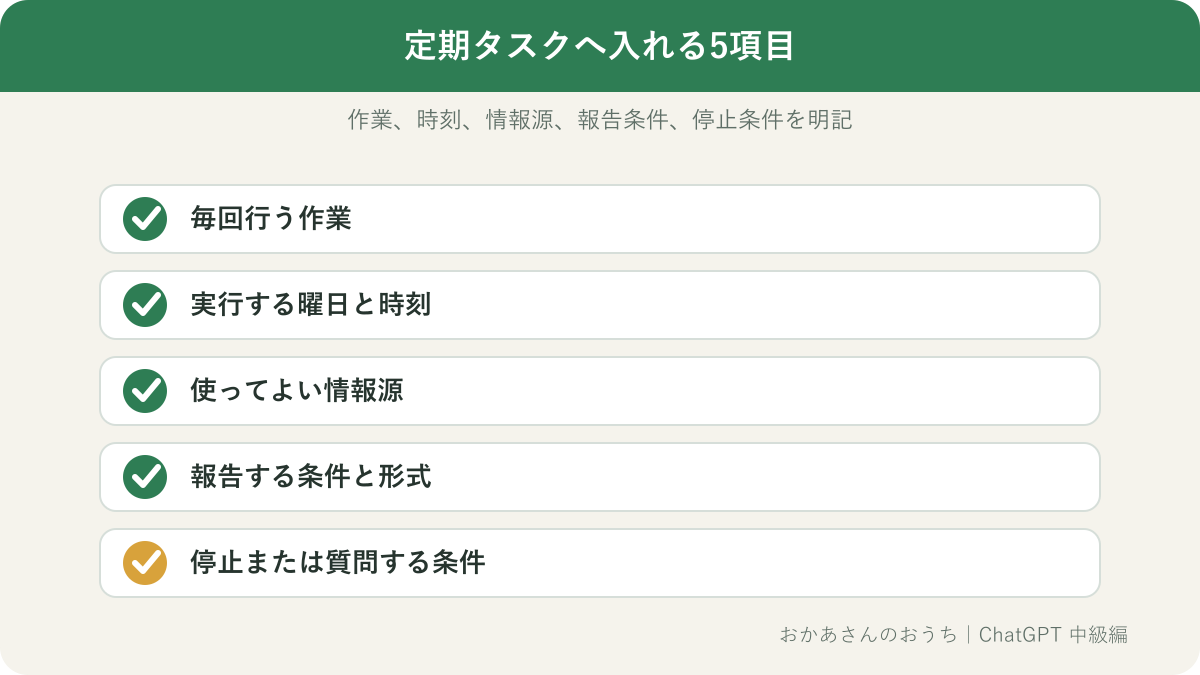
停止または質問する条件の例は、ログインが必要、指定した資料が見つからない、数字が二つの公式ページで食い違う、対象期間が不明、といった場面です。
仕事で使いやすい三つの例
週次の公式発表まとめ
業界ニュース全部ではなく、官公庁やサービス運営元の発表だけを拾います。日付とURLを必須にします。
月初の期限確認
契約や申請の原本を自動判断させず、登録済みの期限一覧から今月分を抽出する確認表にします。更新や申請そのものは人が行います。
変化があったときだけ知らせる確認
毎回同じ内容を送らず、前回から変わった項目だけを報告させます。比較する基準日と対象URLを固定します。
ファイルを使うタスクの扱い
Web上のタスクは、アップロード済みの文脈や接続されたツールを使えますが、パソコン内の任意フォルダを常に読めるわけではありません。必要な資料をアクセスできるプロジェクト、アップロード、接続先へ置きます。
ローカルプロジェクトのファイルを使うタスクでは、実行時にパソコンの電源とChatGPTデスクトップアプリが必要になる構成があります。自分の利用画面で条件を確認してください。
最初の三回は必ず読む
定期化したからといって、結果確認まで自動にしません。最初の三回は次を見ます。
- 対象期間がずれていないか
- 同じ情報が重複していないか
- 公式情報より解説記事を優先していないか
- 該当なしの回に内容を作っていないか
- 頻度が高すぎないか
不要になったタスクは停止または削除し、動いているタスクを定期的に見直します。
よくある質問
パソコンを閉じても動きますか
Web上で完結するタスクと、ローカルプロジェクトを使うタスクで条件が違います。ローカルファイルが必要なタスクでは、パソコンとデスクトップアプリを動かしておく必要があります。
同じチャットを毎週続けられますか
利用画面でチャット内のスケジュールが使える場合は、同じ文脈へ戻るタスクを作れます。毎回独立した報告がよければ単独タスクにします。
自動でメールやSNSへ送れますか
接続機能と権限によります。外部送信は誤送信の影響があるため、この記事では確認済みの下書きまでを基本にし、送信前の人の確認を残します。
参考にした公式情報
この記事は2026年8月23日にOpenAI Docs「Scheduled tasks」を確認して作成しました。利用可否や画面は、アカウント、ワークスペース、アプリの更新で変わることがあります。
まとめ
定期タスクは、曖昧な仕事を賢くする機能ではなく、確認済みの手順を決めた頻度で繰り返す機能です。手動テスト、範囲設定、定期化、初回確認の順で始めてください。
繰り返す指示を整理する基本はChatGPTで業務マニュアルを作る方法も役立ちます。
基礎から確認したい方へ
Googleで「おかあさんのおうち」の新着を優先表示する
災害・道路・住まいの新しい記事がGoogleのトップニュースに出やすくなります。ボタン1回で登録できます。












コメント