
「このフォルダの資料を全部読んで、要点をまとめて」と頼みたいのに、AIのチャット欄に1ファイルずつ貼り付けていると、貼る作業だけで午前中が終わります。
Claudeの「Cowork(コワーク)」は、その貼り付け作業ごとClaudeに手渡すための機能です。
この記事では、Coworkがチャットと何が違うのか、使う前に確認しておく条件は何か、最初に何から試せばいいのかを初心者向けに解説します。
先に結論
- Coworkは有料プラン(Pro・Max・Team・Enterprise)専用。無料プランのまま画面を探しても見つからない
- チャットは質問に答える機能、Coworkは作業を引き受ける機能。伝えるのは「やり方」ではなく「望む結果」
- まだ展開の途中の機能で、使える場所や画面は変わっていく。チャットより使用量を多く消費するので、最初はファイルを書き換えない要約から試す
Coworkでできること
Cowork(コワーク)は、AI「Claude」を提供しているAnthropicの機能です。開発者向けのエージェント機能「Claude Code」を、コーディング以外の知識労働に広げたものです。
チャットとの違いは、引き受ける範囲です。チャットは質問に答えます。Coworkは作業そのものを引き受けます。
公式の説明は「タスクを手渡したいときにClaude Coworkに切り替える(Switch to Claude Cowork when you want to hand off a task.)」。そして使い方の合言葉が「やり方ではなく、望む結果を伝える(Say what, not how)」です。
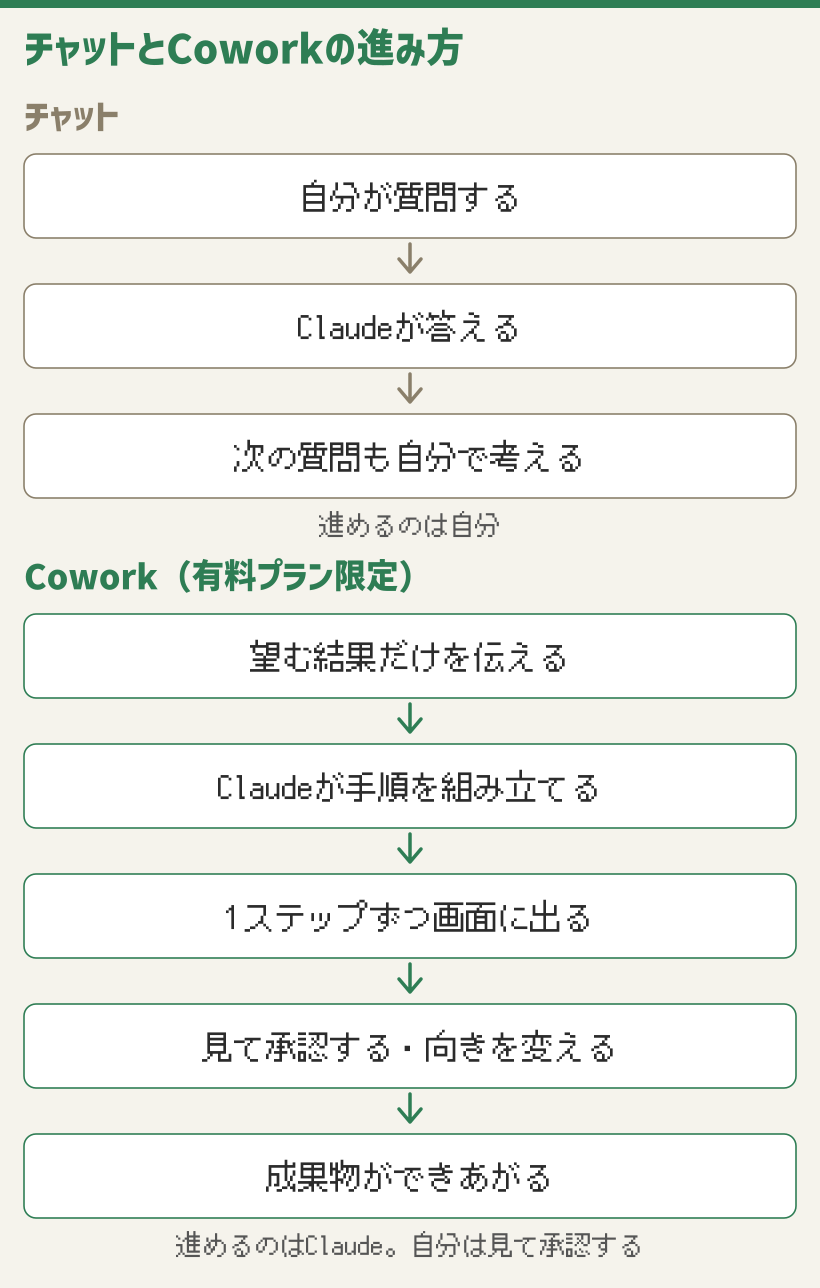
| 見るところ | チャット | Cowork |
|---|---|---|
| 役割 | 質問に答える | 作業を引き受ける |
| 人が伝えること | 聞きたいこと | 望む結果(やり方ではなく) |
| 進み方 | 聞くたびに答えが返る | 1ステップずつ表示され、途中で方向を変えられる |
使い始める前に確認する条件が3つあります。
- Coworkは有料プラン(Pro・Max・Team・Enterprise)でのみ使えます。無料プランでは使えません
- 使える場所は、デスクトップアプリ(macOS・Windows)が全有料プラン、claude.aiのウェブ、iOS/Androidアプリが Pro・Max・Team。Chromeのサイドパネルは Max・Team で、Proへ展開中です
- 始め方は、メッセージボックスで「Cowork」を選び、やりたいことを説明するだけです(Chatの隣にあります)
Coworkができることは3つです。
- 自分が許可したフォルダにあるファイルを読み書きする(デスクトップアプリ経由)
- Chromeを開いて、クリック・入力・フォームの記入をする
- 設定で有効にしたコネクタ(MCP。外部のサービスとClaudeをつなぐ仕組み)を使う
処理はAnthropicのサーバー上の隔離された環境で動きます。そのためノートPCを閉じても作業は続き、別の端末から同じセッションを開いて続きを見られます。
「勝手に何かされないか」が気になる人ほど見ておきたいのが進み方です。Claudeは、どのファイルを開いたか、どのツールを使ったかを1ステップずつ表示します。読み違えたまま進んでいれば、その場で止めて方向を変えられます。
Claude本体の基本的な使い方はClaude初心者編「Claudeの使い方」で解説しています。
こんな仕事に便利
Anthropicが公式に用途の例として挙げている4つを、日本の事務職・小規模事業者の場面に置き換えると次のようになります。
- 定例レポートの作成 — 各部署や各店舗から上がってきた数字を集め、前期と比べて報告資料の形にする
- 支店別・地域別の表の突き合わせ — 事業所ごとに作られた集計表を並べ、数字が合っていない行を洗い出す
- 契約書のまとめ確認 — 取引先ごとの契約書をまとめて読み、自社の基準から外れた条項を挙げる
- 商談メモの整理 — 営業担当が残したメモをまとめて読み、繰り返し出てくる断り文句を抜き出す
共通しているのは「資料をまたいで読み、比べて、まとめる」形の仕事です。ここに無い作業を頼めないわけではありませんが、初めて使うときはこの形から始めるのが確実です。
Coworkはチャットより使用量を多く消費します。長い作業を並行させるほど早く上限に近づくので、最初はファイルを書き換えない要約から試してください。
実際にやってみる
いちばん低リスクな「フォルダの中の資料をまとめて要約させる」を題材に進めます。ファイルを書き換えないので、うまくいかなくても元の資料は減りません。なお、画面のデザインやボタンの名前は更新されることがあります。
STEP1 プランを確認する
Coworkは有料プラン専用です。無料プランのまま画面を探しても出てきません。機能の場所を探す前に自分のプランを確認してください。手元のファイルを扱うならデスクトップアプリを使います。
STEP2 入力欄でCoworkに切り替える
メッセージを打つ入力欄のまわりに、ChatとCoworkの切り替えがあります。Coworkを選び、やってほしいことを書きます。
読者
フォルダをつないだら、パソコンの中を全部見られてしまいませんか?
 おかあさん
おかあさんClaudeが届く範囲は、自分がつないだフォルダだけです。つないでいないフォルダの中身は見えません。ファイルを完全に削除する前には、必ず明示的な許可を求めます。
STEP3 読ませるフォルダを1つだけつなぐ
最初につなぐフォルダは、なくなっても困らないものにします。デスクトップに練習用フォルダを1つ作り、要約させたい資料のコピーだけを入れます。
Claudeが届く範囲は、自分がつないだフォルダだけです。つないでいないフォルダの中身は見えません。
STEP4 やり方ではなく、望む結果を伝える
手順を細かく書かず、ほしい結果を書きます。「まずAを開いて、次にBを見て」と指示するほど、かえって遠回りになります。
たとえば「このフォルダの議事録を全部読んで、決まったことと宿題を分けて、1枚にまとめて」。これで足ります。
STEP5 途中経過を見て、承認しながら進める
最初は手動承認にしておきます。Claudeが1ステップずつ「何を開いたか・何をしたか」を表示するので、違う方向へ進んでいればその場で止めて指示を出し直せます。
作業はAnthropicのサーバー側で動くため、途中でノートPCを閉じても止まりません。
読者
さっきチャットで話した続きを、そのままCoworkに頼めますか?
おかあさん引き継がれません。チャットで話した内容はCoworkに渡らないので(プロジェクト内は別です)、前提はCowork側で改めて書いてください。
コピペで使えるプロンプト
【 】の中は自分の仕事に合わせて書き換えてください。
1つ目は、最初に試す要約です。ファイルを1つも変えないので練習に向きます。
コピーして使えるプロンプト(フォルダの資料をまとめて要約)
【フォルダ名】の中にあるファイルをすべて読んでください。
・ファイルごとに要点を3行でまとめる
・全体で共通している話を最後に5行でまとめる
・書かれていないことは補わず、判断できない点は「要確認」と記載する
・ファイルの作成・変更・削除はせず、結果はこの画面に表示するだけにする
2つ目は、表の突き合わせです。判断は人がやる、という線を先に引いておきます。
コピーして使えるプロンプト(複数の表の差異を出す)
【フォルダ名】にある【店舗別の売上表】を突き合わせてください。
・同じ項目で数字が食い違っている行だけを一覧にする
・どのファイルのどの行かを必ず添える
・どちらが正しいかの判断はせず、食い違いの提示までにとどめる
・元のファイルは変更しない
3つ目は、いきなり動き出させないための頼み方です。
コピーして使えるプロンプト(計画だけ先に出させる)
これから【作業内容】を頼みます。
まだ作業は始めないでください。
・何をどの順番でやるつもりかを箇条書きで先に出す
・どのファイルを開き、どのファイルを変更するのかを明記する
・私が「進めて」と返すまで待つ
4つ目は、毎回最後に足しておく共通の枠です。依頼の中身が変わってもそのまま使い回せます。
コピーして使えるプロンプト(毎回付ける共通の枠)
【共通の約束】
・ファイルの削除と上書きはしない
・新しく作る場合は、元のファイルとは別の名前で保存する
・つないだフォルダの外には出ない
・迷ったら実行せず、私に質問する
実際の仕事での使用例
小売店を2店舗経営している人の例です。月末に店舗ごとの売上表が別々のExcelで上がってきて、項目名も並び順もそろっていません。2つの表のコピーを入れたフォルダをつなぎ、食い違う行だけを出すよう頼むと、確認すべき行の一覧が先に出ます。人がやるのは正誤判断だけです。
もう1つは、総務と法務を1人で見ている会社の例です。取引先ごとの契約書が20通あり、自社の基準(支払いサイト・自動更新の有無・解約予告の期間)から外れた条項を探したいとします。契約書のコピーを入れたフォルダをつなぎ、基準を文章で伝えて、外れた条項と箇所を挙げてもらいます。
どちらの例でも、最後に決めるのは人です。Coworkが出すのは「見るべき場所の一覧」までだと考えると、任せる範囲を決めやすくなります。
よくある失敗
- 無料プランのまま画面を探す — 見つからないときは、機能の場所ではなくプランを先に確認します
- いきなり仕事の本番フォルダをつなぐ — 最初は、なくなっても困らないコピーだけを入れた練習用フォルダにします
- 自動承認にして席を立つ — 最初は手動承認にし、1ステップずつ見ながら進めます
- やり方を細かく指示する — 「まずこれを開いて、次にこう操作して」と書くほど遠回りになります
- チャットの続きのつもりで話しかける — チャットの記憶はCoworkに引き継がれません(プロジェクト内を除く)。前提はCowork側で改めて伝えます
安全に使うために
Coworkは、頼まれた作業を自分で進めていく機能です。使う前に、どこで必ず止まるのか、どこが危ないのかを知っておく必要があります。使い始める前に、この章だけは目を通してください。
Claudeが必ず止まるところ
- ファイルを完全に削除する前には、必ず明示的な許可を求めます
- アプリにアクセスする前にも許可を求めます
- 届く範囲は、自分がつないだフォルダだけです
つまり「関係ないフォルダのファイルが気づかないうちに消えていた」は起きにくい作りです。それでも、つなぐフォルダを人が選び間違えれば、その中では作業が進みます。安全の大部分は最初のフォルダ選びで決まります。
名前が挙がっているリスク
Anthropicは、Coworkのリスクとして次を挙げています。
- プロンプトインジェクション
- ファイルの削除・変更
- 信頼できないサイトの閲覧
- アプリ間でのデータの漏れ
- 悪意あるMCP・プラグインの導入
プロンプトインジェクションは聞き慣れない言葉ですが、中身は単純です。Claudeが読む文章の中に「こうしろ」という指示が仕込まれていて、Claudeが利用者ではなく、その仕込まれた指示のほうに従ってしまう、というものです。
Webページや届いたメール、送られてきた資料に、人の目には目立たない形で命令文が書かれていることがあります。Claudeにとっては、それも「読んだ文章」です。読むための文章と従うべき命令を、いつでも完全には切り分けられません。
先に読んでください
外から届いたファイルや、検索で出てきた知らないサイトをCoworkに読ませるときは、ファイルの変更・削除・送信をともなう作業と同時に頼まないでください。読むだけの依頼と書き換える依頼を分ける。これが初心者にできるいちばん簡単な自衛です。
公式が勧めている使い方
- 低リスクな作業(要約など)から始める
- 最初は手動承認モードにして、監督の強さを作業のリスクに合わせる
- 機密情報(財務書類・認証情報・個人記録)へのアクセスを与えない
- ブラウザとWebへのアクセスは、信頼できる範囲に限る
- 定期実行しているタスクの出力は、定期的に見直す
この5つは慣れたころに崩れます。うまく動くのを何度も見ると承認が面倒になるからです。自動に切り替えるなら、対象は「読むだけで元のファイルを変えない」作業にとどめます。
注意点
- Coworkはまだ展開の途中の機能です。使える場所(ウェブ・スマホ・Chromeの拡張)も画面も変わることがあります
- Coworkはチャットより使用量を多く消費します。長い作業を並行させるほど早く上限に近づきます
- 1つのセッションを他人と共有することはできません
- チャットで話した内容はCoworkに引き継がれません(プロジェクト内を除く)
- 成果物はそのまま提出せず、数字・固有名詞・日付は元の資料と突き合わせてから使ってください
- 会社の資料や顧客の情報を扱う前に、勤務先のルールを確認してください
まとめ
Coworkは、これまでチャットに貼り付けていた作業ごとClaudeに手渡すための機能です。伝えるのは、やり方ではなく望む結果です。
ただし前提が2つあります。有料プランであること、そしてチャットより使用量を多く消費することです。まずはなくなっても困らないフォルダを1つ作り、中の資料を要約させるところから始めてください。書き換えない作業から入れば、失敗しても失うものはありません。
あわせて読む
Claude初心者編「Claudeの使い方」へ
ChatGPTで仕事効率化|実践的な使い方まとめへ
Googleで「おかあさんのおうち」の新着を優先表示する
災害・道路・住まいの新しい記事がGoogleのトップニュースに出やすくなります。ボタン1回で登録できます。




コメント