
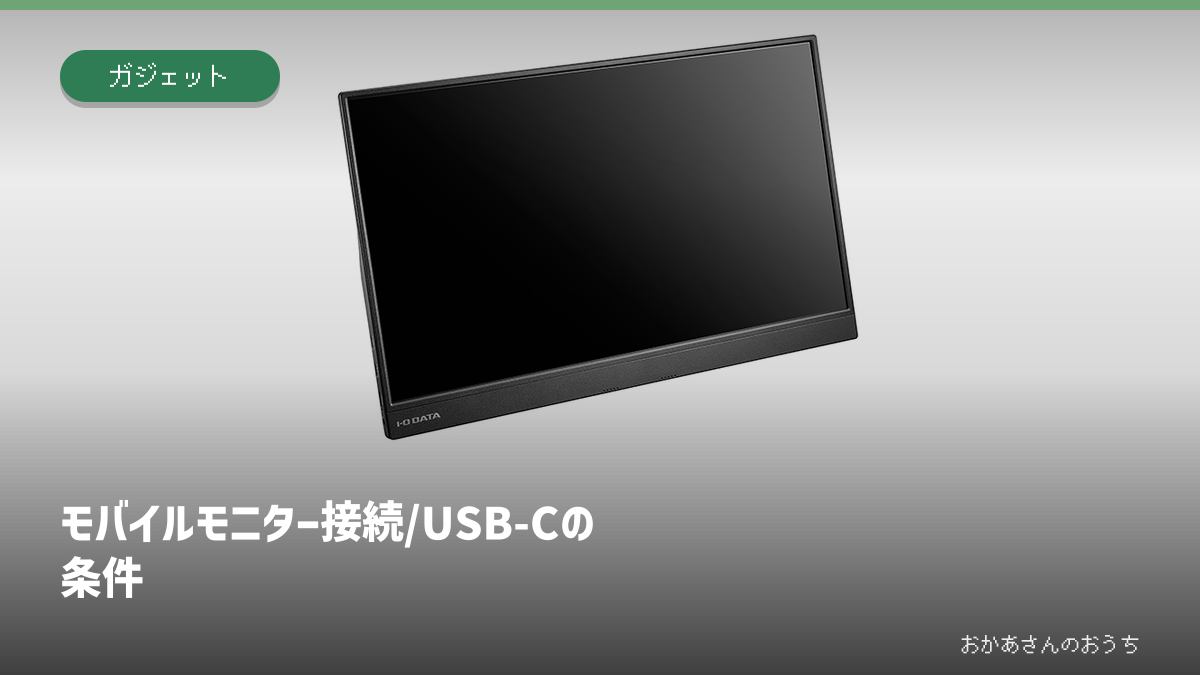
モバイルモニターをUSB-C一本でつなぐには、パソコン側の映像出力と給電、ケーブルの対応がそろう必要があります。端子の形だけで選ぶと、充電はできても画面が出ない組み合わせになります。
選ぶ前の確認
- ✓ USB-C一本で使える条件を確認する
- ✓ HDMI接続では電源も別に確認する
- ✓ 画面の複製と拡張を使い分ける
USB-C一本の条件
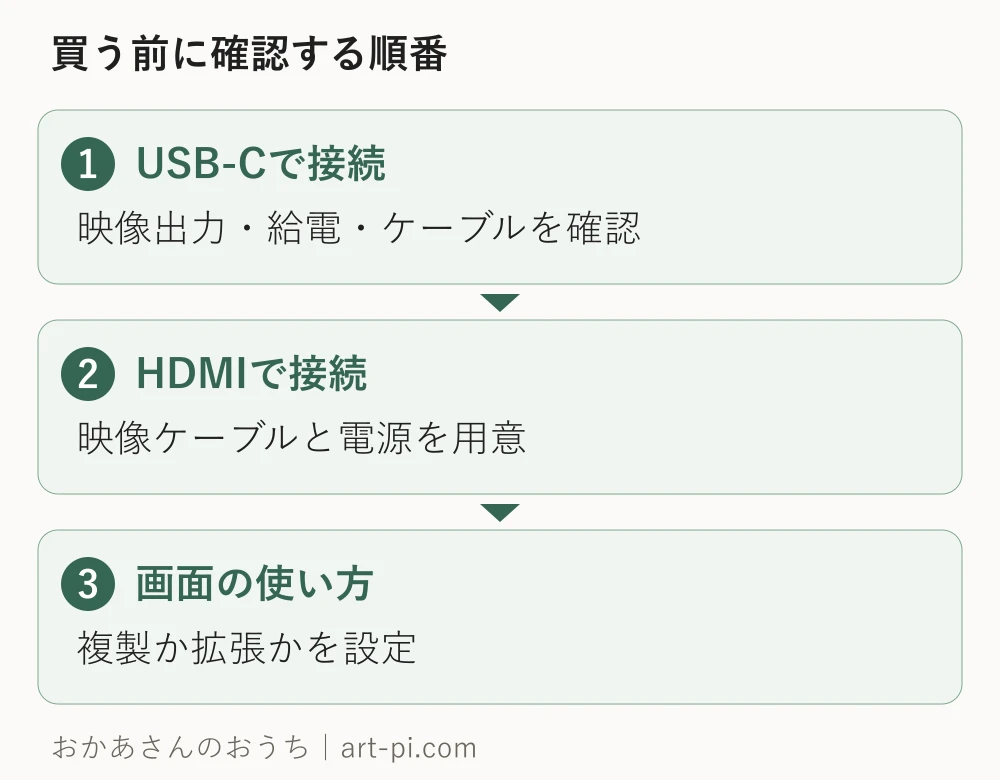
「USB-Cの穴があれば一本で映る」とは限りません。パソコンのUSB-Cが映像出力に対応し、モニターへ必要な電力を供給でき、ケーブルもその接続に対応していることを確認します。スマホの充電用ケーブルをそのまま流用できるとは限りません。
アイ・オー・データは、USB-C一本の接続条件としてDisplayPort Alt Mode(ディスプレイポート オルトモード)対応の端子を案内しています。まずパソコンの型番の仕様表を開き、どの端子に映像対応の記載があるかを調べます。
端子の横にマークが見つからない場合も、外観だけで非対応と決めず仕様表を見ます。同じ本体に複数のUSB-Cがあるなら、端子ごとの役割を確認します。モニター側にも映像入力用と電源用の区別がある製品では、指定された端子へ接続してください。
| 確認する場所 | 必要な情報 |
|---|---|
| パソコン | USB-Cからの映像出力対応 |
| モニター | USB-C入力と給電条件 |
| ケーブル | 映像接続への対応 |
| 端子の区別 | 映像入力用・電源用の表示 |
本記事には広告(アフィリエイトリンク)が含まれます。Amazonのアソシエイトとして、おかあさんのおうちは適格販売により収入を得ています。
HDMIなら電源も用意
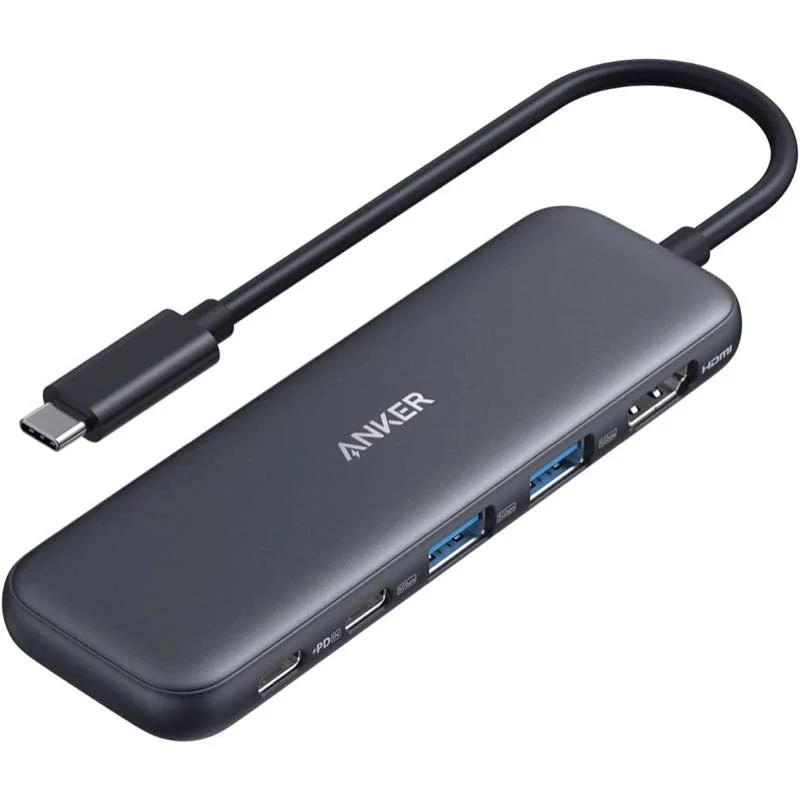
パソコンのUSB-Cが映像に非対応でも、HDMI出力があればHDMI入力付きのモニターを使えることがあります。ただし、HDMIで映像を送る接続と、モニターに電源を供給する接続は別に考えます。画面の電源を省略できるという意味ではありません。
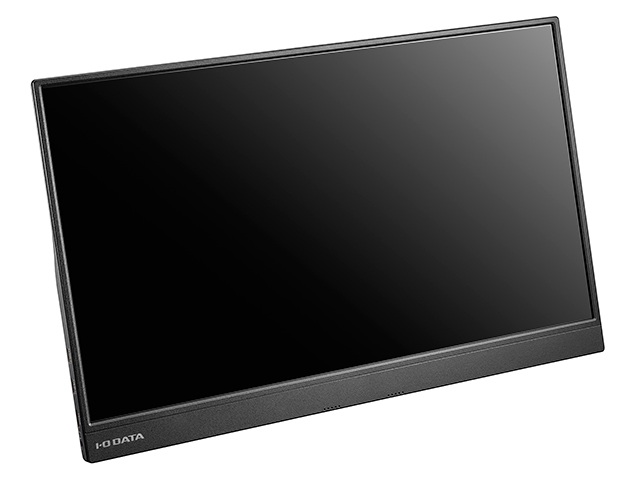
掲載するLCD-CF161XDB-Mは、USB-CとミニHDMIを備えた15.6型の製品です。HDMIの端子は通常サイズだけではありません。パソコンとモニターの両端を確認し、付属ケーブルが使えるかを調べると、変換アダプターの買い足しを減らせます。
机へ置く前に、コンセントの位置とケーブルの長さを考えます。外出先で使うなら、電源アダプターや映像ケーブルも持ち歩く荷物です。本体の薄さだけで購入せず、必要な一式をバッグに入れた状態で考えます。
- パソコンの映像出力端子を確認
- モニターの入力端子とケーブルを照合
- 指定の方法で電源を供給
- パソコンの外部画面設定で認識を確認
複製と拡張の違い
二台の画面に同じ物が出るのが複製、作業場所を広げるのが拡張です。資料を人に見せるなら複製が候補ですが、片方に資料、片方に入力画面を置きたいなら拡張を選びます。接続したのに作業場所が増えない場合は、この設定を見直します。
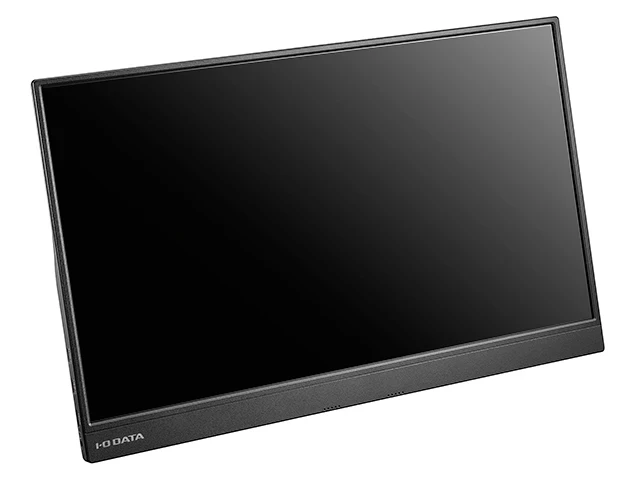
LCD-CF161XDB-M
画像の出典
メーカー公式製品ページ。製品の外観を確認する写真です。
画面を拡張したあと、マウスが思う方向へ移動しないなら、パソコンの画面配置を実際の並びへ合わせます。モニターを机のどちらへ置いたかと、設定画面の配置が一致していると、ウインドウを移す操作が分かりやすくなります。
小さな画面で文字が読みにくい場合は、解像度だけでなく表示倍率も確認します。高解像度の製品を買えば必ず文字が大きく見えるわけではありません。入力に使うアプリを開き、必要な情報量と読みやすさを調整します。
持ち運ぶ製品の選び方
LCD-CF161XDB-Mの公称重量は約730g、最薄部は約7mmです。この数字は製品本体の特徴で、バッグに入れる付属品まで含む総重量ではありません。毎日持ち歩くなら、パソコンと電源も合わせて比較します。
画面の大きさと机に必要な幅も見ます。カフェや出張先の小さな机では、ノートパソコンの隣へ置く場所があるかが問題になります。普段の作業場所の奥行き、スタンドの開く範囲、ケーブルが出る方向を確認すると設置後の姿を考えやすくなります。
スタンドの角度、非光沢かどうか、持ち運ぶケースも選択条件です。接続できることを先に確かめ、その後に画面の見やすさと片づけ方を比べます。新品と中古では付属品が違うこともあるため、購入先の同梱物まで確認してください。
映らない場合の確認
電源ランプは点くのに映像が出ない場合、電源だけが供給されていることも考えられます。USB-Cからの映像出力、ケーブル、入力切替を順に確認します。まず付属の接続方法へ戻し、ハブなど途中の機器を外して切り分けます。
ノートパソコンから給電して使うと、その電力もパソコン側で用意することになります。外出先で電池だけで長く使いたいなら、画面の明るさやパソコンの給電条件も確認します。USB-C一本で接続できることと、電池の持続時間が変わらないことは別です。
ケーブルを買い足す場合は、長さだけで決めません。充電専用に近い用途のケーブルと、映像接続に対応するケーブルが同じ形で売られています。モニターへ付属したケーブルで正常に映るなら、それと同じ接続条件を満たす製品を探します。
会議で相手に画面を見せるときは、別の資料や個人の通知が出ないよう、共有する範囲も確認します。二台のモニターを接続したことだけで、会議アプリの画面共有先が自動で意図した物になるとは限りません。共有直前のプレビューで範囲を確かめます。
HDMIで使う場合は、モニターの入力がUSB-Cのままになっていないかも見ます。パソコン側で外部画面が認識されているかを確かめ、製品の説明書にある給電条件へ合わせます。認識しない状態で初期設定を次々に変更する前に、接続を一つずつ確認します。
購入を決める前に、パソコンの型番、使う端子、必要なケーブル、電源の四つを並べます。USB-C一本にこだわる場合も、この四つがそろう組み合わせを選ぶことが出発点です。
| 使う場面・症状 | 確認すること |
|---|---|
| 配線を減らしたい | USB-C一本の対応条件 |
| USB-Cから映像が出ない | HDMI入力と給電方法 |
| 作業場所を増やしたい | 拡張表示を選ぶ |
| 人へ同じ画面を見せたい | 複製表示を選ぶ |
出典
確認日と情報源
公式仕様の確認日:2026年10月30日。運営者の使用レビューではなく、公式仕様と接続条件を整理した記事です。価格や在庫の固定表示はしていません。
Googleで「おかあさんのおうち」の新着を優先表示する
災害・道路・住まいの新しい記事がGoogleのトップニュースに出やすくなります。ボタン1回で登録できます。



コメント