
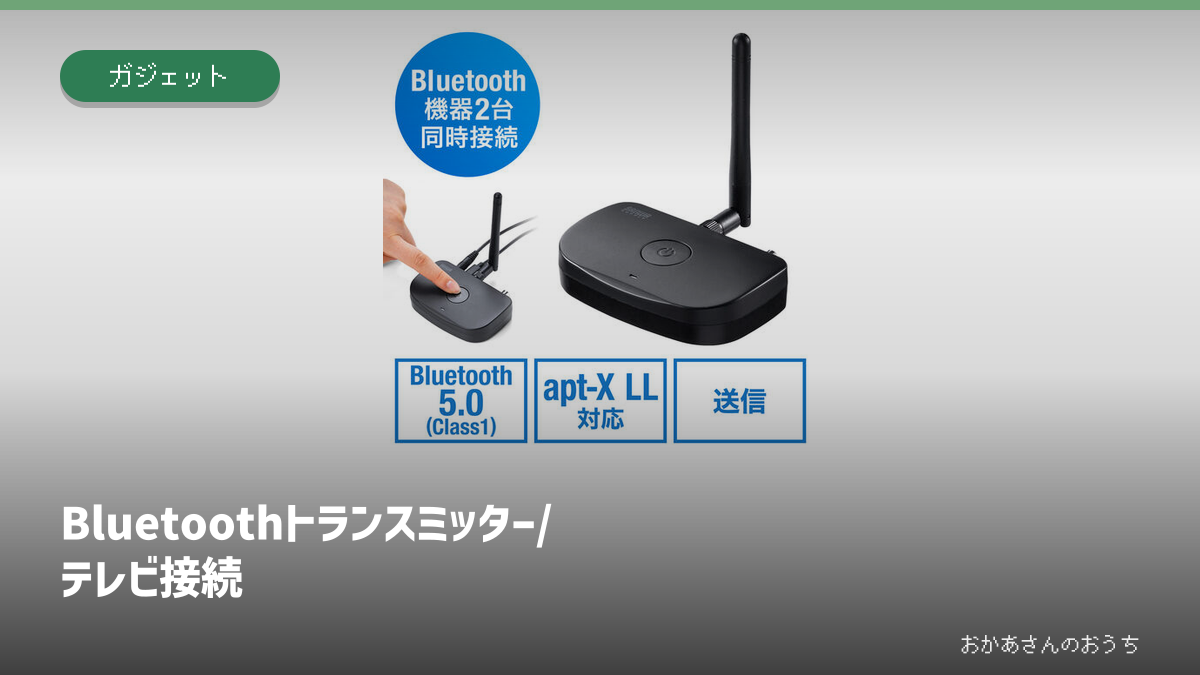
テレビの音をワイヤレスイヤホンへ送りたいなら、Bluetoothの送信機を選びます。テレビ側の音声出力端子とイヤホン側の対応を確認しないと、接続できても音が出なかったり、遅れが気になったりします。
選ぶ前の確認
- ✓ テレビからイヤホンへ送るのは送信機
- ✓ 光デジタルはテレビの音声設定も確認
- ✓ 低遅延はイヤホン側の対応まで照合する
送信機と受信機の違い
「Bluetoothアダプターならどれでもテレビに使える」とは限りません。トランスミッターは音を送る送信機、レシーバーは受ける受信機です。スマホの音を古いスピーカーへ入れる受信機と、テレビの音をイヤホンへ送る送信機は役割が違います。
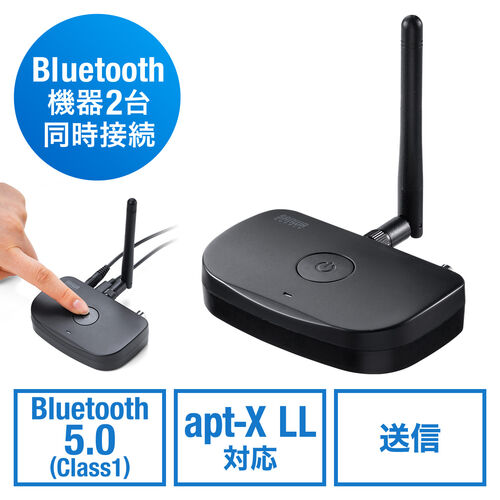
送受信を切り替えられる製品もありますが、モードと接続条件を確認します。例に挙げるサンワダイレクト400-BTAD011は送信用で、受信機モードはありません。これを買えばスマホの音を有線スピーカーへ入れられる、と考えると用途を取り違えます。
テレビにBluetooth音声出力がすでにある場合は、外付け機器なしでイヤホンをつなげるかを先に調べます。リモコンがBluetoothで動くテレビでも、イヤホンへの音声送信まで対応するとは限りません。テレビの型番で対応機能を確認します。
| したいこと | 選ぶ機能 |
|---|---|
| テレビから無線イヤホンへ | 送信機能 |
| スマホから有線スピーカーへ | 受信機能 |
| 両方を一台で使い分ける | 送受信切替と各モードの端子 |
| 充電せずテレビ脇で使う | 常時給電の方法 |
本記事には広告(アフィリエイトリンク)が含まれます。Amazonのアソシエイトとして、おかあさんのおうちは適格販売により収入を得ています。
テレビの出力を確認
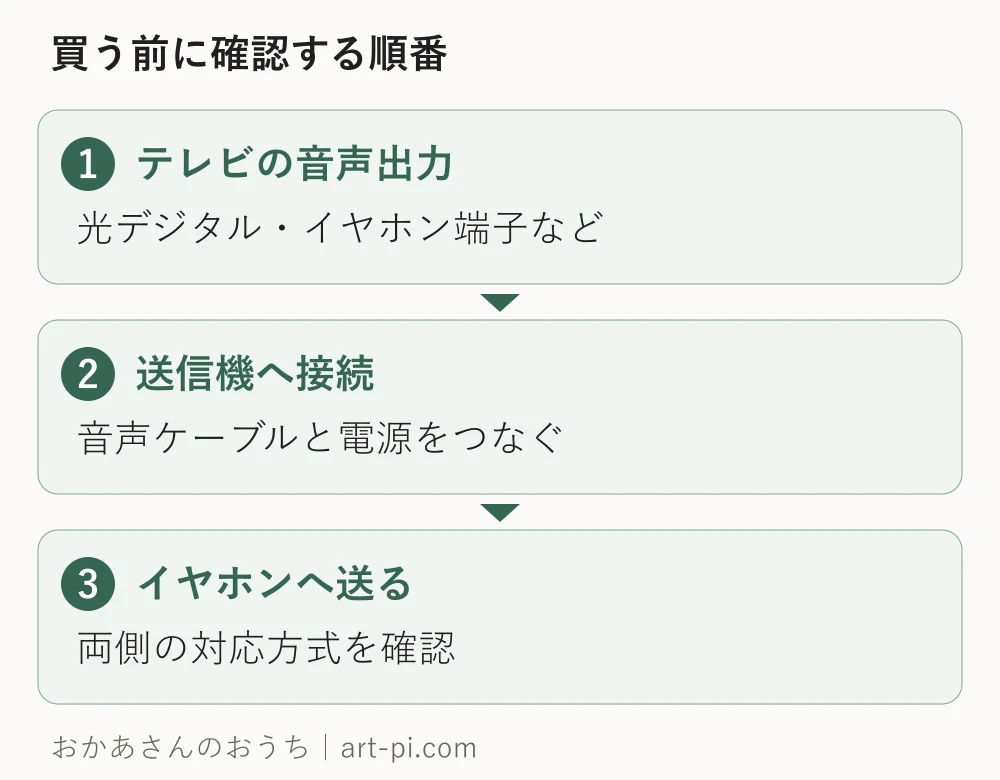
テレビ背面の端子は、入力と出力を区別します。HDMIやUSBが見つかるだけでは、この送信機へ音を送れると判断できません。400-BTAD011は、光デジタル、同軸デジタル、3.5mmの音声入力に対応する製品です。
この製品のUSBケーブルは給電用です。テレビのUSBへ挿せば音声も自動で入る構成ではありません。音声ケーブルと電源の二つを考え、テレビ側の使える音声出力に合わせます。USB端子から給電できるかもテレビの仕様で確認します。
光デジタル接続で番組の音が出ない場合、公式の案内にはテレビのデジタル音声出力をPCM(ピーシーエム)へ変更する手順があります。設定名はテレビで異なるため、音声出力の説明書を見ながら合わせます。映像入力の設定と混同しないようにします。
- テレビの音声出力端子を調べる
- 端子に合うケーブルで送信機へ接続
- 送信機へ指定の方法で給電
- イヤホンをペアリングし音声設定を確認
音の遅れを減らす条件
映像を見ながら聞く用途では、音声の遅延も選ぶ条件になります。400-BTAD011はaptX Low Latency(アプトエックス ローレイテンシー)に対応しますが、イヤホン側も同じ方式に対応している必要があります。送信機だけの対応で、すべてのイヤホンの遅れがなくなるわけではありません。
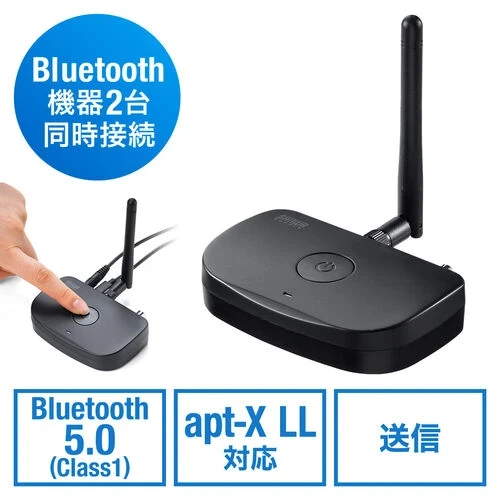
画像の出典
メーカー公式製品ページ。製品の外観を確認する写真です。
イヤホンのBluetoothのバージョンが新しいことと、この低遅延方式に対応していることは別です。商品説明の対応コーデック欄を確認します。低遅延と書かれた別方式も同じ名前として扱わず、送信機とイヤホンの共通する方式を照合します。
二人で見るなら同時接続の条件も確認します。この製品はイヤホンなど二台への送信に対応しますが、実際に使う二台の方式と音量操作まで確かめたいところです。ゲームの操作音と、ゆっくりした番組視聴では遅れへの感じ方も違います。
音量と同時出力
光デジタルで接続した場合、テレビのリモコンの音量を変えても、イヤホン側の音量が変わらないことがあります。公式案内でも、音量は接続機器側で調整する説明があります。イヤホン本体で操作できるかを購入前に確認します。
400-BTAD011本体には音量調整ボタンがありません。音量ボタンがないイヤホンや、普段スマホの画面でだけ音量を変えているイヤホンを使う場合は、そのまま同じ操作ができると考えないことです。つないだ構成での操作方法を調べます。
テレビのスピーカーとイヤホンを同時に使いたい場合も、テレビ側の対応が必要です。イヤホン端子へ挿すと内蔵スピーカーが止まる機種もあるため、テレビの取扱説明書で同時出力の条件を確認します。送信機だけを交換して解決するとは限りません。
買う前の照合
テレビの型番、音声出力端子、イヤホンの型番、対応コーデックを書き出します。いまのイヤホンを使い続けたいなら、その仕様を先に見てから送信機を選ぶほうが、機能の付いた一台を買っても活用できない状況を減らせます。
光デジタル端子を使うときは、音声出力であることと、ケーブルの保護キャップを外していることも確認します。端子の向きを合わせて挿す製品なので、入りにくいときに力をかけて押し込む前に、接続する側とケーブルの形を見直します。
テレビの電源を切るとUSB給電も止まる構成では、送信機の電源も連動する場合があります。反対に待機中も給電するテレビもあるため、使い終わったあとの状態はテレビ側の仕様で確認します。常時給電という名称だけで電源の動きを決めつけないことです。
低遅延対応を確かめるときは、製品名を省略せずイヤホンの世代まで確認します。同じシリーズの新旧で対応方式が変わることがあります。買い足す送信機の機能を先に決めるより、残したいイヤホンで何が使えるかを調べるほうが選びやすくなります。
ペアリング時は、イヤホンがスマホへ自動接続したままになっていないかも確認します。テレビから聞く構成を試す間は接続先を整理し、送信機とイヤホンをそれぞれ説明書の接続待ちの状態にします。登録済みの機器をむやみに全部削除する必要はありません。
据え置きなら充電の手間より常時給電、飛行機などへの携帯なら電池と接続端子が選ぶ条件になります。まずテレビに使う一式が成立するかを確認し、その後で大きさや追加機能を比べます。
| 使う場面・症状 | 確認すること |
|---|---|
| 音が出ない | 入力端子とPCM設定を確認 |
| 映像とずれる | 両側の対応コーデックを照合 |
| 音量を変えられない | イヤホン側の操作を確認 |
| スピーカーが止まる | テレビの同時出力条件を確認 |
出典
確認日と情報源
公式仕様の確認日:2026年10月30日。運営者の使用レビューではなく、公式仕様と接続条件を整理した記事です。価格や在庫の固定表示はしていません。
Googleで「おかあさんのおうち」の新着を優先表示する
災害・道路・住まいの新しい記事がGoogleのトップニュースに出やすくなります。ボタン1回で登録できます。


コメント