
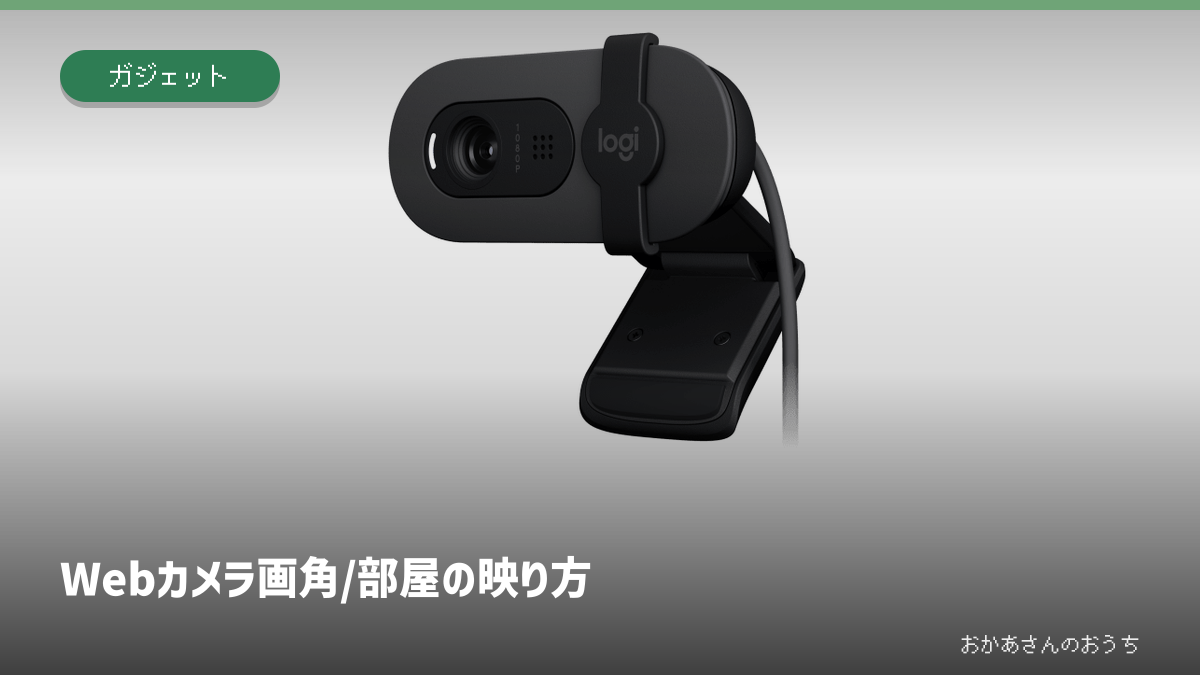
Web(ウェブ)カメラの画角が広いほど、顔だけでなく部屋も広く映ります。一人の面談用なら、画素数を上げる前に、机へ置いたときの映る範囲を確認すると選びやすくなります。
選ぶ前の確認
- ✓ 画角が広いほど背景も入りやすい
- ✓ 水平・垂直・対角の角度は分けて比べる
- ✓ 自分の会議アプリで最後の映り方を確認
画角は映る範囲
「高画質なら部屋が映りすぎる問題も解決する」とは限りません。解像度は映像の細かさ、画角は映る範囲の条件です。顔を鮮明にしたいことと、部屋を見せたくないことは、別々に確認します。
製品の角度表示には水平、垂直、対角があります。測っている方向が違う数字をそのまま比べて、どちらが何割広く映ると決めることはできません。仕様表で角度の種類が分かる場合は、同じ方向の表示同士で比べます。
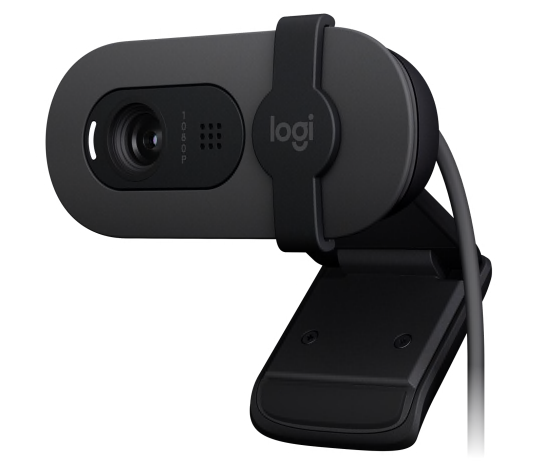
ロジクールのBRIO(ブリオ)100は、公式発表で視野角58度と案内された一人向けの比較候補です。ここでは画角の違いを考える実例として扱います。置く距離や位置で背景の入り方は変わるため、この数字だけで部屋が必ず隠れると保証はできません。
| 仕様・条件 | 確認できること |
|---|---|
| 画角・視野角 | どの程度広い範囲を捉えるか |
| 解像度 | 映像の画素数 |
| 設置距離 | 顔と背景が画面に入る大きさ |
| 会議アプリの設定 | 切り抜き・背景処理後の映り方 |
本記事には広告(アフィリエイトリンク)が含まれます。Amazonのアソシエイトとして、おかあさんのおうちは適格販売により収入を得ています。
部屋を映しすぎない
机の後ろに棚や通路があるなら、会議前に自分の映像プレビューを開きます。顔だけを見ず、画面の四隅まで確認してください。書類、予定表、家族の写真など、発言とは関係のない物も映る範囲に入ります。
まず背景を片づけ、カメラの位置と向きを調整します。パソコンの画面ごと遠ざけると、自分が小さくなり周囲が入りやすくなることもあります。顔を見やすくする位置と、背景を絞れる位置を実際の机で探します。
アプリのぼかしや仮想背景は使える条件を確認します。物理的に見せたくない物をどける対応と組み合わせると、処理の境界で背景が現れたときも困りにくくなります。購入前に、いまの内蔵カメラで配置を変えて試すこともできます。
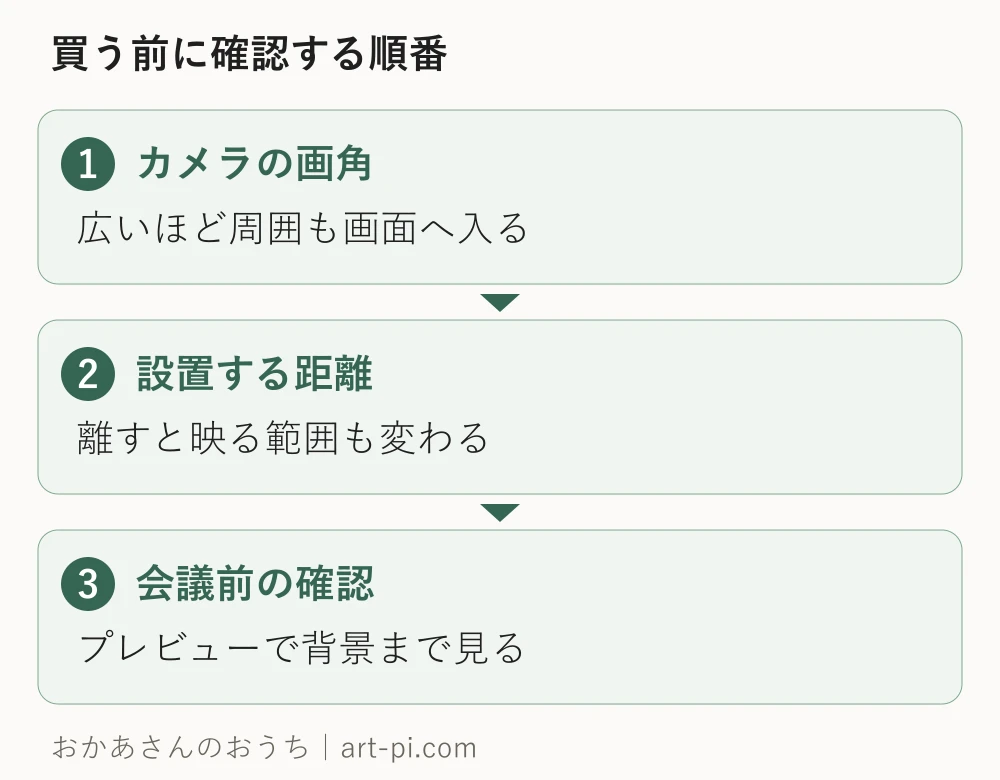
- いつも使う会議アプリでプレビューを開く
- 顔の大きさと画面四隅の背景を確認
- カメラの高さ・向き・距離を調整
- 必要なら背景処理を設定して再確認
一人用の製品例
BRIO 100はフルHD(エイチディー)の1080p、自動光補正、内蔵マイク、プライバシーシャッターを備える製品です。シャッターは使わないときにレンズを物理的に覆うための機能で、会議中に映る範囲を狭くする機能とは別です。
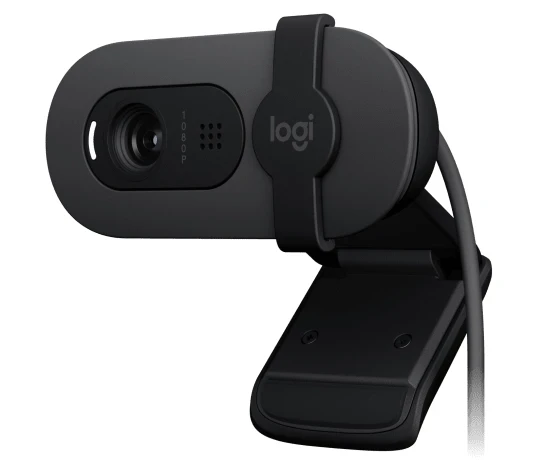
画像の出典
メーカー公式製品ページ。製品の外観を確認する写真です。
狭い机で使うなら、本体の固定方法も見ます。画面の上に置く場合、ノートパソコンのふたの角度でカメラの向きも動きます。会議のたびに画面を開く角度が変わる人は、位置を決めてから映像を再確認する運用にします。
外付けカメラをつないだら、会議アプリが内蔵カメラを選んだままになっていないかも確認します。画質の差が分からないときは、購入したカメラが入力先として選ばれているかを最初に見ます。音声の入力先は別に設定される場合があります。
買う前の接続確認
パソコン側の空き端子を確認し、USBハブを使うなら他の機器との取り合いも考えます。薄型パソコンにUSB-Cしかない場合、USB-A接続の製品をそのまま挿せません。変換を追加する費用や机の配線も含めて候補を比べます。
会議で必要な画質は、使うサービスや通信条件にも左右されます。カメラに1080pと書かれていても、相手へ常にその解像度で送られるという意味ではありません。機器の仕様と、会議アプリの送信条件は分けて読みます。
複数人を映すなら、一人用と同じ条件で絞り込まないことです。会議室の席数、距離、全員を一度に入れる必要があるかを決め、広角や会議用カメラを比較します。狭い画角が、どの用途にも優れているわけではありません。
会議前の確認
買い替え後は、夜の照明でも試します。窓からの光がある昼と、室内照明だけの夜では映り方が変わるためです。背後だけが明るい配置を避け、顔の明るさをプレビューで確認します。照明を変えて改善するなら、カメラの追加購入が不要なこともあります。
カメラの角度を調整するときは、画面を見やすい位置とレンズの位置を分けて考えます。画面を手元へ傾けるたびに天井が映る構成なら、固定位置や角度の調整幅が購入条件になります。機器の高さを変えられるかも、製品写真で確認します。
会議アプリで拡大や切り抜きを使う場合は、カメラ自体の画角を変える機能なのか、取り込んだ映像の一部を使う処理なのかを区別します。切り抜いたあとの見え方も変わるため、元の解像度の数字だけで完成映像を判断できません。
パソコンへ外付けカメラをつないだあと、別のアプリが使用中だと目的の会議アプリで使えないことがあります。テスト用アプリを閉じ、入力先を確認します。画面が黒いときは、レンズの覆いとアプリの選択を確認してから、接続の切り分けへ進みます。
プライバシーシャッターを開け忘れると、接続されていても映像が見えません。アプリのカメラ選択、レンズの覆い、マイクの選択をまとめて確認すれば、会議直前の確認項目を減らせます。接続テストは本番の招待へ入る前に行います。
画角は、机と部屋に合う一台を選ぶための数字です。顔の見やすさ、背景の範囲、固定と接続のしやすさを一緒に比べ、最後は普段使うアプリの画面で確かめます。
| 使う場面・症状 | 確認すること |
|---|---|
| 一人の面談 | 顔の大きさと背景の範囲 |
| 二人で参加 | 並んで入れる範囲と距離 |
| 家族が通る部屋 | 向きと背景を先に整理 |
| 会議と撮影を兼用 | 両方のアプリで入力を確認 |
出典
確認日と情報源
公式仕様の確認日:2026年10月30日。運営者の使用レビューではなく、公式仕様と接続条件を整理した記事です。価格や在庫の固定表示はしていません。
Googleで「おかあさんのおうち」の新着を優先表示する
災害・道路・住まいの新しい記事がGoogleのトップニュースに出やすくなります。ボタン1回で登録できます。


コメント