
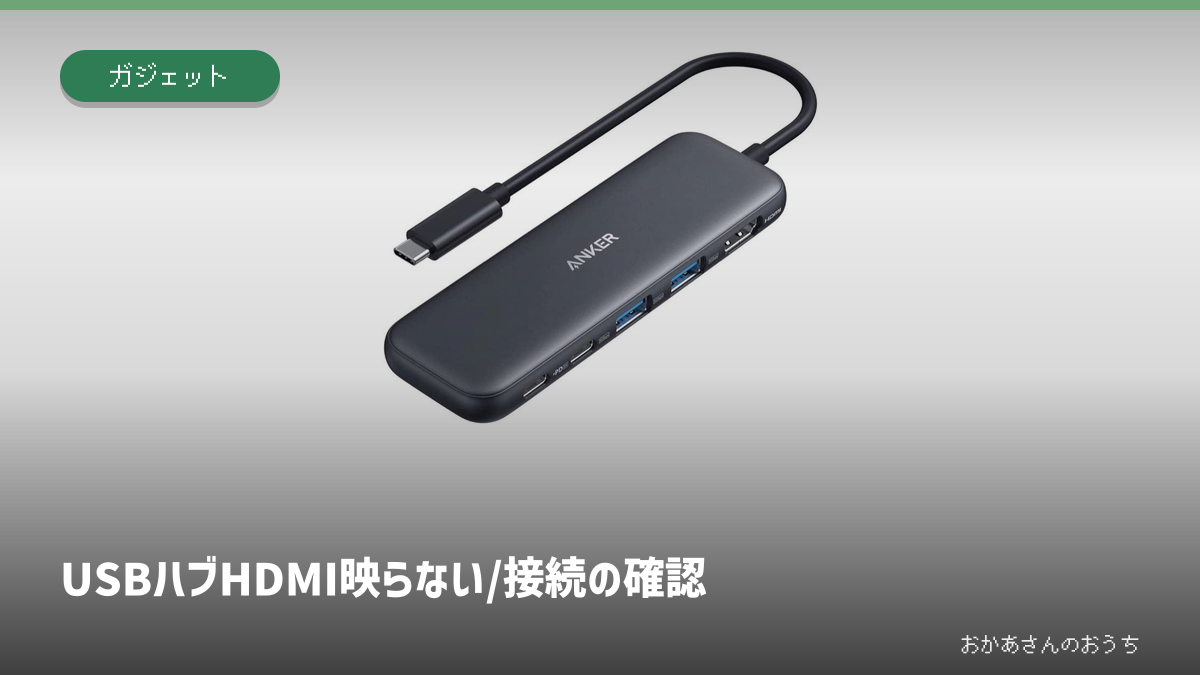
USBハブのHDMIが映らないときは、買い替える前にパソコン側の映像出力対応を確認します。USB-Cの穴があっても映像を送れるとは限らず、非対応の端子にハブを追加するだけでは画面は出ません。
選ぶ前の確認
- ✓ パソコン・ハブ・画面を順番に確認する
- ✓ 充電用USB-Cと映像出力端子を区別する
- ✓ 映る条件と、必要な解像度を先に決める
USB-Cの映像対応
「USB-Cなら映像も出る」とは限りません。USB-Cは端子の形の名前で、充電、データ転送、映像出力のすべてを保証する表示ではありません。まずパソコンの型番で仕様表を開き、接続する端子に映像出力の記載があるかを確認します。
映像を送る方式の一つがDisplayPort Alt Mode(ディスプレイポート オルトモード)です。端子の横のマークだけで判断できない機種もあります。同じパソコンでも端子ごとに機能が異なるなら、映像対応と書かれた端子へ接続し直します。
メーカー仕様に映像出力の記載がなければ、パソコンのHDMIから画面へ直結する経路を先に調べます。別方式の映像変換機器にはソフトの導入条件もあるため、普通のUSB-Cハブと同じつもりで買うと用途がずれます。
| 確認する物 | 見る場所 |
|---|---|
| パソコン | 接続するUSB-C端子の映像対応 |
| USBハブ | HDMIの解像度と接続条件 |
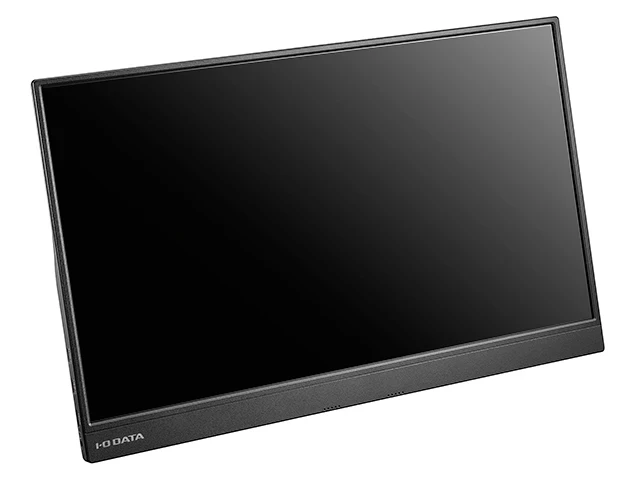
| 画面 | HDMI入力端子と選択中の入力 |
| ケーブル | 両端の差し込みと対応する映像仕様 |
本記事には広告(アフィリエイトリンク)が含まれます。Amazonのアソシエイトとして、おかあさんのおうちは適格販売により収入を得ています。
映らないときの順番
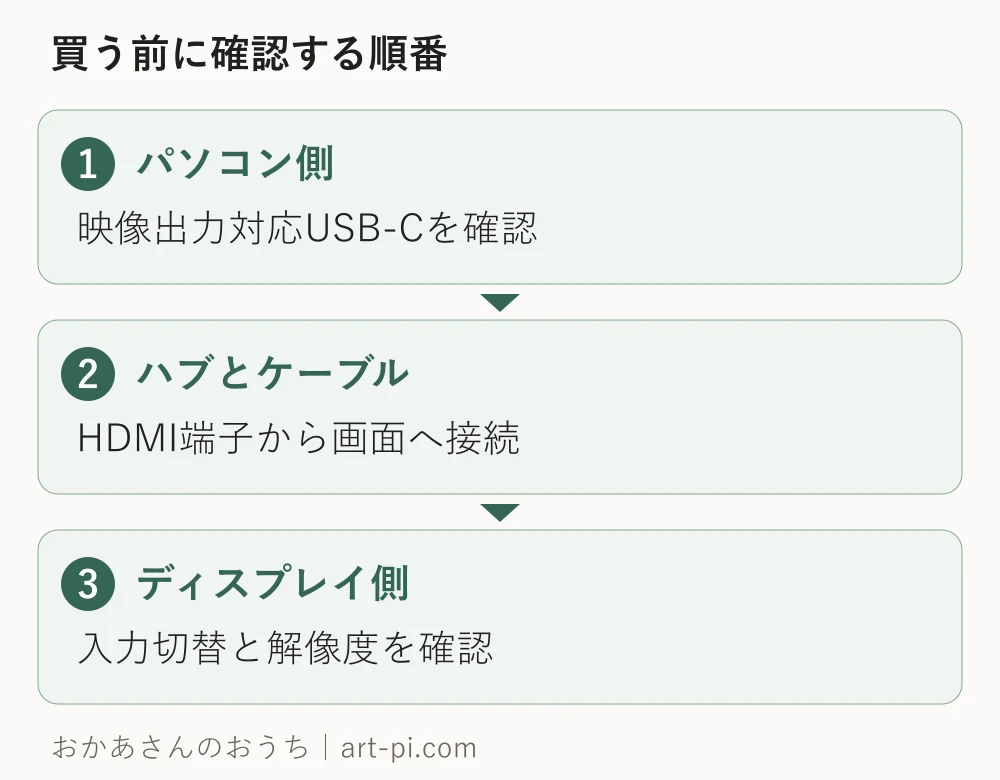
会議直前に画面が出ないと、ハブを増やして試したくなります。まず周辺機器を外し、パソコン、ハブ、HDMIケーブル、画面の最小構成にします。故障か仕様の不一致かを切り分けるには、途中の機器を一つずつ減らすほうが確認しやすくなります。
画面の入力が別のHDMIに設定されていないかを見ます。パソコン側でも外部画面の検出と、複製・拡張の設定を確認します。認識されているのに表示が不安定なら、いったん解像度やリフレッシュレートを下げ、必要な条件を満たすケーブルかを調べます。
ハブの給電条件も確認します。Anker(アンカー)のA8355は、電力不足で正常に動作しないときに充電器をつなぐ案内があり、一部機器では充電器接続が必要とされています。すべてのハブが電源なしで同じように動くわけではありません。
- ハブを外した直結で画面とケーブルを確認
- パソコンの映像対応端子にハブを接続
- 入力切替と外部画面設定を確認
- 製品の説明どおりにハブへ給電
端子ごとの役割
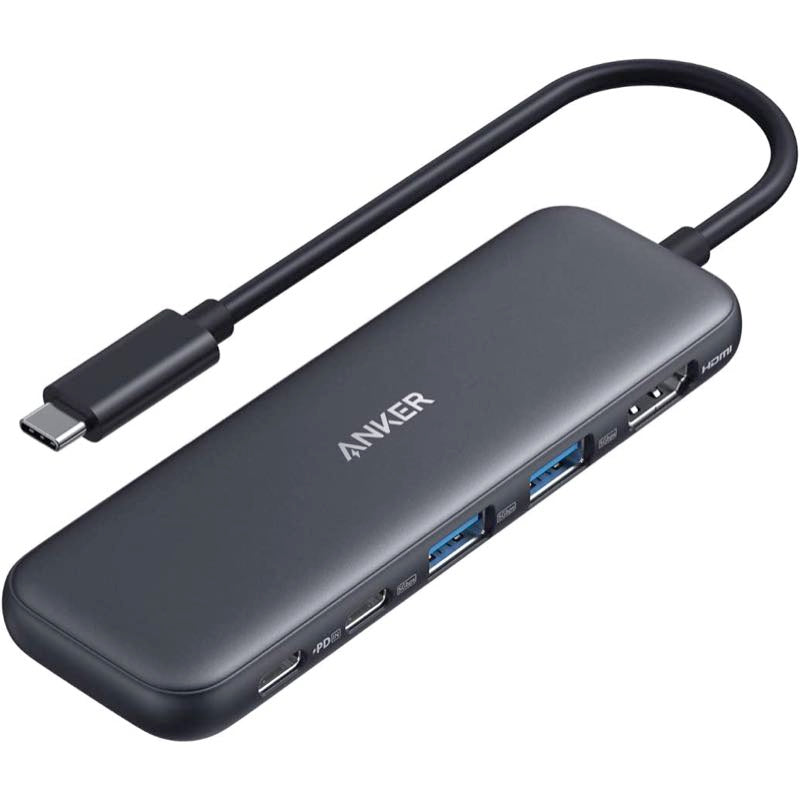
A8355を例にすると、データ転送用のUSB-AとUSB-Cは映像出力や充電に非対応です。USB PD(ユーエスビー ピーディー)対応の充電用USB-Cも、データ転送と映像出力には使えません。モニターはハブのHDMIにつなぎます。
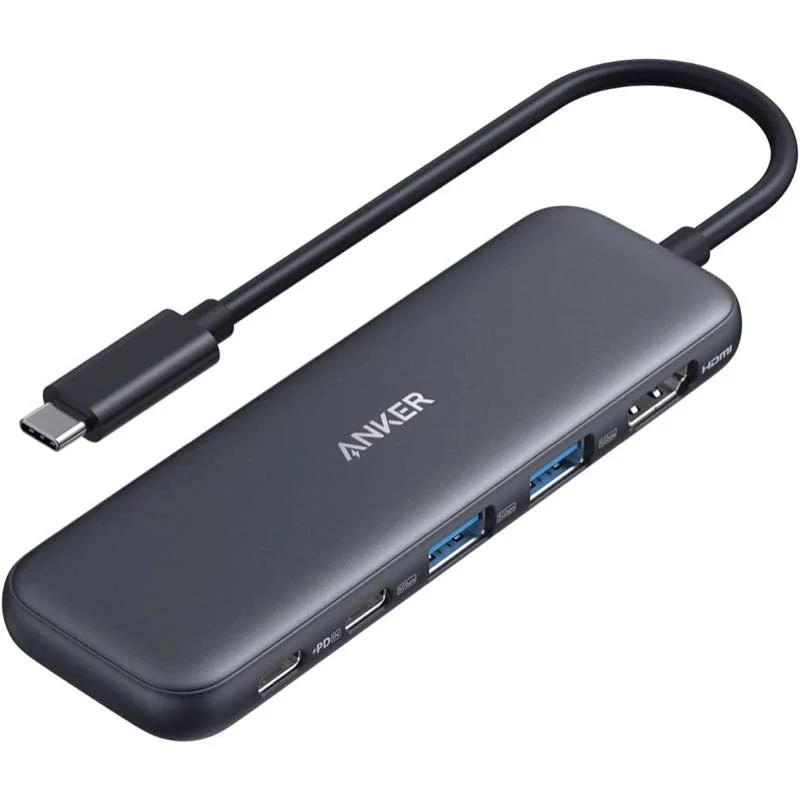
画像の出典
メーカー公式製品ページ。製品の外観を確認する写真です。
同じ本体にUSB-Cが二つあるため、画面をつなぐ場所を取り違えやすい構成です。ケーブルを挿せるかではなく、ポートの用途表示まで見ると、充電はできるのに画面が出ない状態を説明できます。別製品にこの端子構成を当てはめず、購入する型番の図を確認してください。
ハブを買う条件
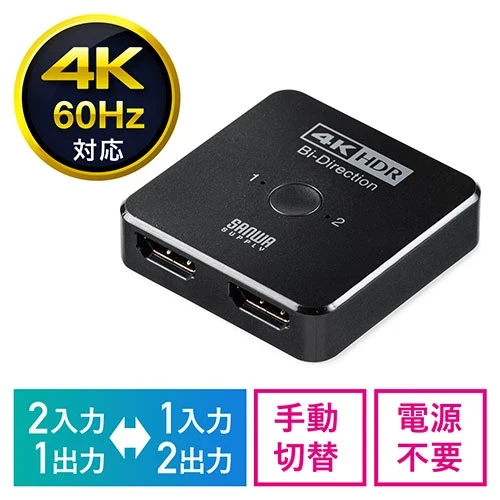
A8355のHDMIは最大4K・30Hzです。4K・60Hzでの表示が必要なら、この製品の買い直しでは条件を満たせません。「4K対応」の一言だけで選ばず、解像度とHzを組にして比較します。資料を映す用途と、滑らかな動きが必要な用途では選ぶ仕様が変わります。
また、最大85Wのパススルー充電には100W出力対応の充電器とケーブルが必要です。ハブ本体の消費分があるため、100W入力をそのままパソコンへ渡す仕様ではありません。今の充電器を流用する場合は、パソコンが要求する電力も含めて確認します。
自宅と外出先の両方で使うなら、接続先の画面とパソコンをそれぞれメモします。片方で動いた実績だけでは、もう片方の端子や解像度まで保証できません。持ち運ぶケーブルを含めた一式で考えると、現地で不足する物を減らせます。
買い替える前の確認
パソコンの映像出力が非対応なら、ハブを交換する前に接続方法を変えます。直結なら映るのに特定のハブを通すと映らない場合は、そのハブの対応機種、給電、解像度を順に見直します。同じ症状でも必要な対処は一つではありません。
画面が一台なら動くのに二台にすると映らない場合は、パソコンの同時出力可能台数も調べます。ハブのHDMI端子が二つあることと、パソコンが別々の二画面を出力できることは同じ条件ではありません。複製しかできない組み合わせか、拡張が可能かを区別します。
手元に正常なケーブルが一本あるなら、先にそれを使って経路を確認できます。動く構成がないまま、ハブとケーブルと画面を同時に交換すると、どこで改善したかが分かりません。買い足す前に正常に動く最小の組み合わせを一つ作っておきます。
接続不良と解像度の不足も分けます。何も表示されない場合と、表示されるが4K・60Hzを選べない場合では調べる条件が違います。後者は、パソコンから画面までのどこかに30Hzまでの製品が含まれていないかを照合します。
機器の型番、つないだ端子、ケーブル、映る場合と映らない場合を残しておくと、メーカーへ問い合わせるときにも条件が伝わります。端子の役割が分かる写真も一枚撮っておけば、似た製品との取り違えを減らせます。
ハブが正常に動いていても、求める映像条件を満たさなければ買い替えの候補です。先に「映る経路」を決め、次に4K・何Hzが必要かを決める。この順番なら、端子の数だけを見て買い足す失敗を防ぎやすくなります。
| 使う場面・症状 | 確認すること |
|---|---|
| 何も映らない | 入力・映像対応・給電を確認 |
| 直結なら映る | ハブの接続条件を確認 |
| 希望のHzを選べない | 映像経路の上限を確認 |
| 二台目だけ映らない | 同時出力の条件を確認 |
出典
確認日と情報源
公式仕様の確認日:2026年10月30日。運営者の使用レビューではなく、公式仕様と接続条件を整理した記事です。価格や在庫の固定表示はしていません。
Googleで「おかあさんのおうち」の新着を優先表示する
災害・道路・住まいの新しい記事がGoogleのトップニュースに出やすくなります。ボタン1回で登録できます。





コメント