
イラストレーター初心者の皆さん、リンク画像と埋め込み画像で手詰まりした経験はありませんか?
もし、まだこの手詰まりに直面していない方はラッキー☆です。
独学でイラストレーターを学んでいると、非常に高い確率でぶつかる壁の一つだからです。
イラストレーターを扱うに当たってリンク画像と埋め込み画像の違いは必ず持っておくべき知識なので、ここで解説していきますね。
この記事でわかること
- ✓ リンク画像と埋め込み画像は見た目が同じで、置いただけでは見分けが付かない
- ✓ リンクパネルのファイル形式と位置を見れば、どちらの画像かがその場で分かる
- ✓ リンク切れが起きる理由と、イラストレーターと同じフォルダに画像を置いて防ぐ方法
- ✓ 印刷や冊子の入稿でリンク画像を指定されることがあり、埋め込みでは受け付けてもらえない
- ✓ 配置のときのチェック1つで決まり、あとからリンクと埋め込みを切り替えられる
リンク画像と埋め込み画像の見た目の違い
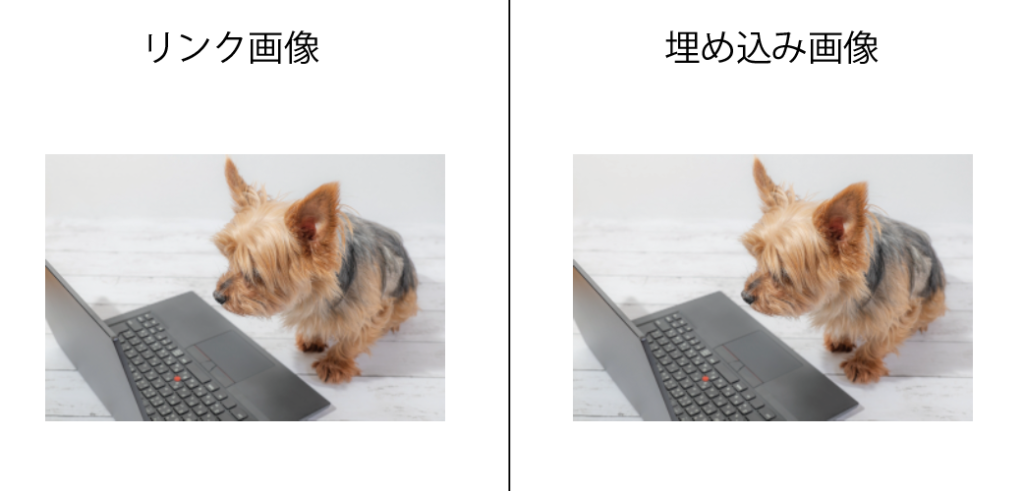
まず、リンク画像と埋め込み画像の見た目の違いについてお話しましょう。
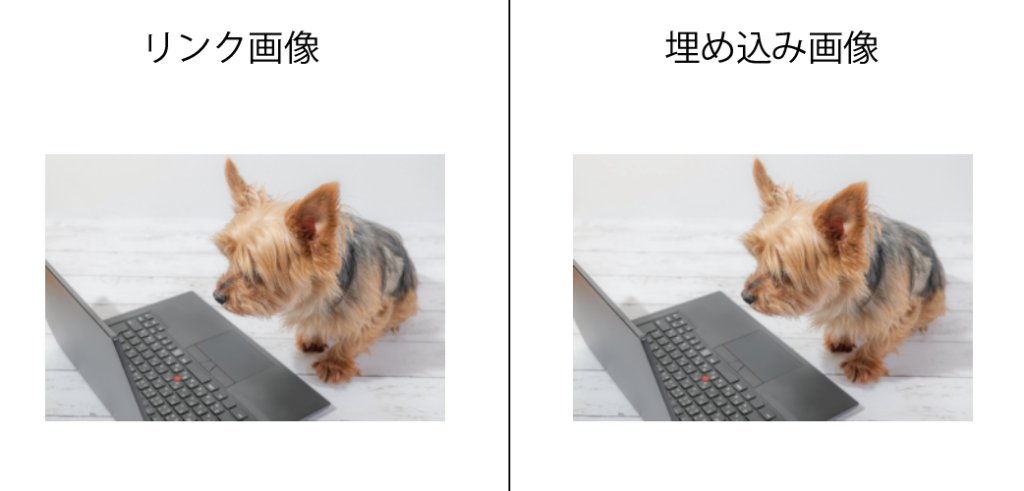
はい!どうでしょう。違いが判りますか??
そうです。この二つの画像、見た目は全く同じなんです!
見た目は全く同じですが、この二つの画像の性質は似て非なる別物でございます。
ややこしいですね~
では、この二つの画像についてそれぞれ解説していきますね。
見た目が同じなら、どちらで置いても困らないのではありませんか。
 おかあさん
おかあさん見た目は同じでも、性質は別物です。リンク画像は、指定された場所のデータを読み込んでいるだけの状態なので、その場所から画像が移動したり削除されたりすると表示されなくなります。
リンク画像とは
みなさん【リンク】という言葉は聞いたことありますよね。
近頃はSNS画面に貼り付けられたりして沢山の方が使っている印象です。
詳しくはこちら、をクリックするとそのページに飛ぶ、アレのことでございます。
イラストレーターのリンク画像も考え方は同じです。
【この画像のデータはコチラ】とリンクがかかっていて、指定された場所のデータが読み込まれている状態です。
画像で確認してみましょう。(リンクパネルはウィンドウから開けますよ。)
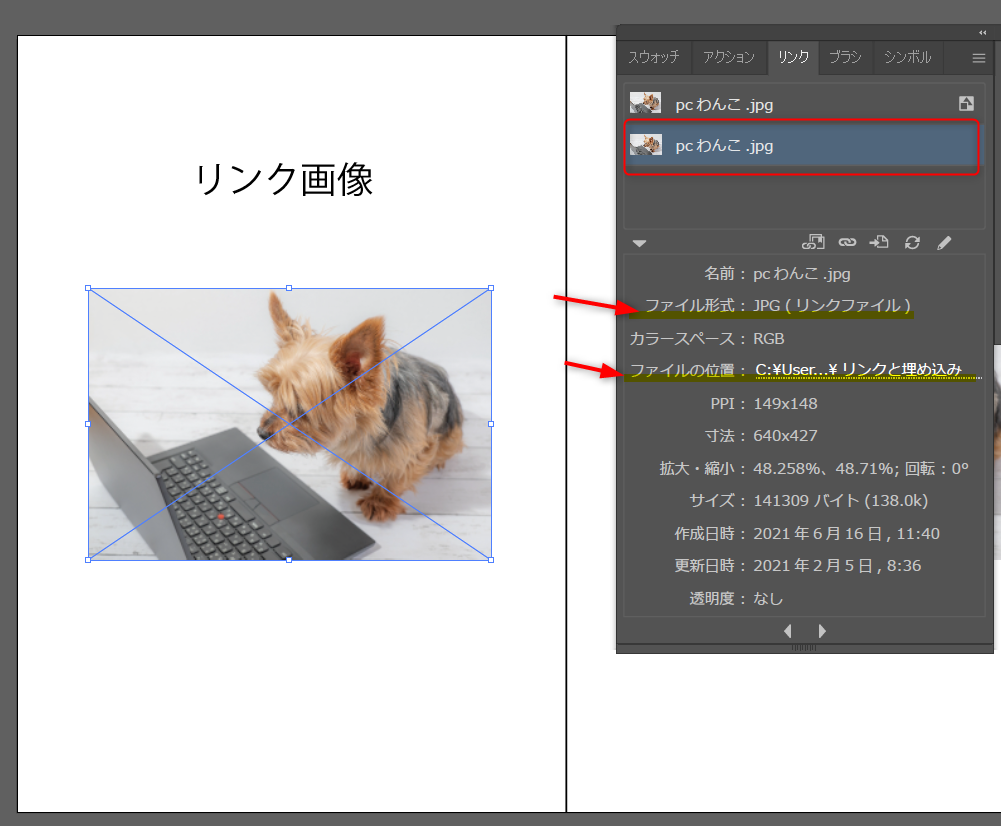
①まず、リンクパネルの【ファイル形式】を確認してください。
JPG(リンクファイル)と表示されていますね。
表示の通り、この画像がリンク画像であることを示しているサインです。
②次に、【ファイルの位置】を確認しましょう。
これが先ほど説明した、【この画像のデータはコチラ】とリンクがかかっていて、指定された場所のデータが読み込まれている状態です。
の、指定された場所を示しています。
指定された場所はエクスプローラー内になります。
私の場合は・・
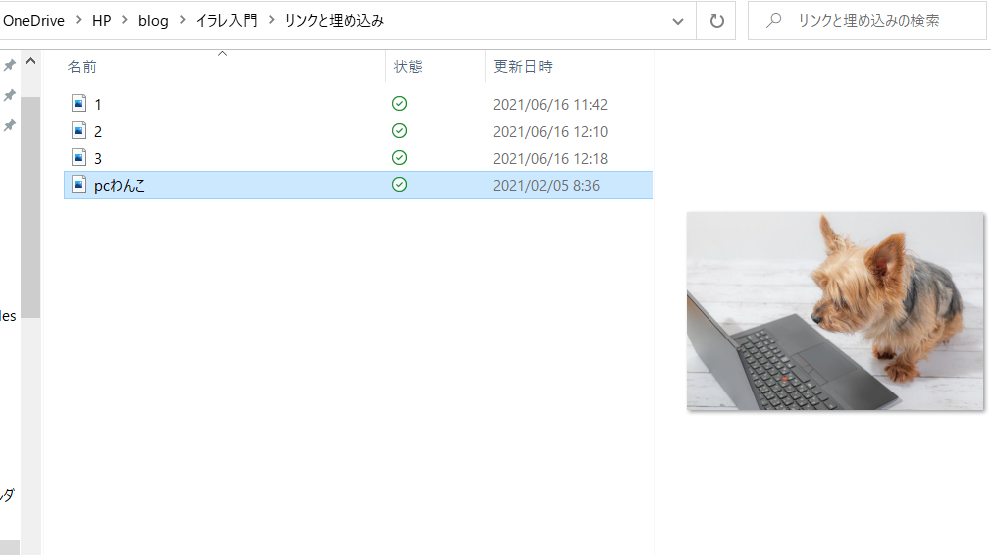
この画像のデータの場所はここだよ↑↑というリンク🔗がかかっています。
次にやると早いこと
操作を1つずつ検索していると、どうしても抜けが残ります。ここから先に進むのに効くものを、安い順に挙げます。

丸と三角と四角の組み合わせだけで形を作っていく本です。ここで扱っている花や月と同じ考え方なので、1つ作れた人がそのまま次に進めます。

操作を1つずつ調べるのに疲れたら、一度通しでやるほうが早いです。10版まで続いている定番で、画面が今のバージョンに合っています。

マウスで描くのに限界を感じたら最初の1台。小さいサイズでも、線の入り抜きが筆圧で変わるので文字ロゴや吹き出しが描きやすくなります。
※ 本記事には広告(アフィリエイトリンク)が含まれます。紹介している商品は、記事の内容に関連するものを編集方針にもとづいて選んでいます。Amazonのアソシエイトとして、おかあさんのおうちは適格販売により収入を得ています。
リンク画像のメリットデメリット
このリンク画像ですが、メリットとデメリットがあります。
メリット
◎データサイズを軽くすることができる。
これはお使いのPCのスペックオーバーで動作がガタつきを軽減する、保存・展開にかかる時間が少なくなる利点があります。
また、他のPCに転送する際の負担も大幅に軽減されます。
◎編集した画像がそのまま反映される。
この技を使う方は初心者さんではあまり居ないかもしれませんが、実は便利な技なんです。
イラストレーターに画像を配置したものの見た目がイマイチ暗いなぁ~などといった場合、リンク元で編集した画像がそのままイラストレーター上に反映されるんです。
リンク画像は、指定された【場所】と【名前】のデータが反映されているわけですから、同じ【場所】と【名前】の画像の【中身】が変わるとイラストレーター上の画像も変更されます。
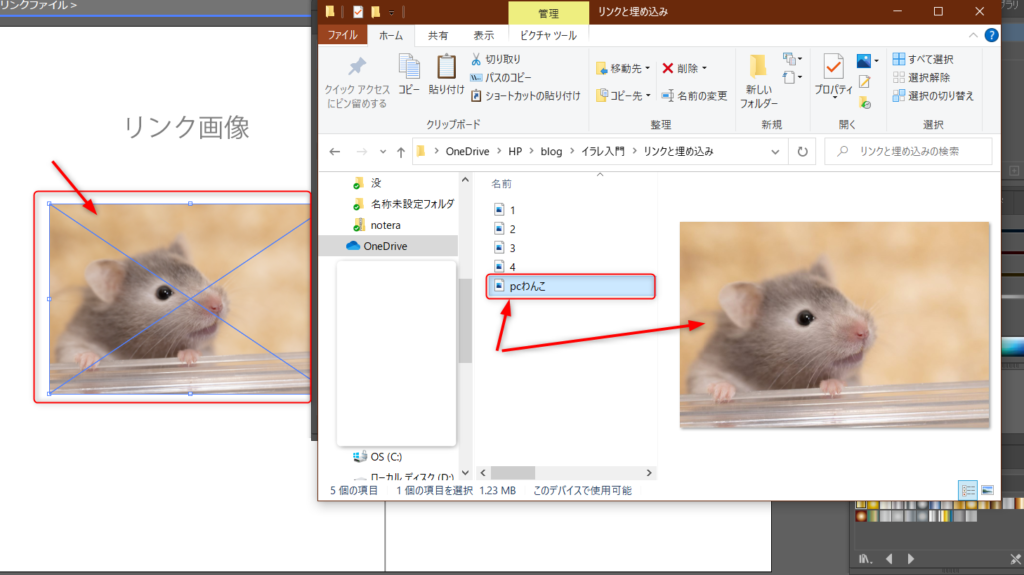
先ほどの【pcわんこ】の写真を別の写真に変更すると・・わんこちゃうやん!!!となるわけですね。
このメリットはちょっと難しいのでプチ応用ですね。
デメリット
×リンク切れに注意。
リンク切れとは、指定された場所から画像が移動した・削除された場合に起こります。
リンク先にデータがなくなれば当然です。
イラストレーターは何の画像を読み込んでいたのか数分で忘れてしまいます。
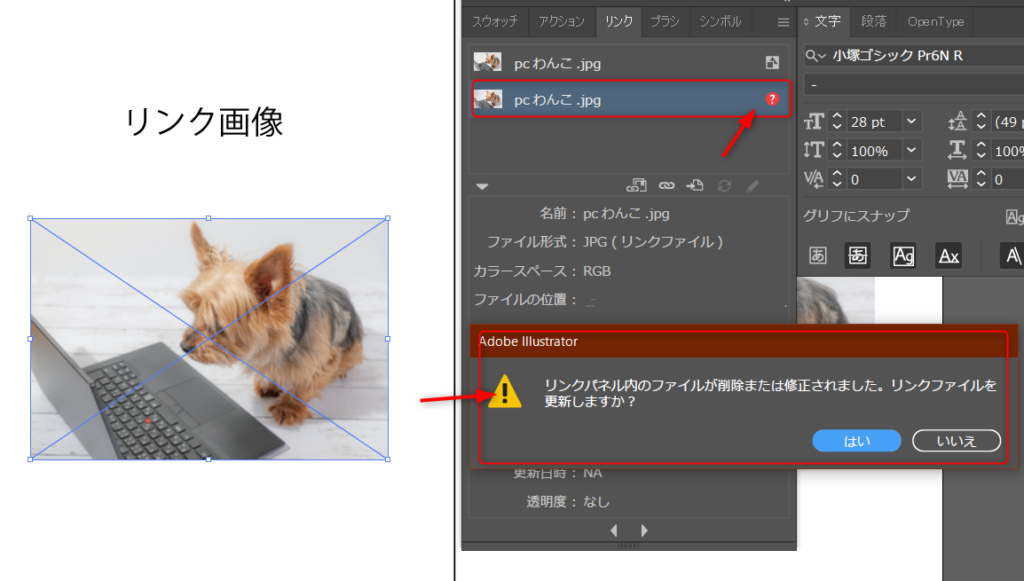
ね、?って出てるでしょ。今はまだかろうじてどんな画像だったか覚えてくれていますが、これももう残りわずかできれいさっぱり忘れて画像は消えてしまいます。
これをクリアするためには、同一フォルダ内にリンク画像を保存しておくことです。
例えば、リンク先が外付けハードディスクの中にある画像だったとしましょう。
外付けハードをPCから外すと当然、イラストレーター上のリンク画像は消え去ります。
すぐに消えなくても、やがて必ず消えてなくなります。
これでは、せっかく作ったイラストレーターのデータも、他のPCで開くと画像がない状態になり手間暇かけて完成させたかっこいいチラシなんかも誰とも共有できない自分だけの産物になってしまいます。
こんなことを防ぐために、最初は少し手間かもしれませんが、リンク画像を配置する際は元のフォルダからイラストレーター作成用のフォルダにコピペしておきましょう。
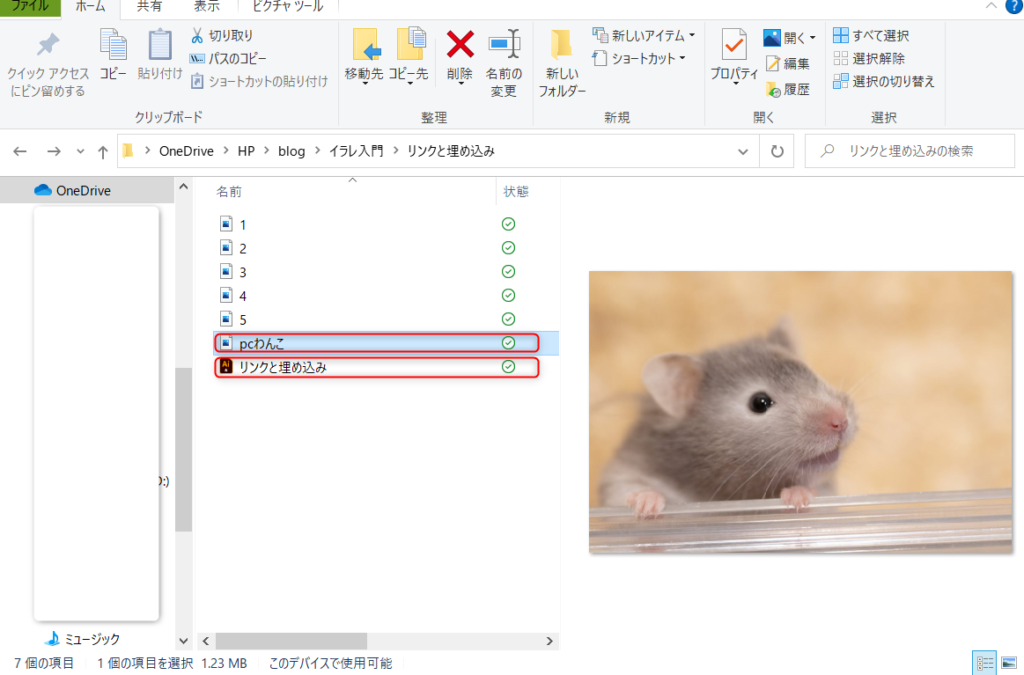
私がこのblogを作成する用のフォルダです。
イラストレーターファイルとリンク画像を同じフォルダに保存してます。
これが正解です。
わんこちゃうけどね!!
このことから、複数人でファイル共有等して作業する場合、意図せずファイル名が変わってしまったりするとデータが壊れてしまうので注意が必要です。
このデメリットが前述した非常に高い確率でぶつかる壁の一つです。
また、印刷業者さんや他PCへデータを送付する場合はこのフォルダをZIPにまとめて送ると良いですよ♪
埋め込み画像とは
次に埋め込み画像について解説します。
まずは画像で確認してみましょう。
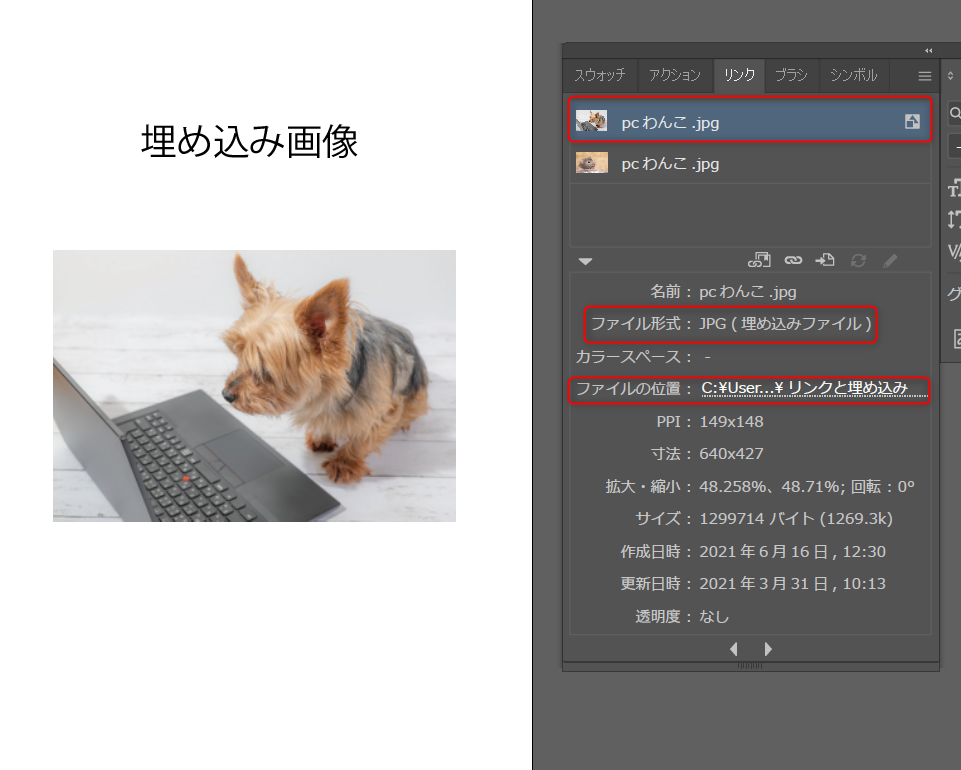
先ほどと同じように、【リンクパネル】を確認しますと
ファイル形式→JPG(埋め込みファイル)
ファイルの位置→リンクと埋め込み
となっていますね。
また、一目見てわかるサインがここ↓↓
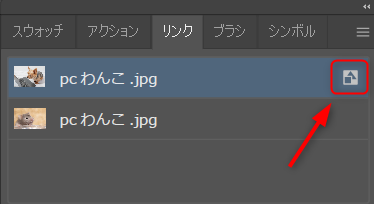
このマークが付いている画像が【埋め込み画像】です。
埋め込み画像はその名の通り、イラストレーターに埋め込んだものになります。
イメージするならなんでしょう?
コンクリートにはめ込んで固めた表札のようなもの?です(‘◇’)ゞ
この画像はリンク画像と違って画像を持ってきた元フォルダの変更などの影響は受けません。
先ほどすり替えたリンク画像のわんこがハムスターに変身した影響を受けてないことが確認できますね。
埋め込み画像はイラストレーター内での編集はできますが、さらに高度なフォトショップでの編集等が必要な場合再度画像を配置しなおす必要があるので注意しましょう。
埋め込み画像のメリットデメリット
先ほど説明したリンク画像のメリット・デメリットのほぼ反対になります。
メリット
◎ファイル名やフォルダ内でデータの変更があっても影響を受けない。
◎どのPCで見ても正しいデータが確認できる。
◎リンク切れによるトラブルがない。
デメリット
×配置する画像の解像度によってはファイルサイズが大きくなる。
これは配置する画像によって違いがあるんですが、例えば一眼レフで撮った写真なんかはものすっごく重たくなっちゃいます。
最初からデータを圧縮しておくなどの手間が必要かもしれません。
アイコンなどのシンプルなイラストは比較的軽いデータが多いのでそのまま埋め込み画像にしても問題ないかと思います。
×印刷業者など外注する場合、リンク画像指定の場合が多い。特に冊子掲載用。
かっこよく作れたチラシデータを、地域の雑誌や本に載せたい場合、入稿指示の中に
「画像データはリンクで入稿してください。」というものがあります。
この場合、埋め込み画像は受け付けてもらえないので要注意です。
自社で印刷する場合は埋め込みでOKです。
但し、ファイルサイズがあまりにも大きい場合は保存にも印刷にも時間がかかり時にはPCが強制的にシャットダウンしてしまうこともあるので注意が必要です。
結局、リンクと埋め込みのどちらで置けばいいですか。
おかあさん自社で印刷するなら埋め込みで大丈夫です。ただし印刷業者や冊子への入稿では「画像データはリンクで入稿してください」と指定されることが多く、その場合は埋め込み画像を受け付けてもらえません。
リンク画像と埋め込み画像の配置の仕方・変更の仕方
では、どうやってリンク画像と埋め込み画像を配置するか確認していきましょう☆
その方法はとっても簡単です(*^^*)
まず、ファイルタブから【配置】でエクスプローラーを開き画像を選びます。
画像を選んだら↓↓の画像になるので
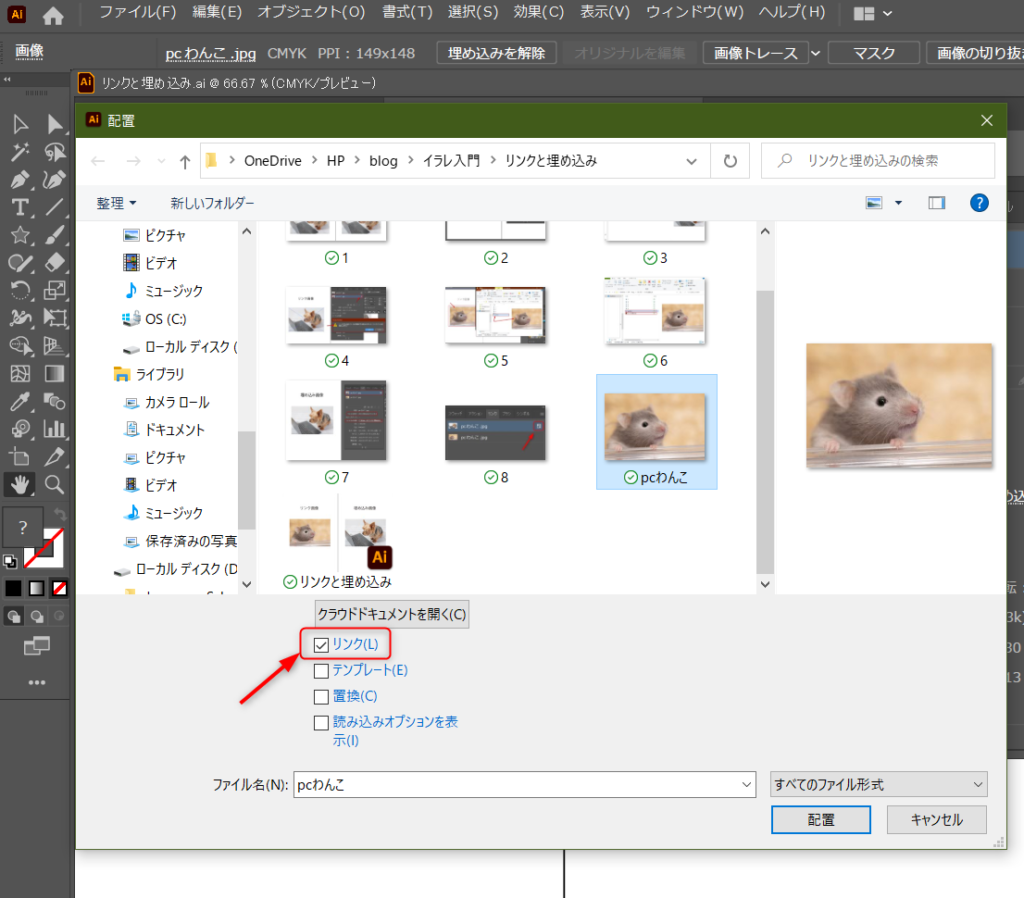
ここでリンクのチェックを入れるとリンク画像として、チェックを外すと埋め込み画像として配置されます。
たったこれだけです(*^^*)
では、それぞれの画像を【やっぱり埋め込みにしよう~】【リンク画像にしたいな~】という場合の方法を紹介します。
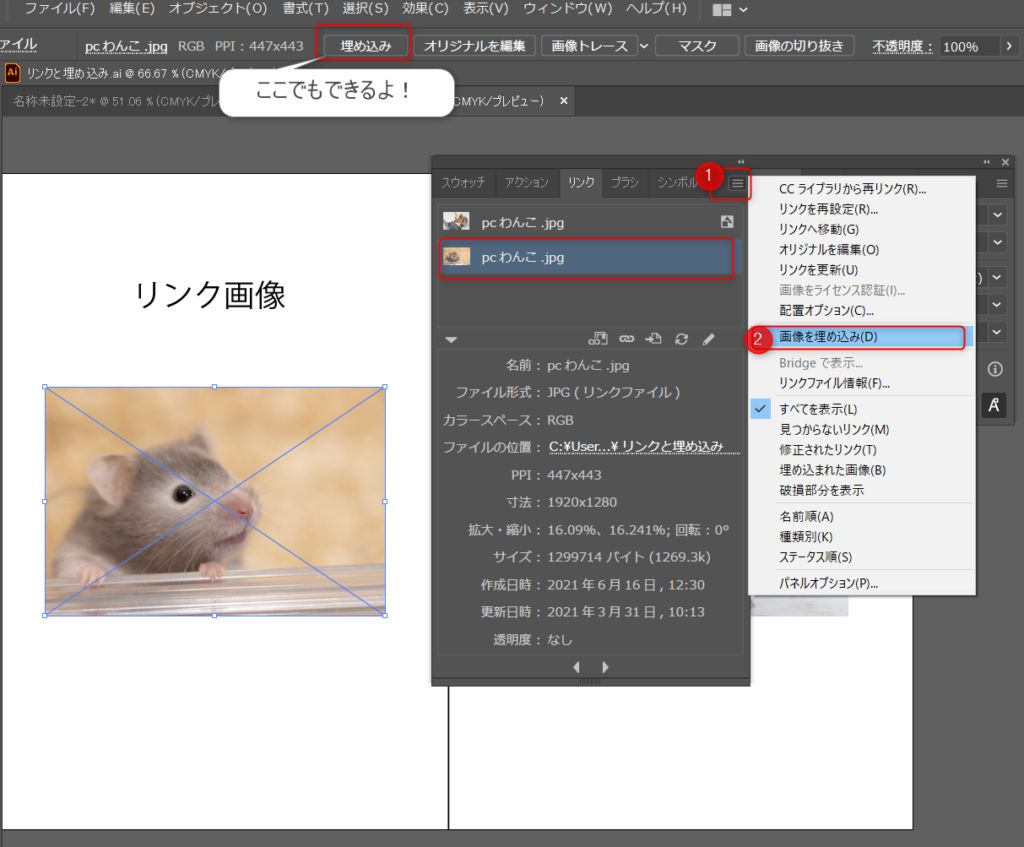
・リンク画像を埋め込み画像に変更する。
リンクパネルの右上の三本線【メニュー】から、【画像を埋め込み】でOKです!
コントロールバーに【埋め込み】と表示されていたらここからもできちゃいます☆
・埋め込み画像をリンク画像に変更する
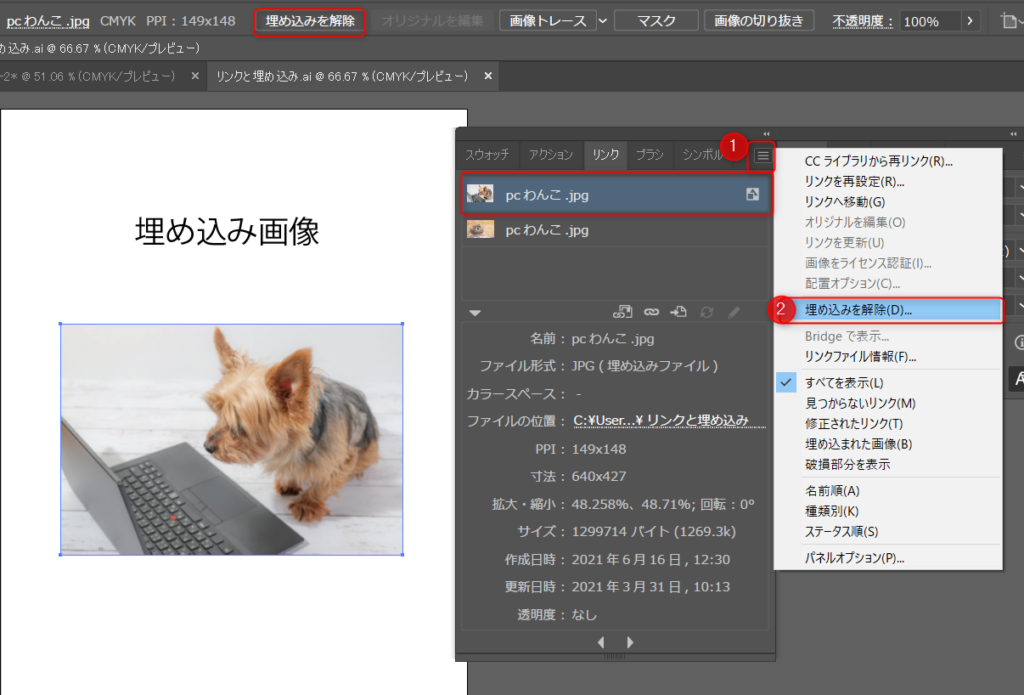
先ほどと同様に、リンクパネルのメニューから今度は【埋め込みを解除】でリンク画像に変わります。
これもコントロールバーの【埋め込みを解除】でもOKです。
注意
埋め込み画像をリンク画像に変更する場合、リンク先に画像ファイルが存在している必要があります。
存在していない場合このような画面が出るので、新たに名前を付けて保存しましょう。
この時、作業しているイラストレーターと同一フォルダ内に保存することをお忘れなく☆
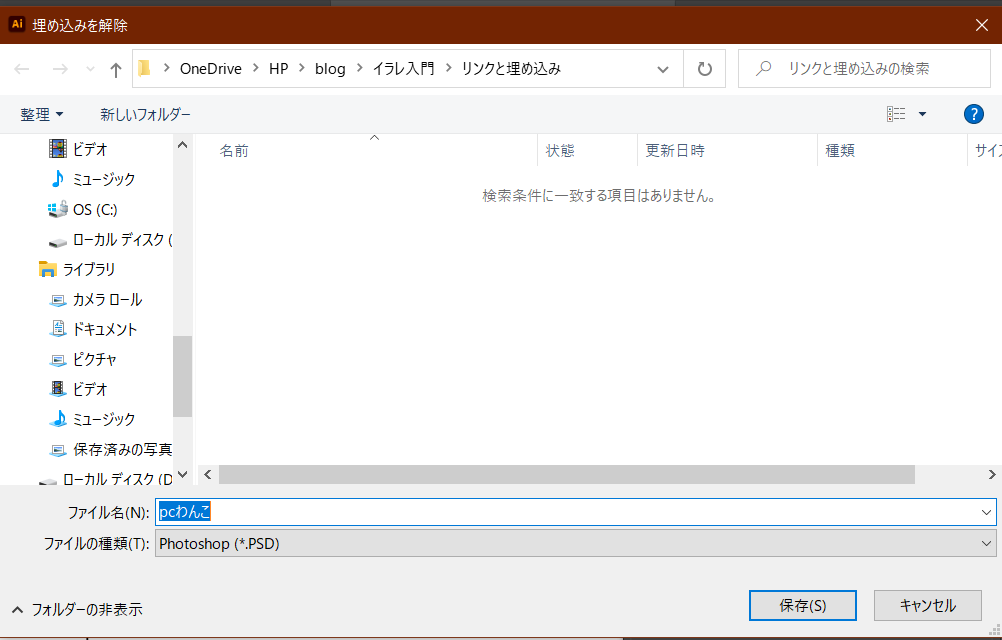
今回【pcわんこ】と名付けたファイルはハムスターに変身してしまったので、違う名前で保存します。
【pcわんこ】で保存すると先ほど変身させたハムスターがわんこの画像へ戻ってしまいます。
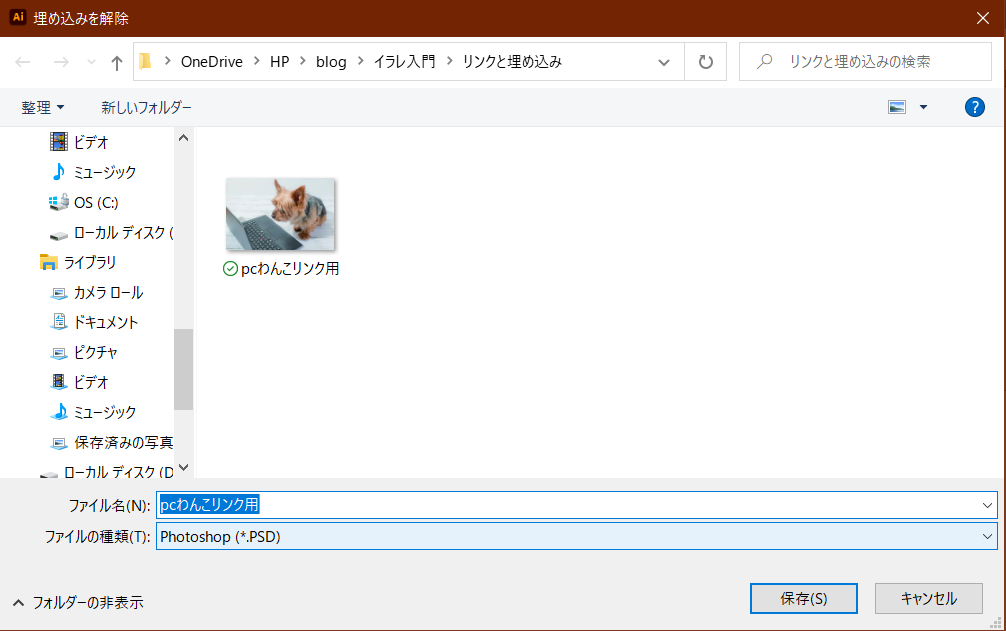
この時、ファイルの種類は【PSD】か【TIF】か選択します。
【PSD】フォトショップファイル
【TIF】画像ファイル
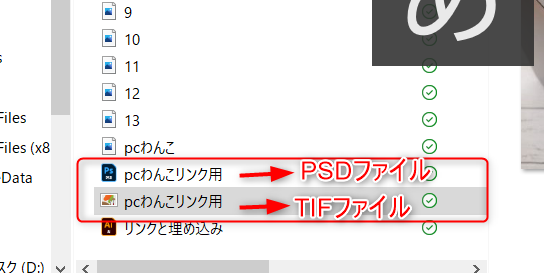
フォトショップで高度な編集をする可能性がある場合は【PSD】保存、それ以外は【TIF】保存でおおむねOKかと思います(*^^*)
以上、リンク画像と埋め込み画像の違いについてでしたm(_ _”m)
SeeYou~
独学で「なぜこの作り方なのか」が埋まらないとき
操作の手順は調べれば出てきますが、どの場面でどの機能を選ぶのかは、記事を1本読むだけではつながりにくい部分です。デジタルハリウッドの通信講座はIllustrator・Photoshopを課題を作りながら進める形式で、つまずいた箇所を質問できます。講座内容と料金は無料で確認でき、個別相談会だけの参加もできます。
ソフトの契約がこれからなら、講座とAdobe Creative Cloud 1年分がセットになったコースもあります。
Adobe CC付きの講座を見る(アドバンスクールオンライン)
※ 上記リンクは広告(アフィリエイト)を含みます。
Googleで「おかあさんのおうち」の新着を優先表示する
災害・道路・住まいの新しい記事がGoogleのトップニュースに出やすくなります。ボタン1回で登録できます。
このページについて聞いてみる・教える
この街のことを知っている人が答えてくれるかもしれません。ニックネームだけで書けます。
まだ書き込みはありません。最初のひとことを書いてみませんか。
個人が特定される内容(氏名・住所の番地・車のナンバー・電話番号)は書かないでください。 見つけた場合は各投稿の「通報」からお知らせください。 削除のご依頼はこちら









コメント