
ChatGPTで用が足りているなら、もう1つAIを覚える理由はありません。ただ、10ページの資料を読ませて要点を出す、その内容を表に整える、という作業が週に何度もあるなら、Claudeをもう1つの窓口として開いておくと手数が減ります。この記事は乗り換えの勧めではなく、Claudeが何をするツールで、ChatGPTと何が違い、どう使い分けるかを初心者向けにまとめたものです。
先に結論
- ClaudeはAnthropicが提供しているAIアシスタント。入力欄に日本語で頼む操作はChatGPTと同じで、覚え直すことはほとんどない
- 違いが出るのは、資料と前提を置いておく「プロジェクト」と、説明を書くだけで表・図・小さなツールができる「アーティファクト」。どちらも無料プランで使える
- 作業そのものを任せる「Cowork」は別のモードで、有料プランでのみ使える
- 使い分けの決め方は、同じ資料と同じ質問を両方に渡して見比べるのがいちばん早い
Claudeでできること
Claudeは、Anthropicが提供しているAIアシスタントです。ブラウザで claude.ai を開くか、デスクトップアプリ・スマホアプリから使います。
文章を書く、要約する、表に整える、といったやり取りは入力欄に日本語で頼むだけで、ChatGPTを触ったことがあれば操作で戸惑う場面はほぼありません。
初めて触るときに知っておくと差が出るのは、次の4つの役割です。
- チャット — 聞く。1回きりの質問や下書きづくり
- プロジェクト — 資料と前提を置いておく入れ物。無料プランを含む全プランで使えて、無料プランは最大5つまで作れます
- アーティファクト — 説明を書くだけで表・図・小さなツールを作ってもらう機能。Free・Pro・Max・Team・Enterpriseで使えます
- Cowork — 作業そのものを引き受けるモード。有料プラン(Pro・Max・Team・Enterprise)でのみ使えます
ファイル作成とコード実行は、全プランのユーザーがウェブ・デスクトップアプリ・モバイルアプリで使えます。
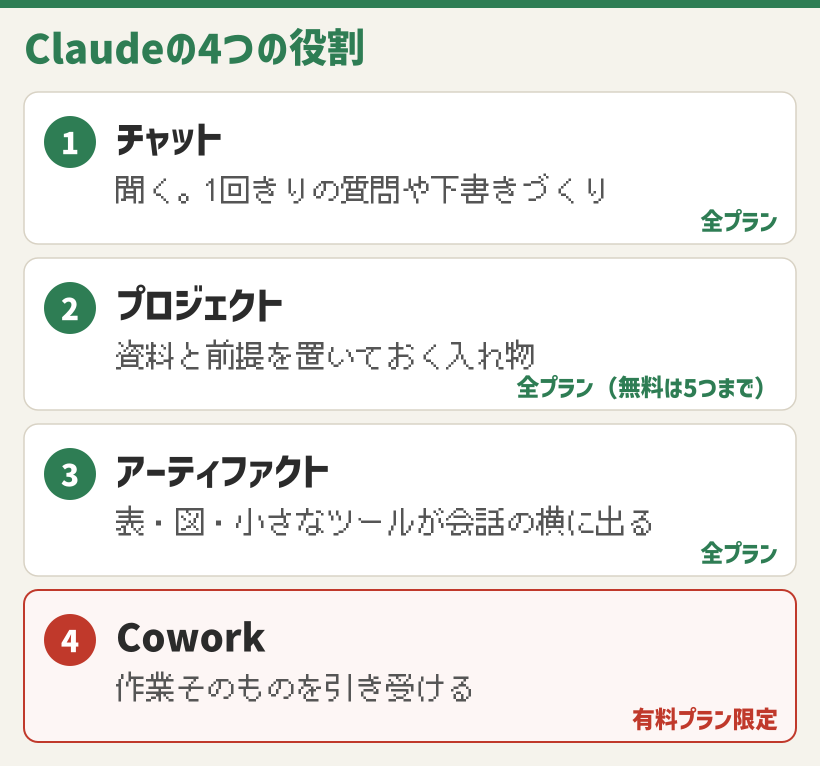
この4つを役割で覚えておくと、今どれを開けばいいかで迷いません。逆に、この違いを知らないままチャットで短く聞くだけだと、ChatGPTとの差はほとんど出ません。
こんな仕事に便利
- 長い資料の要点出し:会議資料や仕様書をプロジェクトに入れ、「この資料の中だけで答えて」と条件を付けて聞く
- 取引先ごとのルール運用:書式のルールと過去の見本をプロジェクトに置き、依頼文は1行で済ませる
- 見積の突き合わせ:3社ぶんの見積を渡し、アーティファクトで1枚の比較表に整えてもらう
- 早見表やその場限りの計算:料金の早見表、シフトの人数計算のように、作りたい動きを文章で説明するだけで作ってもらう
- 社外向け文章の言い換え:手元の下書きを渡し、社外に出せる言い方に直してもらう
どれも「AIに考えてもらう」のではなく「手元にある資料を整えてもらう」使い方です。手元に原文があるぶん、返ってきた内容の確認も短時間で終わります。
読者
無料プランのままでも、ここで書かれている使い方は試せますか?
 おかあさん
おかあさん試せます。チャット・プロジェクト・アーティファクトは無料プランでも使えて、プロジェクトだけは無料プランで作れる数が最大5つまでです。作業そのものを引き受けるCoworkだけが、有料プラン限定になります。
実際にやってみる
ここからは画面の順番どおりに進めます。※画面は更新されることがあります。表示や名前が変わっていても、置かれている場所はおおむね同じです。
STEP1 claude.ai を開いて1つ頼んでみる
ブラウザで claude.ai を開き、アカウントを作ってログインします。画面の中ほどに入力欄があるので、そこに日本語でそのまま頼みます。
最初は、ChatGPTでいつも頼んでいることを同じ聞き方で頼んでみてください。ここで確かめたいのは操作の勝手であって、違いを探す段階ではありません。
STEP2 仕事ごとにプロジェクトを作る
画面の端にあるメニューからプロジェクトの一覧を開き、新しいプロジェクトを作ります。名前は「◯◯社の見積対応」「毎月の報告書」のように、あとから見て中身が分かるものにします。
プロジェクトは無料プランでも使えます。ただし無料プランで作れる数は最大5つなので、思いつきで増やさず、仕事の単位で分けたほうが後から探しやすくなります。
個人情報や社外秘の資料を入れる前に、勤務先のルールを確認してください。プロジェクトに入れた資料は、その中のやり取りから参照されます。
STEP3 資料と前提を入れる
作ったプロジェクトを開き、資料をアップロードします。書式の見本、商品リスト、過去に自分が書いた文章など、毎回参照してほしいものを入れます。
プロジェクトには、これまで毎回説明していた前提を書いておく欄もあります。2026年8月時点では「手順」「コンテキスト」という名前で、プロジェクトの設定側にまとまっています。表示が変わっていても、資料を入れる場所の近くにある設定欄を探せば見つかります。
前提は箇条書きで5〜10行に絞ります。長い文章にすると、効かせたいルールが埋もれます。
STEP4 アーティファクトで表やツールを作ってもらう
「比較表にして」「早見表を作って」と頼むと、アーティファクトとして作られます。できあがったものは会話の流れに埋もれず、パソコンでは会話の横に開いたまま「この列を足して」と直しを重ねられます。
作れるのは表や図だけではありません。数字を入れると結果が出る小さなツールも、作りたい動きを文章で説明するだけで作ってもらえます。この機能は無料プランでも使えます。
STEP5 ChatGPTと同じ資料・同じ質問で見比べる
最後に、使い分けを自分で決めます。ChatGPTとClaudeを両方開き、同じ資料を読ませて、同じ質問をそのまま投げます。
比べるのは文章のうまさではありません。資料に書いていないことを足していないか、数字を原文どおりに写しているか、頼んだ形式を守っているか、の3点だけを見ます。この3点なら手元の原文と照らして自分で判定できます。
自分の仕事の資料で1回やれば、どちらをどの作業に使うかは10分で決まります。他人の評価を読むより、この1回のほうが早く答えが出ます。
この先にあるCowork(有料プラン限定)
先に読んでください
Coworkは有料プラン(Pro・Max・Team・Enterprise)でのみ使えます。無料プランでメニューを探しても見つかりません。最初はチャット・プロジェクト・アーティファクトの3つで足ります。
Coworkは、Claude Codeのエージェント機能をコーディング以外の知識労働に広げたものです。チャットが質問に答えるのに対して、Coworkは作業そのものを引き受けます。公式の言い方では「タスクを手渡したいときにCoworkに切り替える」「やり方ではなく、望む結果を伝える」です。
始め方、できること、任せる前に決めておく安全の設定はClaude初心者編「コワークの使い方」にまとめています。
コピペで使えるプロンプト
【 】の部分は自分の仕事に合わせて書き換えてください。
まず、長い資料から要点を出すときの型です。プロジェクトに資料を入れたうえで使います。
コピーして使えるプロンプト(長い資料の要点出し)
【資料の名前】を読んで、次の形でまとめてください。
・結論を3行
・金額や日付が出てくる箇所を、原文の表記のまま5つ
・私が確認すべき点を3つ
資料に書いていないことは書かず、判断できない箇所は【要確認】と書いてください。
次に、プロジェクトの前提欄(2026年8月時点の「手順」)に貼る業務ルールの雛形です。1回書けば、そのプロジェクトの中のやり取りに効きます。
コピーして使えるプロンプト(プロジェクトの前提欄に貼る)
私は【会社名】で【職種】をしています。
・返答は日本語、ですます調
・社外に出す文章では【使いたくない表現】を使わない
・金額と日付は、私が渡した資料の表記をそのまま使う
・資料に無いことは推測せず【要確認】と書く
・回答の最後に、私が確認すべき箇所を箇条書きで付ける
3つ目は、アーティファクトで比較表を作らせるときの頼み方です。
コピーして使えるプロンプト(比較表を作る)
渡した【3社の見積書】を、アーティファクトで1つの比較表にしてください。
・行=会社名、列=【項目1】【項目2】【項目3】【合計】
・原文に無い数字は入れず、記載が無い欄は空欄のまま残す
・表の下に、金額差が大きい項目を3つ書く
最後が、ChatGPTとClaudeを見比べるための共通プロンプトです。同じ資料を読ませたうえで、両方に同じ文をそのまま貼ります。
コピーして使えるプロンプト(同じ資料で見比べる)
渡した【資料の名前】について、次の3つだけを出してください。
1. 300字の要約
2. 数字を含む箇条書きを5つ(数字は原文の表記のまま)
3. この資料だけでは判断できないことを3つ
この形式のまま、前置きや感想は書かないでください。
出力の形式をこちらで固定しておくと、書きぶりの好みではなく、中身の違いだけが残ります。
読者
ChatGPTとClaudeでは、結局どちらが優秀なんですか?
おかあさん他人の評価を読むより、同じ資料と同じ質問を両方に渡すほうが早く答えが出ます。見るのは文章のうまさではなく、資料に書いていないことを足していないか、数字を原文どおりに写しているか、頼んだ形式を守っているかの3点だけです。この3点なら手元の原文と照らして自分で判定できます。
実際の仕事での使用例
小売店で仕入れを担当しているBさんの例です。同じ商材の見積を3社から取ると、項目の並びも単位も社ごとに違うため、Excelに並べ直すだけで30分かかっていました。
3社ぶんの見積をプロジェクトに入れ、アーティファクトで「行=会社名、列=項目」の表に整えてもらう形に変えたところ、並べ直しの手作業がなくなりました。記載が無い欄は空欄のまま残すよう指定しているので、埋まっていない欄がそのまま各社への確認事項になります。
もう1つは、在宅で2社の事務代行をしているCさんの例です。案内文の下書きはChatGPT、資料の突き合わせと表づくりはClaude、と作業で分けています。この分け方を決めたのは、同じ資料を両方に渡して、数字の写し方と形式の守り方を見比べた結果です。
どちらも乗り換えではなく、窓口を2つ持って作業で振り分けている形です。ChatGPT側の使い方はChatGPTで仕事効率化|実践的な使い方まとめにまとめています。
よくある失敗
- ChatGPTと同じ短い聞き方しかしない — 1行の質問だけを両方に投げても違いは出ません。手元の資料を渡す仕事で比べます
- 資料を渡さずに一般論を聞く — 自分の資料を渡さない限り、返ってくるのは教科書的な回答です。プロジェクトに資料を入れ、「この資料の中だけで答えて」と条件を付けます
- プロジェクトを作らず毎回前提を説明する — 会社名・書式・使いたくない表現を毎回打ち直すと、その説明だけで時間が消えます。前提欄に1回書けば済みます
- 無料プランでCoworkを探す — Coworkは有料プラン(Pro・Max・Team・Enterprise)でのみ使えます。無料プランのメニューには出てきません
- 無料プランでプロジェクトを増やしすぎる — 無料プランは最大5つです。終わった案件のぶんは整理して、いま動いている仕事に枠を残します
注意点
- 個人情報・社外秘の資料を入れる前に、勤務先のルールを確認してください。プロジェクトに入れた資料は、その中のやり取りから参照されます
- Claudeの回答は間違うことがあります。資料を渡していても、数字・固有名詞・日付は原文と突き合わせてから使ってください
- 会社の資料を入れる場合は、事前に自分のアカウントでデータの利用に関する設定を確認してください
まとめ
Claudeは、ChatGPTの置き換えではなく、もう1つの窓口です。入力欄に日本語で頼む操作は同じなので、覚え直す手間はほとんどかかりません。
差が出るのは、資料を置いて進める仕事です。プロジェクトに資料と前提を置き、アーティファクトで表やツールとして出させる。この2つは無料プランでも試せます。
作業そのものを任せるCoworkは有料プラン限定なので、まずは無料の範囲で、今週いちばん時間を取られた資料を1つ渡してみてください。使い分けは、その1回で決まります。
あわせて読みたい
Claude初心者編「コワークの使い方」へ
ChatGPTで仕事効率化|実践的な使い方まとめへ
Googleで「おかあさんのおうち」の新着を優先表示する
災害・道路・住まいの新しい記事がGoogleのトップニュースに出やすくなります。ボタン1回で登録できます。













コメント