
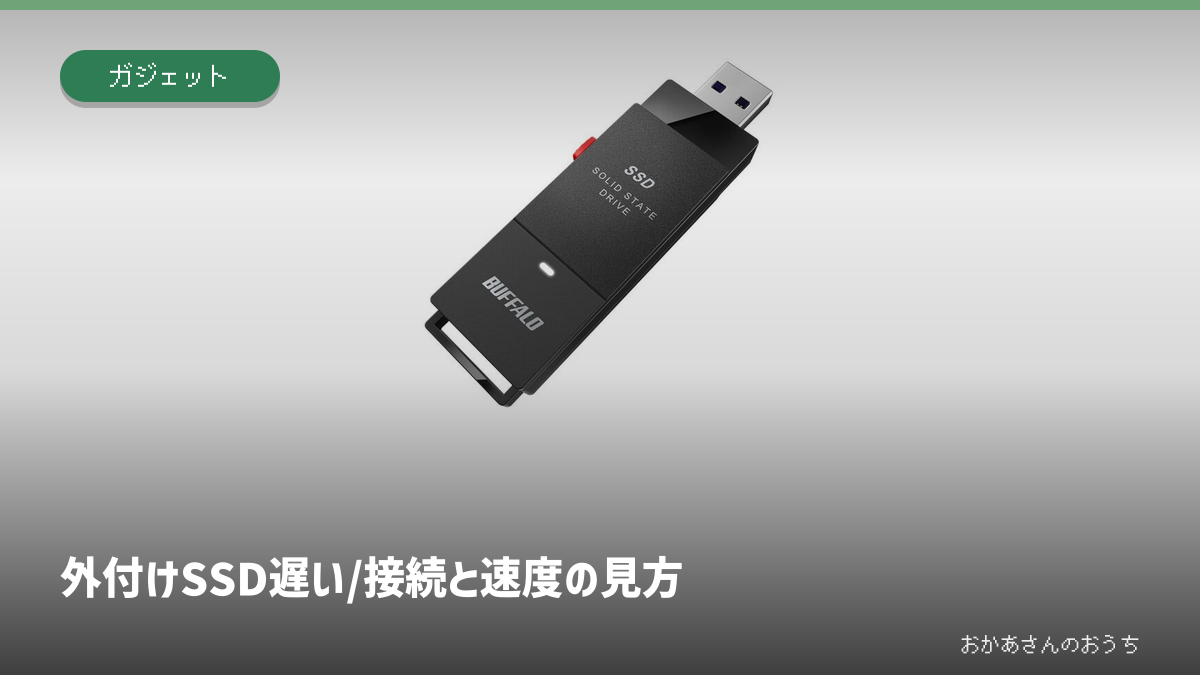
外付けSSDが遅いときは、SSDを買い替える前にUSB端子、途中のハブ、ケーブルを確認します。速いSSDでも遅い接続経路につなぐと、その性能を使い切れません。
選ぶ前の確認
- ✓ 直接接続で、ハブの影響を切り分ける
- ✓ Mbps(メガビット毎秒)とMB(メガバイト)/sを同じ数字として比べない
- ✓ 速度だけでなくバックアップ先も確保する
最初に接続を確認
「SSDなのに遅いから不良品」とは限りません。バッファローは、外付けSSDのケーブルが奥まで接続されていないと、認識されなかったりUSB 2.0で接続されたりする場合があると案内しています。まず読み書きが終わったことを確認してから、安全な取り外しの手順で接続を見直します。
ケーブルを使う製品は、パソコン側とSSD側の両方を確認します。端子にごみや破損がないかも見ますが、通電したまま金属製の道具を入れる作業はせず、傷みがあるケーブルは交換候補にします。無理に押し込んで確認するものではありません。
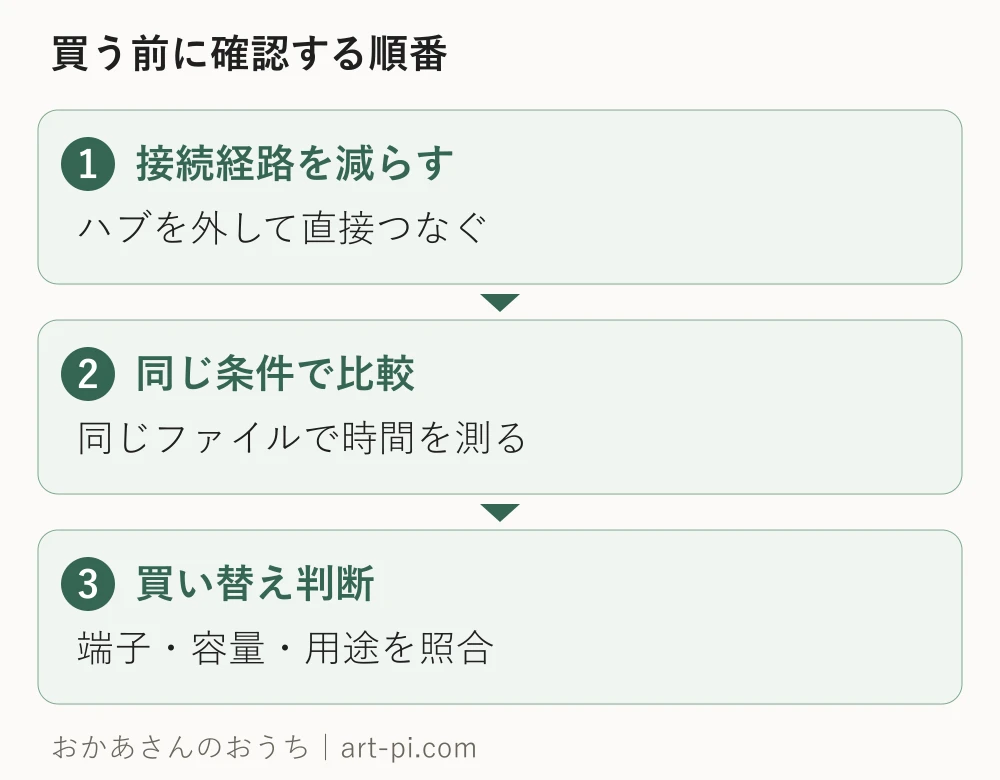
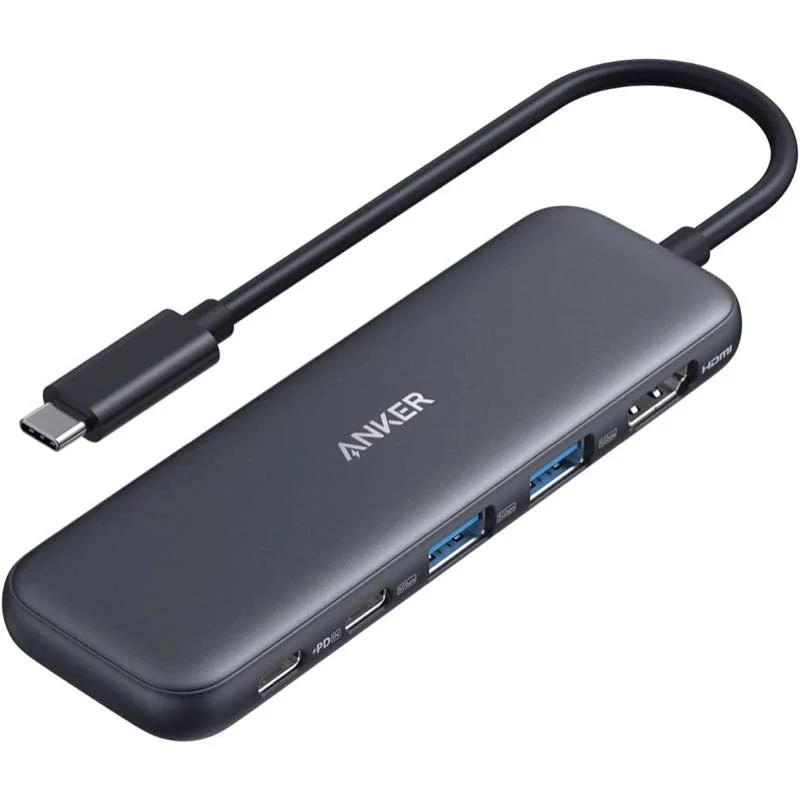
ハブを使っているなら、パソコンへ直接つないで比べます。机の前面端子、画面に付いたハブ、変換コネクターなど、普段は意識しない機器が間に入っていることもあります。まず一つの経路で認識と転送を確かめます。
- 読み書きを止めて安全に取り外す
- 付属または仕様に合うケーブルで直結
- 別のUSB端子でも同じファイルを転送
- 改善した経路を残して、途中の機器を確認
本記事には広告(アフィリエイトリンク)が含まれます。Amazonのアソシエイトとして、おかあさんのおうちは適格販売により収入を得ています。
規格値と実測の違い
USBの5Gbpsは、毎秒5GBを保存できるという意味ではありません。Gbpsはギガビット毎秒、MB/sはメガバイト毎秒で、1バイトは8ビットです。さらに通信の処理や機器側の制約があるため、単位をそろえた規格値も、そのまま実測速度にはなりません。
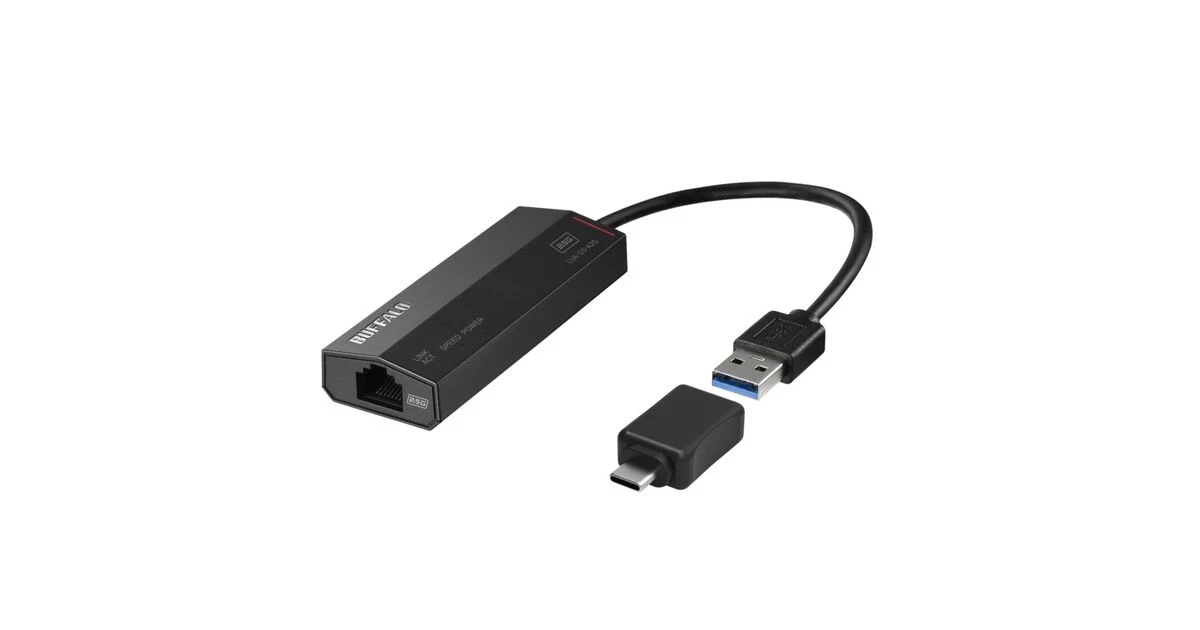
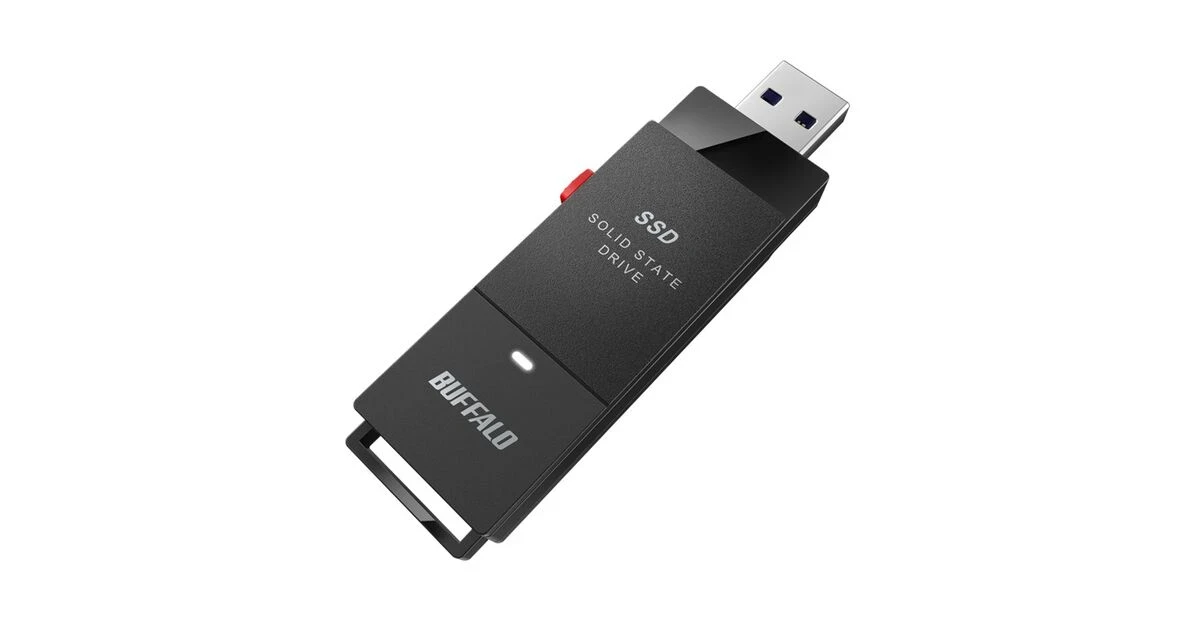
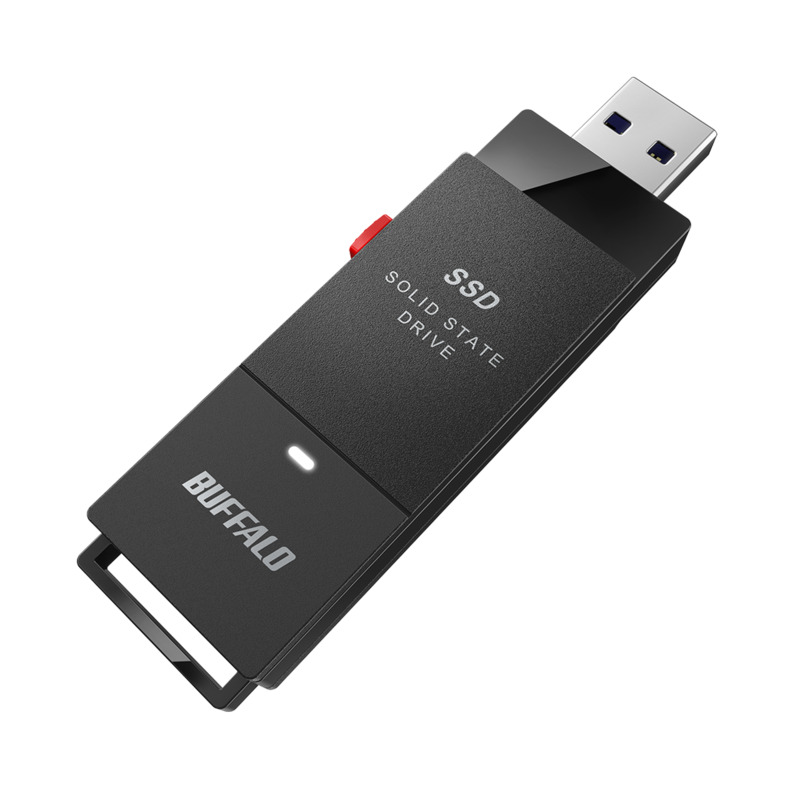
例に挙げるSSD-PUT1.0U3-B/Nは、USB 3.2 Gen(ジェン) 1対応で、メーカーが約430MB/sのシーケンシャル読み込みを掲載しています。これは公開された測定環境での読み込み結果です。自分のパソコンで、すべてのファイルが同じ速さで書き込めるという数字ではありません。
| 表記 | 意味 |
|---|---|
| 5Gbps | USB側の通信規格の値 |
| 430MB/sなど | 特定条件での転送速度の表示 |
| 読み込み | SSDからデータを取り出す方向 |
| 書き込み | SSDへデータを保存する方向 |
比較するファイル
大量の小さな画像を移す作業と、一つの大きな動画を移す作業は同じ条件ではありません。フォルダーの数やファイルの数も変わります。速度を比べるときは、同じデータを使い、コピー元とコピー先、接続したUSB端子も記録します。
画像の出典
メーカー公式製品ページ。製品の外観を確認する写真です。
動画を一本保存するのに時間がかかるなら、その動画を同じ場所から転送して比べます。違うパソコンや違うデータの結果を並べるより、ハブを通した場合と直結した場合の差を見たほうが、今の環境で買い替えが必要かを判断できます。
転送元のドライブも条件の一部です。保存先のSSDだけが速くても、元データを取り出す側や共有フォルダーの通信が遅ければ、コピー全体の速度は上がりません。クラウドからのダウンロード時間を、そのままSSD単体の性能と考えないようにします。
買い替えで見る仕様
写真や書類の持ち歩きなら、最高速度以外に端子、容量、持ち運び方を見ます。紹介するSSD-PUTはUSB-Aへ直接挿す構成です。USB-Cしかないパソコンへ使う場合は変換が必要になるため、最初からUSB-C接続の製品と比べて選びます。
USB-Aの差し込み式はケーブルが不要な一方、隣の端子との間隔や、挿したままパソコンを動かす場面を考えます。薄いノートパソコンをバッグに入れる前には取り外し、出っ張ったまま端子へ力がかからない運用にします。
大きな容量へ買い替えるなら、今あるデータ量に加え、今後増える写真や動画も見積もります。容量が足りない問題と速度が足りない問題は、同じ買い替えで解決するとは限りません。購入先でも容量と末尾の型番を確認してください。
データを守る順番
接続が途切れる、ファイルを開けない、コピーでエラーが出る場合は、速度を測るための書き込みを繰り返す前に、読めるデータの保全を優先します。初期化すると中のデータが消えるため、速くする手順として安易に実行しないでください。
コピー時間を比べるときは、開始直後に一瞬表示された数字だけで判断しません。転送全体に何秒かかったかを残し、同じ作業を比べます。短いデータだけの測定と、長い動画を続けて書き込む作業では、必要とする性能の見え方が変わります。
USB端子が青いから必ず目的の速度になる、という決め方も避けます。色の使い方は製品によって異なるため、パソコンの説明書や端子の仕様で確認します。机の上の延長ケーブルも含め、途中の規格を一度書き出すと取り違えを減らせます。
保存先を仕事と私用で分けたい場合は、容量だけでなくファイルの所在も決めます。新しいSSDに移したあとで古い場所を消すときは、控えがあることとファイルを開けることを先に確認します。速さの改善と、データの整理は別の作業として進めます。
SSDを一台増やしても、そこだけにしかないデータはバックアップになりません。作業用と控えを分け、控えのデータが実際に開けるかも確認します。旧SSDをすぐ処分せず、移行後のファイルを確かめる時間を取ります。
直結でも改善せず、メーカー仕様と条件をそろえても極端に遅いなら、型番、接続先、使用したケーブル、転送したファイルを整理してサポートへ問い合わせます。買い替えは、その結果と必要な容量を合わせて決めれば十分です。
| 使う場面・症状 | 確認すること |
|---|---|
| 速度が不満 | 同じファイルで直結と比較 |
| 容量が不足 | 現在量と今後の増加を確認 |
| 接続が途切れる | データ保全と接続点検を優先 |
| 端子が合わない | 形状と対応規格を照合 |
出典
確認日と情報源
公式仕様の確認日:2026年10月30日。運営者の使用レビューではなく、公式仕様と接続条件を整理した記事です。価格や在庫の固定表示はしていません。
)
Googleで「おかあさんのおうち」の新着を優先表示する
災害・道路・住まいの新しい記事がGoogleのトップニュースに出やすくなります。ボタン1回で登録できます。







コメント