
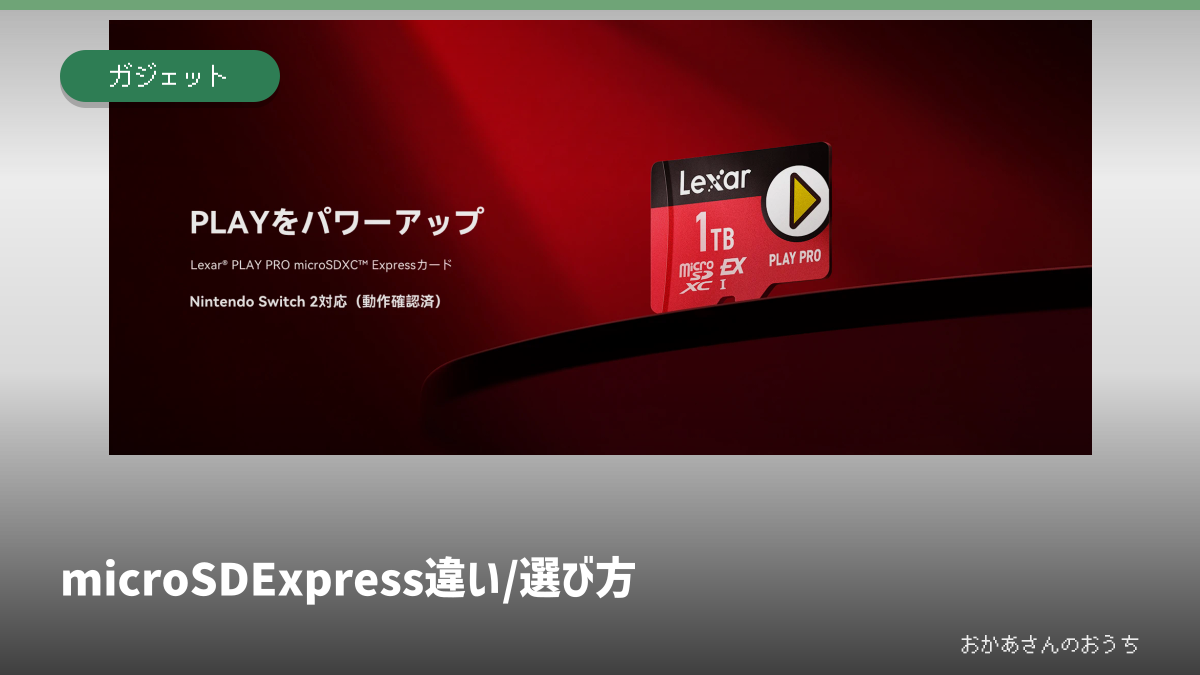
microSD Express(マイクロエスディー エクスプレス)は、普通のmicroSDXC(マイクロエスディー エックスシー)と同じ大きさでも接続規格が異なります。Switch(スイッチ) 2の容量を増やすなら、容量や「高速」の表示だけで選ばず、Express(エクスプレス)対応を確認します。
選ぶ前の確認
- ✓ Switch 2はExpressのロゴがあるカードを使う
- ✓ セーブデータはカードへ保存されない
- ✓ 容量とExpress対応を別々に確認する
同じ形でも規格が違う
「microSDXCなら全部使える」とは限りません。microSDXCは容量区分の表記で、Expressは接続方式に関する表記です。商品名にmicroSDXCと書かれているだけでは、Switch 2の増設用に使えると判断できません。
任天堂のサポートは、Switch 2で使えるカードとしてmicroSD Expressのロゴがあるものを案内し、対応容量を2TB以下としています。Expressに対応していないmicroSDカードは、ソフトの保存先として使う増設カードにはなりません。
店頭や通販で比較するときは、容量の大きな数字より先に、商品名とカードのロゴを確認します。同じブランドに通常のカードとExpressカードがある場合も、色やパッケージの雰囲気だけで選ばないことです。
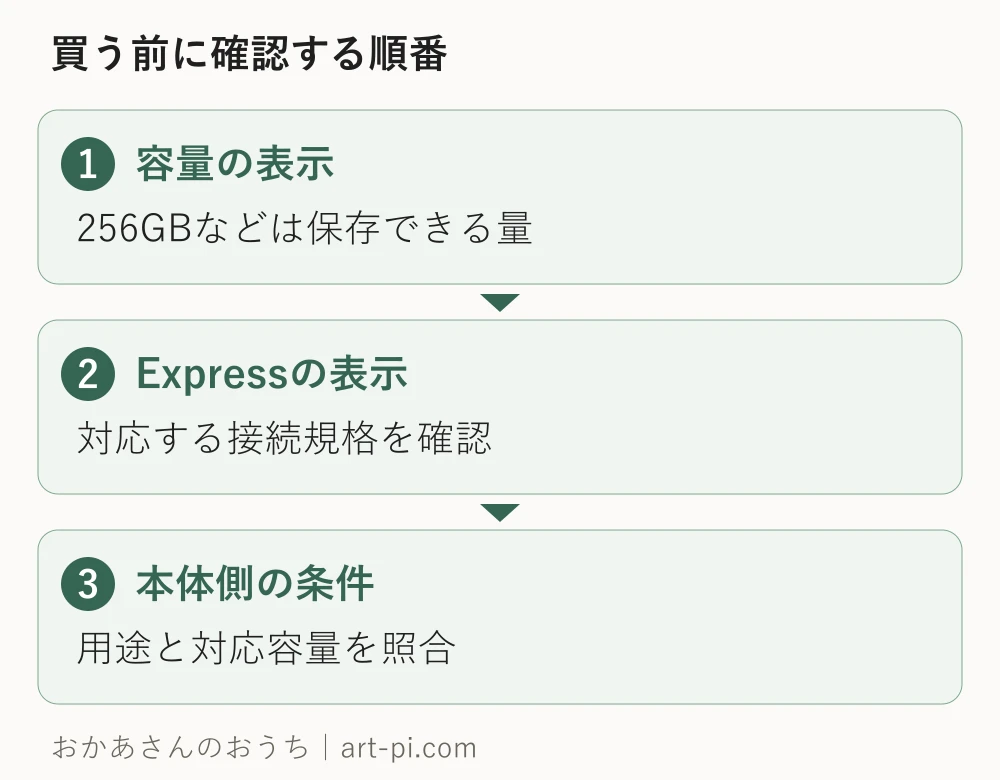
| 確認する表示 | 分かること |
|---|---|
| 256GB・512GBなど | 保存できる容量 |
| microSDXC | 容量区分 |
| microSD Express | Express規格への対応 |
| 対応機種・動作確認 | 使いたい本体での条件 |
本記事には広告(アフィリエイトリンク)が含まれます。Amazonのアソシエイトとして、おかあさんのおうちは適格販売により収入を得ています。
Switch 2に保存する物
Expressカードへ保存できるのは、ダウンロードソフトや追加コンテンツ、更新データなどのソフトのデータと、撮影した画面写真・動画です。任天堂は、ソフトのセーブデータは本体保存メモリーに保存すると案内しています。
カードを大容量へ交換すればセーブデータの保存先も移る、という仕組みではありません。ゲームの進行記録と、ソフト本体のデータを分けて考えると、容量不足で何を整理すればよいかが見えてきます。保存先は本体のデータ管理でも確認できます。
以前のSwitchで使っていた通常のmicroSDカードは、Switch 2の増設用としてそのまま流用できません。一方、以前の画面写真などを取り込む手順は用意されています。使えない物を全部捨てるのではなく、取り込みと増設を別の作業として扱います。
- 本体のデータ管理で空き容量を確認
- 保存したいソフトの必要容量を確認
- Express対応と容量を照合して購入
- 本体の案内に沿ってカードを使い始める
容量を決める材料
必要な容量は、保存するゲームの本数だけでは決まりません。同じ一本でも必要容量が違うため、購入済み・購入予定のソフトの表示を見て足し合わせます。更新データや追加コンテンツを増やす予定があれば、その分の余白も残します。
画像の出典
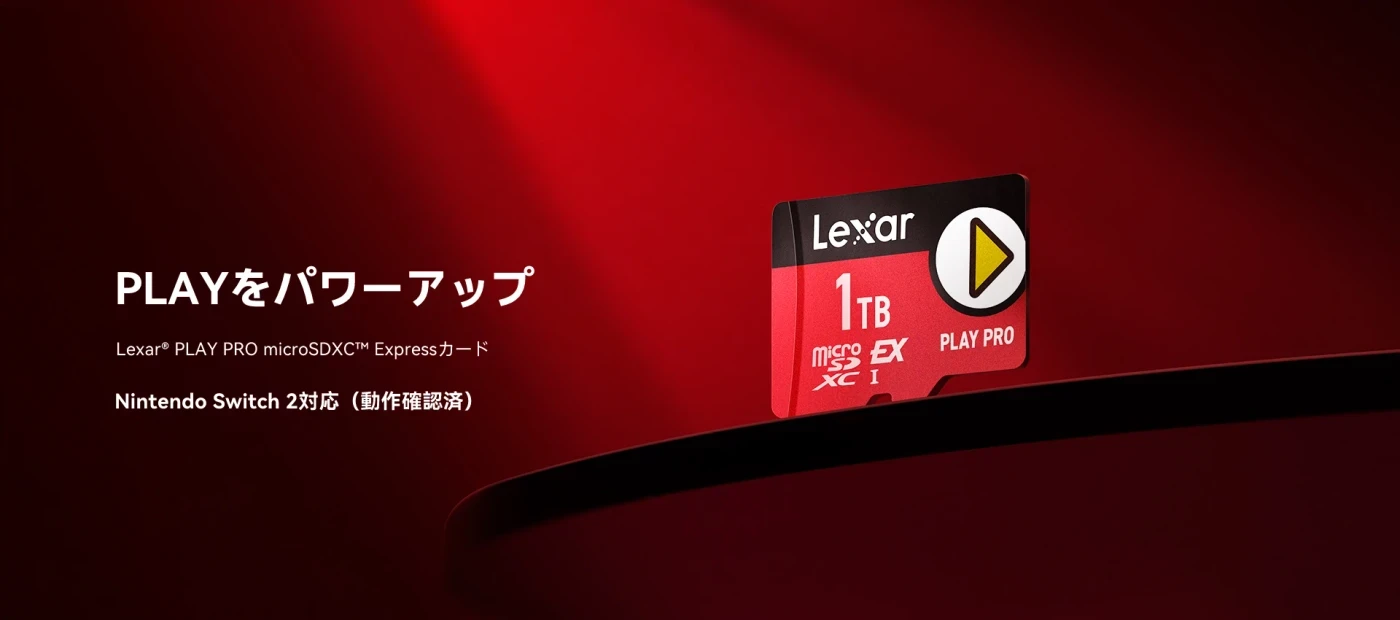
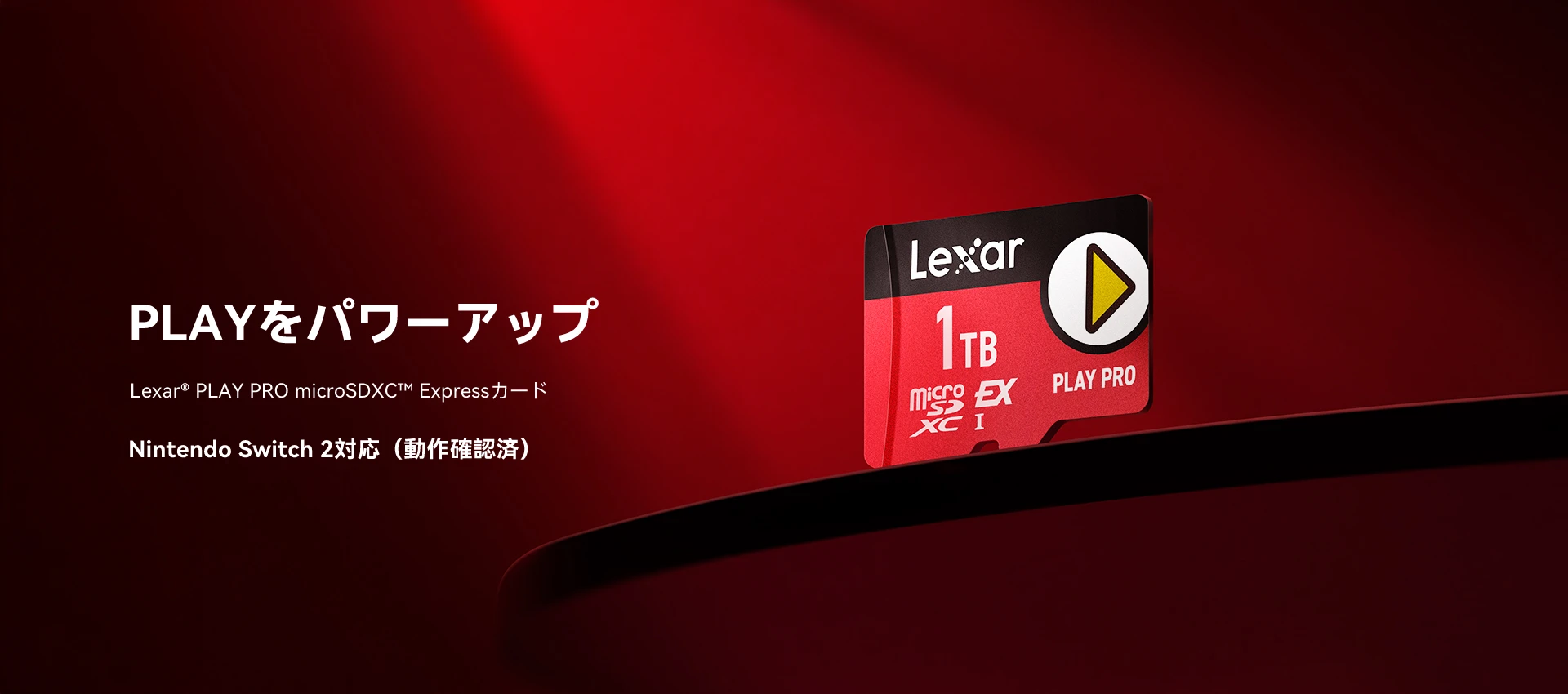
メーカー公式製品ページ。製品の外観を確認する写真です。
たとえば必要容量の合計が200GBあるのに、256GBの数字だけを見て「かなり余る」と決めるのは早計です。実際に使える容量の表示、これから増えるデータ、価格差を比較します。これは容量計画の例で、特定のゲームが200GBを使うという説明ではありません。
入れ替えながら遊ぶ人と、複数の大きなソフトを常に入れておきたい人では、買う容量が変わります。いまの空き容量と、残したい物を紙に書き出すだけでも、最初から最大容量を買う必要があるかを判断できます。
速度表記の読み方
掲載するLexar(レキサー)のPLAY PRO(プレイ プロ)microSDXC Expressは、Express対応カードの一例です。製品ページの最大転送速度は、対応する測定機器などの条件を伴います。ゲームがその数値の比率で速くなると読み替えることはできません。
パソコンへ転送する場合も、普通のカードリーダーに挿すだけでExpressの速度が出るとは限りません。カード、リーダー、USB接続の条件を合わせます。Switch 2で使う目的なら、カードリーダーを一緒に買う必要があるかを先に本体の移行手順で確認します。
通販では似た名称の通常版が同じ検索結果に並ぶことがあります。この記事のボタンは商品検索を開くため、購入時は容量に加え、商品名にExpressが含まれることを確認してください。読込速度の大きな数字だけでは規格を判定しません。
交換前に確かめること
カードを抜くときは、任天堂の案内どおりSwitch 2本体の電源をOFFにします。スリープのまま抜く作業と同じではありません。入れ替え前には、写真や動画を残す方法も確認し、初期化や削除を先に進めないようにします。
子ども用と自分用のカードを一緒に買う場合も、本体ごとに対応を確認します。旧Switch用の通常カードとSwitch 2用のExpressカードを同じ容量でそろえても、互いに同じ使い方ができるわけではありません。収納ケースにも用途が分かる印を付けると管理しやすくなります。
通販で容量を選び直すときは、選択後の商品名も見直します。検索結果でExpressカードが出ていても、開いた画面で別シリーズへ移動した場合は同じ物とは限りません。最終的な注文内容に規格と容量の両方が合っていることを確認します。
本体の電源がONの状態でExpressカードを差し込む場合、任天堂は差し込み後の再起動が必要と案内しています。認識されないときは何度も抜き差しする前に、カードの規格、挿す向き、再起動の案内を見直します。
買うときの順序は、対応規格、必要容量、販売元と保証の確認です。同じ大きさのカードが並んでいても、使える条件は同じではありません。パッケージのExpress表示を最後にもう一度確かめてから選びます。
| 使う場面・症状 | 確認すること |
|---|---|
| 容量だけ大きいカード | Express対応の代わりにはならない |
| セーブデータを移したい | 本体のデータ移行手順を確認 |
| パソコンで高速転送したい | リーダー側のExpress対応も確認 |
| カードを抜きたい | 本体の電源をOFFにして行う |
出典
確認日と情報源
公式仕様の確認日:2026年10月30日。運営者の使用レビューではなく、公式仕様と接続条件を整理した記事です。価格や在庫の固定表示はしていません。
Googleで「おかあさんのおうち」の新着を優先表示する
災害・道路・住まいの新しい記事がGoogleのトップニュースに出やすくなります。ボタン1回で登録できます。

コメント