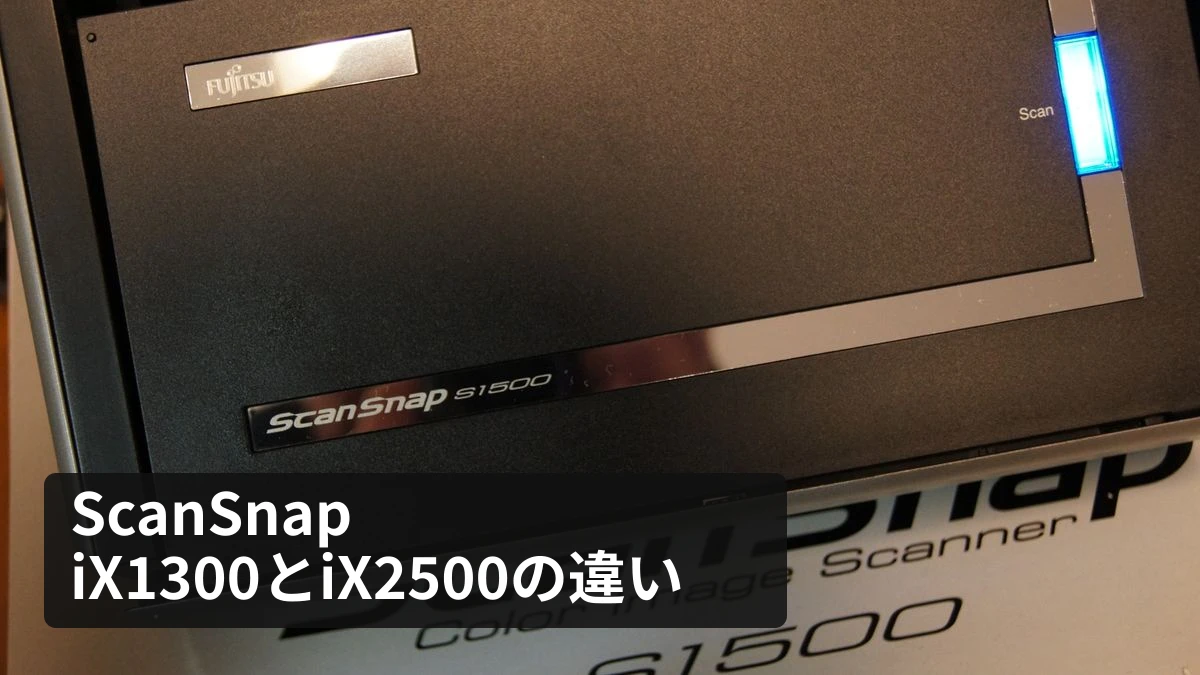
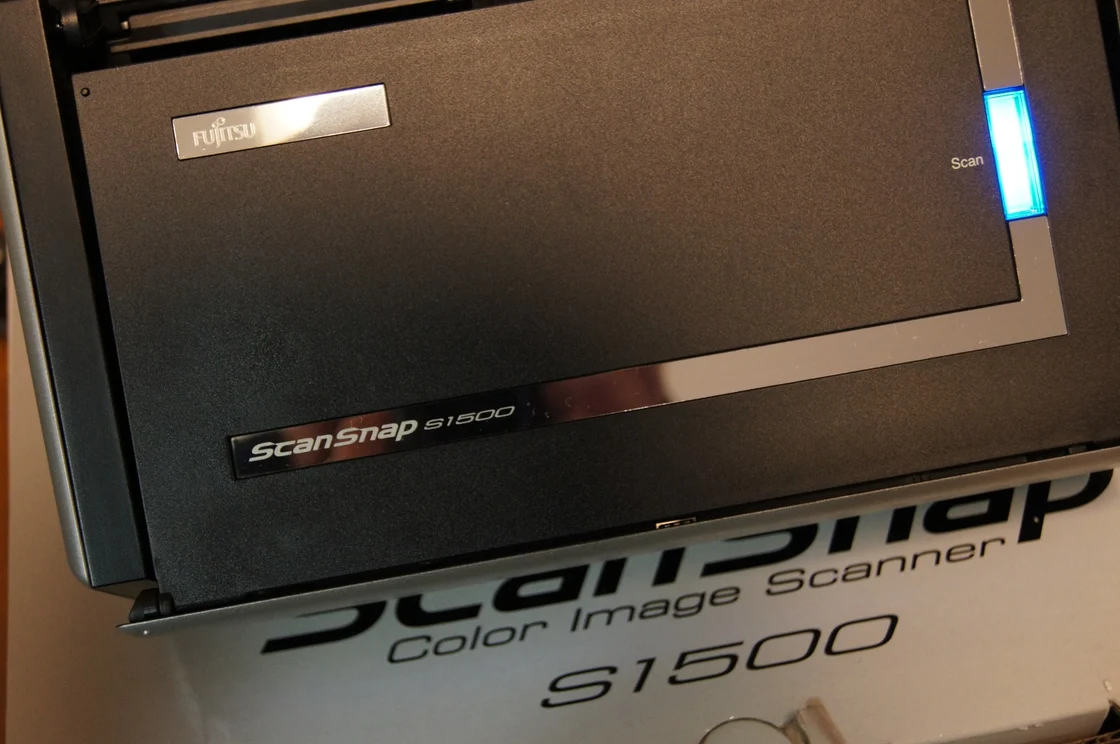
ScanSnap(スキャンスナップ)のiX1300は一度に20枚、iX2500は100枚まで給紙できます。週に何度もA4を50〜60枚まとめて処理するならiX2500、20枚以内の束が多く置き場所が限られるならiX1300が候補です。
広告|この記事にはAmazonのアフィリエイトリンクが含まれます。
iX1300とiX2500の違い
| 項目 | iX1300 | iX2500 |
|---|---|---|
| 読み取り | 片面・両面 | 片面・両面 |
| A4縦の速度 | 30枚/分(Uターン方式) | 45枚/分 |
| 自動給紙 | 最大20枚 | 最大100枚 |
| 接続 | USB・Wi-Fi | USB・Wi-Fi |
| 本体の操作 | 読み取りボタン | 5インチタッチパネル |
| トレー収納時 | 幅296×奥行114×高さ87mm | 幅292×奥行161×高さ159mm |
| トレー全開時 | 幅296×奥行247×高さ242mm | 幅292×奥行477×高さ286mm |
速度はメーカー仕様のスーパーファインモード(カラー・グレー300dpi、白黒600dpi)、給紙枚数はA4・80g/m²、寸法は本体の突起物を除く公称値です。紙の状態、読み取り設定、ファイル書き出しの時間で、手元にPDFができる時刻は変わります。
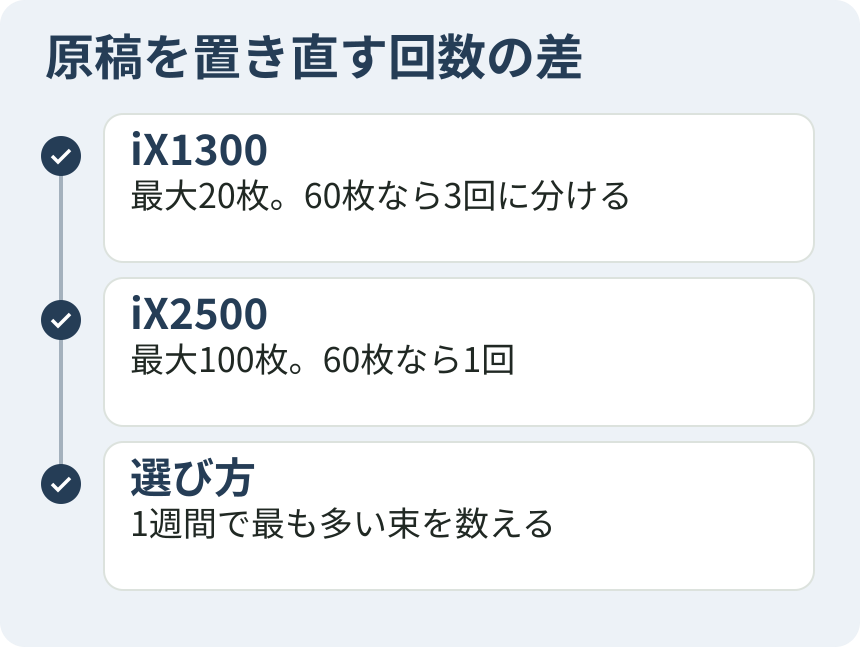
60枚を連続処理したと仮定すると、公称速度で読み取る部分はiX1300で2分、iX2500で約1分20秒です。これに加えてiX1300では20枚ずつの3回、iX2500では条件に合う原稿なら1回で給紙できます。別の作業をしながら処理する場合は、機器の前に戻って束を入れ直す回数が、カタログ上の40秒差以上に効くことがあります。
少量の書類と小さな机
机の奥に置ける奥行はどれくらいか。閉じた状態の奥行114mmは収納時の寸法なので、実際には給紙トレーを開いた高さや、ケーブルを挿したスペースも残します。Uターン方式の給紙は、前にA4をまっすぐ排出する長さを取りにくい机で使いやすい構造です。薄いレシートやカードなどは、原稿が対応範囲内であれば前面からのリターンスキャンも使えます。どの紙も同じ自動給紙で処理する前提で買わず、よく使う原稿の厚さ・大きさを公式仕様と照合します。
受付書類を一人で処理し、20枚を超えることがまれなら、まずiX1300の置き場所を確認します。スマホ撮影で1件だけ済ませる日もあるなら、日常の少量と月末の束を分けて見積もると選びやすくなります。
このエリアの相場はいくらですか?
住所を入れるだけ。全国175,666件の実際の成約(国土交通省)から、土地・戸建て・マンションの坪単価の目安が5秒で出ます。会員登録も電話番号も要りません。
まとめて処理する場合
毎日ある程度まとまった量を処理する、部署で同じ機器を使う、用途ごとに保存先や読み取り方法を切り替える場合はiX2500が候補です。タッチパネルに登録した用途別の設定から選べるので、「見積書は案件受け付け」「点検表は点検フォルダー」といった使い分けができます。設定を作る時点で、アクセス権と誰が保存先を変更するかを決めておくと、同じ資料が別々の場所に置かれるのを防げます。
100枚給紙は、厚さなどがメーカー指定の条件に合う場合の値です。折れ、付箋、大きさが違う紙が混ざった束なら、機器の光学性能に関係なく、紙を選別する時間がかかります。トレーを開ける前方の空間も、プリンター台に置く前に測ります。
買った後に決める設定
最初に、両面・カラー設定と保存先を決め、普段使うA4書類で表裏が揃うか確認します。検索できるPDFが必要なら、PC版のScanSnap Home(スキャンスナップ ホーム)の設定を確認し、登録番号と日付を実際にPDF内で検索します。原本処分や別の場所への転送は職場の保管ルールに従います。原稿50枚の読み取りが早く終わっても、PDFを見つけられなければ再処理が残ります。
購入前に確認するものは、一番多い日の枚数、置いた状態でトレーを開ける寸法、対応するWindowsやMacのバージョン、扱える紙の厚さの順です。薄い紙の重なりで困ったときは、紙をさばいてから少量ずつ読み取り、できたPDFと原稿の枚数を照合します。機器が届いたら、扱う書類を10枚並べ、給紙からファイル検索まで通しておくと、毎日の手順をそのまま決められます。
公式出典


Amazonのアソシエイトとして、おかあさんのおうちは適格販売により収入を得ています。
Googleで「おかあさんのおうち」の新着を優先表示する
災害・道路・住まいの新しい記事がGoogleのトップニュースに出やすくなります。ボタン1回で登録できます。






コメント