
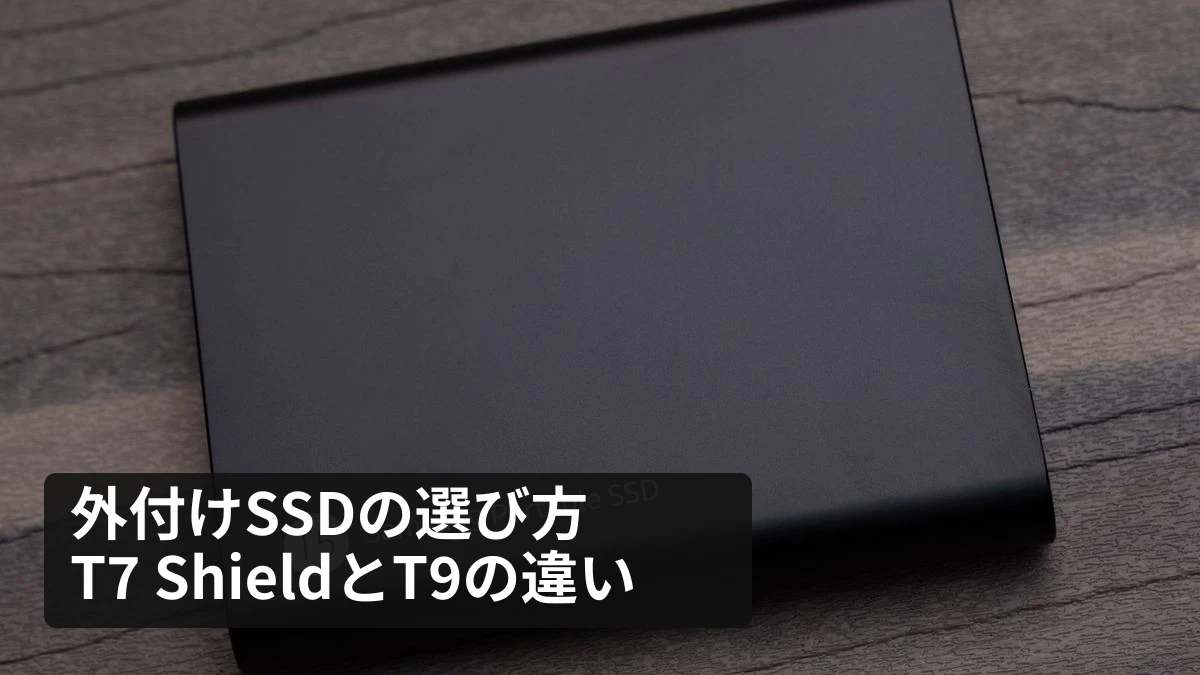
Samsung(サムスン)の外付けSSD(エスエスディー)は、PCが10Gbps対応ならT7 Shield(ティーセブン シールド)が候補です。T9(ティーナイン)の最大速度を使うにはUSB 3.2 Gen(ジェン)2×2対応の20Gbps端子が必要です。容量と速度を選んだら、別の場所からデータを復元できるかも試してください。
広告|この記事にはAmazonのアフィリエイトリンクが含まれます。
T7 ShieldとT9の違い
| 比較項目 | T7 Shield | T9 |
|---|---|---|
| 接続規格 | USB 3.2 Gen 2(10Gbps) | USB 3.2 Gen 2×2(20Gbps) |
| 最大読み出し | 1,050MB/s | 2,000MB/s |
| 最大書き込み | 1,000MB/s | 2,000MB/s |
| 容量の選択肢 | 1TB・2TB・4TB | 1TB・2TB・4TB |
| 外装選びの目安 | IP65の防塵・防水等級 | 高速転送を優先する場合 |
速度はメーカー公表の最大シーケンシャル値です。小さなファイルを多数コピーする場合や、空き容量が少ない状態、別のUSB規格を経由する場合は、転送にかかる時間が変わります。IP65は機器を水に浸して使えるという意味ではありません。水濡れや落下があっても中身が復元できるように、データは別にも置きます。
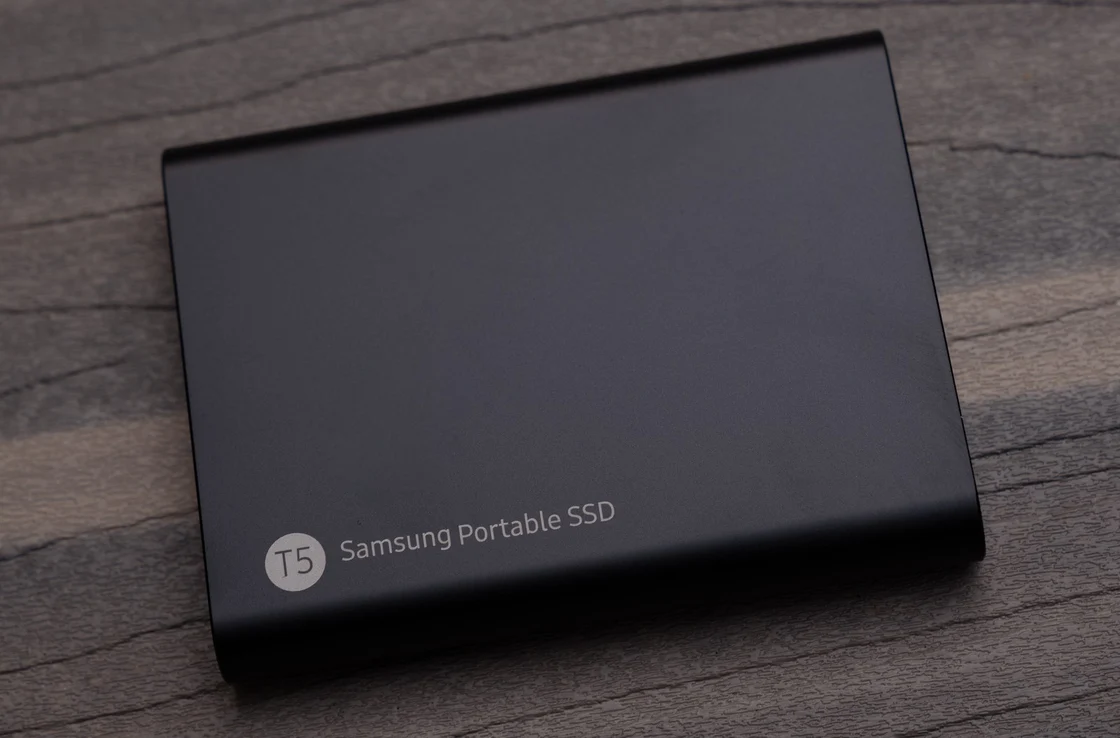
写真の出典・ライセンス
Tony Webster(CC BY 2.0)。本文用に縮小・形式変換し、表紙用にトリミング・文字を合成しました。
PC側の端子を調べる
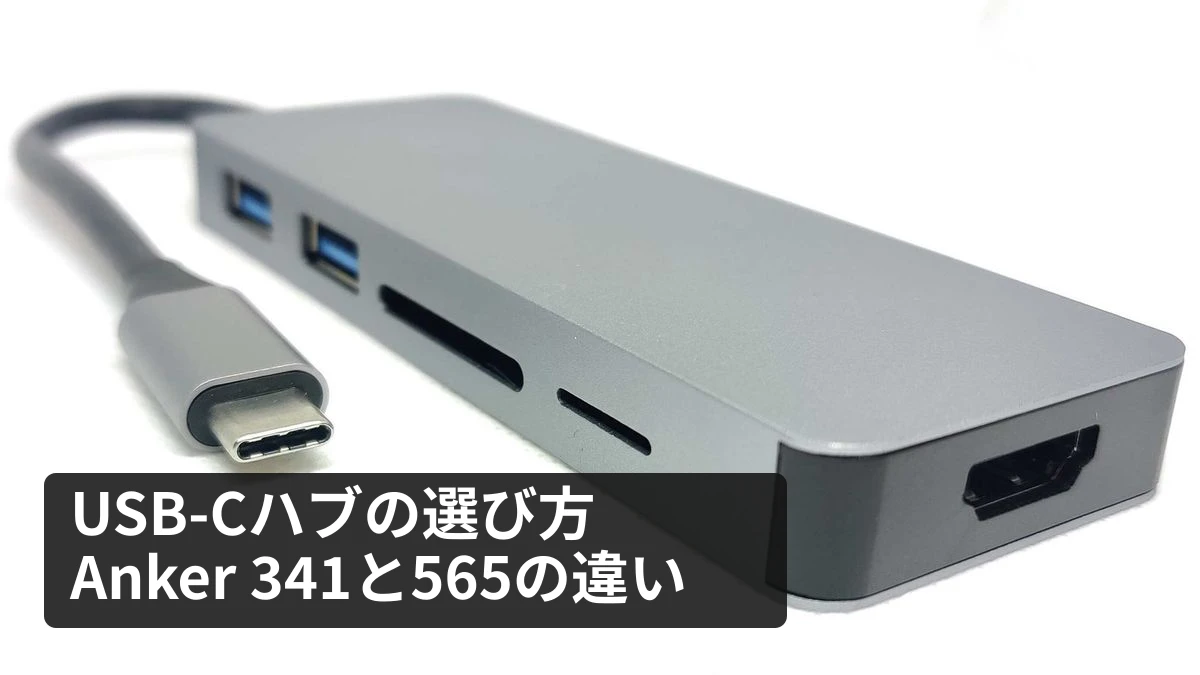
PCの製品ページで、USB-C端子の欄に「USB 3.2 Gen 2×2」「20Gbps」と記載があるか見ます。USB-Cの形が同じでも、通信速度は端子の仕様で決まります。USB4やThunderbolt(サンダーボルト)の表記だけでGen 2×2を使えるとは判断せず、PC側の対応規格を確認します。20Gbps対応のPCでも、10Gbpsまでのハブに通すと経路全体の上限は下がります。速さが主目的なら、対応ケーブルを使ってPCへ直結する方法から試します。
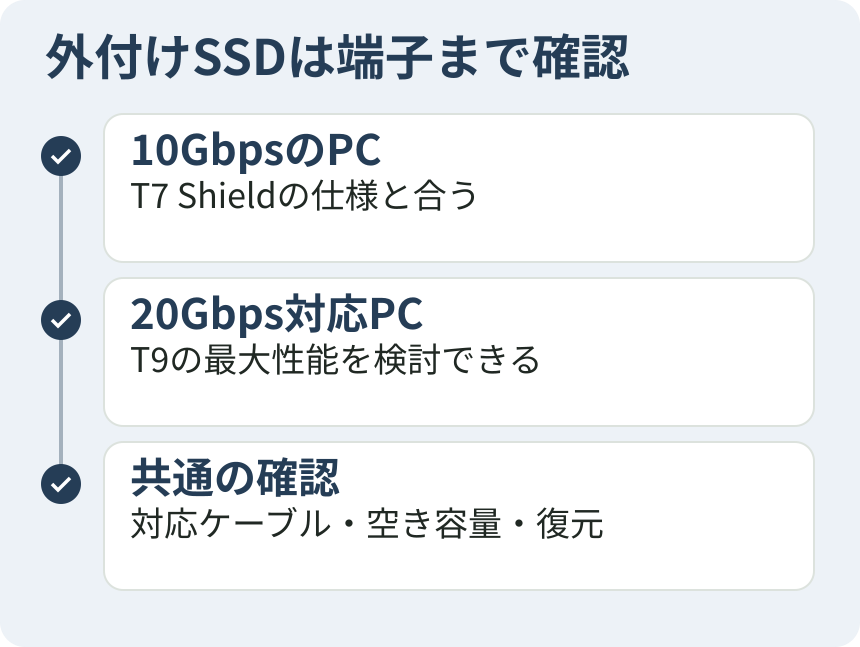
文書や写真が中心で、一度に移すデータ量が小さいなら、端子に合うモデルと容量を優先します。出先で写真を取り込み、自宅でも同じドライブを使う場合は、ケーブルの種類とPC2台での読み書きを確かめます。T7 Shieldの本体色や容量によって販売型番が変わるので、リンク先の容量欄を見てください。
高ビットレートの動画素材を頻繁に移動するなど、待ち時間が継続して発生し、PCとケーブルが20Gbpsに対応するならT9を検討できます。PC側の製品名だけで同じ仕様と判断せず、構成を特定する型番まで照合します。
容量は月の増加量で決める
いま残すデータが420GB、月に30GB増え、1年間整理せず残したいなら、420+30×12で780GBです。これに作業用の一時ファイルや同時に持つ別案件の容量を足します。1TBと表示される製品でもWindowsなどでの表示単位やフォーマットで見え方が変わるので、計算した必要量に余裕を持たせます。昔の原稿をほとんど開かない場合は、作業用と長期保管を分けることで持ち歩く容量を減らせます。
動画の編集用にSSDを使うなら、書き出し先と元データの保存先も決めます。1本のSSDに素材・作業中データ・書き出し済み動画をまとめると管理はしやすくなりますが、ドライブが壊れたときにまとめて失います。移動後に元のPCから消す場合は、複製を先に作ります。
1件だけ別の場所へ復元
コピーが済んだら、PDF・写真・動画をそれぞれ1件、別のフォルダーへ戻して開きます。端末の故障で困ったときでも復元できるよう、仕事で使うなら、復元先のファイル名、権限、暗号化の解除方法まで確かめます。復旧に必要な手順は所属先で承認した方法で記録します。
ファイルを日々持ち歩く人は、作業用の正本を何に置くかを先に決めると、新旧を判断しやすくなります。作業用SSDが正本なら別の保管先へ定期的に複製する、共有先が正本ならSSDを一時作業用とする、といった運用にします。
公式出典


Amazonのアソシエイトとして、おかあさんのおうちは適格販売により収入を得ています。
Googleで「おかあさんのおうち」の新着を優先表示する
災害・道路・住まいの新しい記事がGoogleのトップニュースに出やすくなります。ボタン1回で登録できます。






コメント