紙の書類をあとから探すなら、PDFにして保存し、開いたその場で案件番号を検索できるか試します。1〜3枚ならスマホから、両面の書類が束で届くなら自動給紙式から試すと、1枚ずつ撮り直す作業を減らせます。
枚数でスキャン方法を決める
たまに届く1枚の案内文と、毎週30枚届く両面の資料では、手間のかかる場所が違います。1枚なら台の上で四隅を写し、保存するまでをスマホで終えられます。束の場合は、机に置く、裏返す、ページを並べ直す、という操作が枚数に比例して増えます。両面読み取りと自動給紙ができる機器なら、その手順をまとめられます。
| よく扱う書類 | 候補 | 確認する点 |
|---|---|---|
| ときどき届く1〜3枚 | スマホのスキャン | 反射、斜め、四隅の欠け |
| 両面のA4がまとまって届く | 自動給紙式スキャナー | 両面読み取り、給紙枚数 |
| 破れや折り目のある原本 | スマホやフラットベッド式 | 物理的に紙へ無理をかけない |
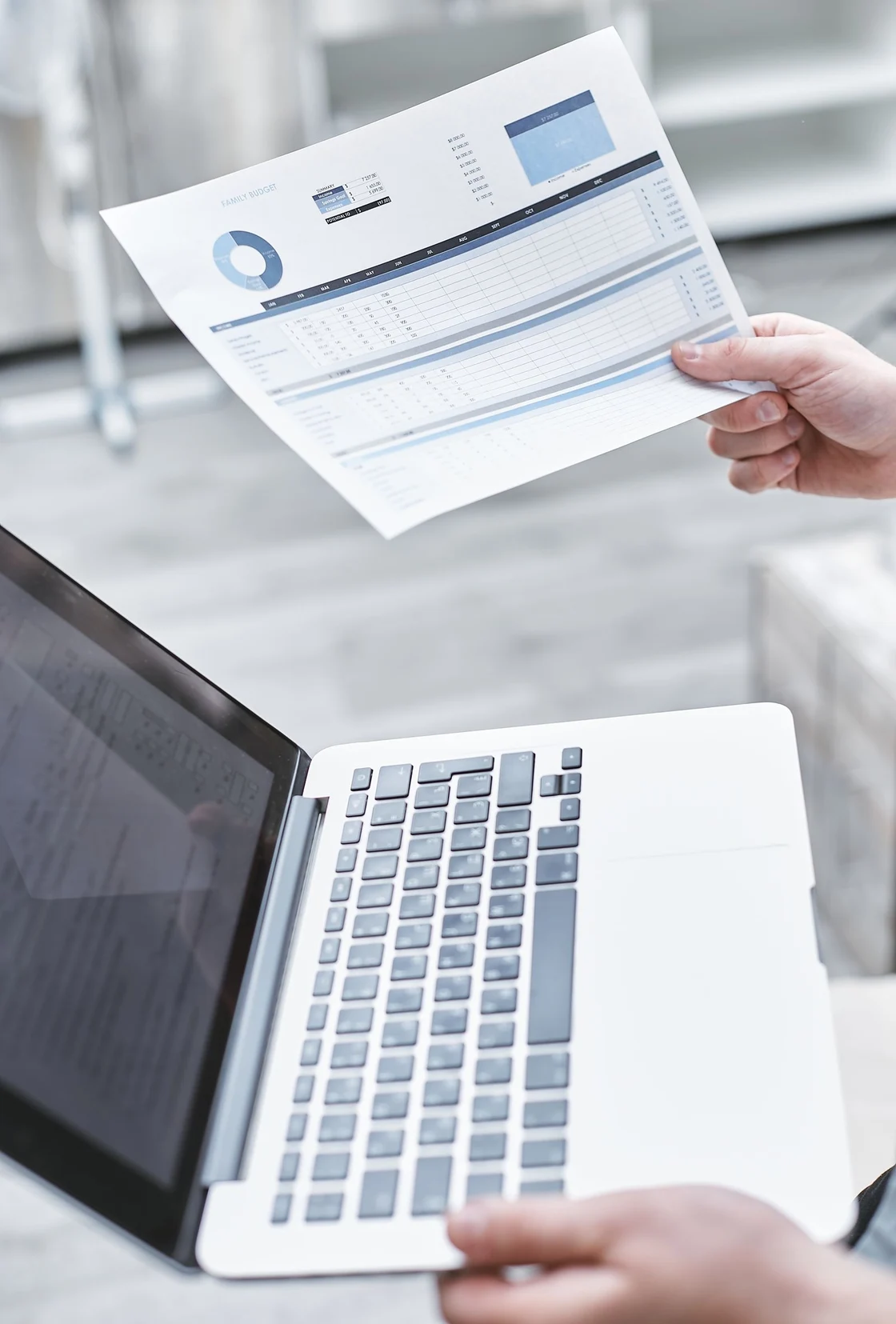
写真の出典・ライセンス
Pexels(Pexels License)。本文用に縮小・形式変換し、表紙用にトリミング・文字を合成しました。
会社の資料なら、使える端末と保存先を先に確認します。個人アカウントでログインしたスマホで撮ると、意図しない写真保存や同期が起きることがあります。指定のアプリと保管場所がある場合は、それに従います。
スマホから1本のPDFへ
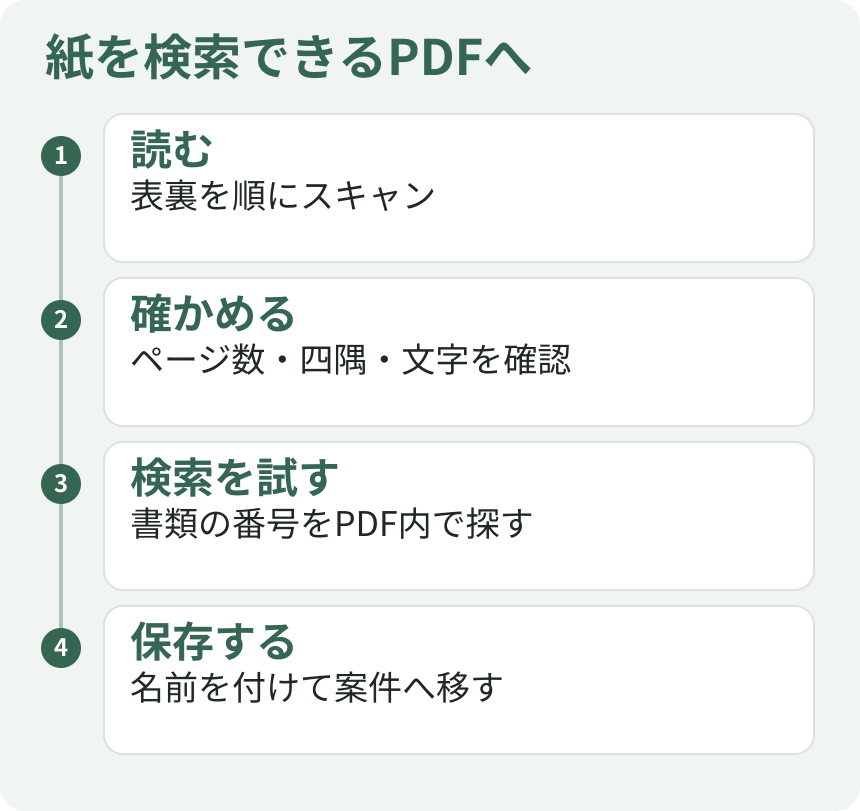
OneDrive(ワンドライブ)のモバイルアプリでは、iOS(アイオーエス)・Android(アンドロイド)で書類をスキャンしてPDFとして保存できます。アプリ内の追加からスキャンを選び、書類を平らな場所に置いて撮ります。表と裏や複数ページを同じファイルにまとめたいときは、スキャンの画面でページを追加します。保存前にページ順を見て、末尾に裏面や別紙がある書類は並びも確認します。
濃い模様の机の上で書類の端がうまく検出されないなら、無地の背景を使います。レシートや光沢紙に照明が反射する場合は、手で影を作るよりも照明との位置をずらすほうが白飛びを確認しやすくなります。スマホに表示された縮小画像だけで終えず、PCでもPDFを開いて印字の細い数字を読めるかを見ます。
文字検索できるか確かめる
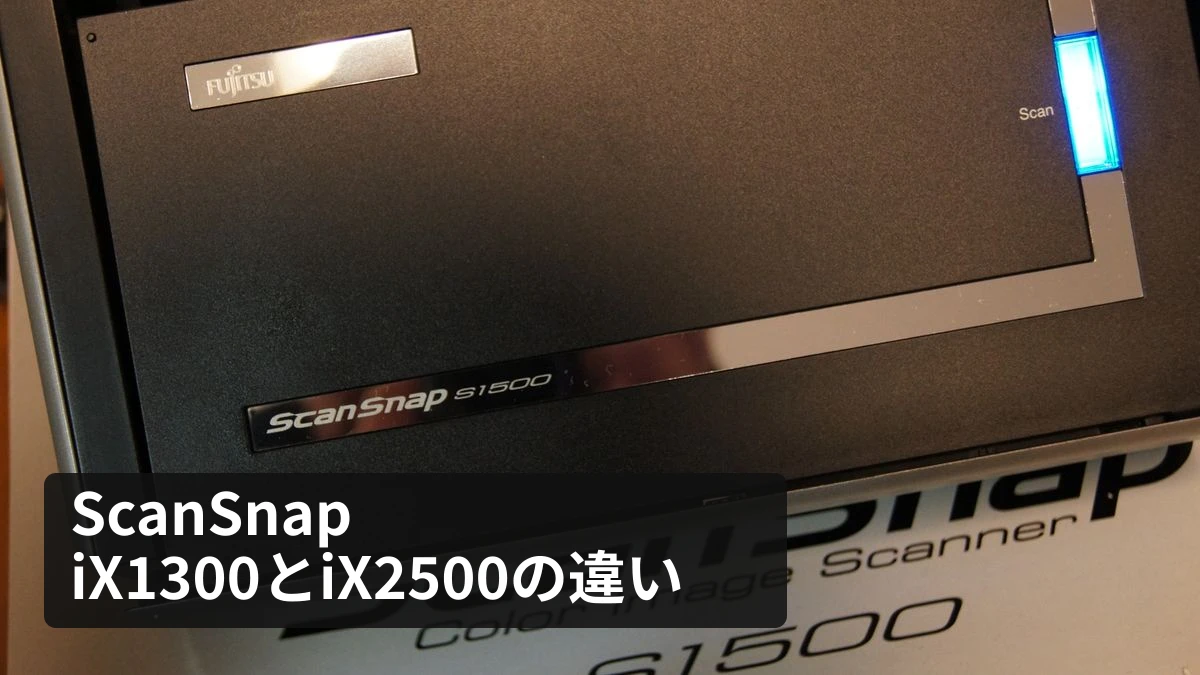
画像として取り込んだPDFに、OCR(光学式文字認識)で文字情報を持たせると、対応する閲覧環境で検索やコピーができます。たとえばScanSnap Home(スキャンスナップ ホーム)のPC版にはコンテンツを検索可能にする機能があります。保存の手順に組み込む場合は、設定を変えたあとに1件試してから残りを処理します。
PDFを開いたら、Windowsではコントロールキーを押しながら F を押し、「見積書」などの印字文字を検索します。見つかったら、次は案件番号や日付で確認します。文字が選択できても、0 が O に見えたり、小さな数字が抜けたりする場合があります。金額・日付・識別番号を台帳へコピーするときは、その3項目を元の表示と照合します。手書きの記載や押印の判別は元画像を見て判断します。
スキャンした直後に書類が読めない場合は、ページを回転し、欠けているページだけ撮り直します。検索が通りにくくても、案件IDと種類をファイル名へ付け、件名から開ける状態にしておくと探せます。複数の現場で使うなら、保存する名前の順序を共通化します。
原本と保存後の確認
ファイル名に受領日と案件IDを入れ、指定のフォルダーに移します。書類が揃ったと判断する前に「ページ数」「四隅と裏面」「閲覧権限」「保管先からの再表示」を見ます。例として、5枚の両面書類なら最大10面です。裏面が白紙でも、意図して除いたのか、片面しか読み取っていないのかを確認できるようにします。
領収書や請求書など国税関係書類は、国税庁が案内するスキャナ保存の要件など、対象に応じた取扱いがあります。税務書類の紙原本を処分できるかは、会社の保存手順と要件を確認して判断します。メールなどで受け取った電子取引のデータは、受け取った元データを保存する運用も確認してください。
何度も束を処理する場合
一番多い日の枚数を数え、撮影・並べ替え・名前付け・点検をそれぞれ何分か測ります。週に1回の処理でも、両面50枚を1面ずつ撮って時間がかかるなら、機器選びで見る数字は「両面対応」と「何枚まとめて置けるか」です。名前付けや承認チェックに時間が集中しているなら、機器選びより先に保存先の設定と検査項目を揃えるほうが、待ちがどこに残るか分かります。
公式出典
Googleで「おかあさんのおうち」の新着を優先表示する
災害・道路・住まいの新しい記事がGoogleのトップニュースに出やすくなります。ボタン1回で登録できます。



コメント