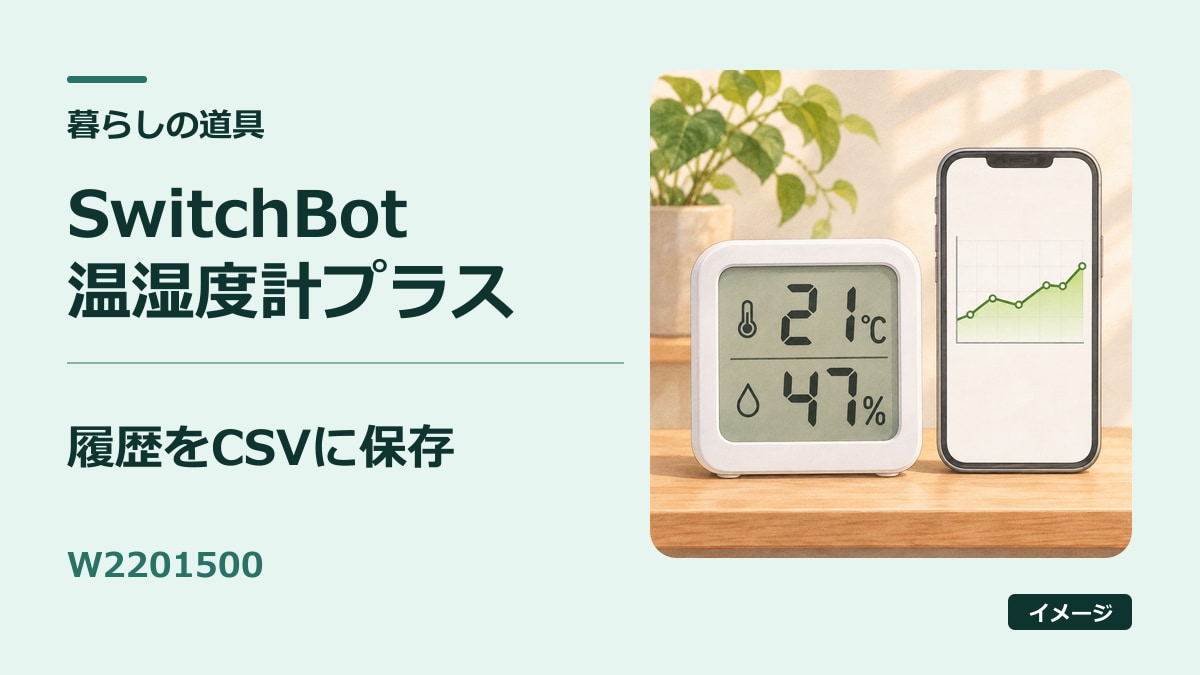
SwitchBot(スイッチボット)温湿度計プラス W2201500は、本体の近くでスマホに履歴を読み込み、アプリのグラフ画面からCSVに保存できます。寝室の夜間の湿度など、見たい時間帯の記録を手元に残せます。
夜間の湿度を翌朝に見る
窓の結露が気になる朝、温湿度計の画面から分かるのは、その時点の室温と湿度です。夜中に暖房が切れたあとや、明け方に室温が下がったころの状態まで振り返るには、時間ごとの履歴があると経過を追えます。温湿度計プラスは表示用の3インチ画面を持ち、本体にも測定の履歴を記録するタイプです。
たとえば就寝前に窓を閉めて、暖房を切った時刻をメモしておきます。翌朝はスマホを持って本体の近くに行き、夜から朝にかけてのグラフを開きます。夜中に一度湿度が上がったのか、起きる直前だけ変化したのかは、測った時刻をたどると見分けやすくなります。暖房や換気の時刻を書き残しておけば、別の日を見返すときにも条件が分かります。
温湿度計を置きたい部屋へ普段から足を運べるなら、本体とスマホを近づけて履歴を読み出せます。スマホが離れている時間も、本体が動作していれば温湿度を本体の履歴に残します。週末に数日分を振り返る使い方なら、毎回の測定値を手書きで控える手間を減らせます。
※ 本記事には広告(アフィリエイトリンク)が含まれます。紹介している商品は、記事の内容に関連するものを編集方針にもとづいて選んでいます。Amazonのアソシエイトとして、おかあさんのおうちは適格販売により収入を得ています。
商品ページで単品の仕様・価格・在庫を確認できます。
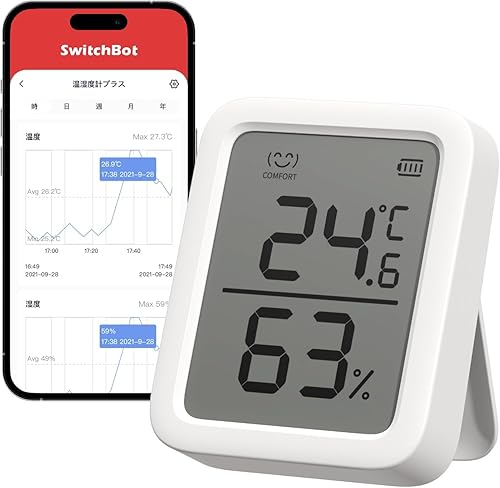
画像:Amazon.co.jp の商品ページより
アプリからCSVに保存
準備は、本体に電池を入れて測定できる状態にし、Bluetooth(ブルートゥース)をオンにしたスマホのSwitchBotアプリに、温湿度計プラスを登録するところからです。計測する部屋の名前を機器名に付けておくと、複数の計器を置いたあとでも、保存する部屋を選びやすくなります。設置時は本体の表示を読み取れる向きにし、どの場所を測っているかも控えておきます。
本体の近くでアプリのホームを開き、登録した温湿度計をタップします。単体で使う場合は、この操作で本体のデータがBluetooth経由で読み込まれます。久しぶりに同期すると過去のデータがそろうまでに時間がかかるため、まずグラフに見たい期間が現れるのを待ちます。折れ線に触れて時刻ごとの値を確認できるので、気になった時間の前後も見比べられます。
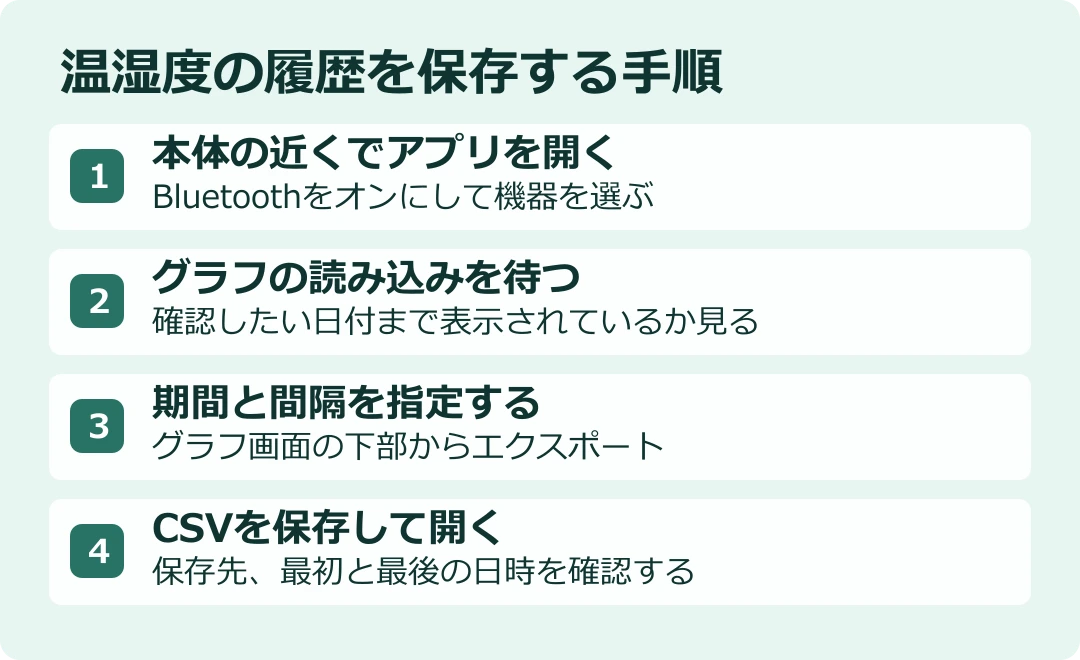
グラフ画面を下までスクロールし、「データをエクスポート」を開きます。調べたい期間と、出力するデータの間隔を選んで保存します。一晩だけ見るなら就寝前を含めた日付と翌朝の日付を選び、数日比べるなら曜日や生活パターンが分かる範囲にします。出力する間隔を細かくすると行数は増えるため、あらかじめ何時ごろの変化を知りたいかを決めると開いたあとに探しやすくなります。
保存後は、ファイル名に部屋名と日付を入れ、表計算アプリで最初と最後の行の日時を確認します。複数の部屋や日を比べるなら、同じ期間・出力間隔で保存しておくと時刻をそろえやすくなります。グラフに出ていた期間がファイルにも入っていると確認してから、アプリを閉じます。保存したファイルの見分けがつかず困ったときは、ファイル内の最初と最後の日時から探せます。
同期が進まないとき
アプリに最新分が出ていないときは、まず本体の表示を見て、記録を取りたい機器を選んだことを確認します。温湿度計しか使っていない場合はスマホを本体に近づけてデータ画面を開き、履歴がそろうまで待ちます。メーカーはまとめて読み出すとグラフ表示に時間がかかる場合があると案内しています。CSVを出す前に、欲しい日時がグラフにあるかを見ると、途中まで読み込んだ状態で保存するのを防げます。
エクスポートの操作ができないときは、メーカーの案内に従い、機器がアプリに追加されているかと、ファームウェアの更新を確認します。履歴を残したい場合は、データ削除や本体の初期化をする前に、保存済みのCSVが開けるかを見ます。アプリ上でデータを削除すると、設定によって本体やクラウドの履歴にも影響します。
測る場所を変えた日も記録しておくと、値の読み違いを防げます。窓際の測定値と、部屋の中央に置いたときの測定値では、そもそも測っている場所が異なります。暖房の入り方を比べるなら、同じ部屋の同じ位置に置き、機器を移した日は別の測定として扱うと比較の条件がそろいます。
あとから見返す目的なら、CSVと一緒に測定のメモも残します。たとえば二晩の湿度を比べるとき、換気で窓を開けた時刻と閉めた時刻を記録しておけば、グラフの変化を生活の動きと照らし合わせられます。値の変化だけで原因を一つに絞るのは難しいため、暖房の設定を変えた日や、部屋干しをした日も分かるようにします。計器を両方の部屋に置いて比べるなら、機器名に加えて設置位置を書いておくと、次の測定を同じ条件で繰り返せます。表計算で値を並べ替えるときは、元のCSVを残し、コピーで作業すると測定の並びを後から確認できます。
単品とハブの選び分け
紹介するのは温湿度計プラス W2201500の本体単品です。本体に残る履歴はメーカー案内で直近68日間です。旅行などで長くアプリを開けない予定がある場合は、出かける前に必要な分を保存しておくと、残しておきたい期間が本体の記録範囲を過ぎても見返せます。メーカーが案内する68日はプラスの条件で、シリーズ内の他機種を選ぶ場合は本体の保存期間も確認してください。
| 近くで履歴を見る | 本体単品とスマホでBluetooth同期 |
|---|---|
| CSVを端末に残す | 同期後、アプリで期間と間隔を指定 |
| クラウドに履歴を残す | 対応ハブと連携し、アプリでクラウド保存を設定 |
残したいデータと使い方
家を空けている間にも離れた場所から確認したい場合や、クラウドで2年分の履歴を扱いたい場合は、対応ハブを使う方法があります。すでにハブを持っているなら、同じアカウントに登録してあること、ハブがインターネットに接続されていること、計器がハブのBluetooth範囲内にあることを、設置場所を決めるときに確認します。メーカーの案内ではグラフ画面の下から「データをクラウドに保存」を設定します。
選ぶときは、商品名の「プラス」と型番のW2201500、本体単品かハブとのセットかを照らし合わせます。朝に前夜の変化を振り返ったり、季節ごとにCSVを保存したりするなら、本体近くで同期する使い方から始められます。
本体単品とセット品の表示を確認してください。
この記事で確認した情報源
- ・SwitchBot公式 温湿度計プラス(製品名、型番、設置、履歴機能。)
- ・SwitchBot公式 保存・同期と削除(本体の保存期間、Bluetoothとクラウドの同期条件。)
- ・SwitchBot公式 履歴データのエクスポート(グラフ画面で期間・間隔を選び、CSVに保存する操作。)
- ・SwitchBot公式 エクスポートできない場合(機器登録、ファームウェアの確認。)
Googleで「おかあさんのおうち」の新着を優先表示する
災害・道路・住まいの新しい記事がGoogleのトップニュースに出やすくなります。ボタン1回で登録できます。




コメント