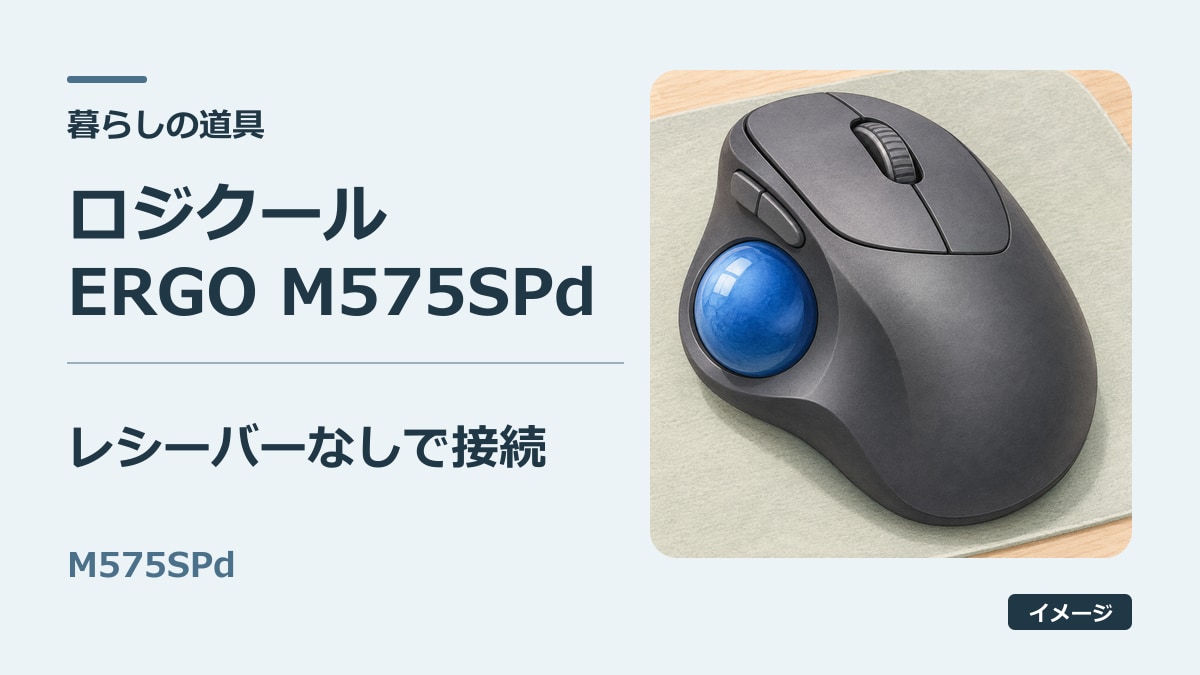
ロジクールの親指トラックボール M575SPd は、底面の接続ボタンを長押しすると、Bluetooth(ブルートゥース)の設定から登録できます。USB端子に空きがあるパソコンでは、付属のLogi Bolt(ロジボルト)レシーバーでも使えます。
USB端子を空けて使う
ノートパソコンで外付けのキーボードやストレージを使っていて、USB端子が埋まっている。マウスをつなぐたびにストレージを外すのは面倒です。そんな机では、パソコンがBluetooth Low Energy(低消費電力のブルートゥース)に対応していれば、レシーバーを挿さずにマウスを追加できます。先にパソコンでBluetoothを有効にできるかを見ておくと、端子を空けて使えるか判断できます。
M575SPdは、右手の親指で側面のボールを転がしてカーソルを動かします。本体を机の上で往復させないので、ノートパソコンの横にノートや書類を広げたい場面で、本体を置く幅を確保すれば使い始められます。手前に引いたり横へ振ったりするマウスに慣れている人は、向きを変えずに親指で操作する感覚も選ぶ前に考えてみてください。
勤務先のパソコンでは、Bluetooth機器の追加やUSBレシーバーの使用が管理者に制限されることがあります。先に端末の設定が開けるか、購入物を持ち込めるかを確認します。一方、自宅のパソコンでUSB端子に余裕があれば、同梱レシーバーを使えるので、Bluetooth設定が開けないときの選択肢も残ります。
※ 本記事には広告(アフィリエイトリンク)が含まれます。紹介している商品は、記事の内容に関連するものを編集方針にもとづいて選んでいます。Amazonのアソシエイトとして、おかあさんのおうちは適格販売により収入を得ています。
レシーバーの同梱と販売条件を確認

画像:Amazon.co.jp の商品ページより
接続ボタンと設定画面
開封したばかりなら、単3形乾電池の絶縁タブを抜き、底面の電源スイッチを入れます。次に底面の接続ボタンを3秒ほど長押しします。ロジクールの手順では、接続用のLED(表示灯)が速く点滅していれば、ペアリングの待ち受け状態です。電池残量を示すランプの色だけで、パソコン側の登録が終わったと判断しないでください。
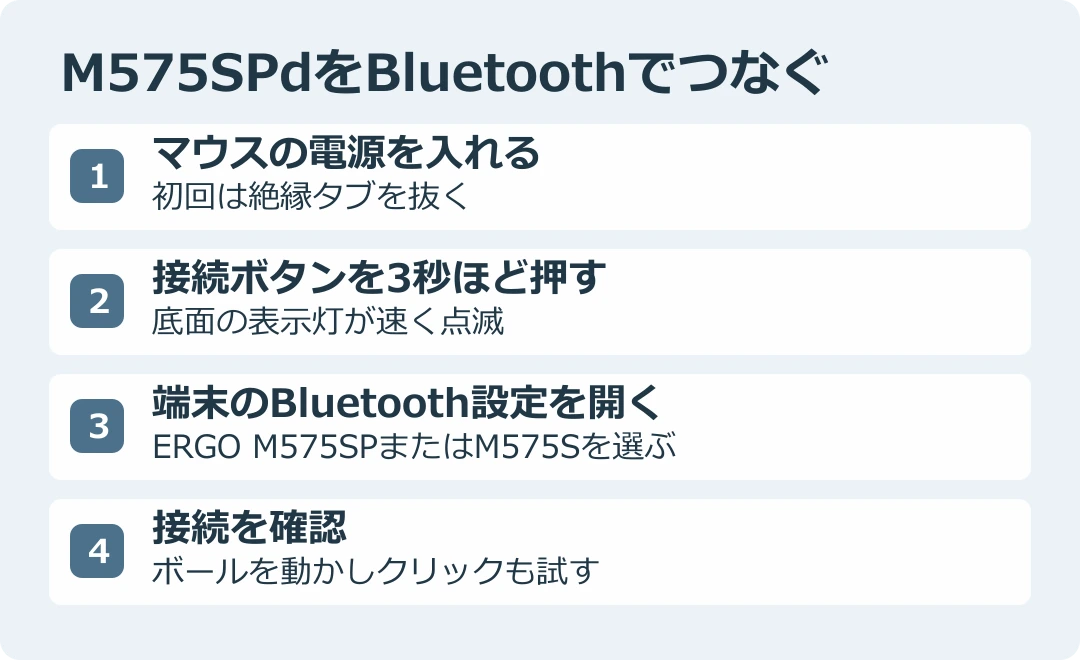
Windows(ウィンドウズ)11では設定の「Bluetoothとデバイス」からデバイスを追加し、Bluetoothを選びます。macOS(マックオーエス)ではシステム設定のBluetoothを開き、近くのデバイスの一覧を見ます。表示名は公式案内の「ERGO M575SP」または「ERGO M575S」が目安です。似た名前が並んだら、登録する本体だけ電源を入れて作業します。
一覧で対象を選んだら、設定画面で接続済みになったかを見て、親指でボールを少し転がします。カーソルが動いたらクリックとスクロールも一度試せば、接続と普段の操作を確認できます。最初はブラウザや文字入力画面など、選択中の位置が目で追いやすい画面で確かめます。
同梱レシーバーを使う場合は、本体の電源を入れてタブを外し、レシーバーをパソコンの対応するUSB端子へ挿します。メーカーの初回セットアップでは、この接続手順にBluetoothの機器追加は含まれません。必ず付属品か対応品のLogi Boltを確認してください。旧型ERGO M575に付いていたUnifying(ユニファイング)レシーバーとは規格が異なります。
見つからないときの確認
機器一覧に出ないときは、絶縁タブを取り忘れていないか、スイッチがオンか、LEDが高速点滅しているかを手元で順に見ます。少し時間が経って待ち受けが終わった場合は、設定画面を開いてから接続ボタンを押し直します。机の下に置いたパソコンなら、初回登録をするときだけ本体をパソコンの近くに置くと、状況を確認しやすくなります。
以前に登録した名前が一覧に残っているなら、今使いたい本体と対応する登録かを確かめます。登録をやり直す場合に備えて、ノートパソコンのタッチパッドや有線マウスなど、設定画面を動かす別の手段を先に確保してください。USBレシーバーで操作できる場合は、トラックボール本体の電源とカーソルの基本操作を先に確かめてから、Bluetooth設定へ戻れます。
接続済みと表示されるのにカーソルだけが思う方へ動かないときは、ペアリング情報を消す前にボール周りも見ます。ロジクールの手入れ案内には、電源を切り、底面の穴から指やペンの柔らかい側でボールを取り出す方法があります。布を用意してから作業し、取り出したボールを机の端に置かず、転がりにくい場所に置きます。
画面の端から端を、親指の少ない動きで移動したい人もいれば、表計算の隣り合うセルを選びやすい速度のほうが合う人もいます。使い始めは普段の作業に近い画面でカーソルを動かし、速さを変える場合は一度に大きく変えずに調整してください。
別のパソコンに持ち出すなら、同梱レシーバーを挿すかBluetoothで登録するかを先に決めます。USB機器を外して片付ける場合は電池カバー内の収納部を使えます。レシーバーを外したまま机に置くと、同じ形に見える他の機器の受信機と混ざりやすいため、本体と一緒に保管します。
端子・利き手・保証を見る
注文前に、自分の端末でBluetooth Low Energyが利用できるか、レシーバーも使いたければ一般的な長方形のUSB Type-A(タイプエー)端子があるかを見ます。小さな楕円形のUSB Type-C(タイプシー)しかない端末では、付属レシーバーをそのまま挿せません。対応OSの条件も商品とロジクール公式ページの記述を照合してください。
| 操作 | 右手の親指でボールを動かす |
|---|---|
| 接続 | Bluetooth Low Energy、または同梱のLogi Bolt |
| レシーバー | USB Type-A用、電池カバー内に収納部 |
| 電源 | 装着済みの単3形乾電池1本 |
| 対象モデル | M575SPd。Amazon.co.jp限定、メーカー保証1年 |
M575SPdを選ぶ前の確認
このページの購入リンクはM575SPdを指します。公式発表には同じシリーズのM575SPGRやM575SPOWもあり、保証期間の欄が異なります。商品名の末尾を見落とすと別モデルを選ぶので、色表示だけで決めず、型番と保証をセットで読みます。
ロジクールの公式案内では、追加ボタンの割り当てなどにロジ オプションズ プラス(Logi Options+)を使えます。まずはボール、クリック、スクロールが使えれば十分という人は、先に接続手順だけで操作を確かめます。親指操作のマウスを探していて、役割の決まったUSB端子を空けておきたい机なら、M575SPdが候補になります。
型番・在庫・保証を確認
この記事で確認した情報源
- ・ロジクール公式|ERGO M575SP(接続対応、付属品、親指で操作する構造。)
- ・ロジクールサポート|はじめに・ERGO M575S/M575SP(底面ボタン、LED、Bluetoothとレシーバーの初回設定。)
- ・ロジクール公式発表|M575SPシリーズ(M575SPdの型番と各型番の保証期間。)
- ・ロジクールサポート|トラックボールのクリーニング(底面からボールを外す方法。)
Googleで「おかあさんのおうち」の新着を優先表示する
災害・道路・住まいの新しい記事がGoogleのトップニュースに出やすくなります。ボタン1回で登録できます。


コメント