
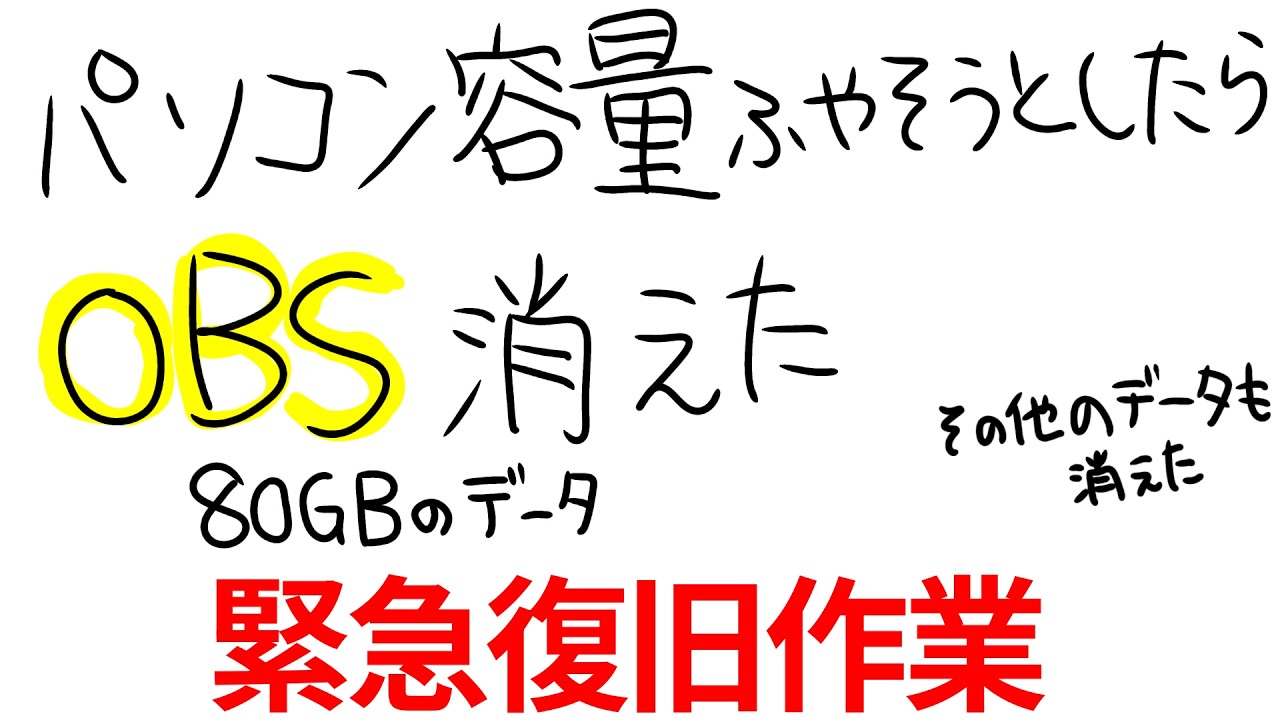
Windowsの「ダウンロード」フォルダーを残したい場合は、空き容量を増やす前にストレージセンサーの削除設定と、一時ファイルの削除画面の選択を確認します。11月22日は、配信者の文野環さんがデータの復元を試みる動画を公開し、ダウンロードフォルダの使い方が話題になりました。
目次
ストレージセンサーの設定
- 「設定」から「システム」「ストレージ」と進みます。
- 「ストレージ センサー」を開き、「ダウンロード」フォルダーの削除頻度を確認します。
- 自動削除の対象にしたくない場合は「なし」にします。
マイクロソフトの案内では、既定の設定でダウンロードフォルダーは自動削除の対象外です。ストレージセンサーで削除する設定に変えた場合に、指定した条件で削除対象になります。「ダウンロードに保存しただけで勝手に消える」と心配なら、まずこの設定の表示を見ます。
画像の出典
Colin(CC BY-SA 4.0)。本文は縮小・形式変換、表紙はトリミング・文字合成。改変した画像にも同じライセンスを適用。
容量を空ける操作をする前に
空き容量を増やす画面には、削除できる一時ファイルが並ぶことがあります。実行する前に、残すファイルがある場所にチェックが入っていないか見ます。納品前の原稿や写真などは、ドキュメント内の案件別フォルダーなど、いつも使う保存場所へ移しておくと、次に空き領域を整理するときの確認範囲を減らせます。
話題のきっかけになった配信
文野環さんは本人のYouTubeチャンネルで、消えたデータの復元を試みる配信を公開しました。端末ごとに削除設定とバックアップの状況は異なります。自分のパソコンで何が削除対象になっているかは、配信で語られた状況に当てはめず、手元の設定から確認できます。
出典
Googleで「おかあさんのおうち」の新着を優先表示する
災害・道路・住まいの新しい記事がGoogleのトップニュースに出やすくなります。ボタン1回で登録できます。








コメント