
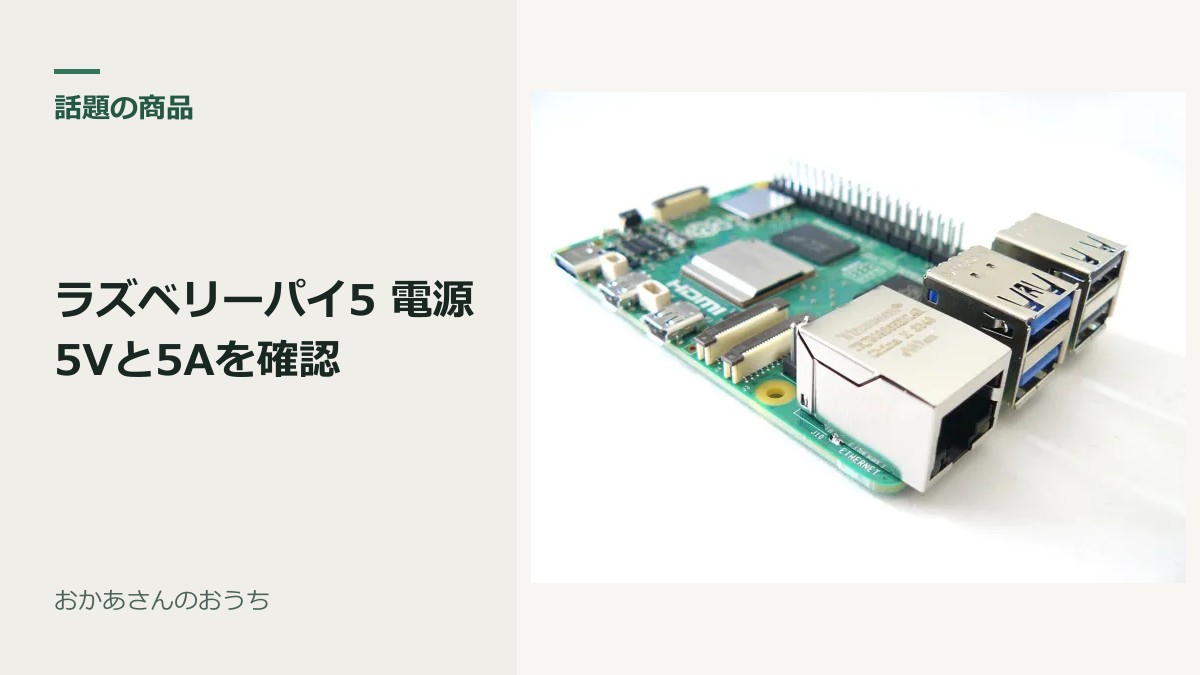
ラズベリーパイ5の電源を選ぶなら、充電器の最大ワット数より、USB-C端子が5Vで5Aを出せるかを確認します。5V・3Aで起動できても、USB周辺機器に回せる電流は合計600mAに制限されます。
5Vで何A出せるかを確認
ラズベリーパイ5の公式推奨は、USB Power Delivery(USB PD、対応機器同士で電力の条件を伝え合う仕組み)に対応した、5V・5Aを供給できるUSB-C電源です。メーカー純正の27W電源は、その条件を満たす組み合わせとして案内されています。同電源の製品仕様にある5.1V・5Aは、メーカーが表記するその製品の出力値です。
ノートパソコン用の充電器に65Wと書いてあっても、それだけでラズベリーパイ5向けとは判断できません。例えば「5V・3A、9V・3A、20Vで最大65W」といった出力一覧なら、ラズベリーパイ5が使う5Vの行は3Aです。高い電圧で出せる最大電力を、本体が5Vのまま受け取れるわけではありません。
公式のハードウェア資料では、品質のよい5V・3Aの電源でも本体を起動できるとしています。その場合、USB周辺機器に使える電流の上限は600mAです。対応する5V・5Aの給電を本体が認識すると上限は1.6Aになります。どちらもUSB端子1口ごとの値ではなく、接続した周辺機器全体を考えるときの値です。メーカーはファン用端子と電力枠を共用する点も案内しています。
机でキーボードとマウスをつないで始める場合と、USB給電の外付けSSDやハードディスクも使う場合では、必要な余裕が違います。あとから増設する機器が決まっているなら、最初から公式推奨の電源を用意すると、起動できるかと周辺機器まで安定して使えるかを別々に調べずに済みます。
※ 本記事には広告(アフィリエイトリンク)が含まれます。紹介している商品は、記事の内容に関連するものを編集方針にもとづいて選んでいます。Amazonのアソシエイトとして、おかあさんのおうちは適格販売により収入を得ています。
価格・在庫・セット内容は販売ページで確認できます。
手持ち電源の表示を読む
電源アダプターを手に取って、ラベルの出力欄を探します。「100–240V」などと書かれる入力条件は、コンセント側の仕様です。確認するのは「OUTPUT(出力)」や製品仕様表に並ぶ電圧と電流で、5Vの近くに5Aと明記されているかを見ます。表示が小さい場合は型番を控え、メーカーの仕様ページと照合します。
差し込み口が複数ある機種では、使う端子ひとつの仕様と、複数端子を同時に使うときの配分表を確認します。最大表示が充電器全体の合計なら、どの端子でも同じ出力が得られるとは限りません。取り外し式のケーブルを使うときは、ケーブル側も5A対応と確認できるものを組み合わせます。形が同じUSB-Cでも、ケーブルの電流仕様が同じとは限りません。
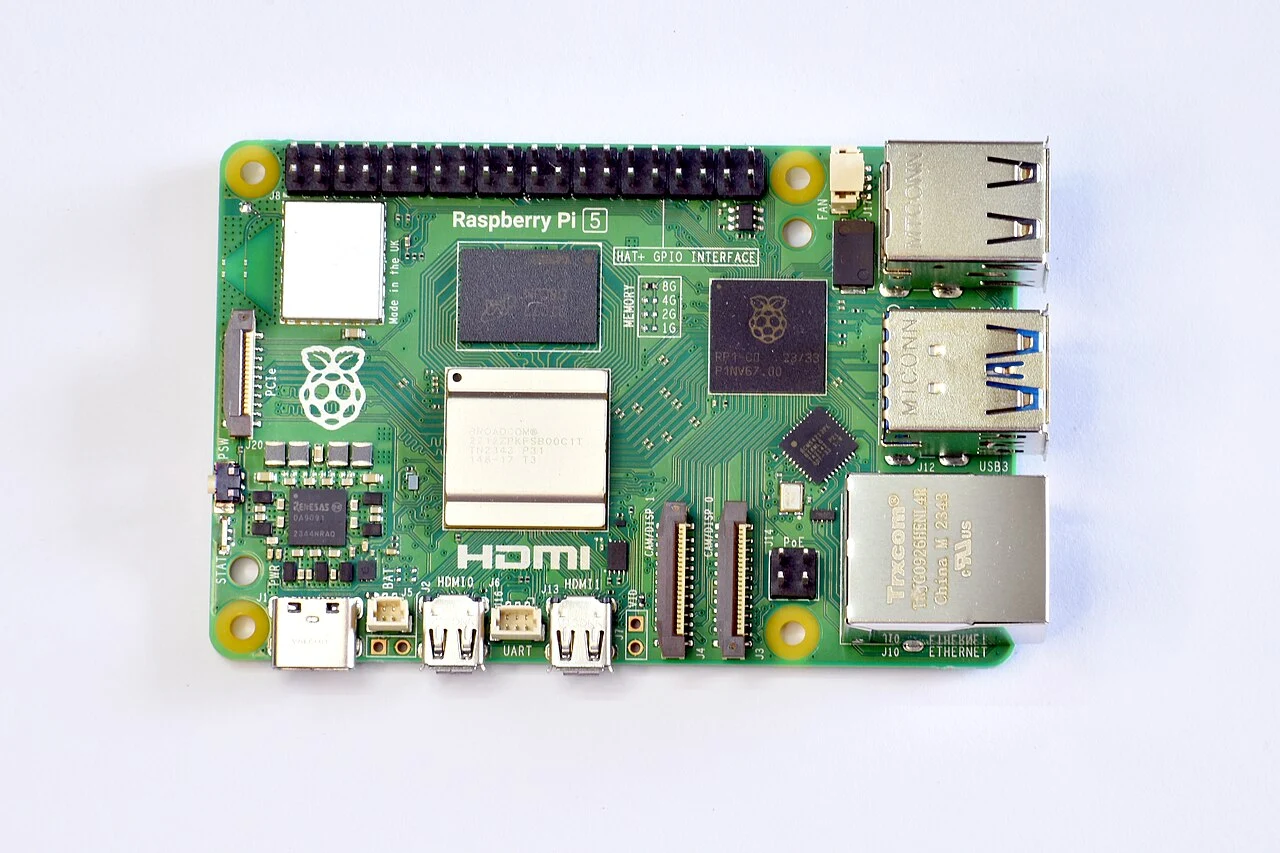
初回起動の準備では、OS(オーエス、基本ソフト)を書き込んだmicroSD(マイクロエスディー)カードを入れ、必要に応じて画面用のケーブルとキーボード、マウスを接続します。映像をつなぐ端子はmicro HDMI(マイクロエイチディーエムアイ)で、電源のUSB-Cとは別です。コネクターの形を確かめてから、本体の電源入力用USB-Cへアダプターを差します。
電源をつないでから、本体の状態表示ランプが点灯し、モニターを接続していれば起動画面に進みます。ランプが点いたのに画面が出ないときは、電源を買い直す前にモニター側の入力切り替えを見ます。公式の初期設定ガイドでは、モニター1台を使う場合は基板のHDMI0へつなぐよう案内しています。
初めはキーボードやマウスなど必要な機器だけをつなぎ、OSが起動するところまで確かめます。そのあとに外付けストレージなどを追加すると、どの機器を足した時点で認識しなくなったかが分かります。起動時に電力が制限される案内が出たら、表示を記録してから、手元のアダプターとケーブルの型番を見直してください。
外付け機器が不安定なとき
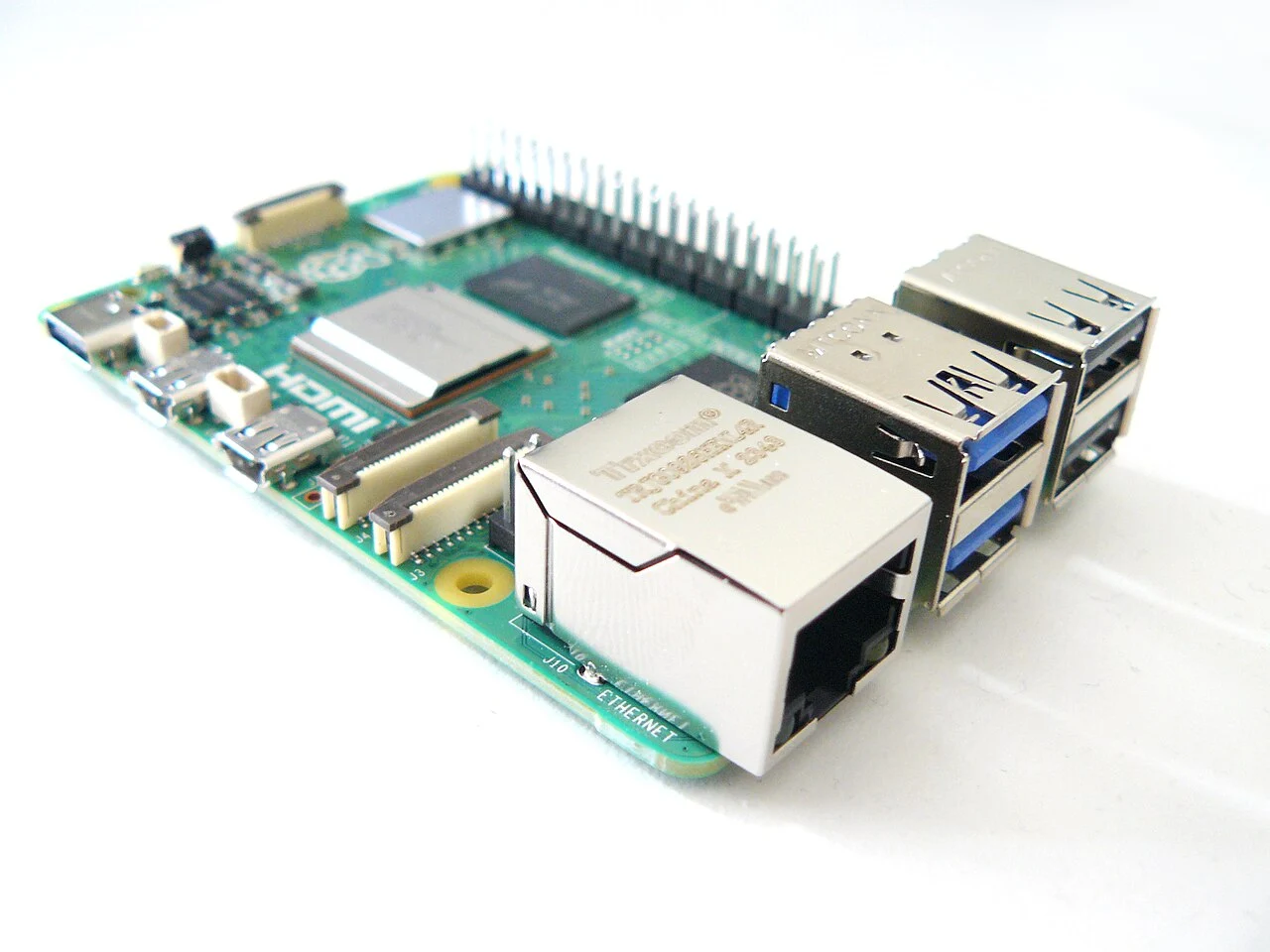
画面がついても、電源の条件は確認を終えていません。外付けドライブだけが認識されない、接続が途切れるといった場合には、必要な機器だけで起動させ、ドライブを足したときの違いを見ます。公式資料では、USB機器の電力不足を切り分ける方法として、独立した電源を持つUSBハブの利用も案内しています。
ハブから給電する機器を切り分ける場合でも、ラズベリーパイ5本体には適切な電源が必要です。まず本体を推奨電源の組み合わせで起動できるか確認し、周辺機器のケーブルや差し込み口を変えるのは、そのあと一つずつ行います。複数の部品を同時に交換すると、解決しても足りなかった条件が分からなくなります。
5V・3Aで初回のデスクトップが表示された場合、外付けSSDからの起動まで同じ条件で行えると判断するのは早計です。メーカーの技術資料では、5V・5Aの電源を検出しない場合、USBからの起動にも条件が付くと説明しています。起動用ドライブを新しく買う前に、まず推奨電源で切り分けると、ストレージ側の問題と区別できます。
電源が十分でも、周辺機器やケーブルの故障、起動用メディアの準備不足などで正常に使えないことはあります。新しい電源へ交換する前に作業中のファイルを保存し、本体をOS側から終了させます。差し替え後は、どの電源とケーブルでどこまで動作したかを残しておくと、部品を買い足す前の再確認に使えます。
8GB本体と付属品を確認
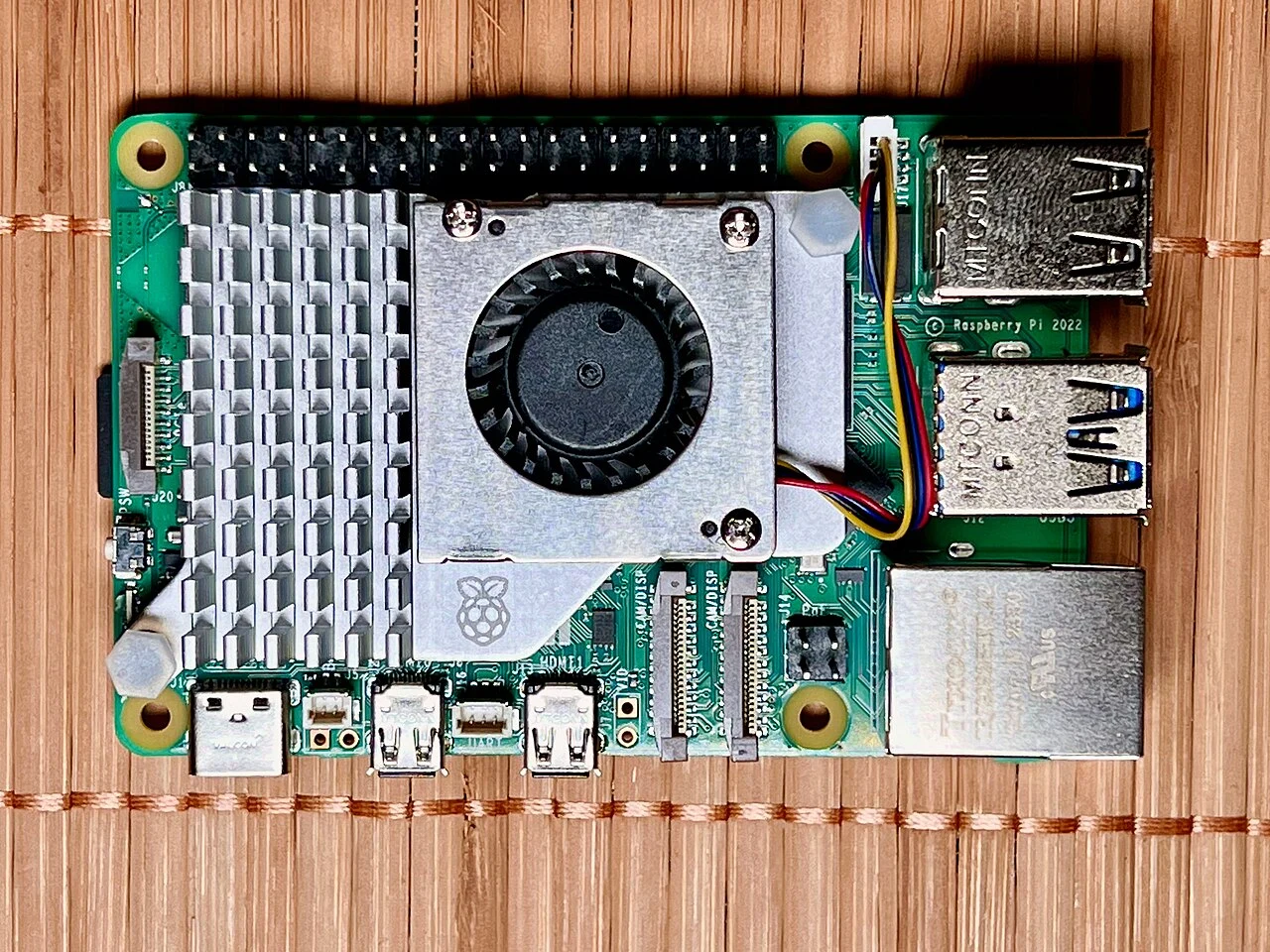
ここで紹介する商品はラズベリーパイ5のメモリー8GB版の本体です。8GBは処理に使うメモリーの容量で、OSやファイルを保存する記録容量とは別です。初めて買う場合は、販売ページのセット内容に電源や起動用microSDカードが含まれるかを見てください。商品写真に映るケーブルやケースが、必ず付いてくるとは限りません。
記録用のカードも用意する場合、本体メモリーの8GBを基準に選ぶ必要はありません。公式の初期設定ガイドでは、デスクトップ付きの標準OS向けに32GB以上のカードを推奨しています。付属カードがあるセットを選ぶ場合は容量のほか、OSが書き込み済みか、別途準備が必要かも販売ページで確認します。
ラズベリーパイ4から乗り換えるときは、使っていたUSB-C電源とケースの両方を見直します。公式の製品案内では、ラズベリーパイ4用ケースは5に取り付けられないと説明しています。ラズベリーパイ5用の公式ケースにはファンがあり、負荷の高い使い方を想定する場合は、ケースや冷却部品の組み合わせも先に決めておくと揃えやすくなります。
本体以外に準備するものを確認するなら、電源と起動用ストレージ、必要に応じて画面に合う映像ケーブルの順に並べます。別売品や既存部品を使う場合は、見た目ではなく、商品名、出力、端子の規格を照合します。手持ちの電源が5V・3Aなら先に最小構成を試す選択肢があり、USB機器を増やす予定があるなら5V・5Aの対応品を選ぶ理由がはっきりします。
価格・在庫・セット内容は販売ページで確認できます。
出典
アイキャッチ写真の出典
RetroEditor/CC BY 4.0。表紙は写真を配置し、文字を合成。
写真の出典
Suyash Dwivedi/CC BY-SA 4.0。掲載画像は縮小と形式変換。掲載した写真にも同じライセンスを適用します。
写真の出典
RetroEditor/CC BY 4.0。掲載画像は縮小と形式変換。
写真の出典
SimonWaldherr/CC BY 4.0。掲載画像は縮小と形式変換。
Googleで「おかあさんのおうち」の新着を優先表示する
災害・道路・住まいの新しい記事がGoogleのトップニュースに出やすくなります。ボタン1回で登録できます。



コメント