

今回は、イラストレーターの基本知識のひとつ!
アンカーとパスの親密な関係について解説します。
ちょっとおふざけなタイトルですが、中身は真面目にいきますのでお願いします(‘◇’)ゞ
アンカーとパスの切っても切れない関係
まず、アンカーとパスは切り離せないとインプットしてくだい。
早速四角形を使って説明しますね。↓↓
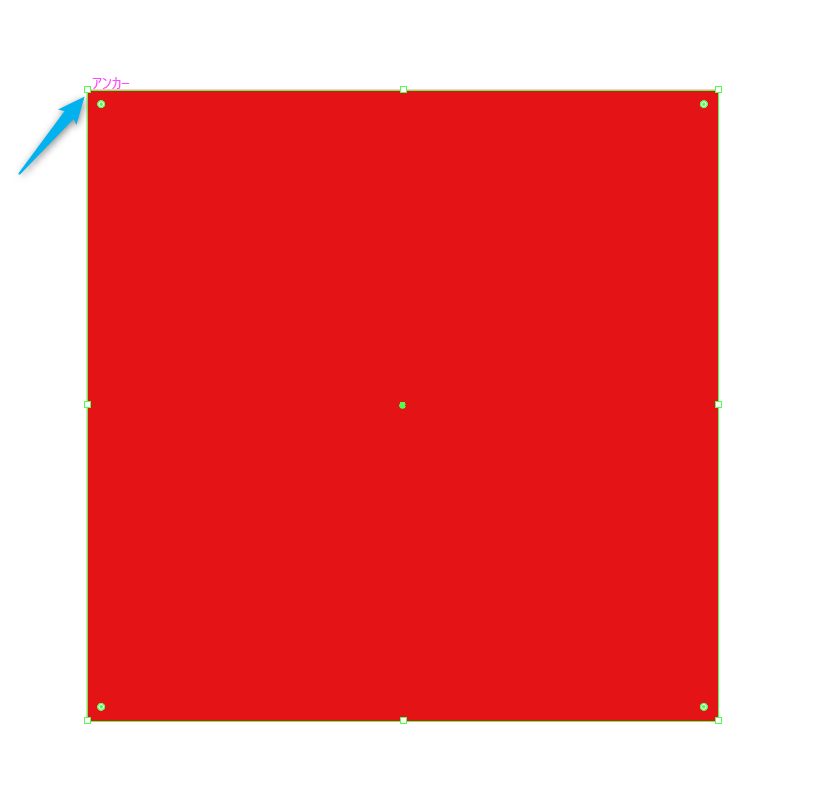
↑の青矢印の先に小さな文字で【アンカー】とでてますね。
この、角っこのポチが【アンカー】=【点】です。
続いて
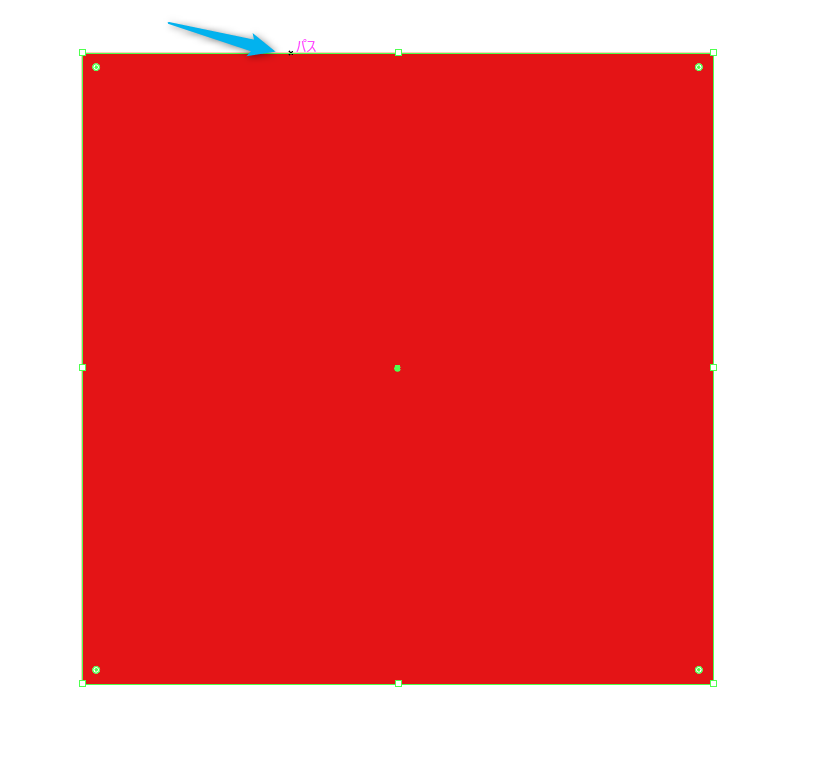
こちら↑の矢印が示す先には【パス】と表示されています。
この【パス】=【線】です。
イラストレーターでは、始点となる【アンカー】と終点となる【アンカー】を結ぶ線【パス】で
全ての形を作り上げています。
と言われても・・(・・?(・・?(・・? となるかと思われるので
もう少し違った形で説明しますね!
直線です↓↓
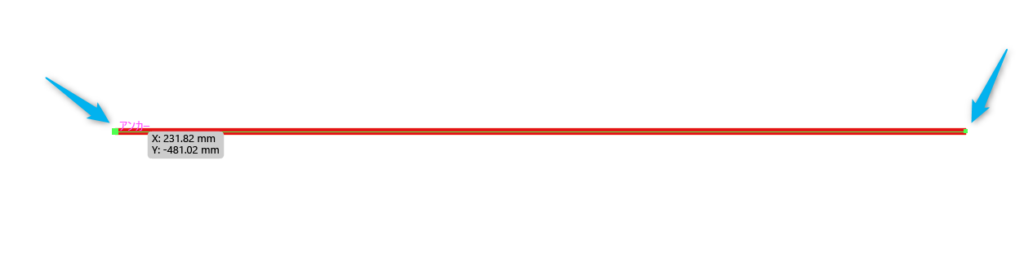
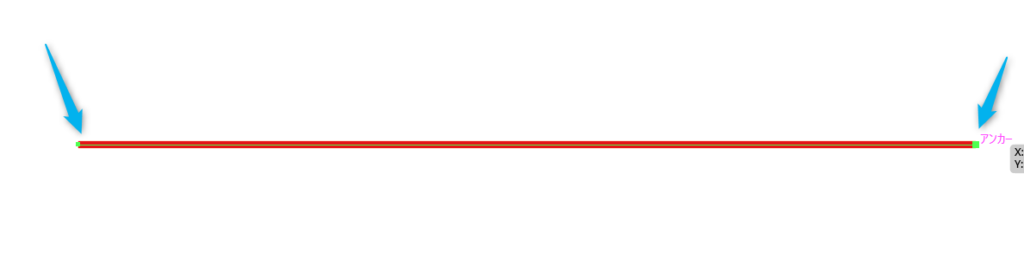
両端に【アンカー】があり・・
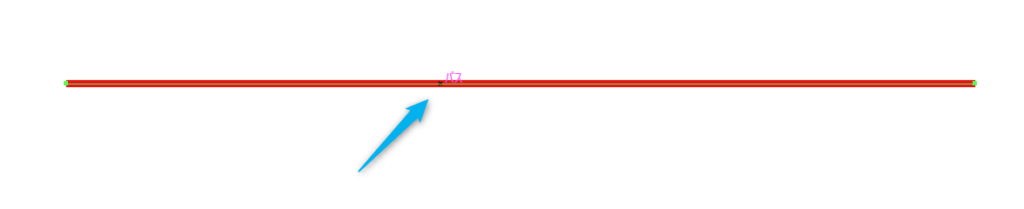
【パス】で赤い糸のごとく繋がっていますね(*’ω’*)
続いて↓↓
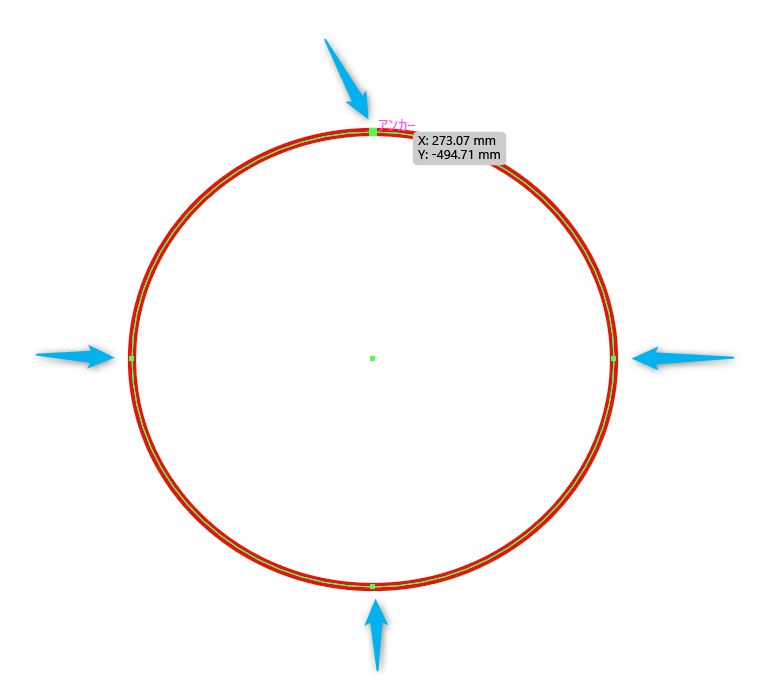
円にも同じように【アンカー】がおり
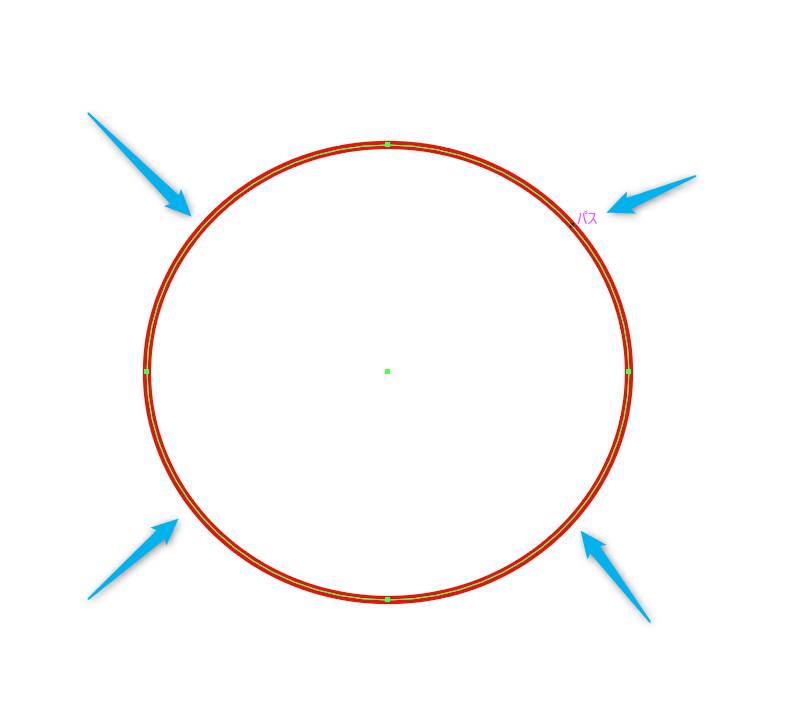
【パス】が張り巡らされ繋がってます。
しつこいようですがお次は↓↓
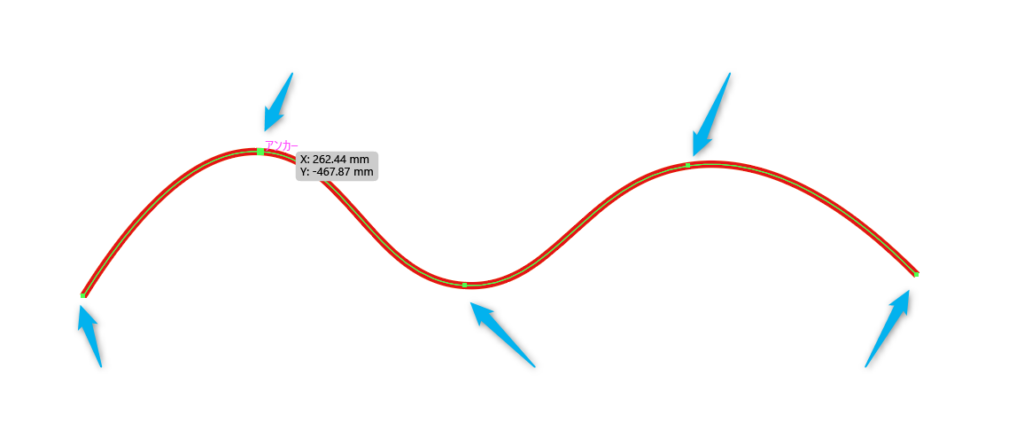
曲線でも同様です。
曲がるポイントに【アンカー】がいますね。
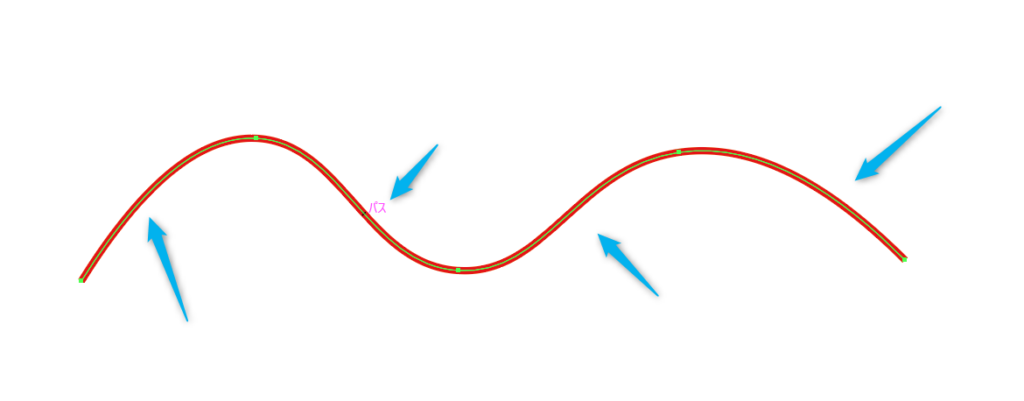
【アンカー】めがけて【パス】がウネウネと繋がっております(‘◇’)ゞ
なぜこんなにしつこく例を挙げるかというと、アンカー&パスを知らずしてイラストレーターを制することは不可能!!であるからです‼
とまぁ、強調してみましたがさほど身構えることでもありません。
意味が理解できてくると簡単なのでご安心を(*^^*)
ただし、こればかりは触ってみて感覚で身につく事なので、イラストレーターがPCで眠っている方や
これから自分でチラシやPOPを作ってみよう!と思ってる方はとにかくこの、アンカーとパスを動かしまくってみてください♪
動かし方は
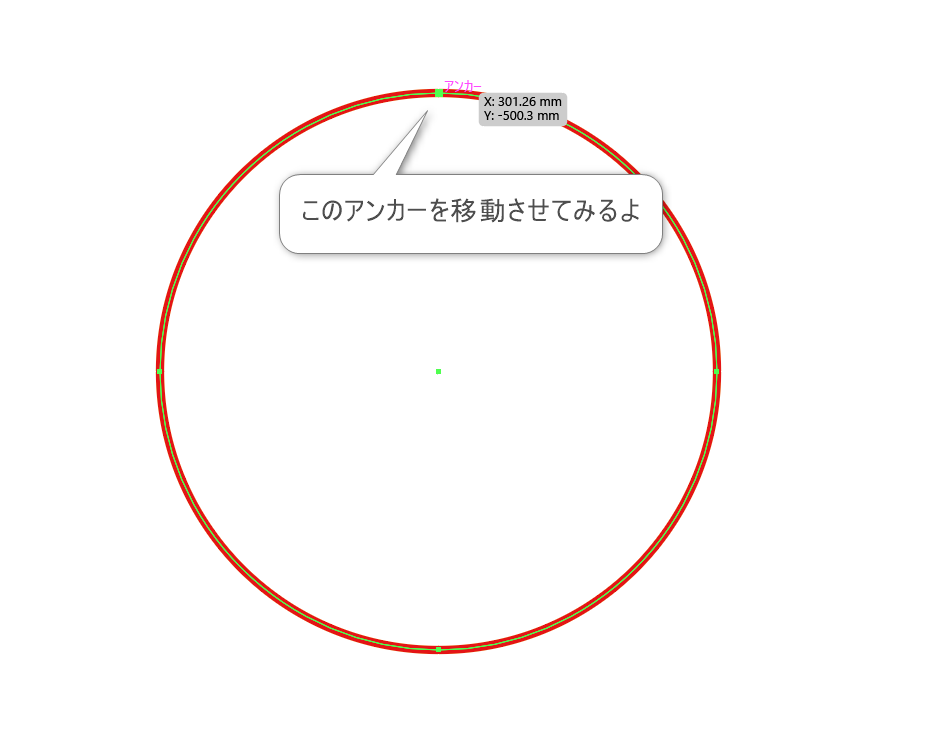
ダイレクト選択ツールを使います。
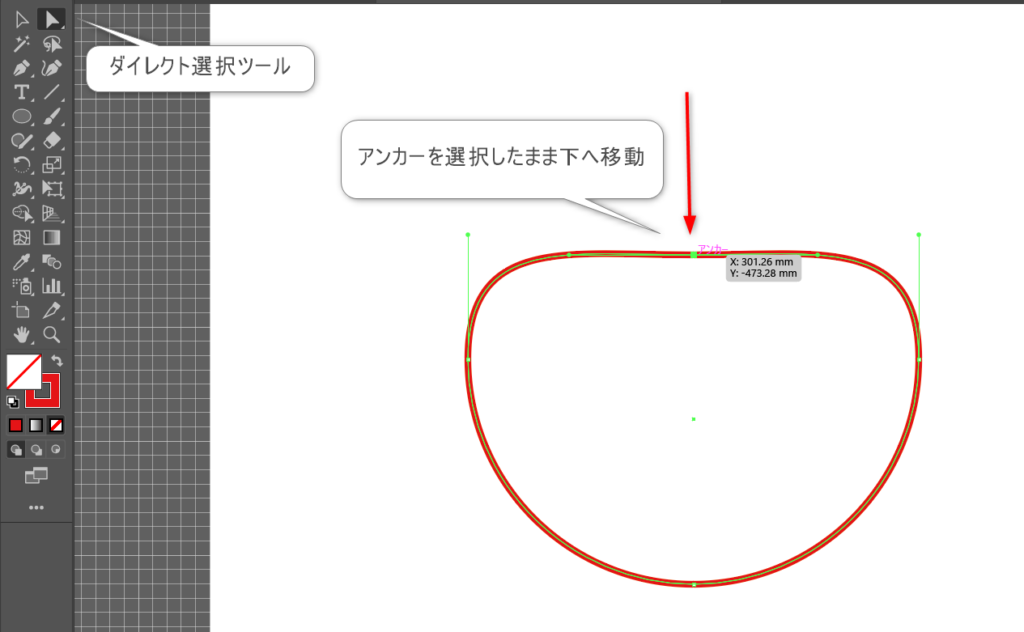
これは何ていう形やろ??・・変形しましたね!!!
ダイレクト選択ツールはその名の通り、ダイレクトにアンカーを選択できます☆
これが選択ツールだと、円形全体を選んでしまうのでアンカーの移動はできません。
動画で動きを確認してみましょう。↓↓
おもしろくないですか!?!?
生き物っぽいというかなんというか・・・決してアンカーから離れない健気なパスは時として愛着が湧いてしまいそうな動きをしてくれます(*’ω’*)
という訳で、とにかくアンカーとパスはそこに図形がある限り、決して離れることはないのです♡
(なんのこっちゃなテンションですがお許しください)
この、アンカーとパスを駆使して色んな図形、はたまた人物や乗り物、なんだってお絵描きできちゃいます!!!
次にやると早いこと
操作を1つずつ検索していると、どうしても抜けが残ります。ここから先に進むのに効くものを、安い順に挙げます。

丸と三角と四角の組み合わせだけで形を作っていく本です。ここで扱っている花や月と同じ考え方なので、1つ作れた人がそのまま次に進めます。

操作を1つずつ調べるのに疲れたら、一度通しでやるほうが早いです。10版まで続いている定番で、画面が今のバージョンに合っています。

マウスで描くのに限界を感じたら最初の1台。小さいサイズでも、線の入り抜きが筆圧で変わるので文字ロゴや吹き出しが描きやすくなります。
※ 本記事には広告(アフィリエイトリンク)が含まれます。紹介している商品は、記事の内容に関連するものを編集方針にもとづいて選んでいます。Amazonのアソシエイトとして、おかあさんのおうちは適格販売により収入を得ています。
アンカーとパスを使って図形をつくろう
今回はこのサンプルチラシを作っているので
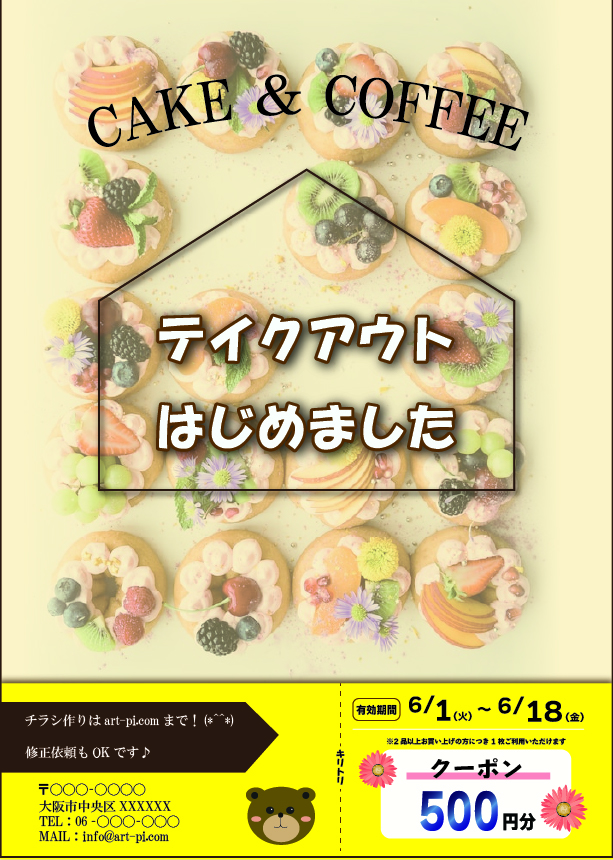
アンカーパスを応用して
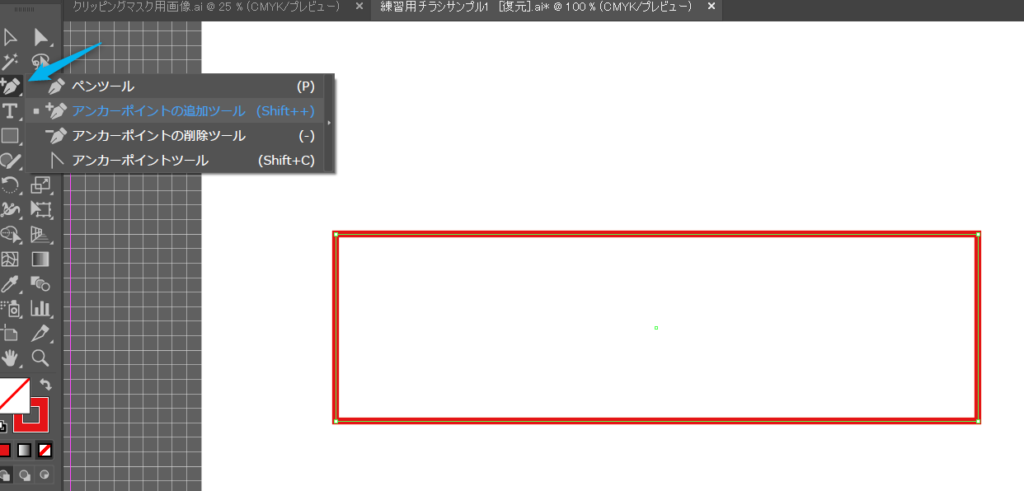
①長方形を作ります。
長方形には【アンカー】が四隅にしかないのでアンカーを増やします(‘◇’)ゞ
②ペンツールを右クリックするとBOXが開くのでそこから【アンカーポイントの追加ツール】を選択し
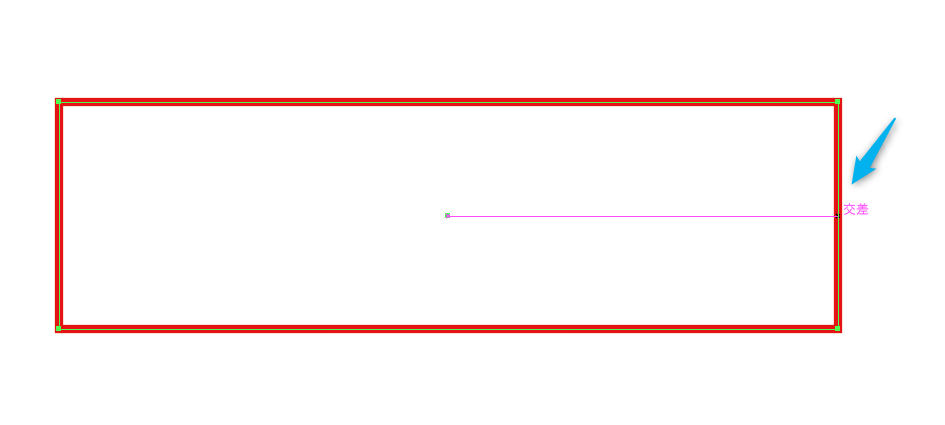
カーソルをパスの上を辿らせていくと、↑画像の様に【交差】と表示される場所が見つかります。
画像で確認できるように、この【交差】と出る場所は、長方形のちょうど縦真ん中に位置するサインです。
この【交差】の位置をクリック
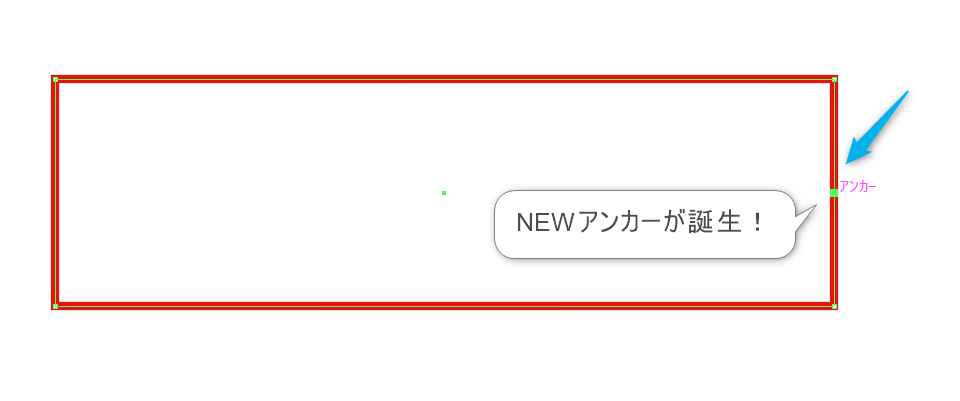
おめでとうございます!
新しいアンカーが無事に誕生しました(^^♪
新しいアンカーに早速働いていただきましょう。
ダイレクト選択ツールで新アンカーを選択
右へググッと引っ張っていきます。
先ほどの【交差】と同じように、長方形に対して縦真ん中の位置に引っ張れると↓↓のようにサインで確認できるようになります。
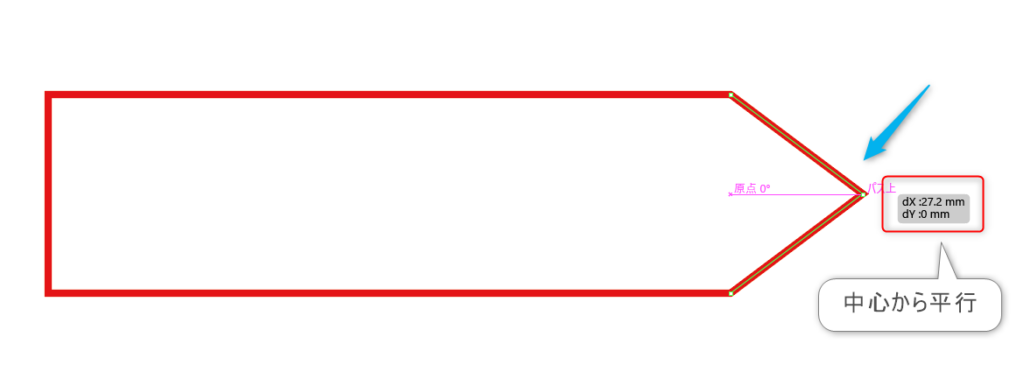
うむうむ。よき働き(‘◇’)ゞ
慣れると色んな形が作れるので楽しいよ!!
以上!アンカーとパスの切っても切れない関係でした~
次回はチラシに図形を加えてアレンジしていきます(*^^*)
SeeYou
独学で「なぜこの作り方なのか」が埋まらないとき
操作の手順は調べれば出てきますが、どの場面でどの機能を選ぶのかは、記事を1本読むだけではつながりにくい部分です。デジタルハリウッドの通信講座はIllustrator・Photoshopを課題を作りながら進める形式で、つまずいた箇所を質問できます。講座内容と料金は無料で確認でき、個別相談会だけの参加もできます。
ソフトの契約がこれからなら、講座とAdobe Creative Cloud 1年分がセットになったコースもあります。
Adobe CC付きの講座を見る(アドバンスクールオンライン)
※ 上記リンクは広告(アフィリエイト)を含みます。
Googleで「おかあさんのおうち」の新着を優先表示する
災害・道路・住まいの新しい記事がGoogleのトップニュースに出やすくなります。ボタン1回で登録できます。
このページについて聞いてみる・教える
この街のことを知っている人が答えてくれるかもしれません。ニックネームだけで書けます。
まだ書き込みはありません。最初のひとことを書いてみませんか。
個人が特定される内容(氏名・住所の番地・車のナンバー・電話番号)は書かないでください。 見つけた場合は各投稿の「通報」からお知らせください。 削除のご依頼はこちら









コメント