
Illustratorは「ベクター形式」という、拡大しても画像がボケない形式で図形やロゴを作成できる非常に強力なツールです。まずは最初の「キャンバス」を作るところから始めましょう。
目次
1. 新規ファイルを作成する
Illustratorを開くと、最初に「ホーム画面」が表示されます。
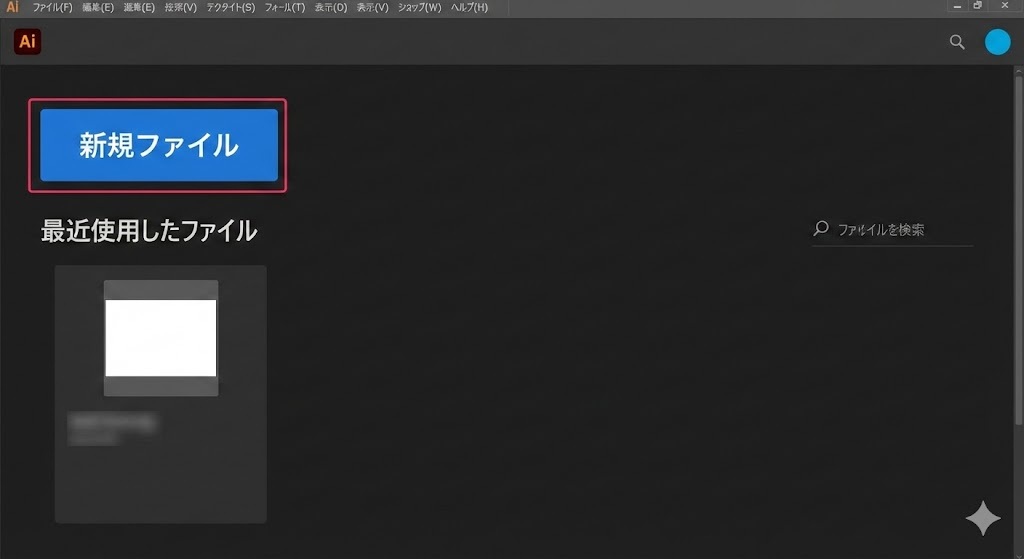
[画像:Illustratorのホーム画面。「新規ファイル」ボタンを指し示しているもの]
- 左側にある**「新規ファイル」**をクリックします。
- 画面上部のタブ(印刷、Web、モバイルなど)から用途に合ったものを選びます。
- 印刷用なら: 「A4」など(単位がmmになります)
- SNSやWeb用なら: 「1920×1080 px」など(単位がピクセルになります)
- 右側の設定で「方向(縦・横)」を選び、**「作成」**をクリック。
2. ワークスペースの名称と役割
ファイルを作成すると、いよいよ編集画面(ワークスペース)が表示されます。主な役割は以下の4つのエリアに分かれています。
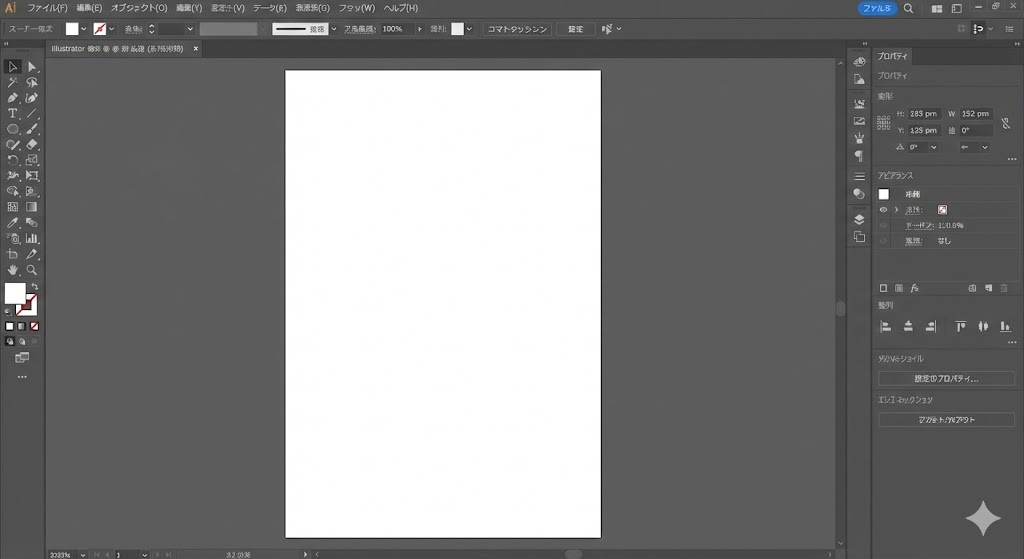
① メニューバー(画面最上部)
「ファイル」「編集」「表示」などの項目が並んでいます。ファイルの保存や、画面の表示設定、特殊な効果(フィルタ)をかける時に使います。
② ツールバー(画面左側)
「描く」「切る」「色を塗る」といった、実際に作業を行うための道具箱です。
- 選択ツール(黒い矢印): オブジェクトを移動させる、一番よく使うツールです。
- 図形ツール: 四角や丸を描くツールです。
③ プロパティパネル・コントロールバー(画面右側・上部)
今選んでいる図形の**「色(塗り・線)」「大きさ」「透明度」**などを細かく調整する場所です。選ぶツールによって表示内容が自動で切り替わります。
④ アートボード(中央の白い領域)
実際にデザインを描く「紙」の部分です。この白い枠の中に収まったものが、最終的に画像として書き出されます。
3. 単位とカラーモードの確認・変更
作成したデザインを印刷するのか、それともWebサイトで使うのかによって、適切な「単位」と「カラーモード」は異なります。これらを間違えると、印刷で色がくすんだり、Webでサイズが合わなくなったりするので、作業を始める前に必ず確認しましょう。
単位の確認・変更
- 「ファイル」メニューから**「ドキュメント設定」**を選択します。(または、コントロールパネル/プロパティパネル上部の「ドキュメント設定」ボタンをクリック)
- 表示されるウィンドウの「単位」プルダウンメニューから、適切な単位を選択します。
- 印刷用: ミリメートル (mm) やセンチメートル (cm)
- Web・デジタル用: ピクセル (px) やパーセント (%)
カラーモードの確認・変更
- 上記と同じく**「ファイル」メニューから「ドキュメントのカラーモード」**を選択します。
- 用途に合わせて以下のいずれかを選びます。
- CMYKカラー: 印刷物を作成する際に選択します。より正確な印刷結果が得られます。
- RGBカラー: WebサイトやSNS、デジタルデバイスで表示される画像を作成する際に選択します。
まとめ:まずは「描いて動かす」ことから
最初からすべての機能を覚える必要はありません。まずは四角を描いてみて、選択ツールで動かしてみる。それだけでIllustratorの基本は半分マスターしたようなものです!
次は、実際にロゴやアイコンを作るための「基本ツールの使い方」に挑戦してみましょう。






コメント