
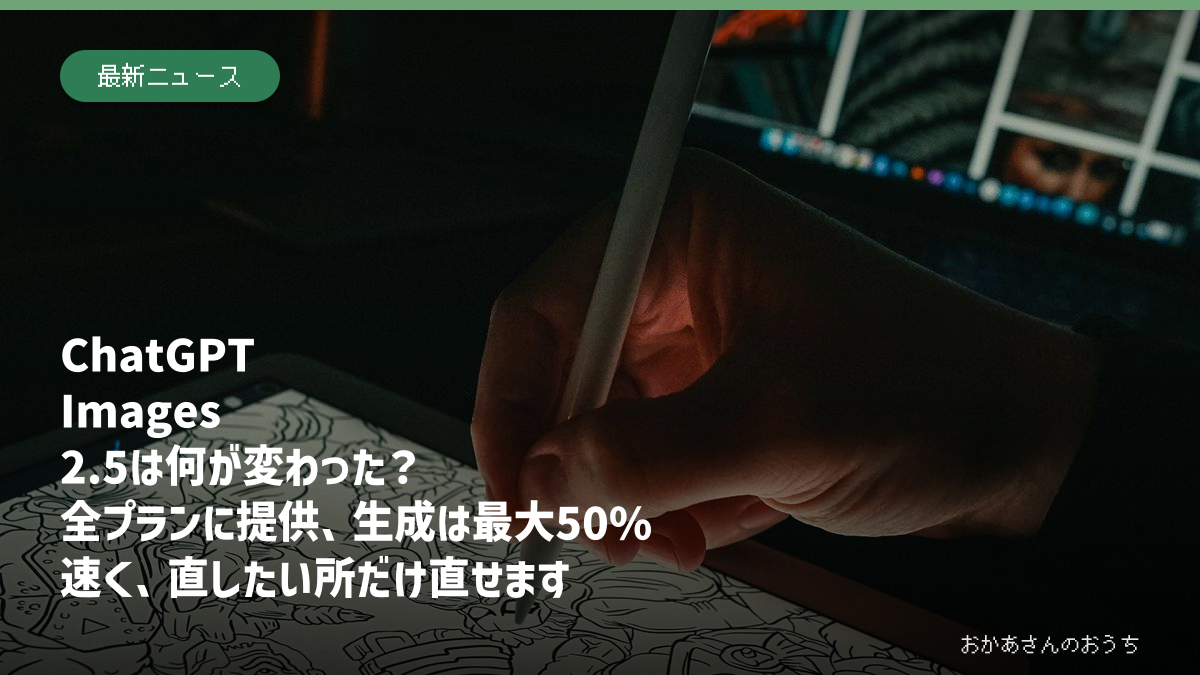
🗨️「ChatGPT の画像がまた新しくなったらしいけど、結局これまでと何が違うんですか。」
大きく3つです。生成を待つ時間が最大で半分になったこと、画像の直したい場所にコメントを置いて「そこだけ」直せるようになったこと、手描きの落書きから絵を作れるようになったことです。公式は「すべてのプラン」に提供すると書いています。
[AI] この記事の要点
2026年9月9日 発表
- 写真の一部分だけを直したいのに、毎回まるごと作り直されて困っていた人
- チラシやSNS用の画像を、デザインソフトを使わずに作りたい人
- 同じ人物や商品の画像を、何度も修正しながら仕上げたい人
この記事でわかること
- ✓ 生成の待ち時間が、ひとつ前の版と比べて最大50%短くなった
- ✓ 画像の直したい場所にコメントを置くと、そこだけ直せる
- ✓ 公式の「価格と提供」の項に「すべてのプラン」と書かれている
2026年9月8日、オープンエーアイ(OpenAI)が発表した
発表されたのは ChatGPT Images(チャットジーピーティー イメージズ)の新しい版で、名前は2.5です。公式ページの冒頭に、規模の数字が置かれています(英語原文からの日本語訳です)。
毎週30億枚を超える画像が、ChatGPT Imagesと、エーピーアイ(API)の GPT(ジーピーティー)-Image(イメージ)系のモデルで作られています
1日あたりに直すと4億枚を超えます。これだけ使われているものが、同じ日に全部入れ替わりました。
まず、変わったところだけを1枚の表にします。
| 変わったところ | 中身 |
|---|---|
| 速さ | ひとつ前の版(Images 2.0)と比べて、生成の待ち時間を最大50%削減 |
| 画質 | 光の当たり方と質感がより自然に。参照した写真の人物や商品の特徴が残りやすくなった |
| 部分編集 | 画像の上にコメントを置いて、その場所だけを直せる |
| 連続編集 | 何回も直しても、前の修正が保たれて画質が落ちにくくなった |
| 手描き | 「Sketch(スケッチ)」で、画面に直接描いた線を下敷きにできる |
| ひな型 | 「Templates(テンプレーツ)」で、ポスターやグッズの型から始められる |
| 共有 | 作った画像に、使ったプロンプトを添えて渡せる |
提供先は、ChatGPT・ChatGPT Work(チャットジーピーティー ワーク)・Codex(コーデックス)のパソコン版・スマホ版・ウェブ版です。
「結局これまでと何が違う?」を3つの場面で
機能の名前を並べても実感がわかないので、よくある場面に置き換えます。
写真の看板の文字だけ直したいのに、全部作り直されて別人みたいになるのが困っていました。
 おかあさん
おかあさんそこが今回の主題です。公式は「頼まれたところだけを編集し、残りの細部はそのまま保つのが上手になった」と書いています。やり方も変わりました。文章で場所を説明するのではなく、画像の直したい場所にコメントを置きます。地図にピンを刺すのに近い操作です。
2つめは、同じ人物や商品を何度も直す場合です。これまでは3回目、4回目の修正で顔つきや商品の形が少しずつずれていきました。公式の説明では、長い会話の途中でも前の修正が保たれ、編集を重ねても画質が落ちにくくなっています。
3つめは待ち時間です。1枚あたりの短縮は数秒でも、10枚試せば効きます。画像生成の作業時間は、生成の速さではなく試した回数で決まります。ここが半分になるという話です。
新機能① Templates(テンプレーツ)=白紙から書かなくていい
「Poster(ポスター)」「Merch(グッズ)」のような型を選んでから、入れたい文言や色を足していく形式です。公式は、よく使われる画像の形式としてチラシと商品写真を名指ししています。
白紙のプロンプト欄に向かって「おしゃれなチラシを作って」と書くと、たいてい狙いから外れます。型を先に選べば、構図と余白が決まった状態から始められます。
新機能② Sketch(スケッチ)=下手な絵でいい
ChatGPTの中に描く画面が用意されました。使い方は、入力欄に半角の@を打って「Sketch」を選ぶだけです。公式の説明を訳すとこうなります。
部屋の配置や、考えている服の輪郭、あるいはただの落書きを手早く描けば、ChatGPTがそのラフを完成した画像に変えます
公式は「プロの絵描きである必要はありません」とも書いています。ただし、落書きだけを投げるのは勧められません。公式の書き方も「スタイルの説明と、そのほか反映してほしい細部を書き添えてください」となっていて、絵と文章はセットの前提です。
絵が伝えるのは配置と形で、色や雰囲気は言葉でしか伝わりません。両方を出すのがこの機能の使い方です。
新機能③ コメントを置いて直す
できあがった画像を開いて、直したい場所に付箋を貼るように印を置き、そこに指示を書きます。これまでのように「右奥に写っている青い看板の文字を」と説明する必要がなくなりました。
あわせて、共有のしかたも変わりました。画像を渡すときに、そこへ至ったプロンプトを添えられます。受け取った人は同じ指示を自分の写真で試せます。
作った画像が本物の写真と見分けがつかなくなりませんか。
おかあさん公式は、C2PA(コンテンツ来歴と真正性のための連合)のメタデータと、目に見えない電子透かしを引き続き入れると書いています。ただしどちらも画像を見ただけではわかりません。受け取った画像が本物かどうかを、見た目で判断するのはもう無理だと考えたほうがいいです。
使えるのは誰か。公式が書いていることと、書いていないこと
ここは混同しやすいので、公式の原文どおりに分けます。
| 項目 | 公式の記述 |
|---|---|
| 対象の製品 | ChatGPT、ChatGPT Work、Codex |
| 対象の端末 | パソコン、スマートフォン、ウェブ |
| 対象のプラン | 「価格と提供」の項に「all tiers(すべてのプラン)」 |
| 開始 | 「本日より順次提供」(2026年9月8日) |
| 1日の生成枚数 | 記載なし |
| 日本語の描画精度 | 記載なし |
つまり、無料のプランでも順番に使えるようになるが、何枚まで作れるかは公式が数字を出していない、という状態です。「無料で無制限」と書いている記事があっても、それは公式の記述ではありません。
開発者向けには、エーピーアイ(API)に2つのモデルが追加されました。どちらも名前はジーピーティー(GPT)・イメージ(Image)2.5で始まります。既定になるのは末尾が Flare(フレア)のほうで、公式によれば、ひとつ前の版より高い画質を50%低い待ち時間で出します。もう1つの Sunburst(サンバースト)は、生成に時間がかかるかわりに細部の精度が上がります。
Xとスレッズ(Threads)での反応
発表から一日たった9日の投稿から、内容の重ならない3件を選びました。いずれも実際に触った人の投稿です。まず、生成の精度に驚いている例です。
ChatGPT Images 2.5で生成したレシート
— 兎耳山ルカ 公認会計士 (@TomiyamaLuca) 2026年9月9日
もはや写真と識別することは難しく、会計人としてはけっこう怖い pic.twitter.com/vStOyBvYLh
公認会計士の方が、生成したレシートの画像を「もはや写真と識別することは難しく、会計人としてはけっこう怖い」と書いています。9日10時26分の投稿です。上の電子透かしの話と、そのままつながります。
次は、部分編集を手順を決めて試した例です。
OpenAIが発表した「ChatGPT Images 2.5」で、同じスライドから3種類の部分修正を検証。
— 木内翔大@SHIFT AI代表「日本をAI先進国に」𝕏 (@shota7180) 2026年9月9日
1枚目:元スライド
2枚目:売上関連の数値を変更
3枚目:棒グラフを折れ線グラフへ変更
4枚目:配色を変更
今回の4枚では、日本語やレイアウトを保ちながら、指定箇所を指示通りに変更できました。… https://t.co/D8Tx8z018I pic.twitter.com/TDO4Hls5bP
同じスライドに対して、数値の変更・グラフの種類の変更・配色の変更という3つを別々に指示し、いずれも日本語とレイアウトを保ったまま指定箇所だけが変わったと報告しています。9日13時00分の投稿です。
うまくいかなかった例も載せます。
ChatGPTのImages 2.5でフィルムスキャンの写真を加工してもらいましたが、やっぱり変ですね…
— みやほ (@miyaho) 2026年9月9日
←加工後 加工前→ pic.twitter.com/w3whFJ002Z
フィルムをスキャンした写真を加工させたところ「やっぱり変ですね…」という結果でした。9日12時50分の投稿です。元の写真の質感がはっきりしている素材では、まだ思ったとおりにならないことがあります。
スレッズ(Threads)では、発表当日の8日12時28分に、機能の要点をまとめた投稿が出ています。
どんな人に便利か
今回の変更で得をするのは、1枚を仕上げる人ではなく、同じ画像を何度も直す人です。
- 物件や商品の写真で、看板や値札の文字だけを直したい人
- チラシやSNSの画像を、同じ雰囲気のまま何枚も作りたい人
- 手で描いた間取りやレイアウトの案を、人に見せる形にしたい人
- 資料のスライドの数字やグラフだけを差し替えたい人
逆に、写真を1枚だけそれっぽく作れれば十分という使い方なら、変化はあまり感じないと思います。ここは私の見方ですが、今回の更新は「絵がうまくなった」ではなく「やり直しが減った」という性質の更新です。
使い方(今日から試す順番)
- ①ChatGPTを開き、いつもどおり画像を作らせる。速さの違いはここでわかります
- ②できた画像を開いて、直したい場所にコメントを置く。文章で場所を説明しない
- ③入力欄に半角の@を打って「Sketch」を選び、配置だけ描く。色や雰囲気は言葉で足す
- ④チラシやポスターは、白紙から書かずにテンプレートを選んでから中身を入れる
まとめ
- 2026年9月8日、OpenAIがChatGPT Images 2.5を発表した
- 待ち時間はひとつ前の版と比べて最大50%短縮
- 直したい場所にコメントを置く部分編集、手描きのSketch、チラシやポスターのテンプレートが加わった
- 公式の「価格と提供」の項には「すべてのプラン」とある。1日の枚数の上限は書かれていない
いちばん実感が出るのは、たぶん3回目の修正のときです。これまで「直すたびに別のものになる」と感じていた作業が、どこまで変わったか。そこが今回の分かれ目になります。
生活・仕事にどう効くか
- 待ち時間:公式は「Images 2.0と比べて画像生成の待ち時間を最大50%削減した」と書いている。試行の回数がそのまま作業時間になる用途では、ここがいちばん効く。
- 部分編集:画像の上にコメントを置いて、その場所だけを直せるようになった。公式は「頼まれたところだけを編集し、残りの細部はそのまま保つのが上手になった」と説明している。
- 対象:提供先はChatGPT・ChatGPT Work・Codexの利用者で、公式の「価格と提供」の項に「すべてのプラン(all tiers)」と明記されている。ただし1日に何枚作れるかの数字は公式に書かれていない。
結局どうすればよいか
- スマホでもパソコンでも、入力欄に半角の@を打って「Sketch」を選ぶと手描きの画面が出る
- できあがった画像を開いて、直したい場所にコメントを置く。文章で場所を説明しなくてよくなった
- チラシやポスターを作るなら、白紙から書かずにTemplatesの「Poster」「Merch」から始める
公式出典
- OpenAI「Introducing ChatGPT Images 2.5」2026年9月8日(本文の引用はすべてこのページの原文から)(2026年9月8日発表)
- OpenAI 公式X(@OpenAI)2026年9月8日の発表投稿(2026年9月8日発表)
- OpenAI公式(APIの新モデル名は GPT-Image-2.5 Flare / GPT-Image-2.5 Sunburst)(2026年9月8日発表)
更新履歴
- 2026年9月9日 初版を公開(OpenAI公式ページ2026年9月8日付の記述にもとづく)
※本記事は2026年9月9日時点で公表されている情報にもとづきます。数値・制度・進路などは今後変わる可能性があるため、最新の内容は各公式発表をご確認ください。
Googleで「おかあさんのおうち」の新着を優先表示する
災害・道路・住まいの新しい記事がGoogleのトップニュースに出やすくなります。ボタン1回で登録できます。
このページについて聞いてみる・教える
この街のことを知っている人が答えてくれるかもしれません。ニックネームだけで書けます。
まだ書き込みはありません。最初のひとことを書いてみませんか。
個人が特定される内容(氏名・住所の番地・車のナンバー・電話番号)は書かないでください。 見つけた場合は各投稿の「通報」からお知らせください。 削除のご依頼はこちら

コメント