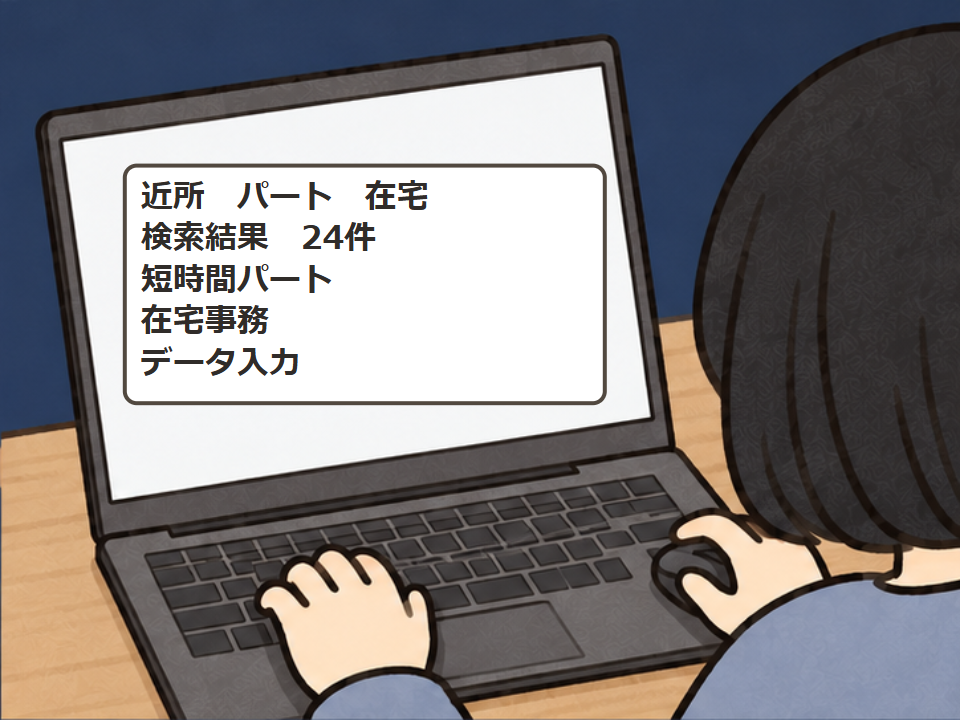
そろそろ仕事、始めたいな お迎えもあるし、近くか在宅で……
AI初心者のための仕事探し

求人探し、応募、返信。
私、AIに手伝ってもらってます。
操作画面は説明用に再現しています。画像はタップで拡大できます。

1990年生まれ。
幼稚園児と小学2年生の母。
社会復帰したいけれど、送り迎えや、小2の子のひとり留守番が心配。近所で条件の合うパートか、在宅ワークを探したい。

Codexに仕事探しを
手伝ってもらっている。
求人探し、応募、返信。自分に合う仕事を見つけるために、AIと一緒に進めています。
そろそろ仕事、始めたいな お迎えもあるし、近くか在宅で……
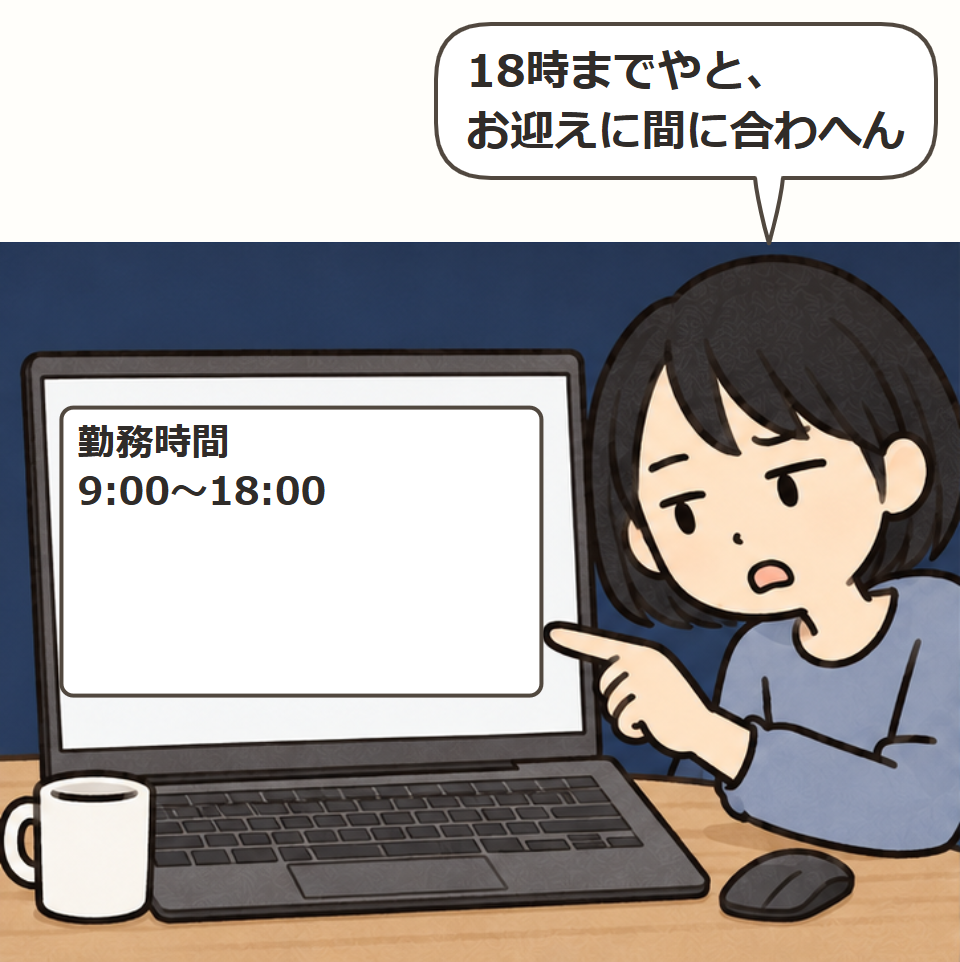
18時までやと、お迎えに間に合わへん
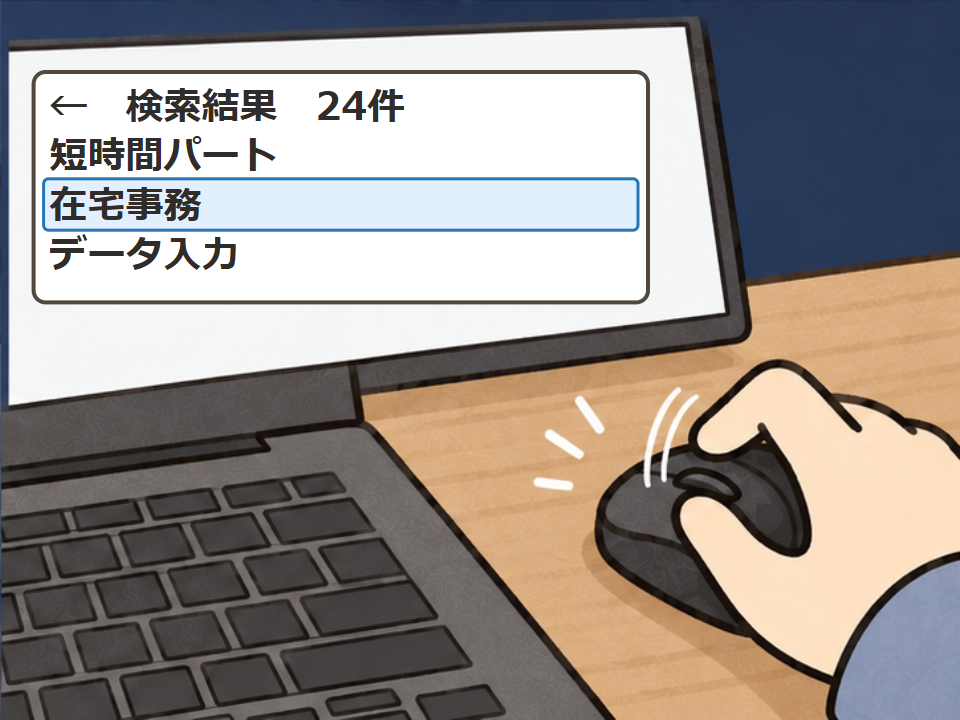
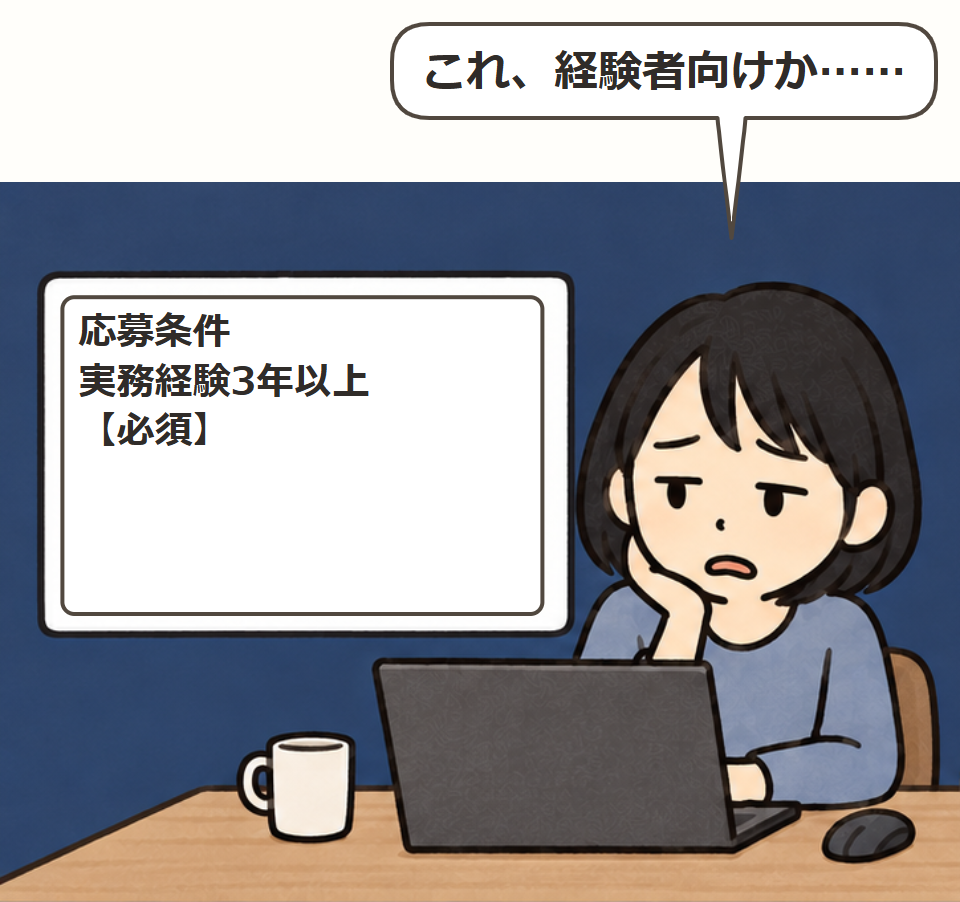
これ、経験者向けか……

長い留守番も、まだ心配やし……
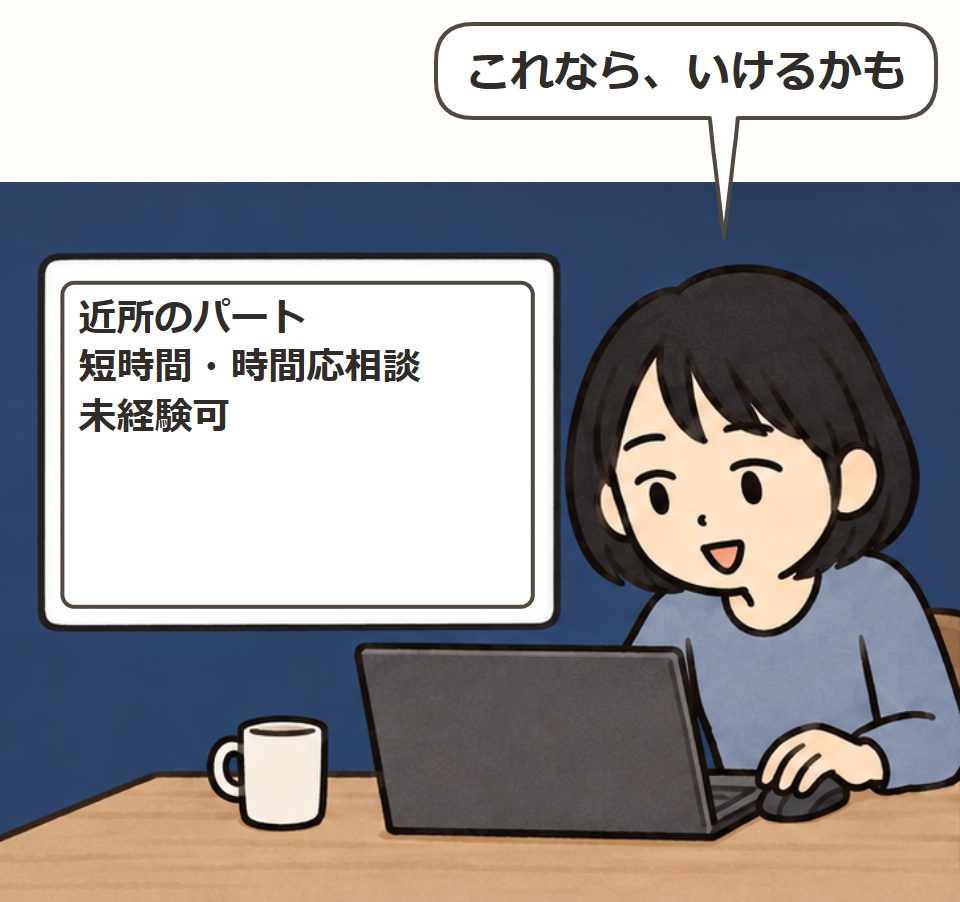
これなら、いけるかも
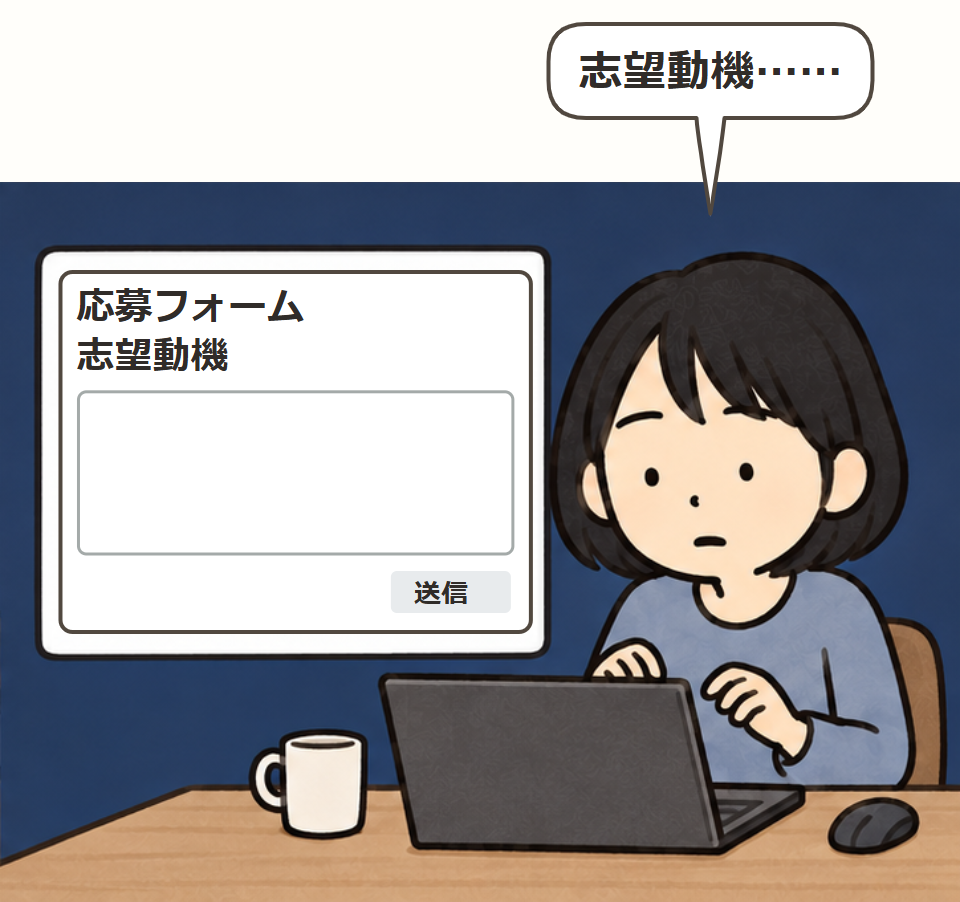
志望動機……


もう今日ええか……

仕事探すだけで、もうひと仕事やん……

私もそうやった 途中で疲れて、応募する前にやめてまうねん

そう! それ!

探すのも、応募も、返信も。 今は、寝てる間に Codexにやってもらってるで

寝てる間?! え?! 私でもできるん?

うん。ネットにつながるPCと、 月3,000円くらいを予算にする例で 話すで。詳しいプランはこのあと!

お金かかるん?! ほなさいなら…

待って待って! 読み終わるころには『ちょっとやってみよかな』って思えるから! 最後まで見て!

で、その コーデックスって 何なん?

ChatGPTは知ってる? あ! それ知ってる!

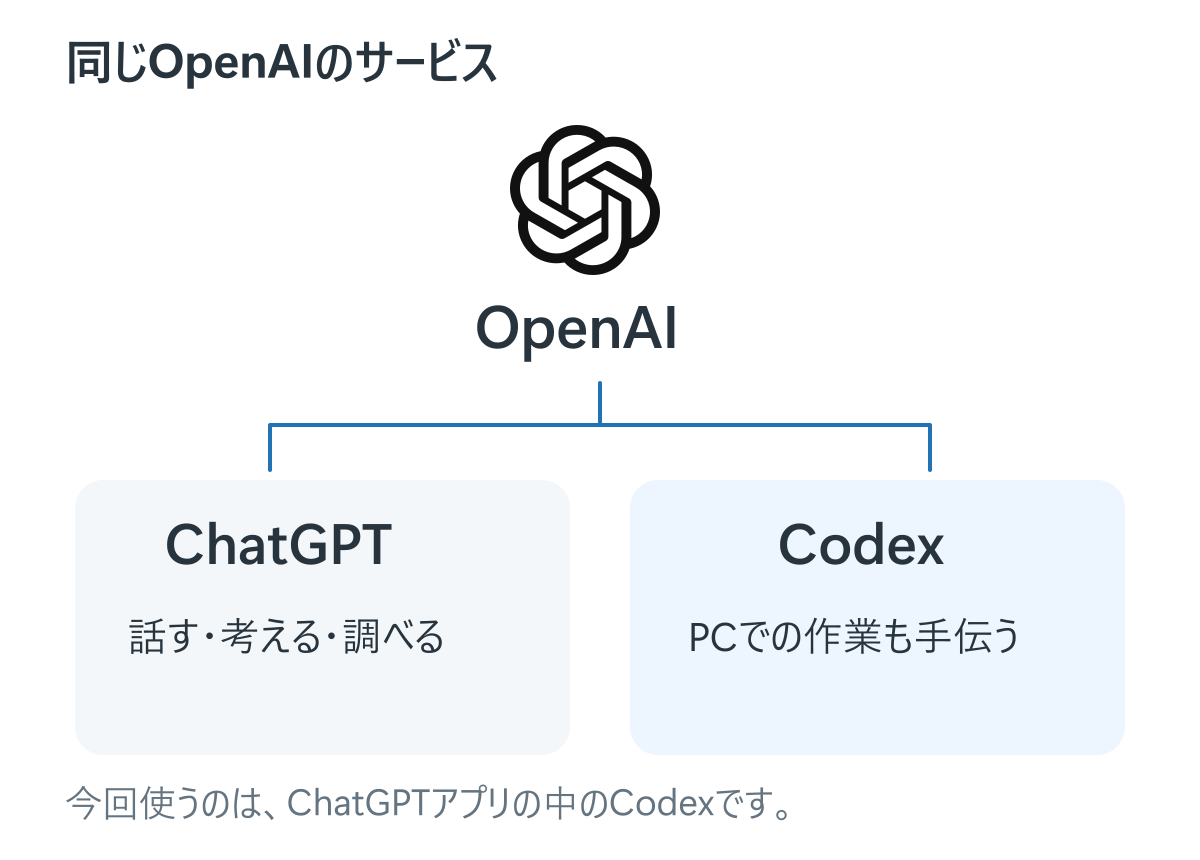
Codexも、ChatGPTを作ってるOpenAIのAIサービスやねん ChatGPTのアカウントで使えるで
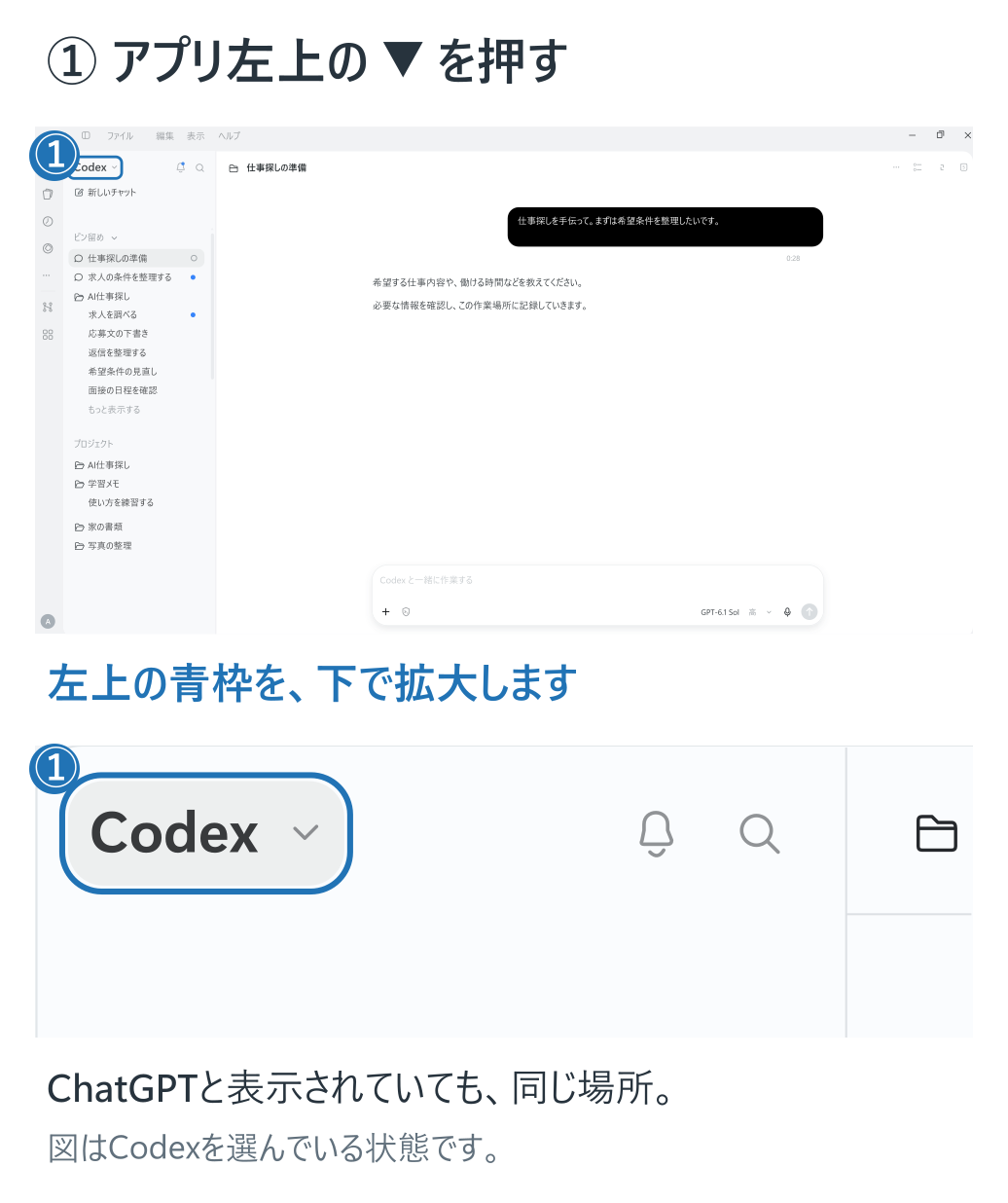
へえ、同じところのなんや 今回は、ChatGPTのパソコン用アプリで、左上からCodexを選んで使うで

でも、応募文を考えてもらうだけなら、いつものチャットでもできるやん? そう。今回は、その先の作業も頼むねん
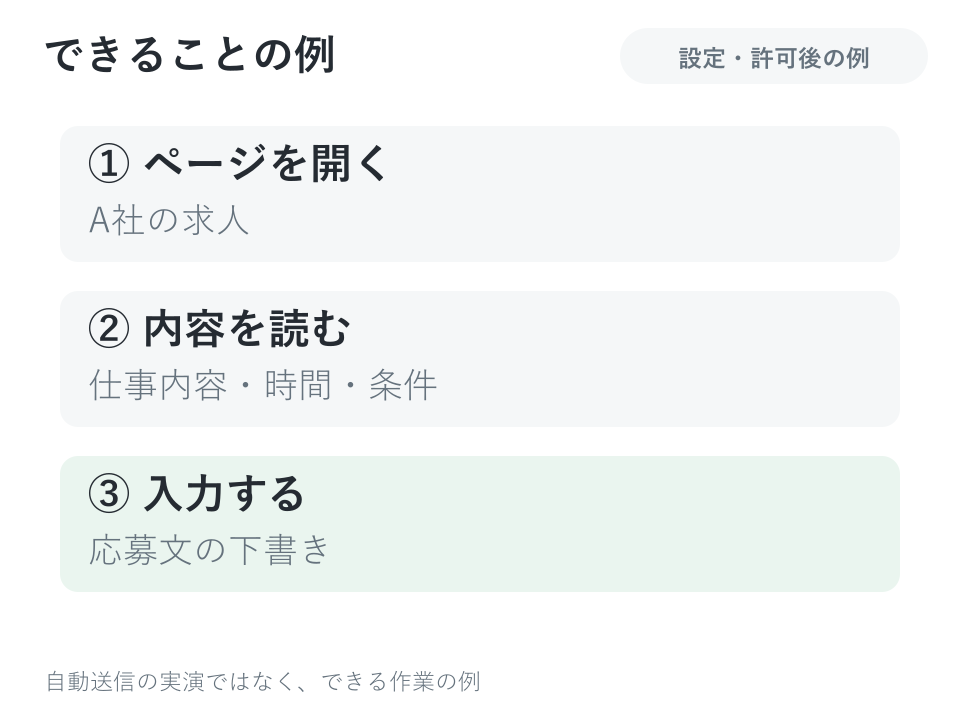
設定して、使ってええ範囲を決めたら 求人のページを開いたり、必要なところに入力したりもしてくれるで
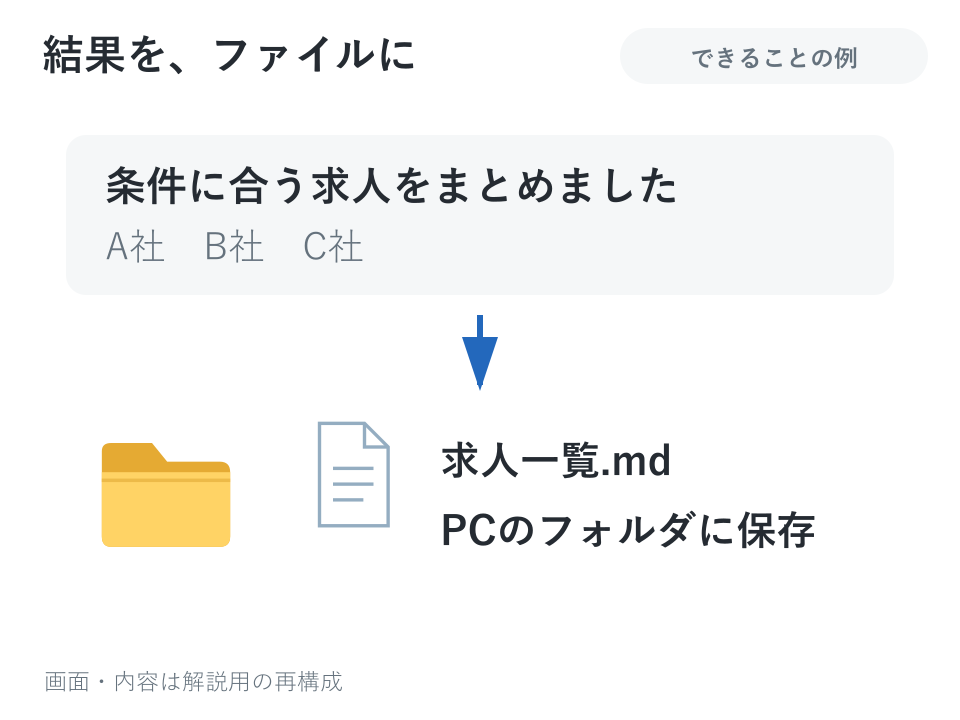
調べた結果を一覧にして、パソコンの中に保存するところまで頼めるねん えっ、ほんまに作業してくれるんや!

でも私、プログラミングできへんで? まずは、普段しゃべるみたいに日本語で頼んだらええよ

ほんなら、さっきの3,000円は何のお金? Codexを買うん?
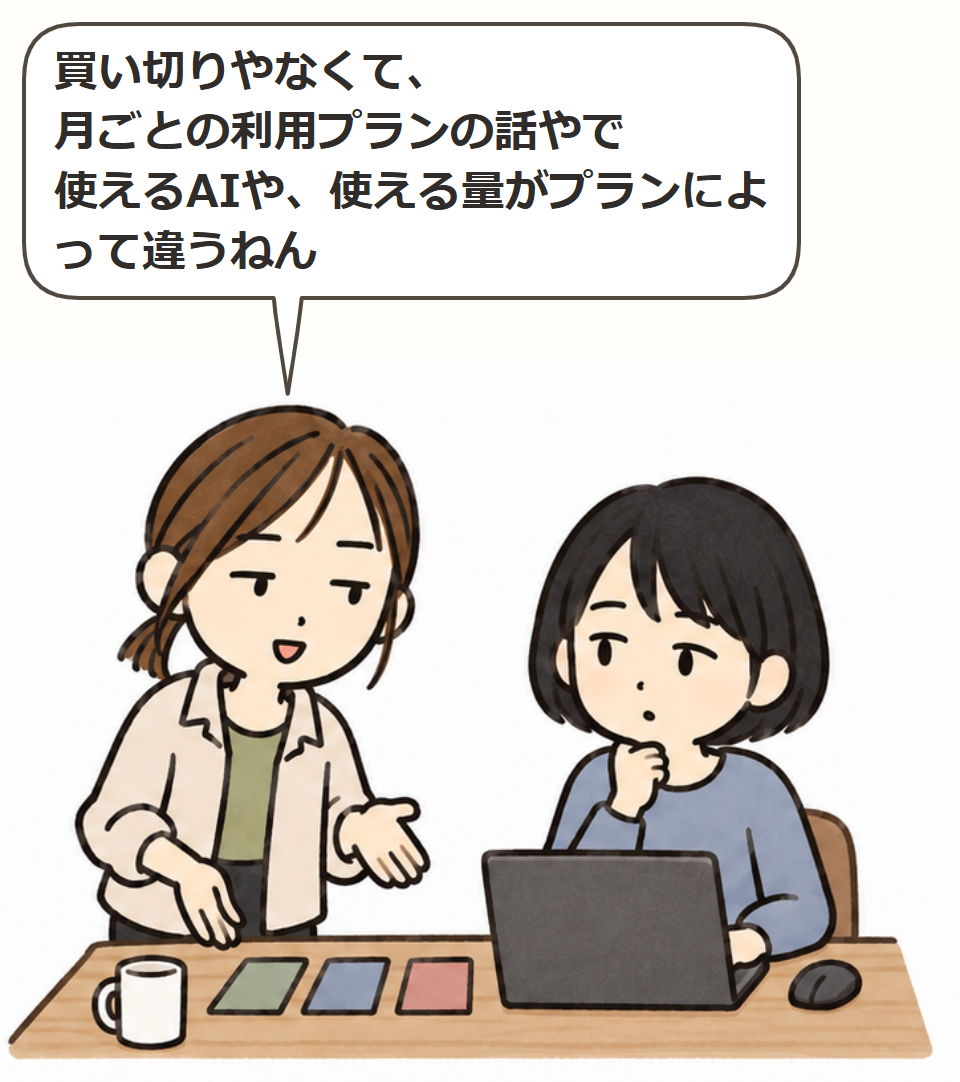
買い切りやなくて、月ごとの利用プランの話やで 使えるAIや、使える量がプランによって違うねん

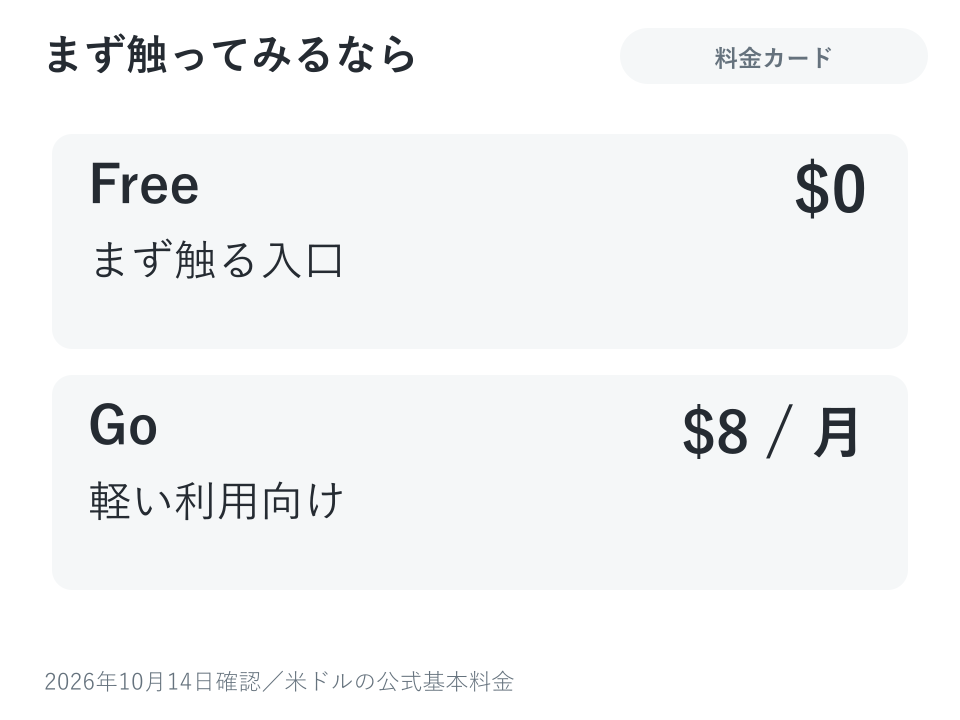
無料から触ってみることもできるで


今回は、このPlusを使う例で進めるで
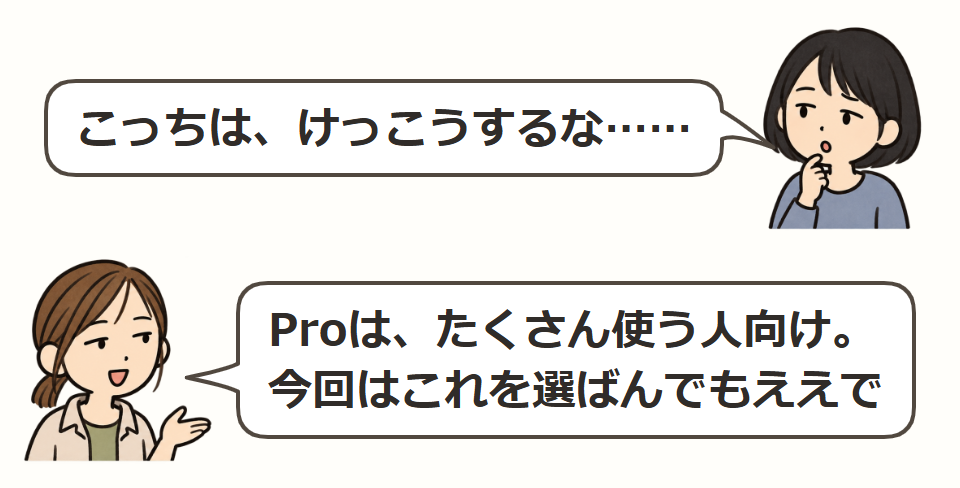
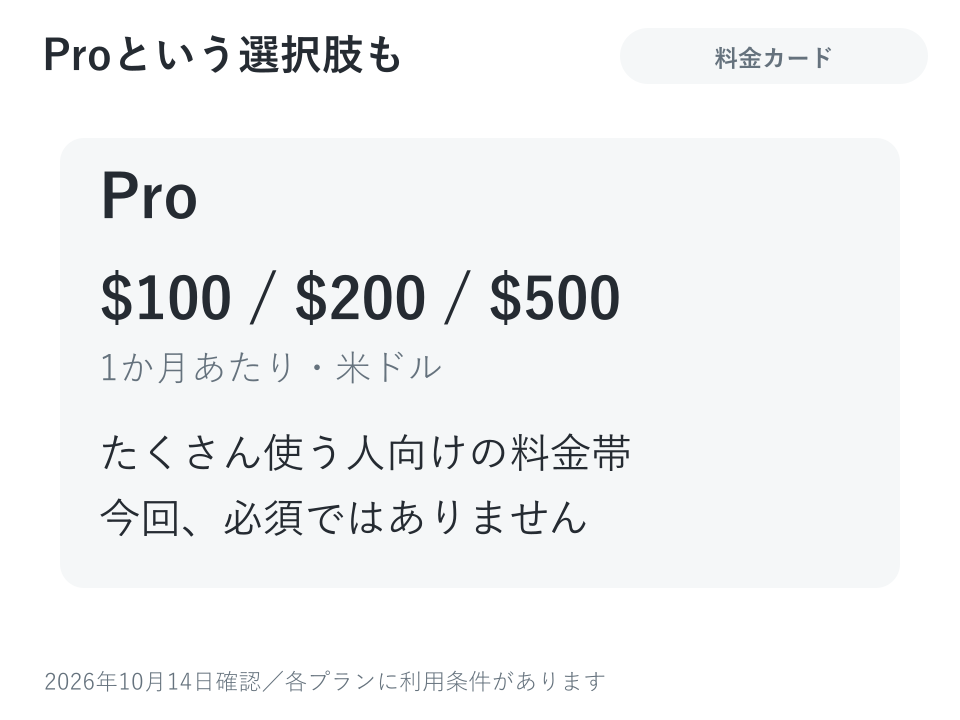
こっちは、けっこうするな…… Proは、たくさん使う人向け。今回はこれを選ばんでもええで
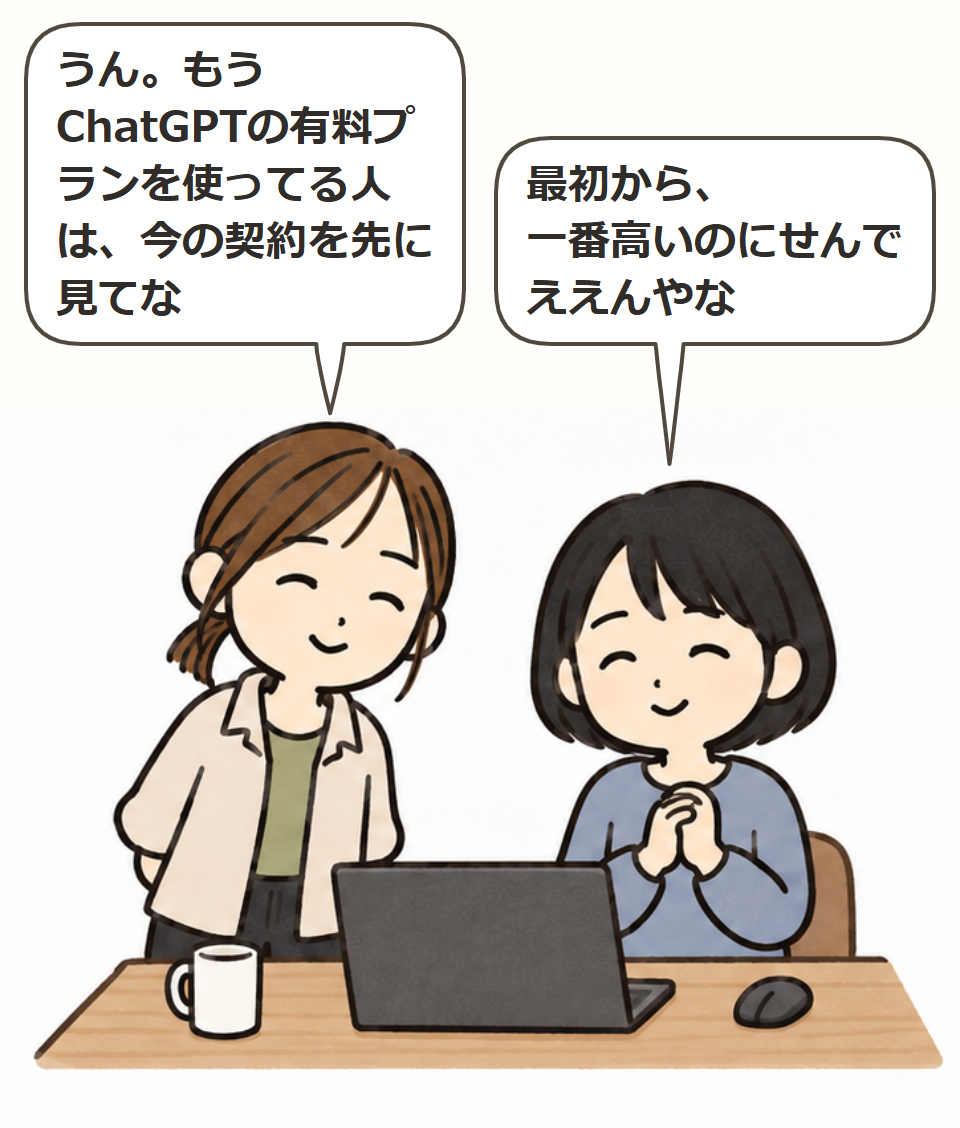
最初から、一番高いのにせんでええんやな うん。もうChatGPTの有料プランを使ってる人は、今の契約を先に見てな

ほな、まずフォルダを一つ作ろ え、そこから教えてくれるん?
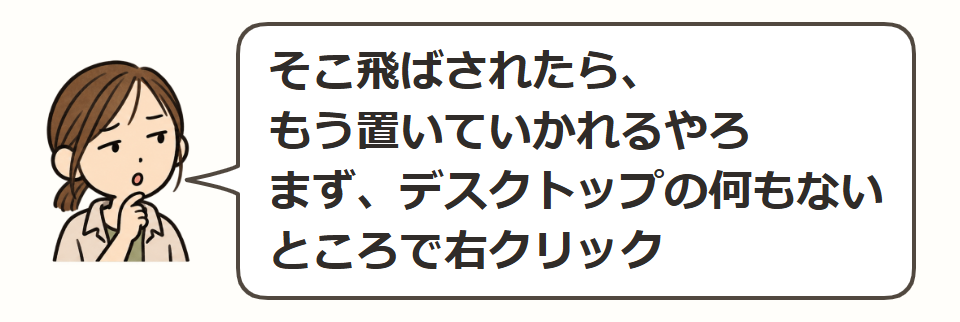
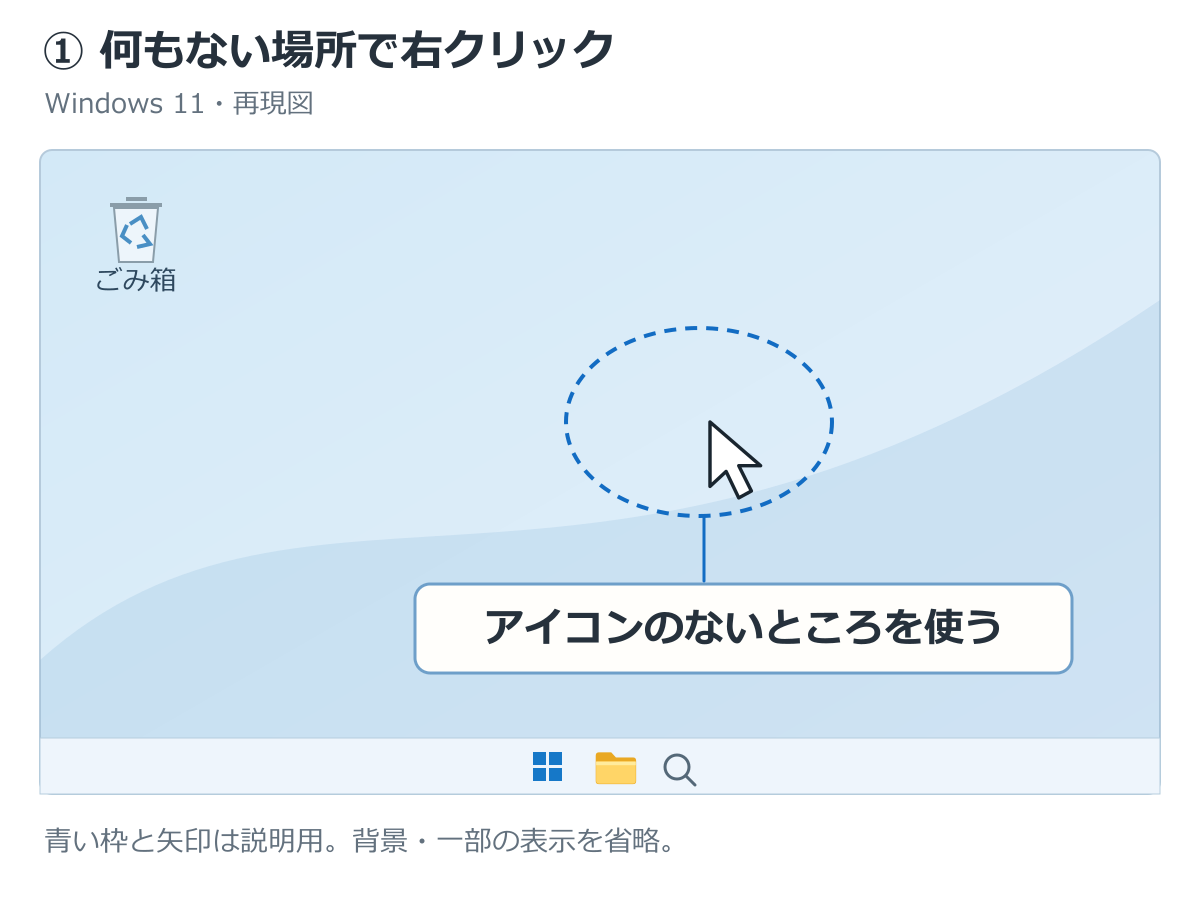
そこ飛ばされたら、もう置いていかれるやろ まず、デスクトップの何もないところで右クリック

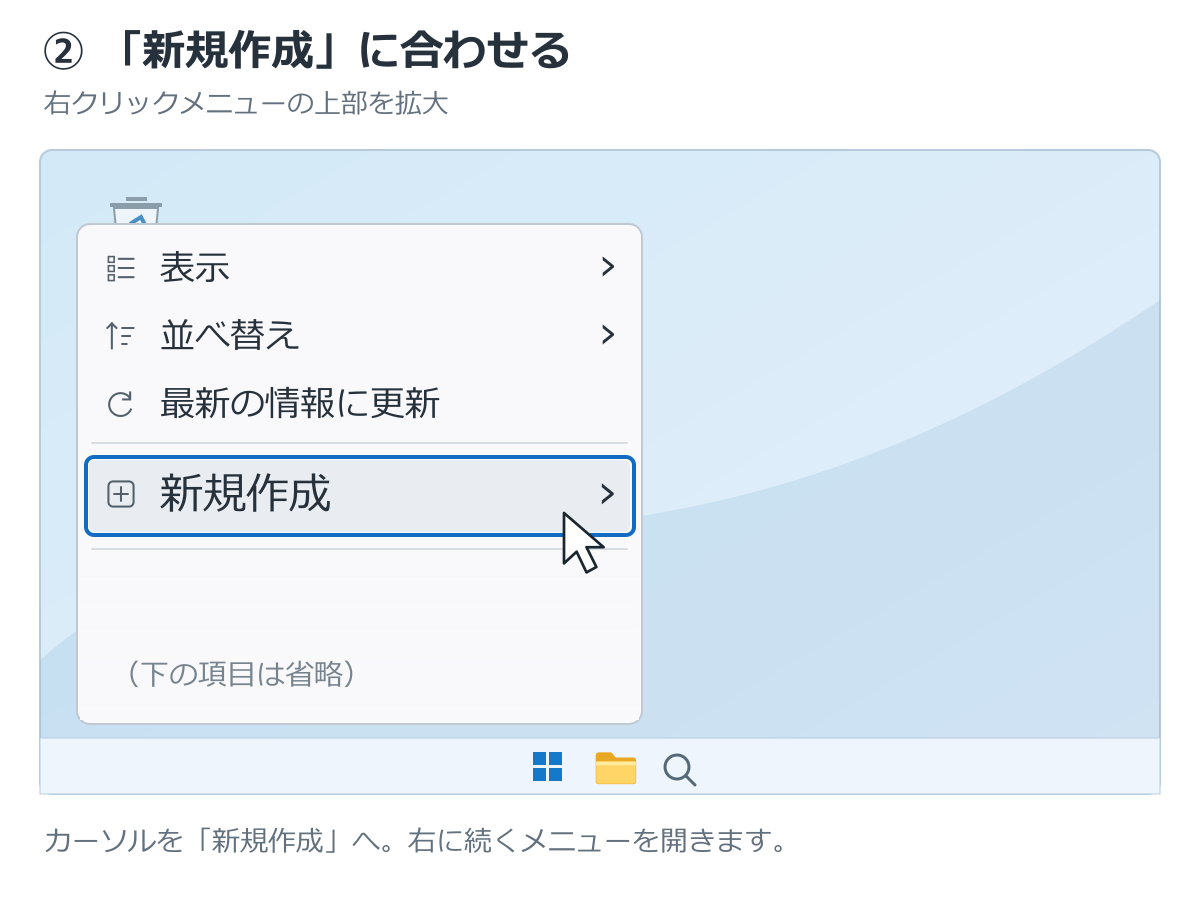
出てきたメニューの『新規作成』に、矢印を合わせて

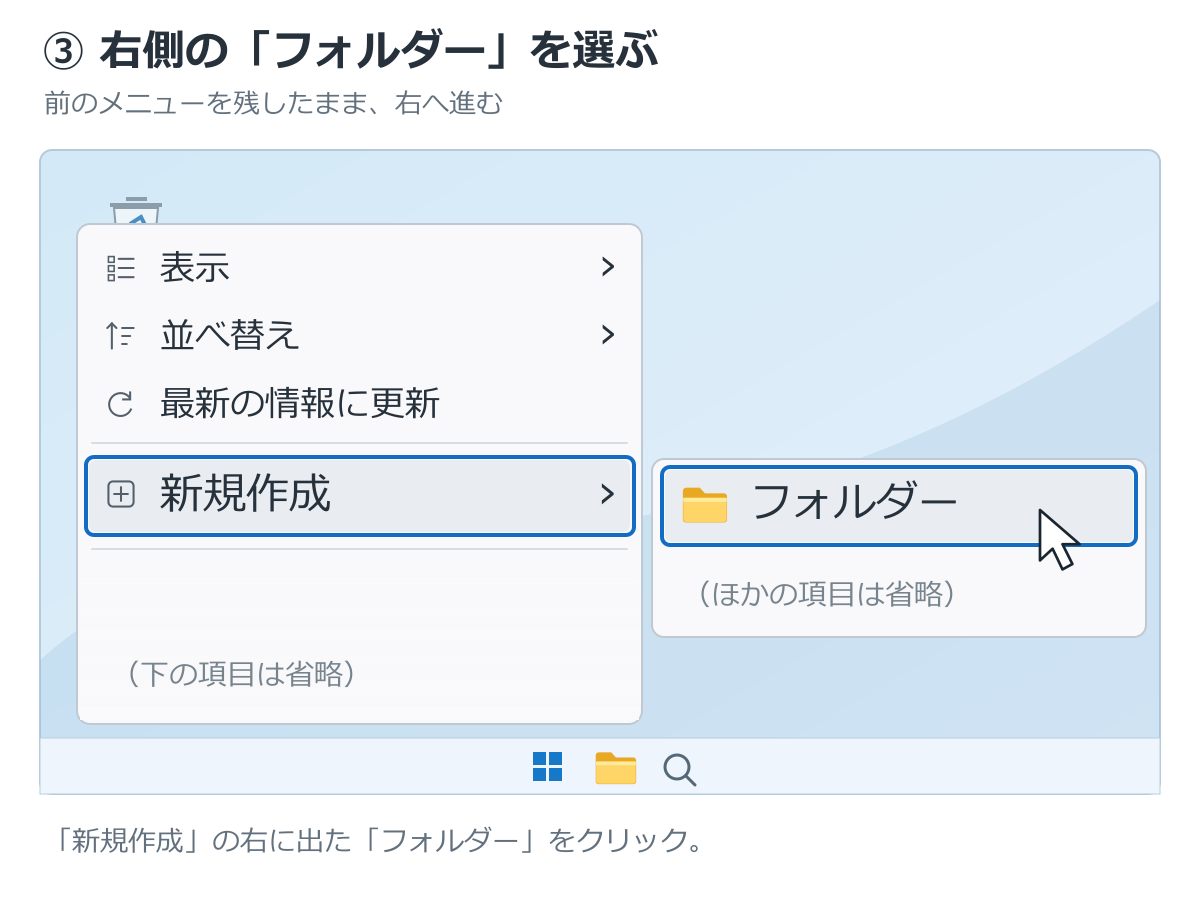
次は『フォルダー』を押すで

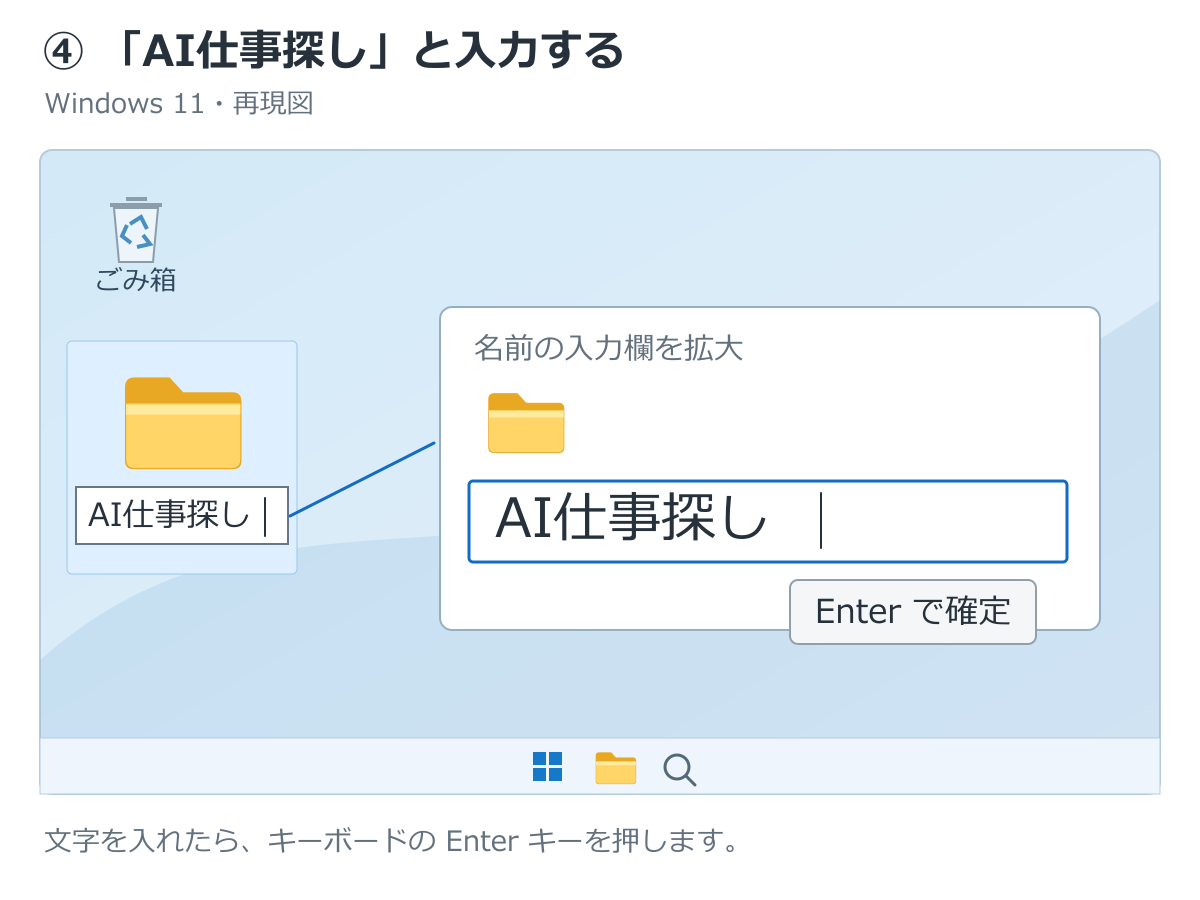
名前を『AI仕事探し』にして、Enterを押してな

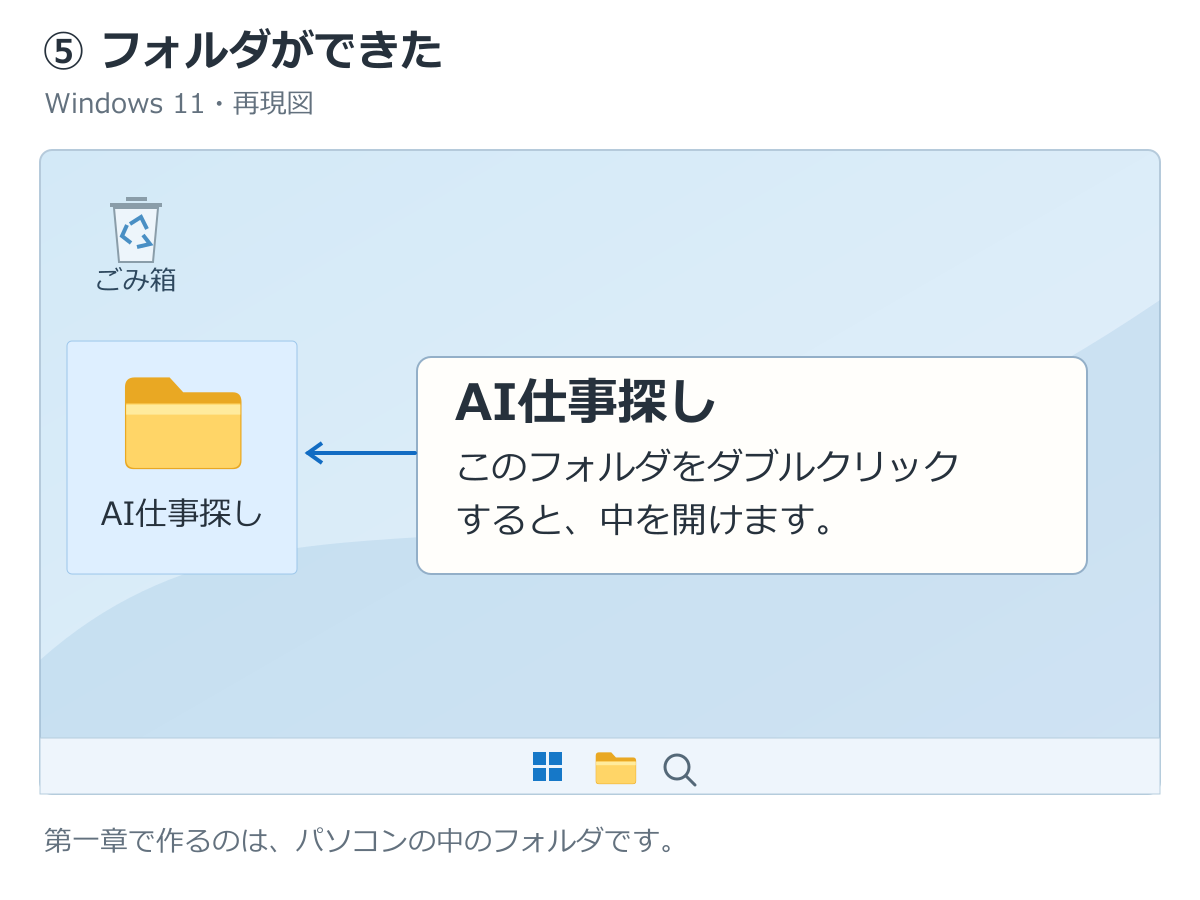
できた! ……で、これ何のために作るん?
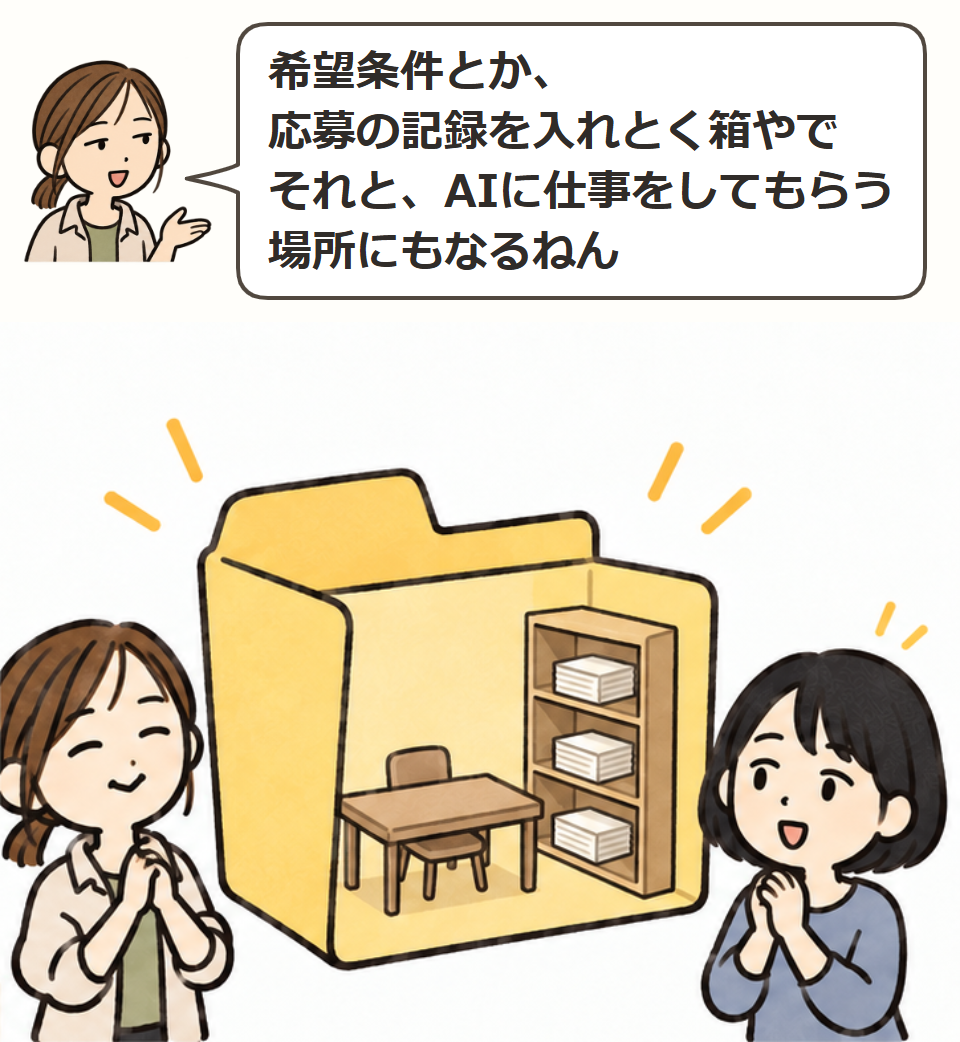
希望条件とか、応募の記録を入れとく箱やで それと、AIに仕事をしてもらう場所にもなるねん

ただの入れ物やと思ってたわ ここにまとめて、次も読んでもらえば、続きから頼みやすいやろ このフォルダが、これからAIと仕事する土台やねん
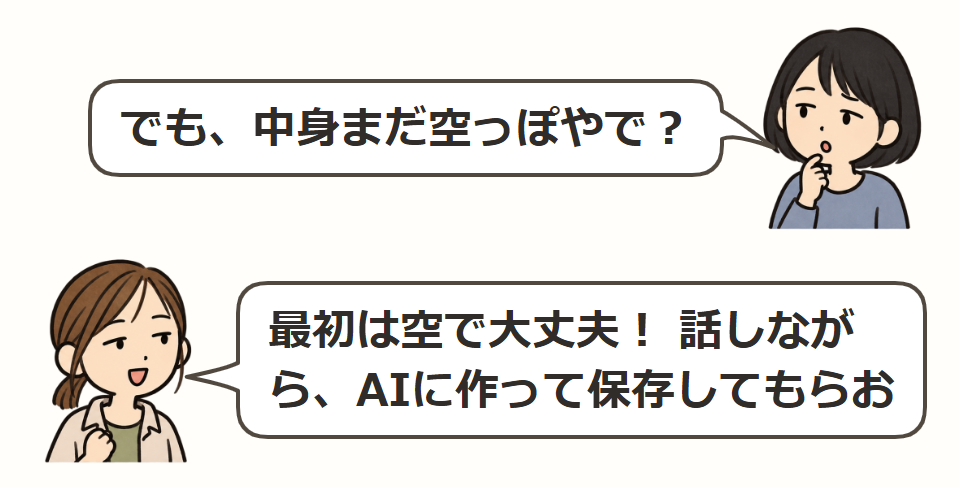
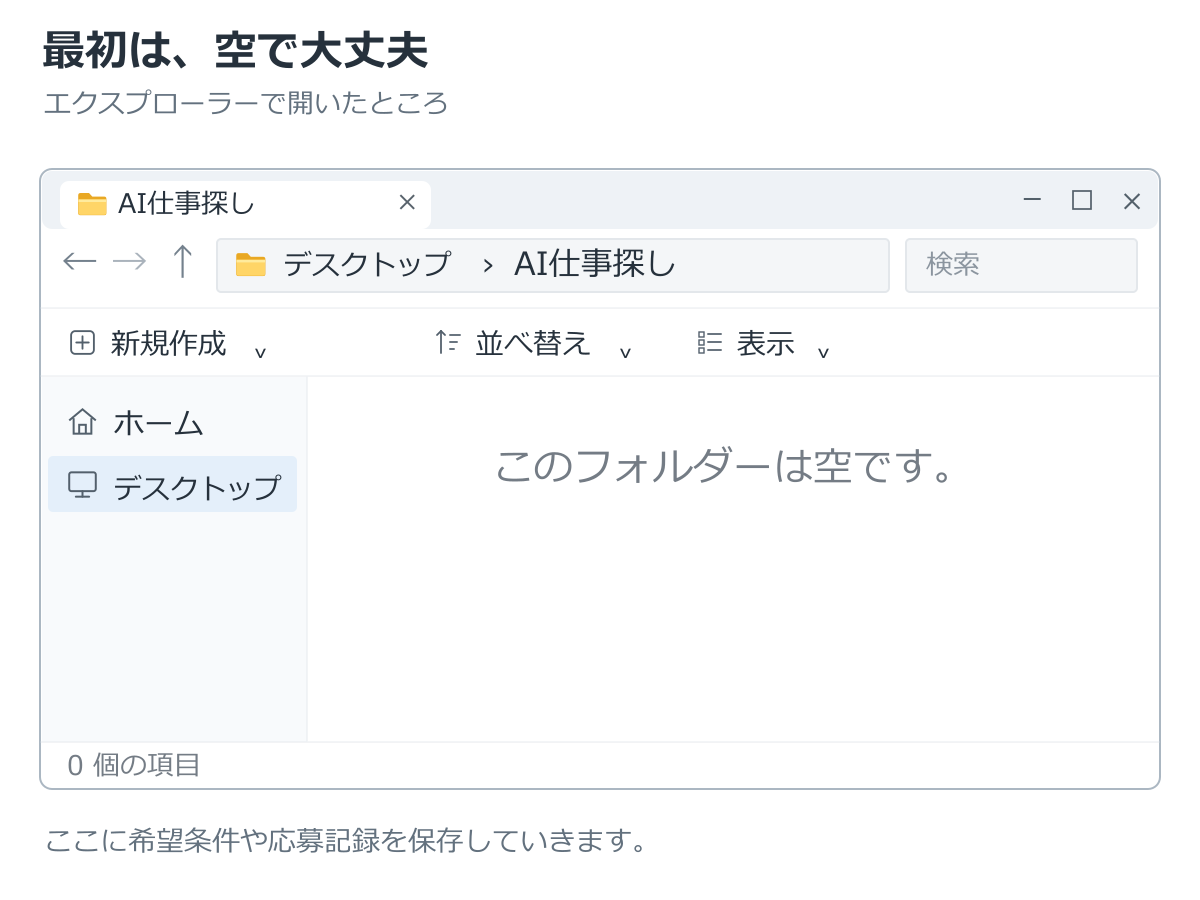
でも、中身まだ空っぽやで? 最初は空で大丈夫! 話しながら、AIに作って保存してもらお

よし。仕事場できた!
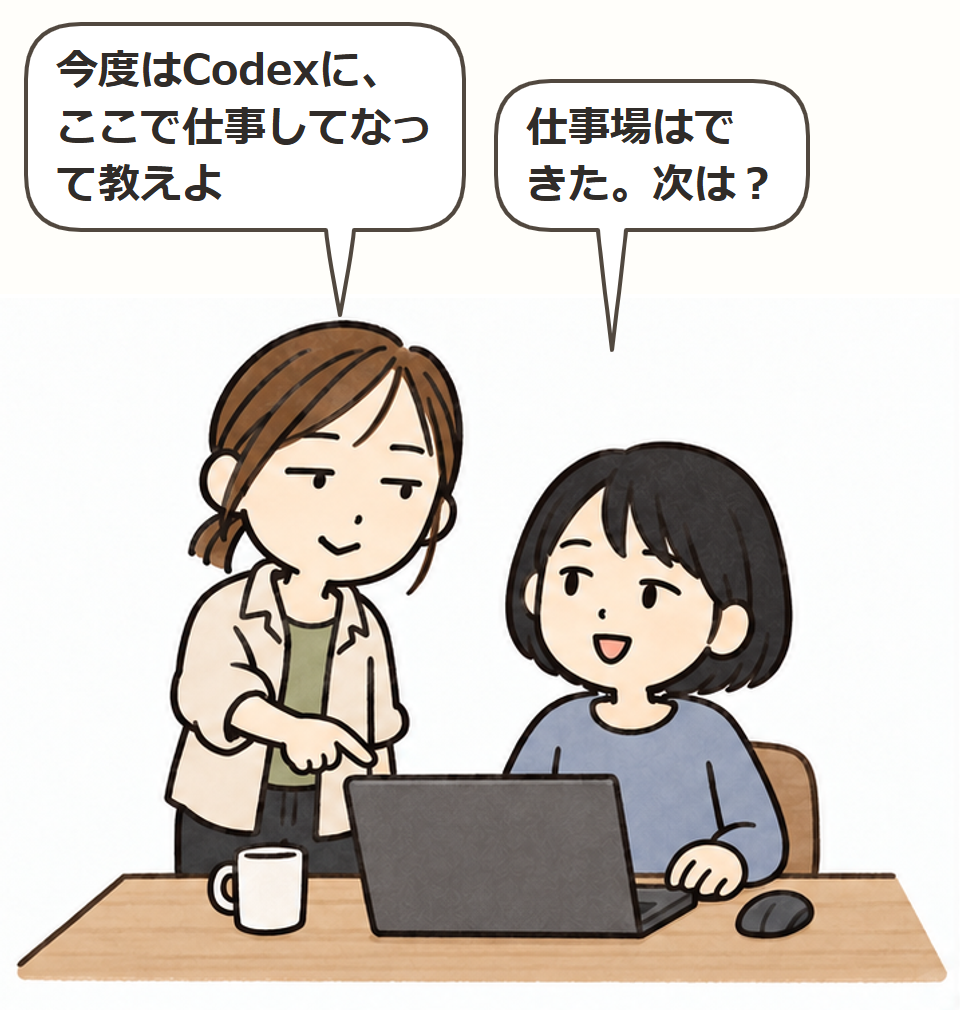
仕事場はできた。次は? 今度はCodexに、ここで仕事してなって教えよ

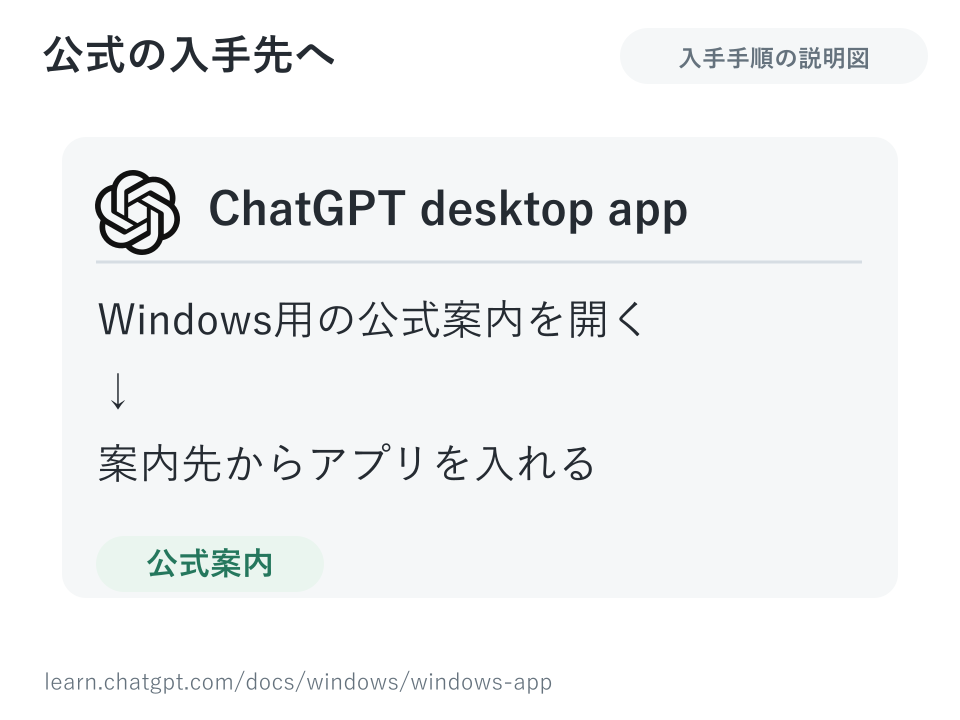
公式の案内から、Windows用のアプリを入れるで

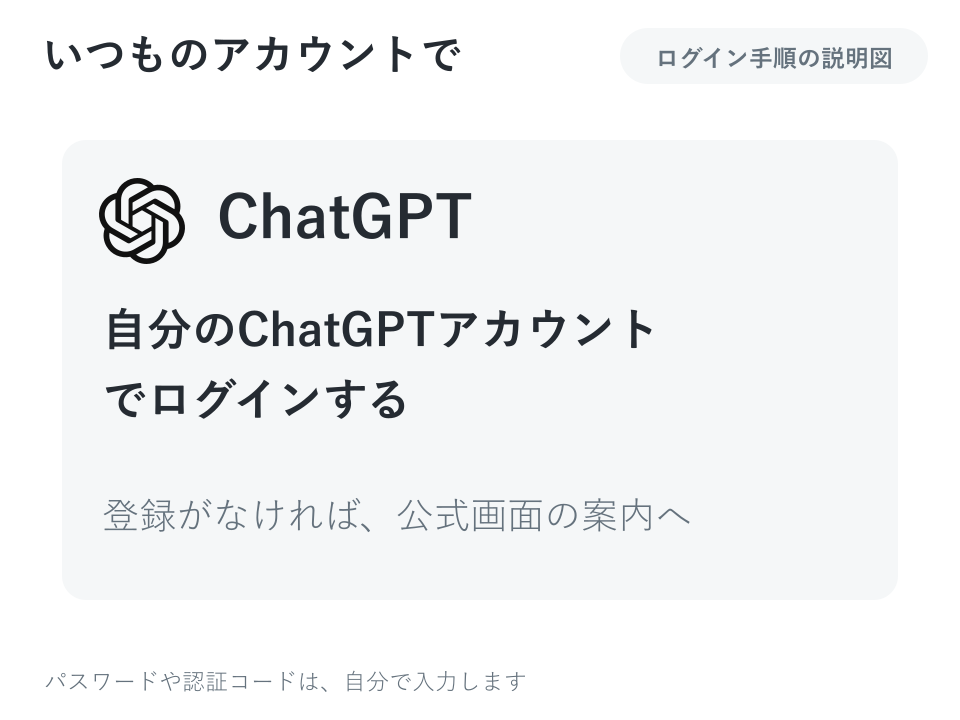
ChatGPTのアカウントでログインしよ

アプリの左上にある、名前の横の『▼』を押してな

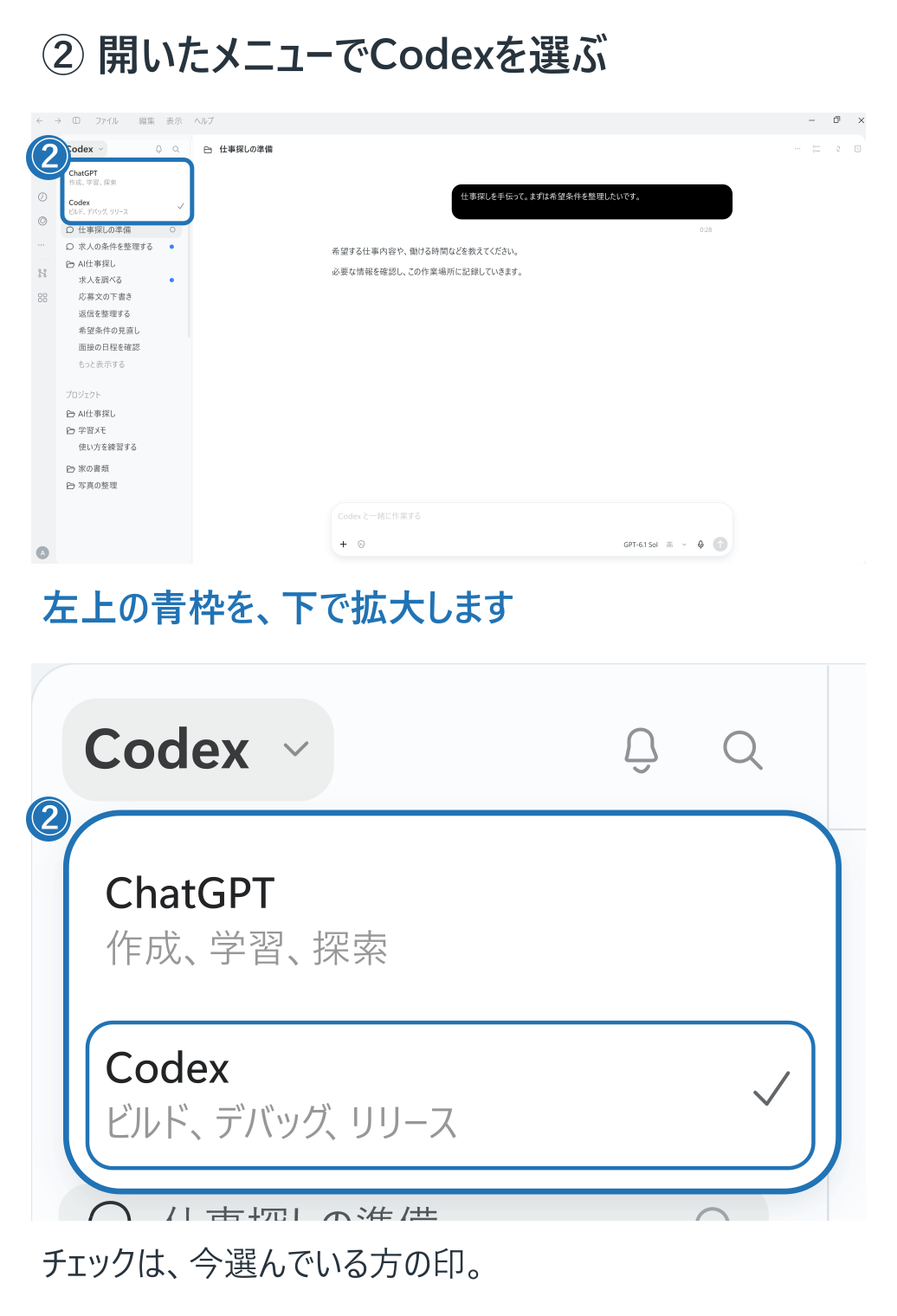
開いたメニューで『Codex』を選ぶで
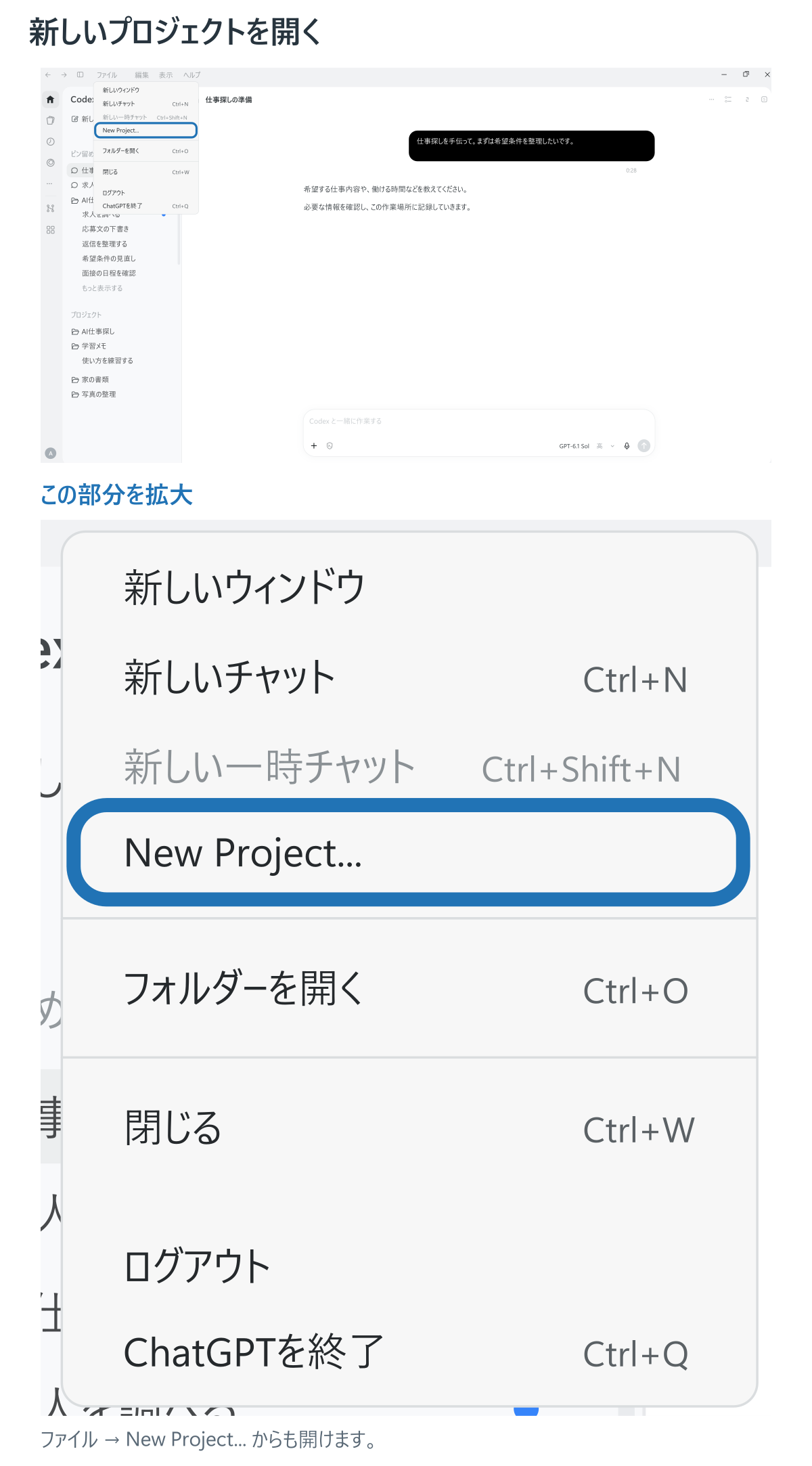
次は、上の『ファイル』から『New Project...』を押そ。新しいプロジェクトを作るところやで

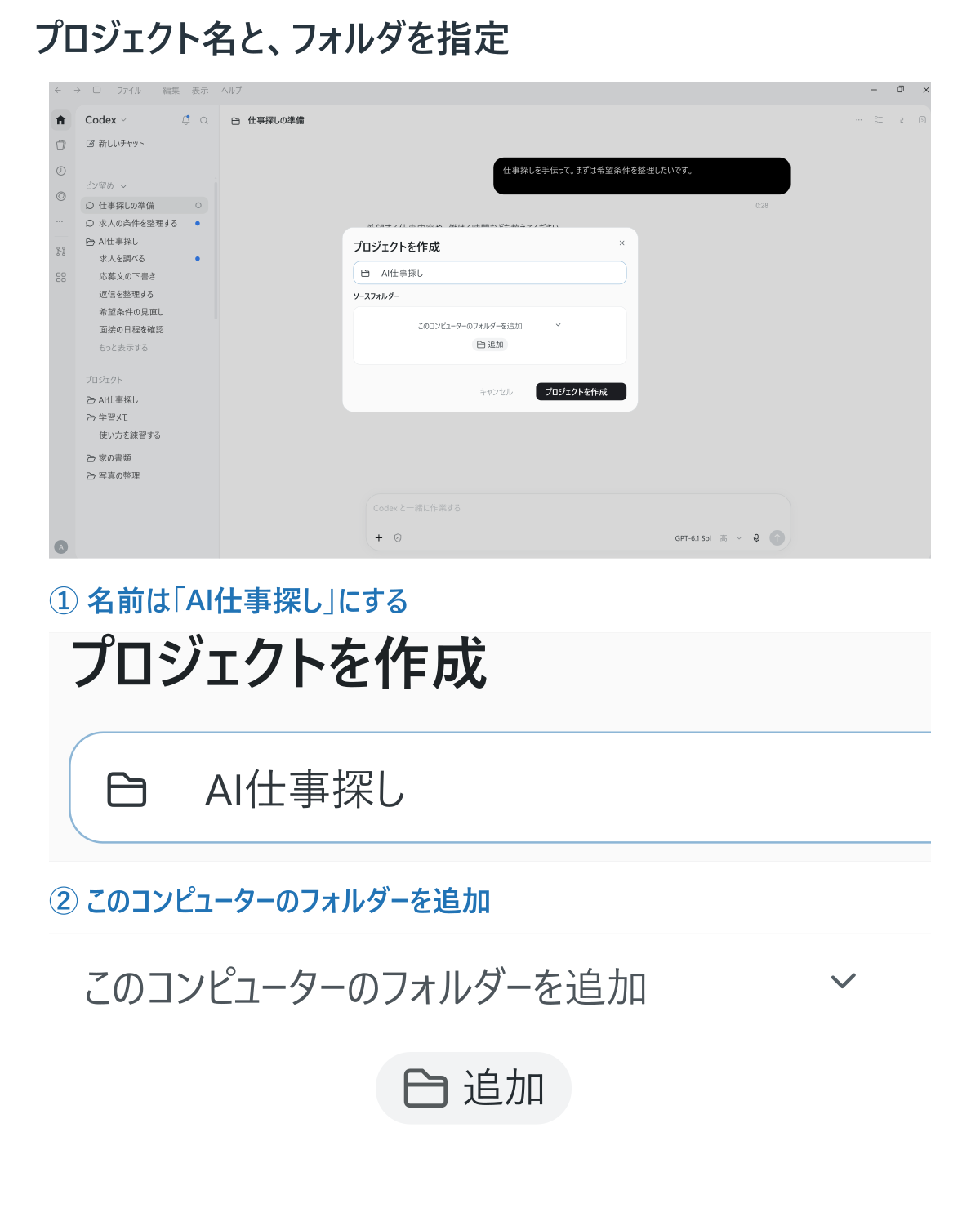
名前は『AI仕事探し』。その下の『追加』から、フォルダを選ぶで

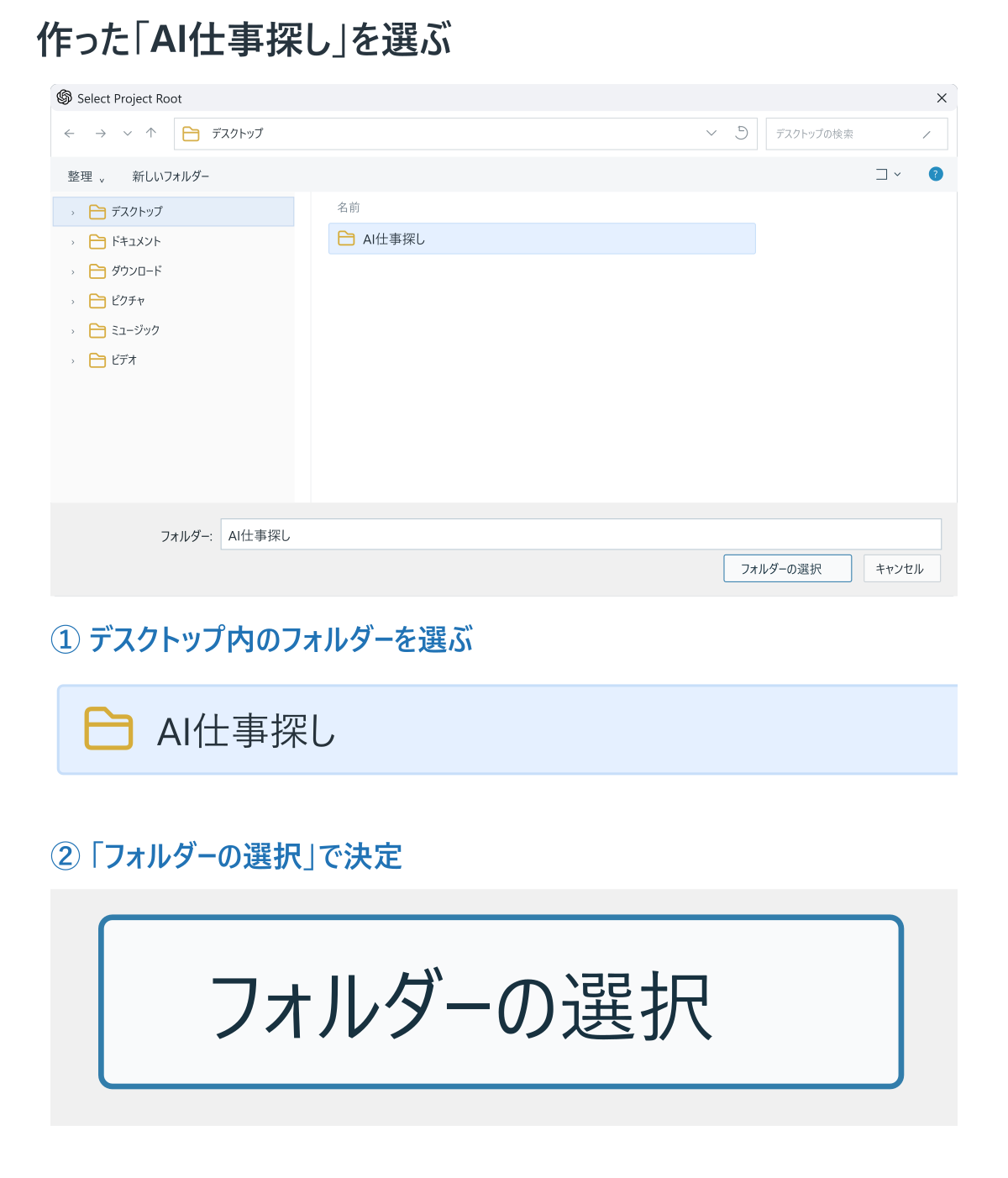
デスクトップの『AI仕事探し』を選んで、『フォルダーの選択』を押すで
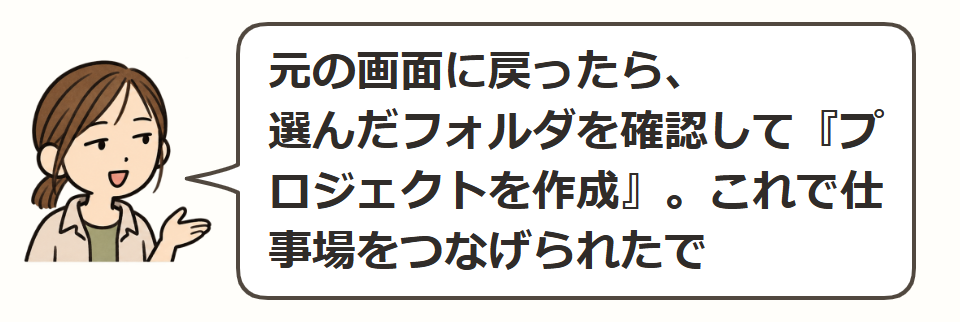
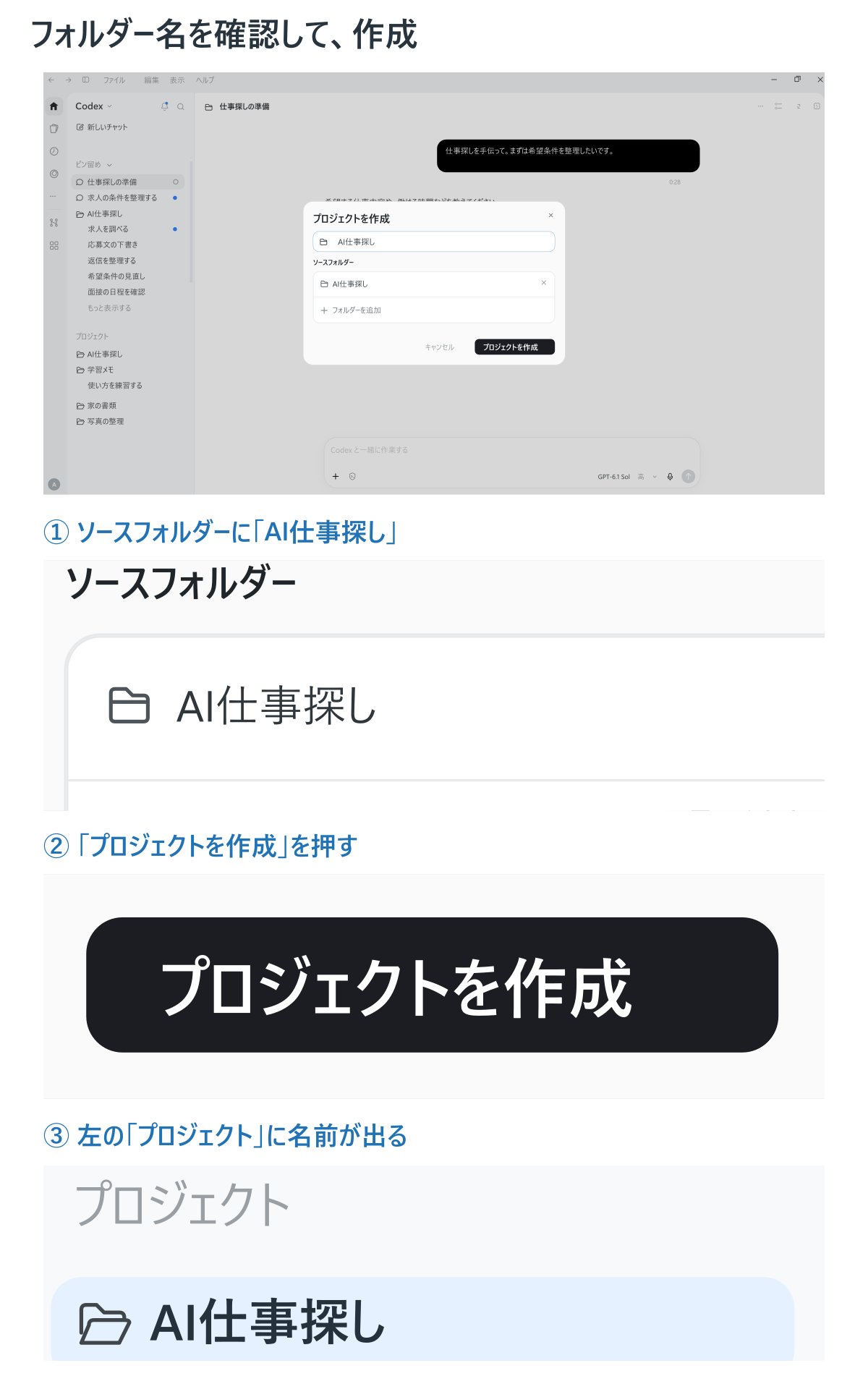
元の画面に戻ったら、選んだフォルダを確認して『プロジェクトを作成』。これで仕事場をつなげられたで
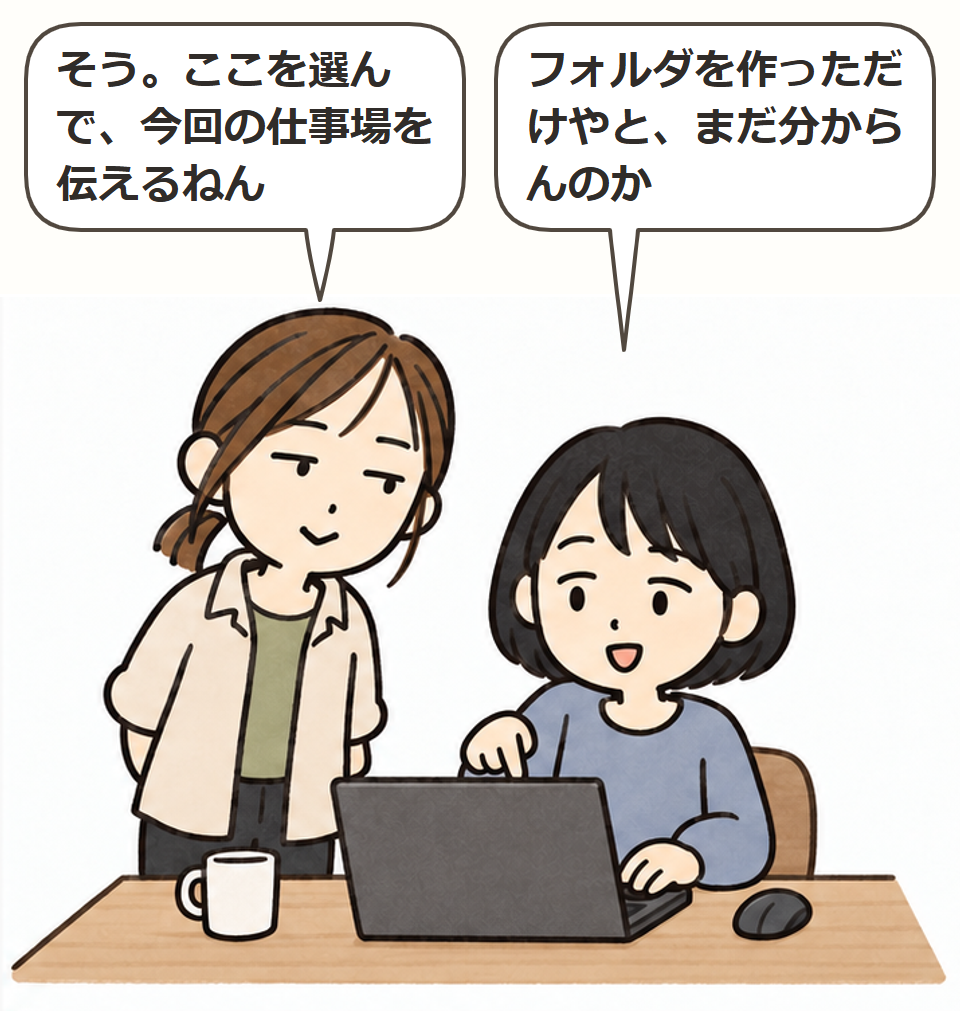
フォルダを作っただけやと、まだ分からんのか そう。ここを選んで、今回の仕事場を伝えるねん
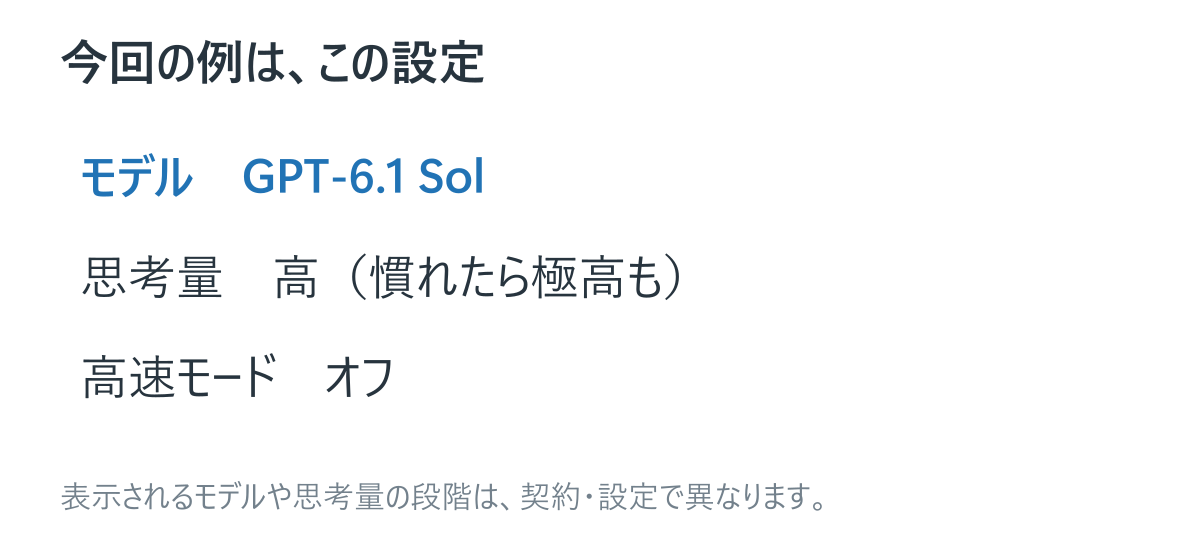
Sol? 高? また知らん言葉出てきた…… 一つずつ見たら大丈夫やで
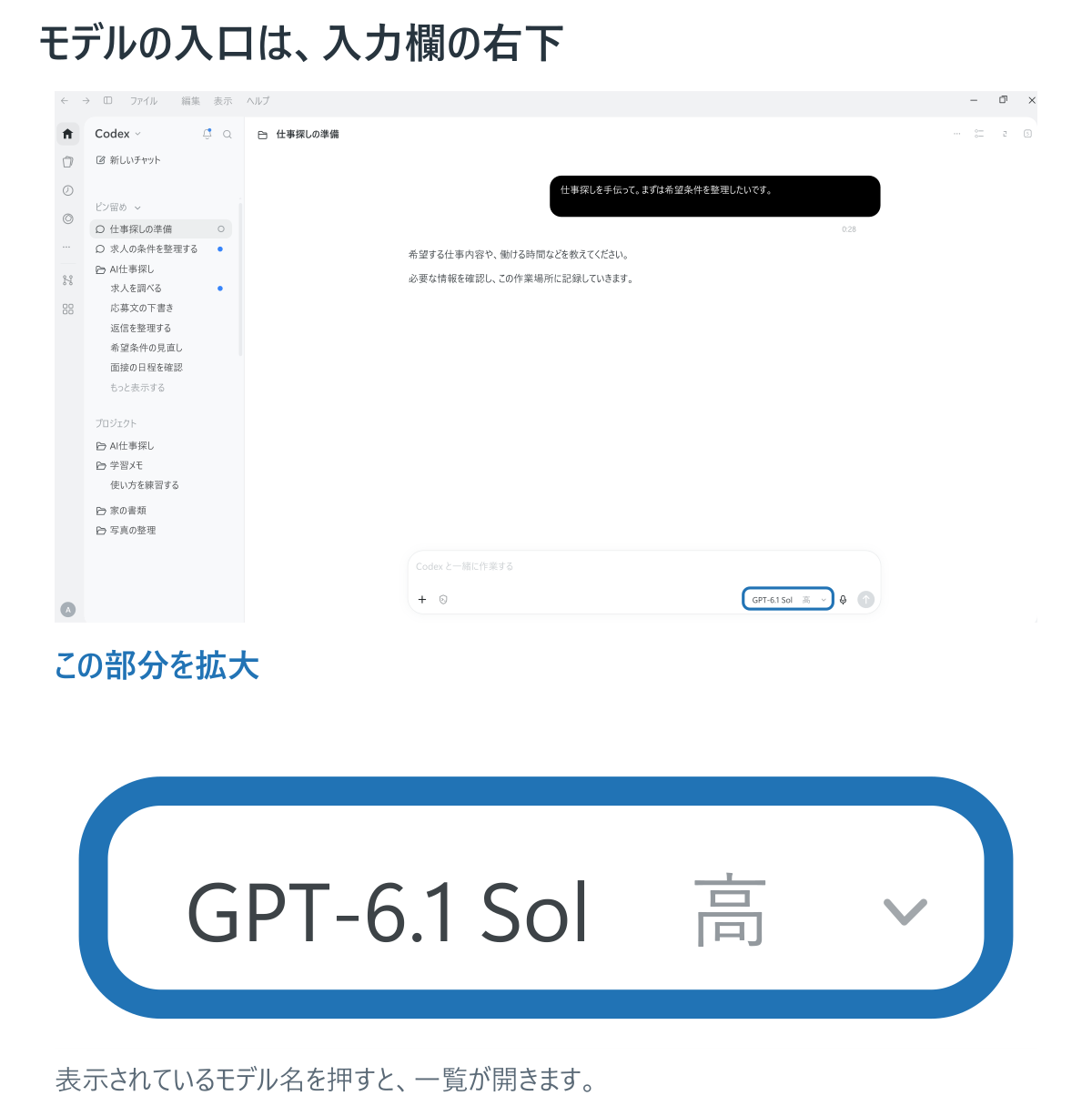
入力欄の右下に、今使ってるAIの名前があるやろ。まず、その名前を押してみて

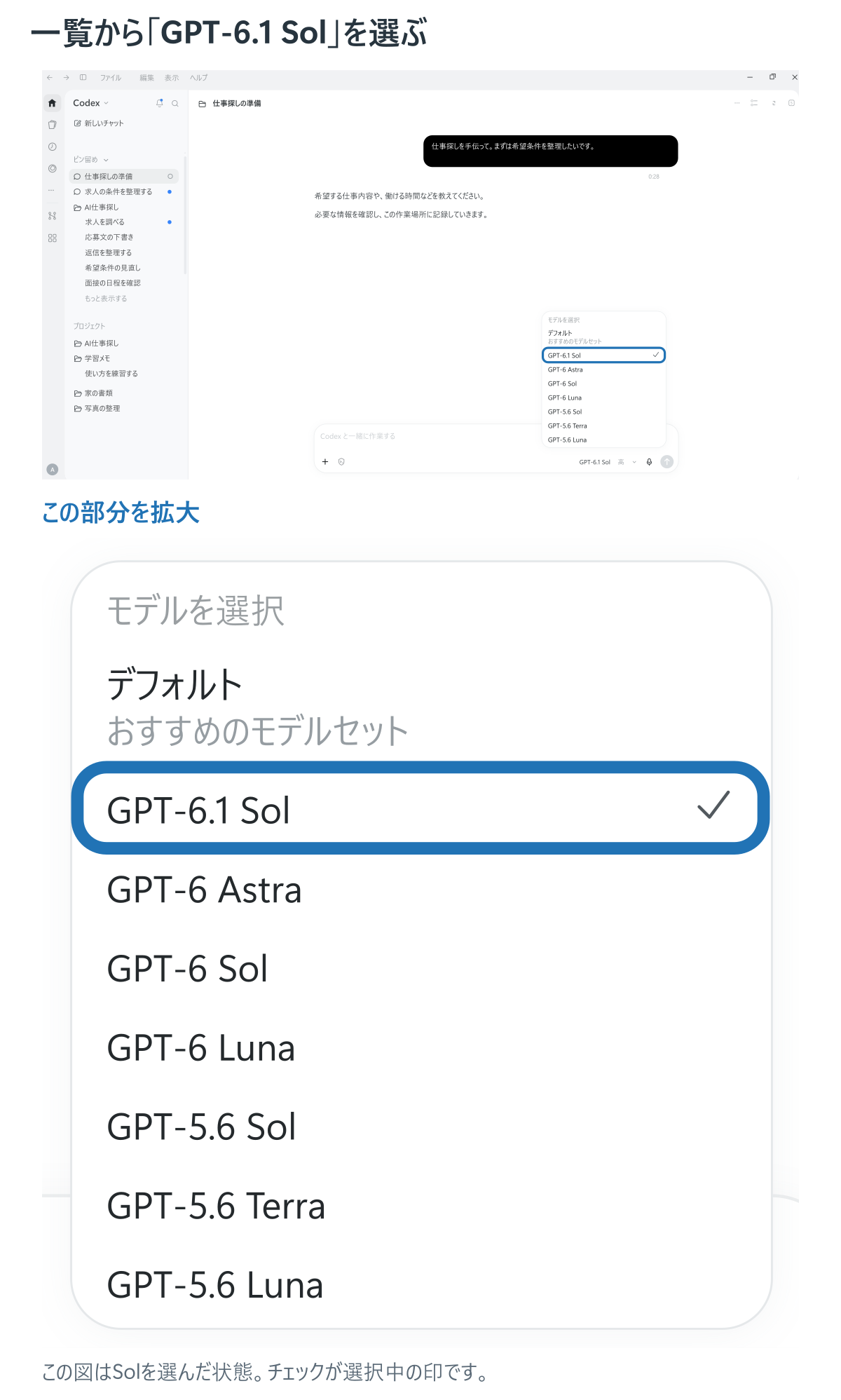
今回は一覧から 『GPT-6.1 Sol』を選ぶで
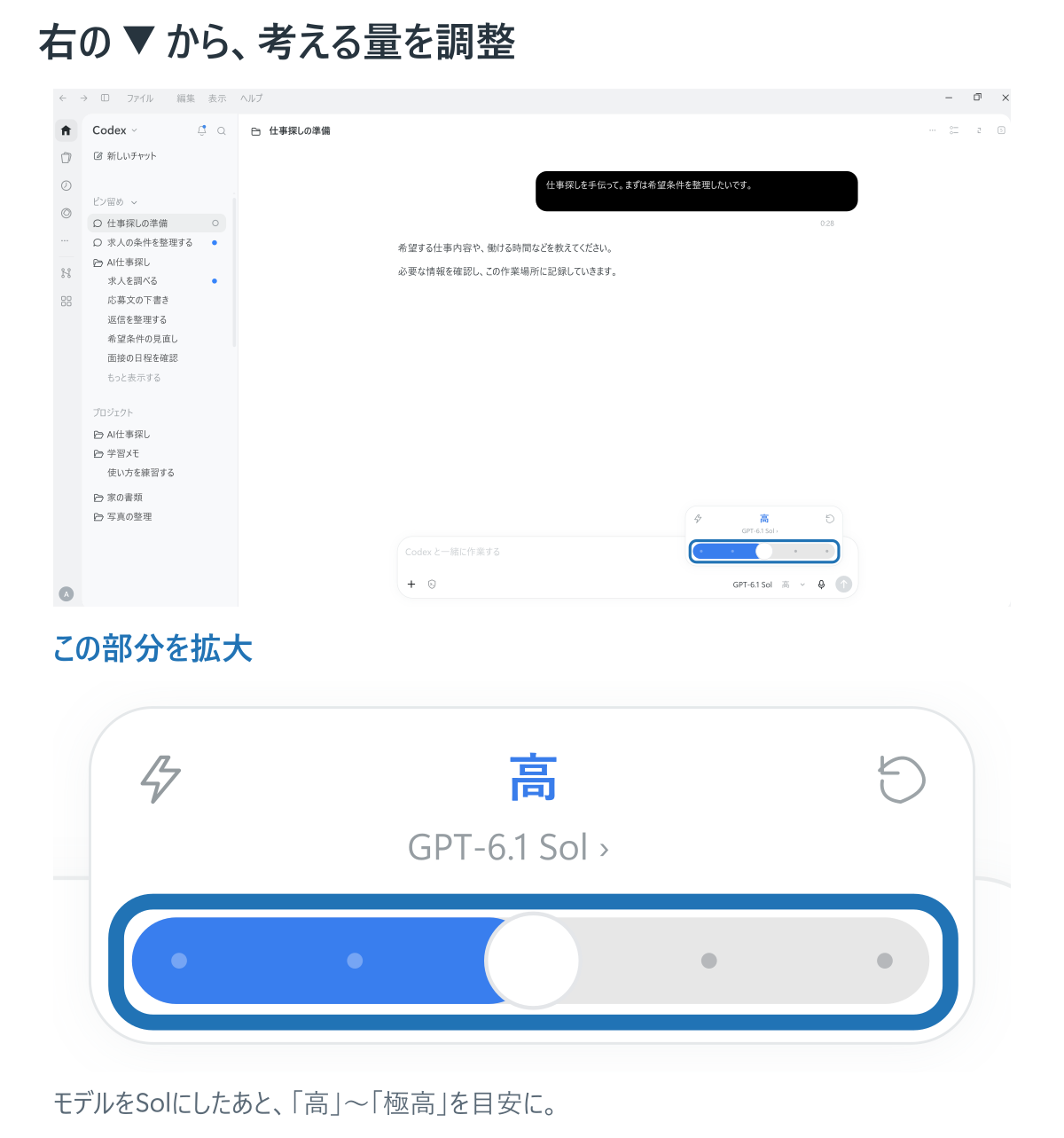
次は、その右の『▼』を押す。スライダーを動かして、表示が『高』になるところを選ぼ
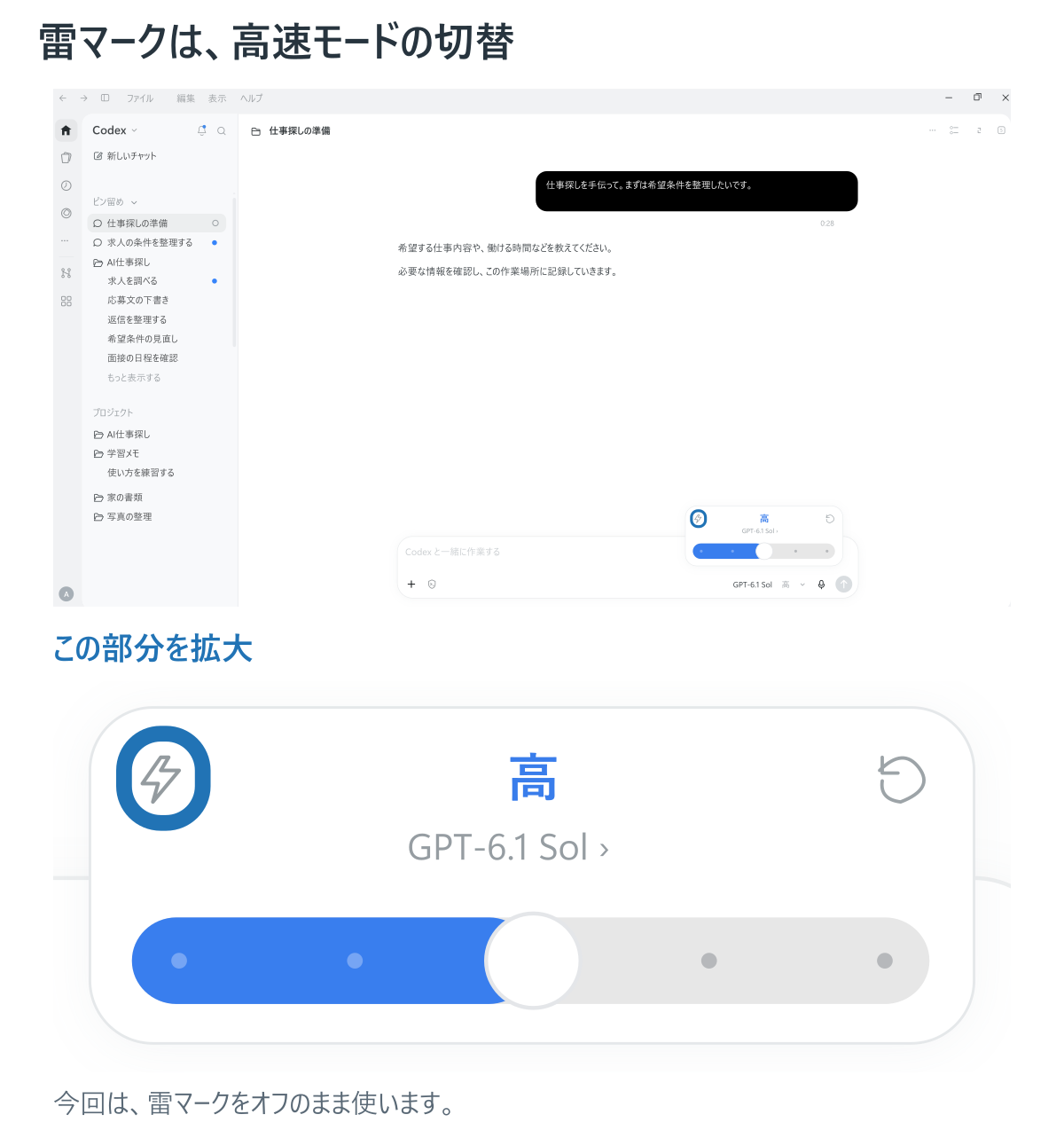
この雷みたいなマークは? 高速モードの切替やで。今回はオンにせんで、そのまま使お
Astraっていうのもあるけど? 今回は使わんで大丈夫。まずSolで進めよ
じゃあ、ずっと極高で動かしたらええんちゃう? 月額を払っても、無限に使えるわけちゃうねん

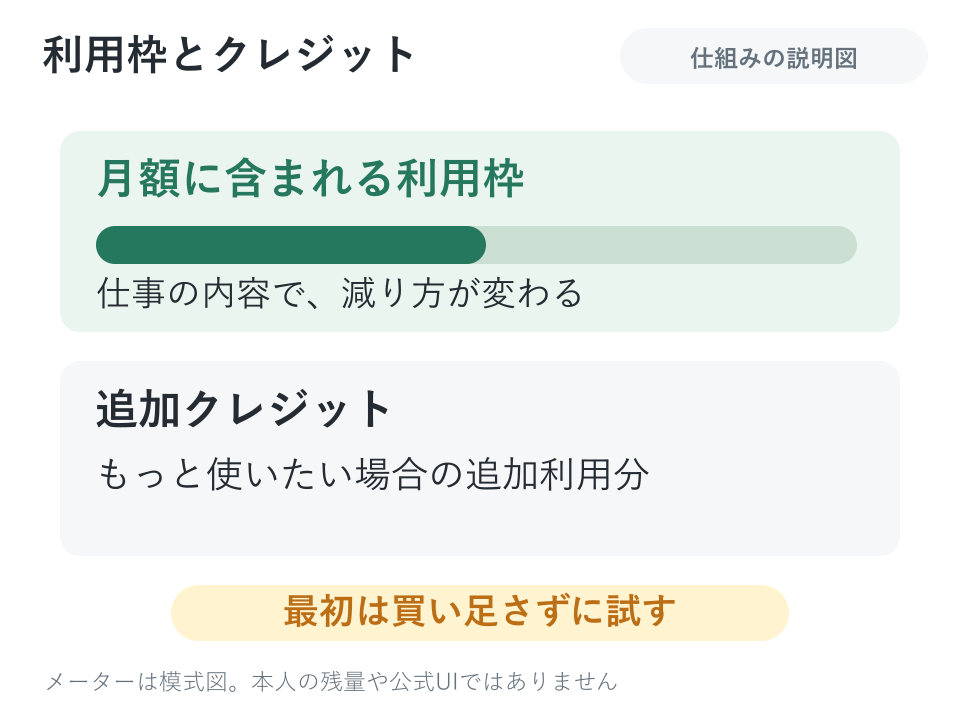
使うAI、読む資料の量、仕事の難しさでも、利用枠の減り方が変わるで
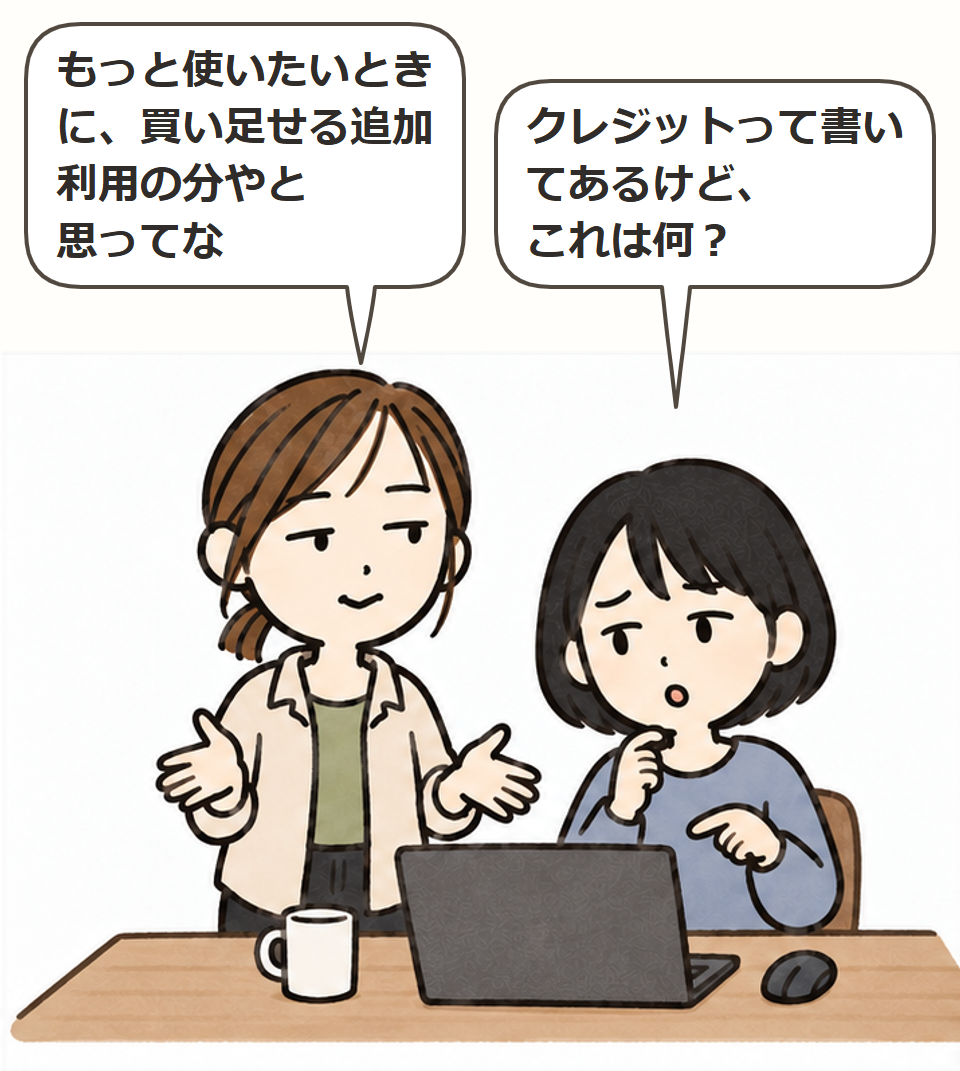
クレジットって書いてあるけど、これは何? もっと使いたいときに、買い足せる追加利用の分やと思ってな

月額に含まれる枠と、追加で買う分は分けて考えよ

最初は買い足さずに試そ。上限が出たら、利用状況と回復の時刻を確認して待てばええ まず小さく試したらええんやな

ここから求人サイトも見られるん? 今回はChromeをつないで使うで
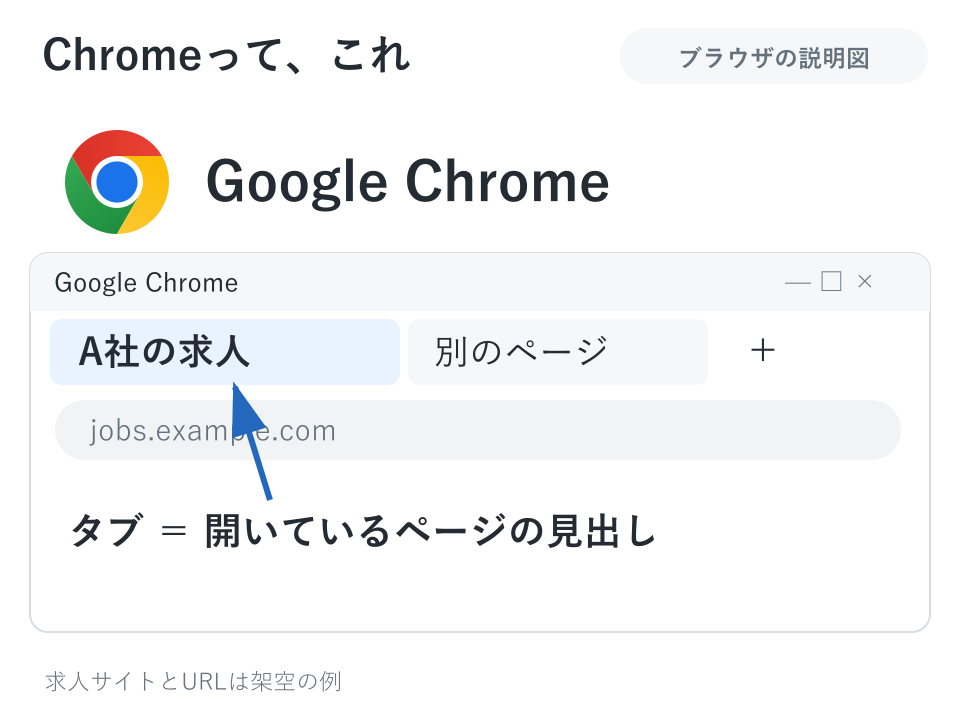
Chromeは、インターネットのページを見るアプリやねん あ、この丸いマークのやつか!

この見出しが『タブ』やで ページをいくつか開いて、 切り替えられるねん
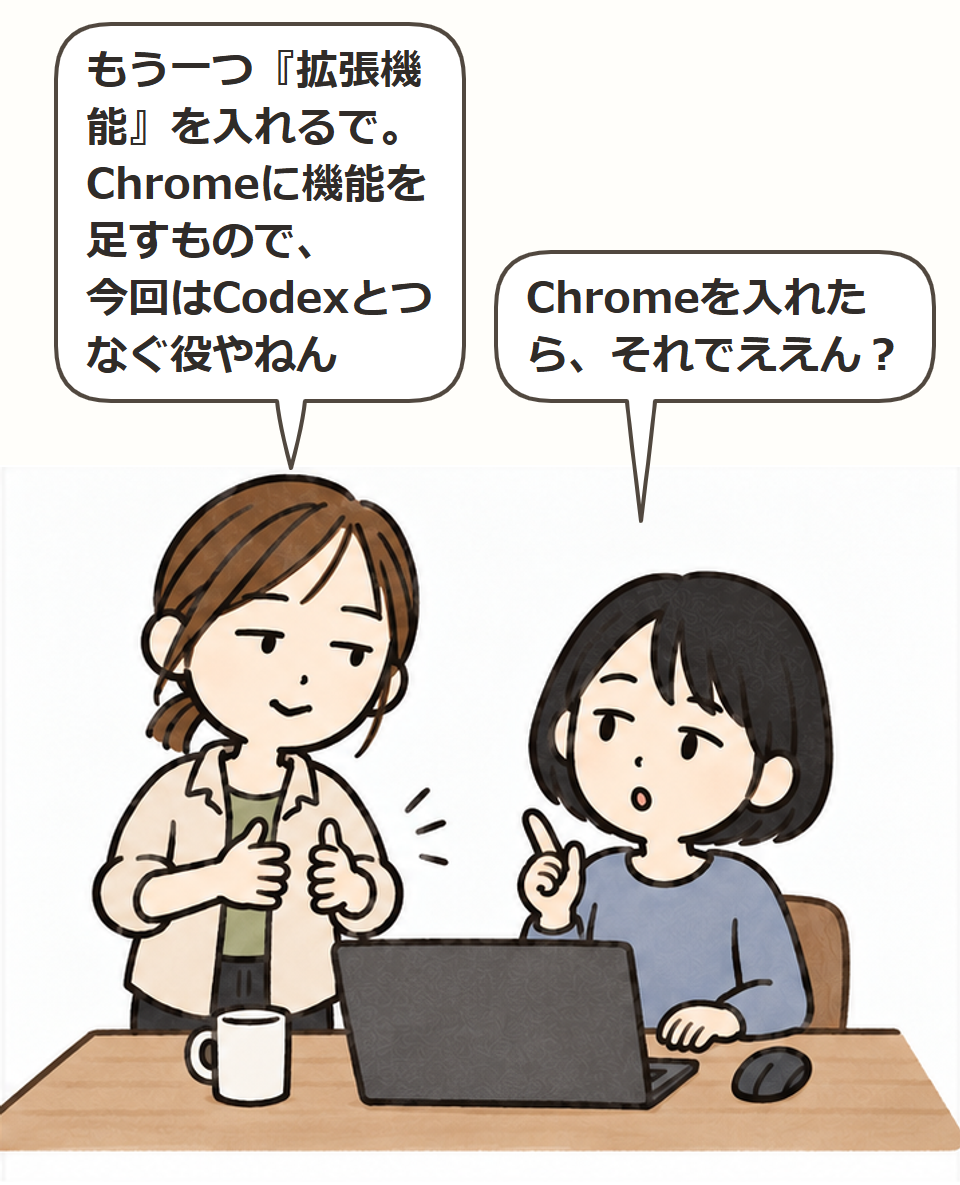
Chromeを入れたら、それでええん? もう一つ『拡張機能』を入れるで。Chromeに機能を足すもので、今回はCodexとつなぐ役やねん

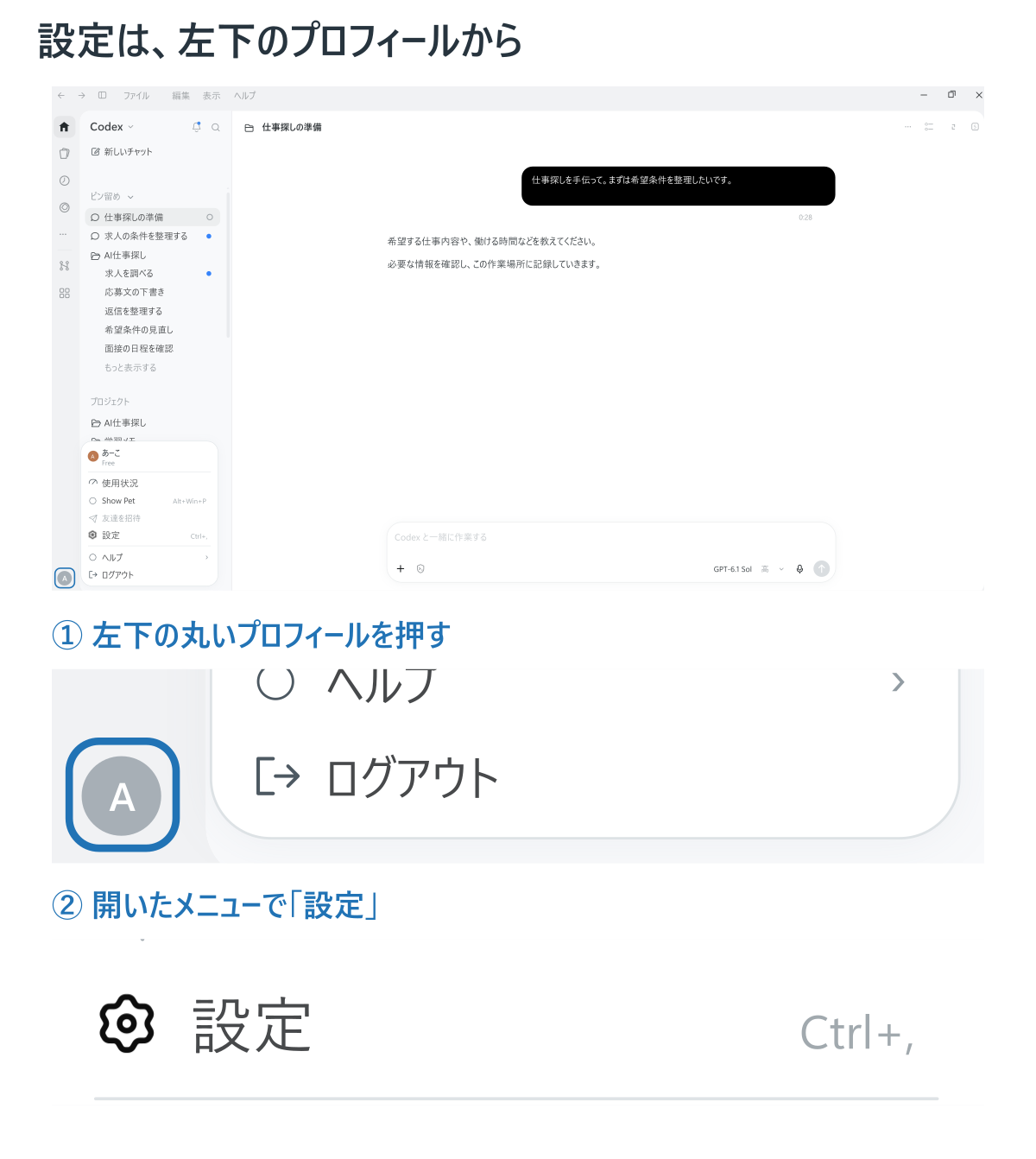
まず、アプリ左下の自分の丸いアイコンを押して、『設定』を開こ

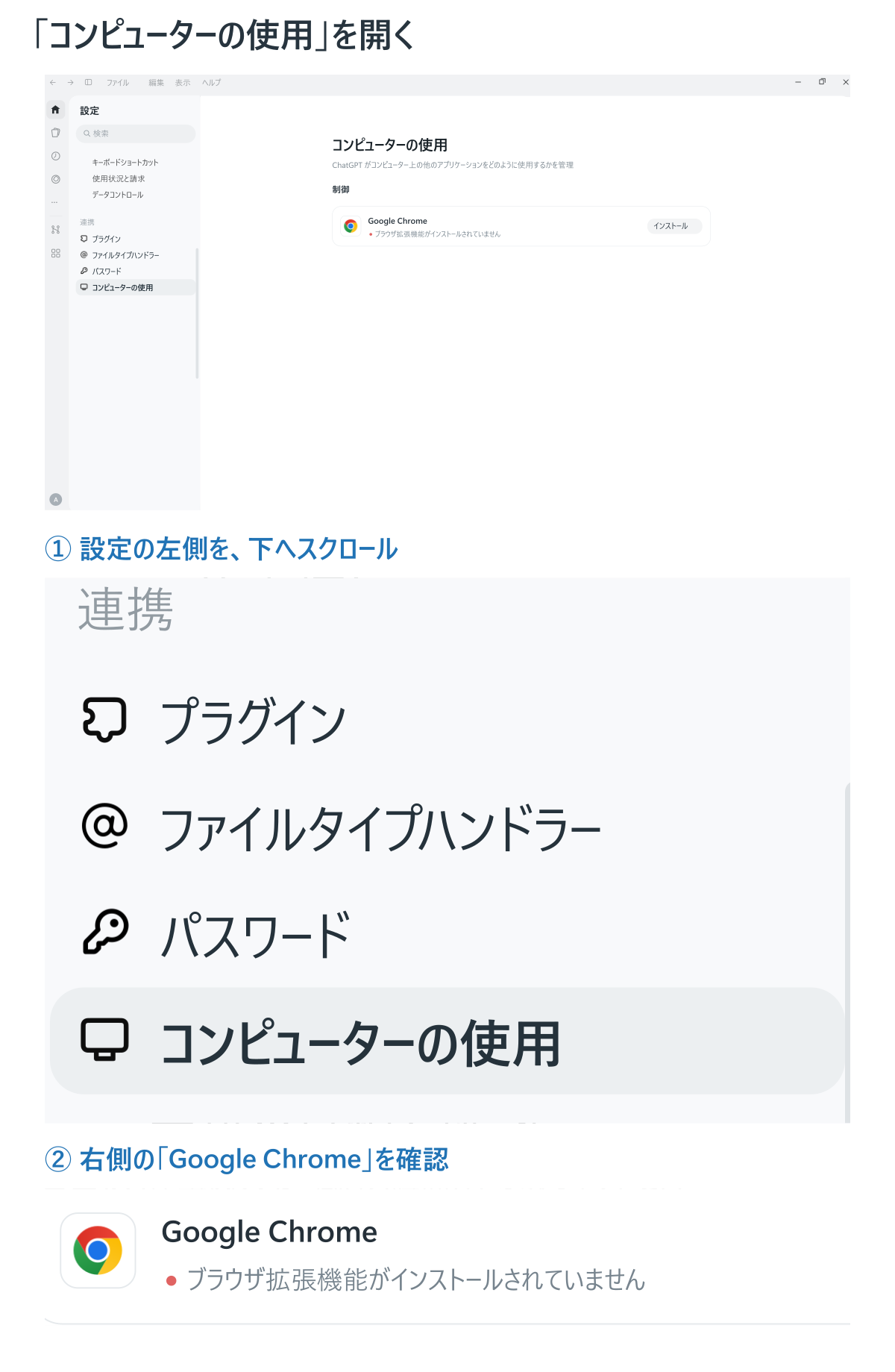
設定の左側を下へスクロールして、『コンピューターの使用』を開くで
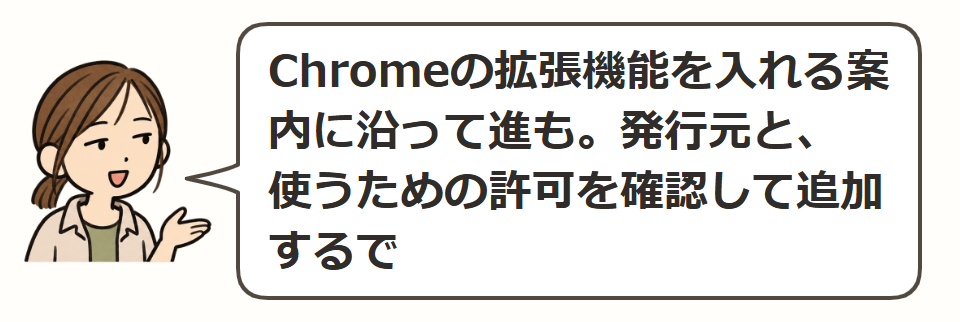
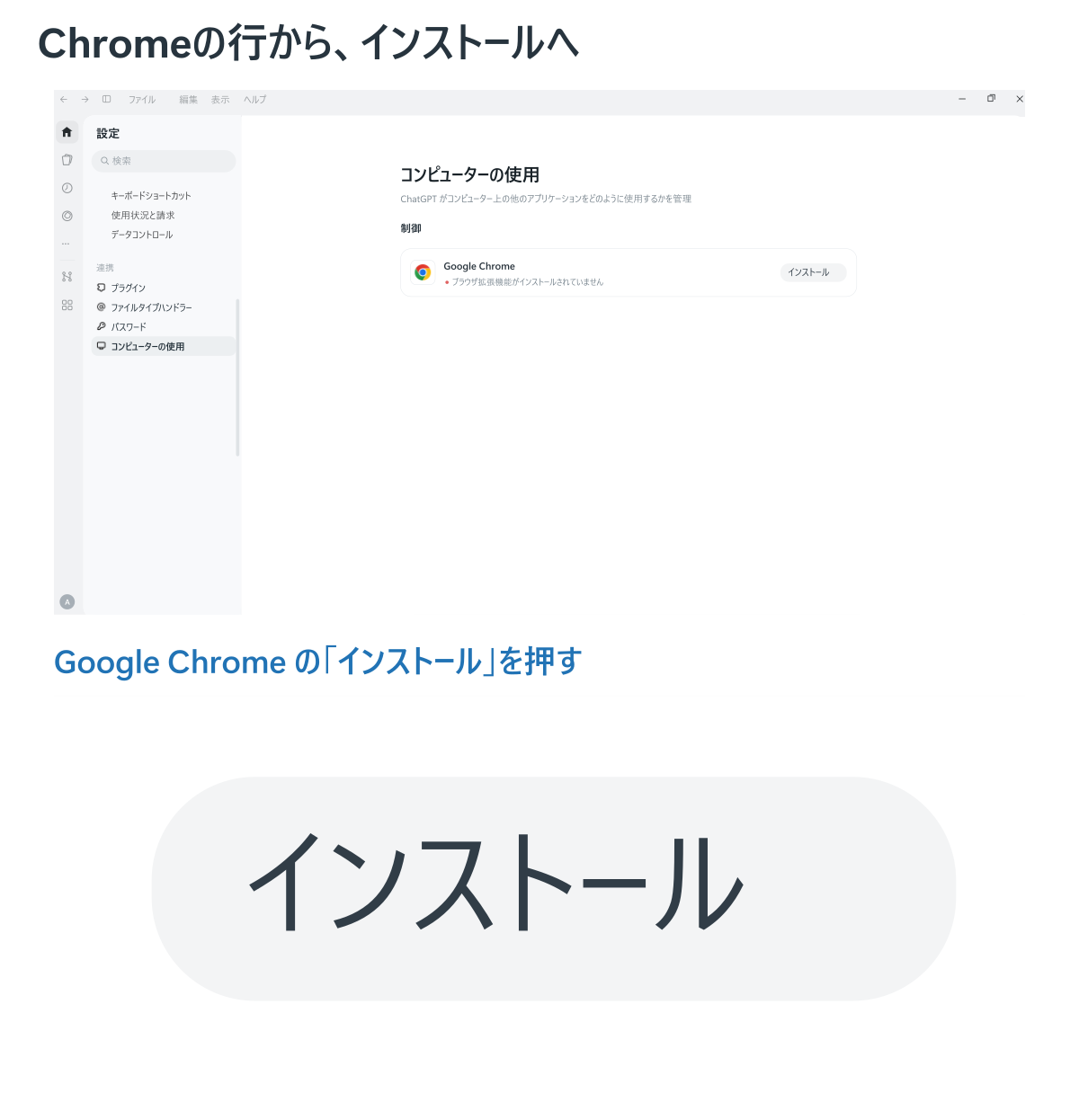
Chromeの拡張機能を入れる案内に沿って進も。発行元と、使うための許可を確認して追加するで

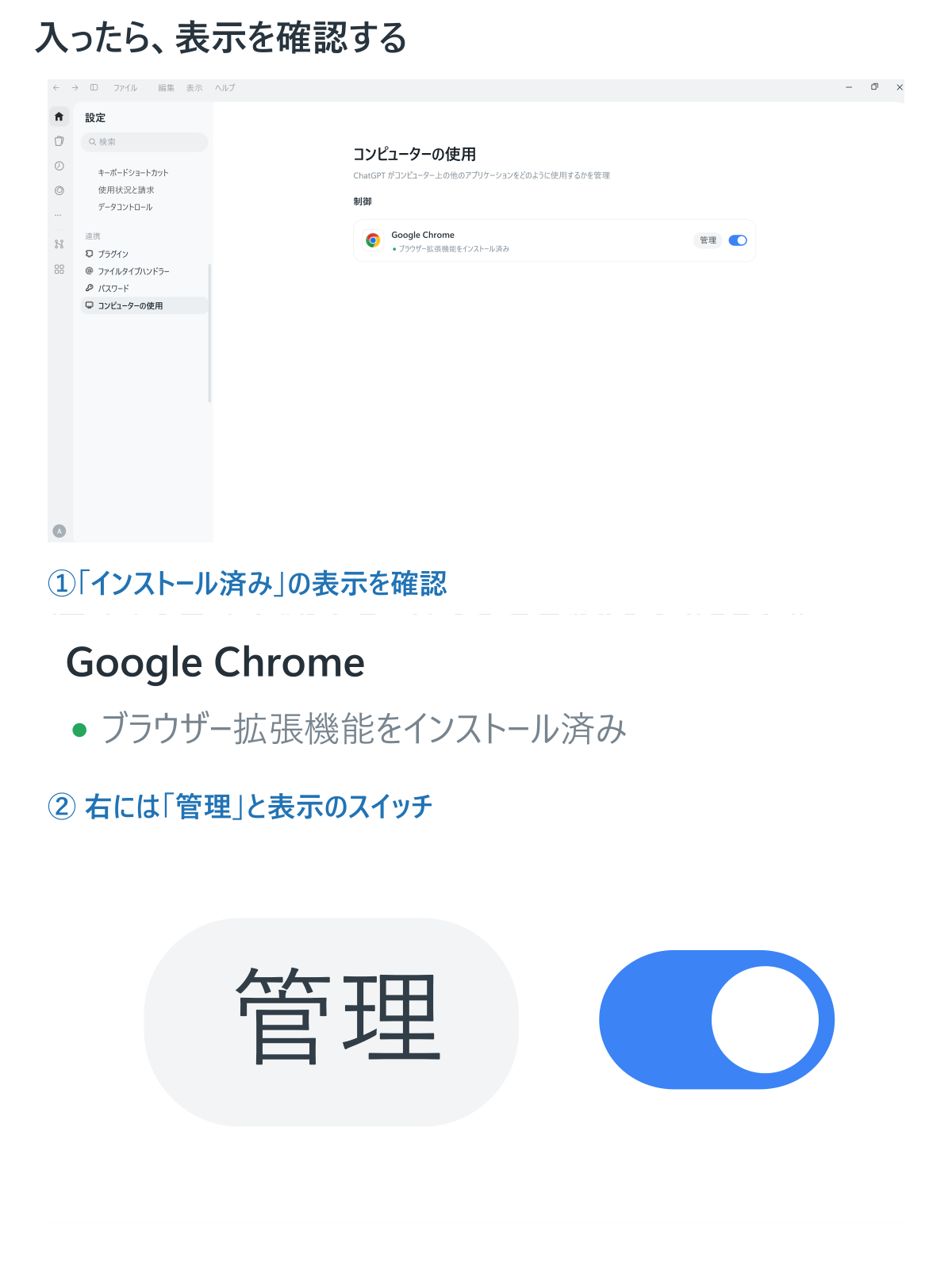
追加できたらアプリに戻ろ。Chromeの接続を管理できる状態になっているか確かめてな

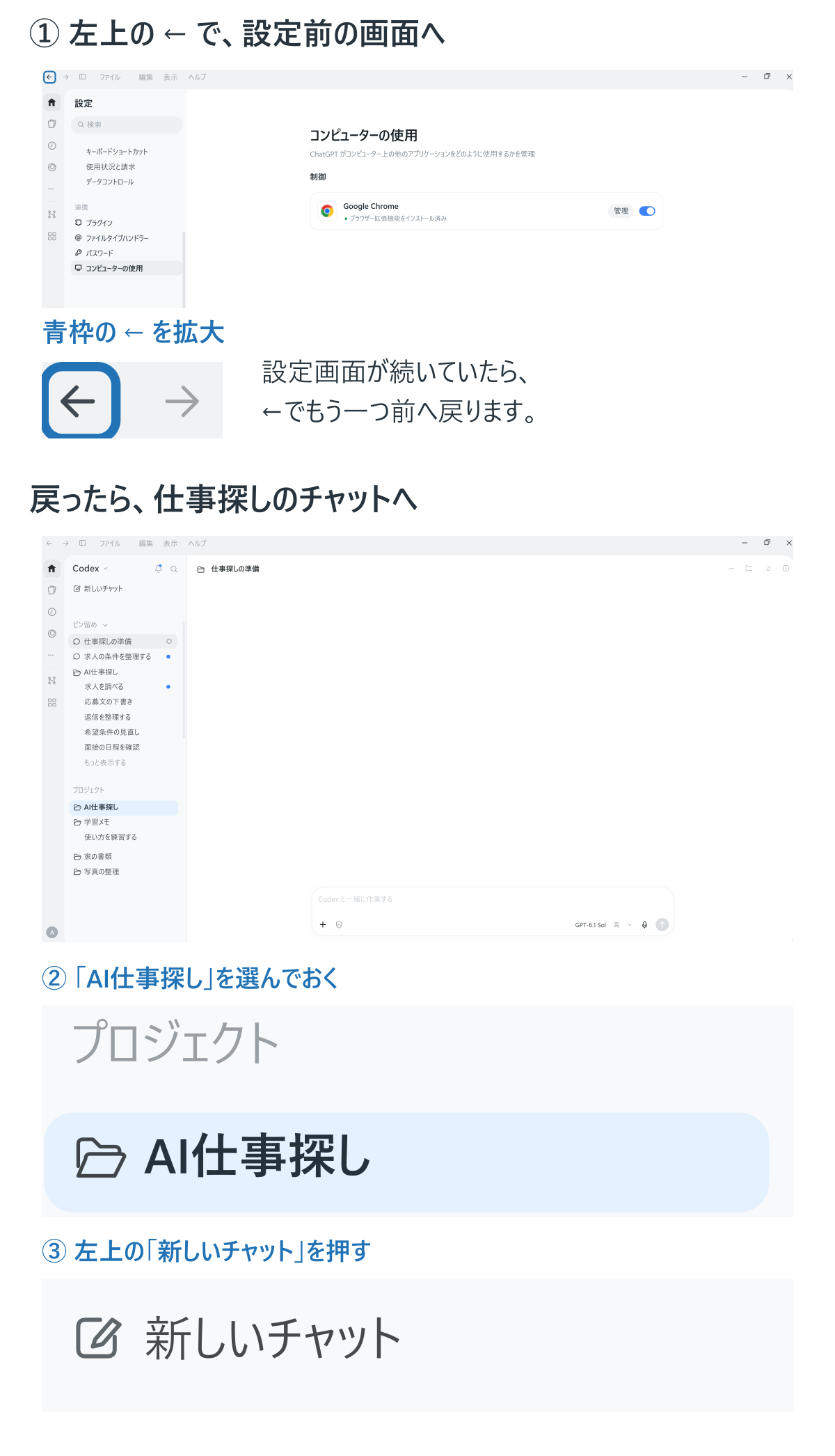
左上の←で元の画面に戻ろ。 次に『AI仕事探し』の中で 新しいチャットを開くで
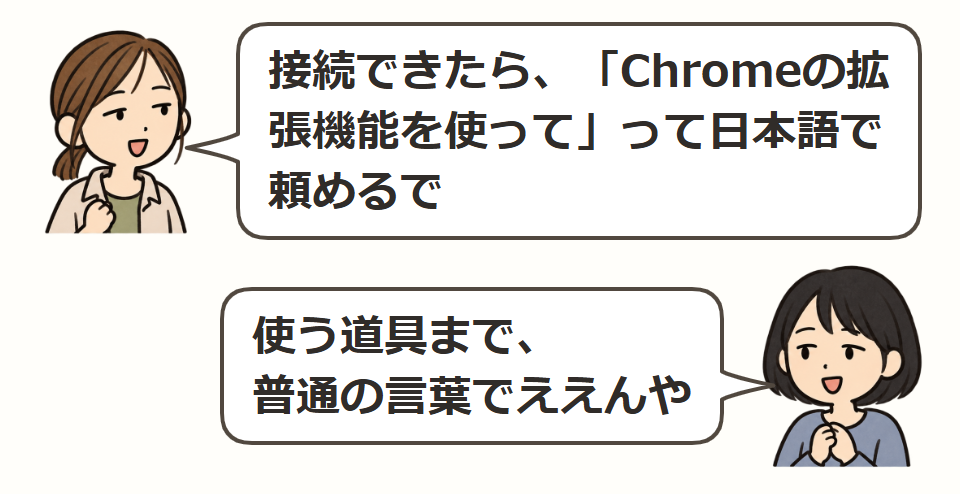
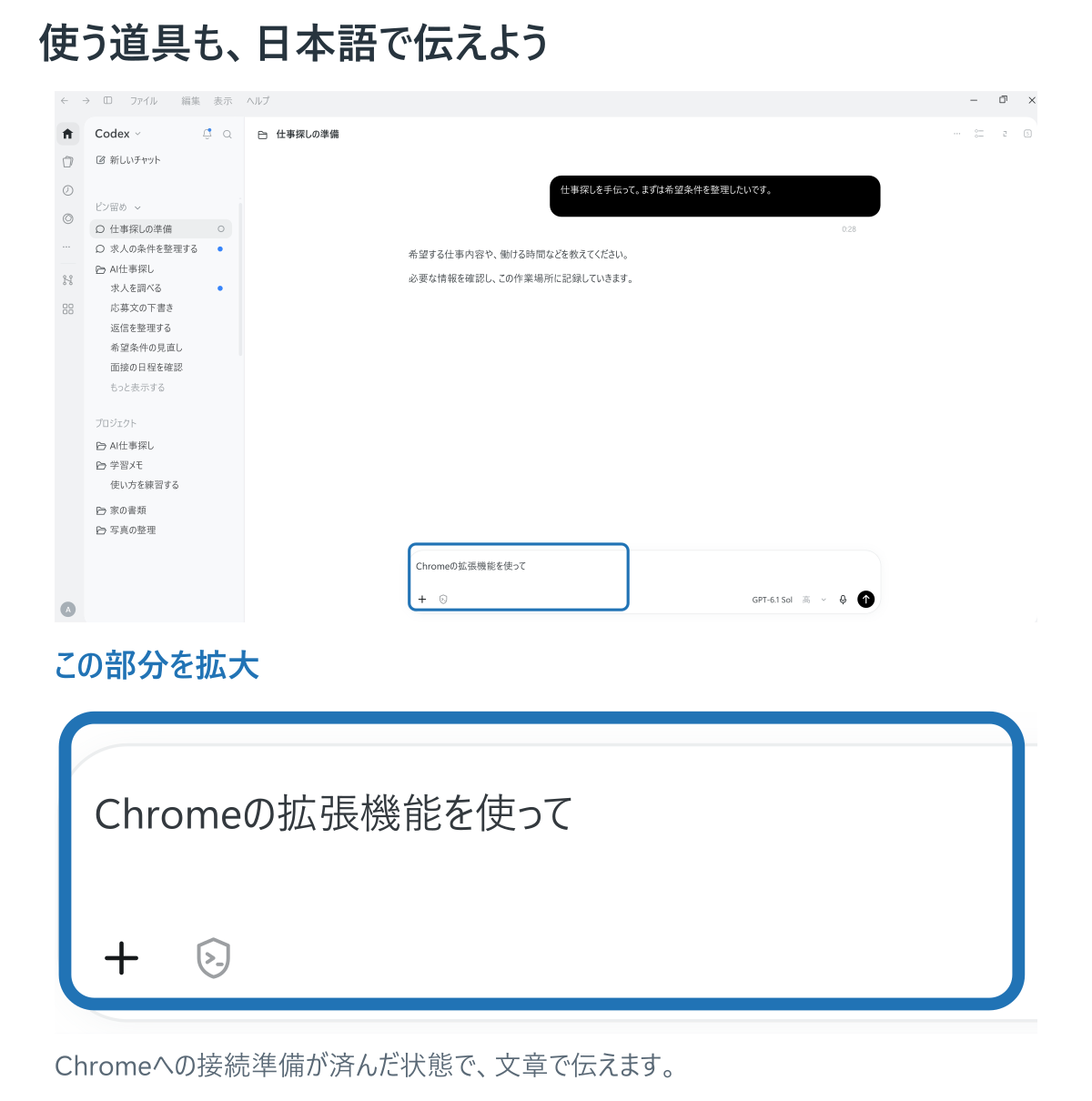
接続できたら、「Chromeの拡張機能を使って」って日本語で頼めるで 使う道具まで、普通の言葉でええんや
ほな、今開いてるページを読めるか試そ まず一件やな

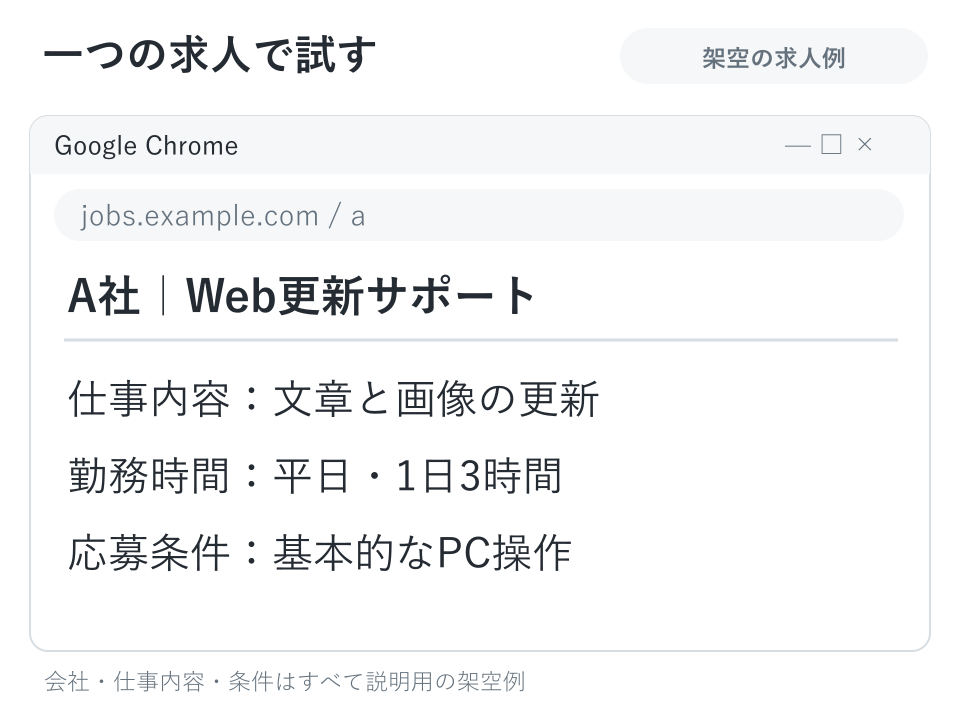
Chromeで、見てもらいたい求人ページを開いてな

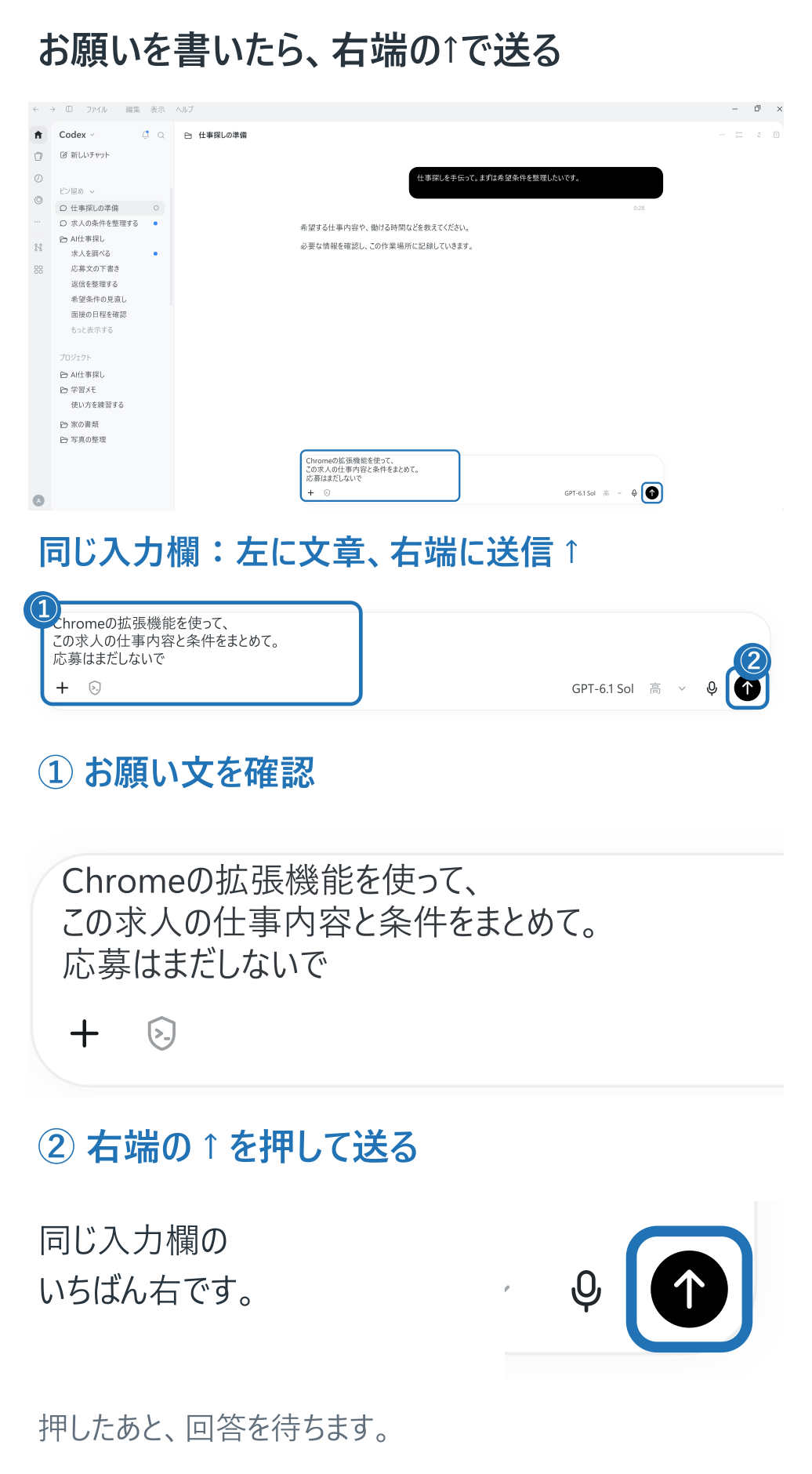
Chromeの拡張機能を使って、この求人の仕事内容と条件をまとめて。応募はまだしないで
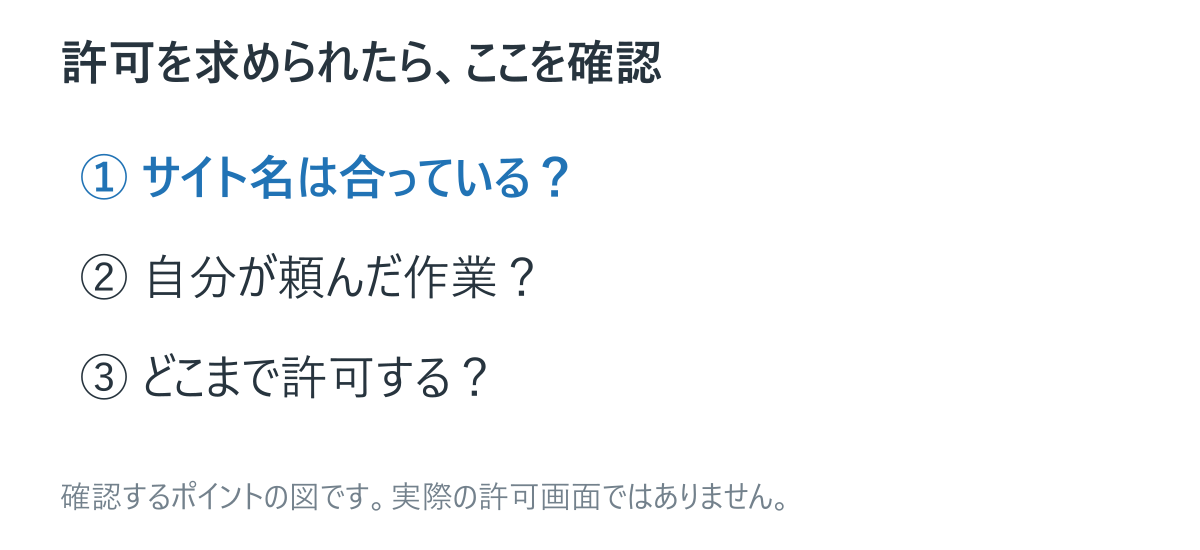
サイトを使ってええか確認が出たら、相手のサイト名と内容を見てな。頼んだ作業に必要な範囲で許可しよ
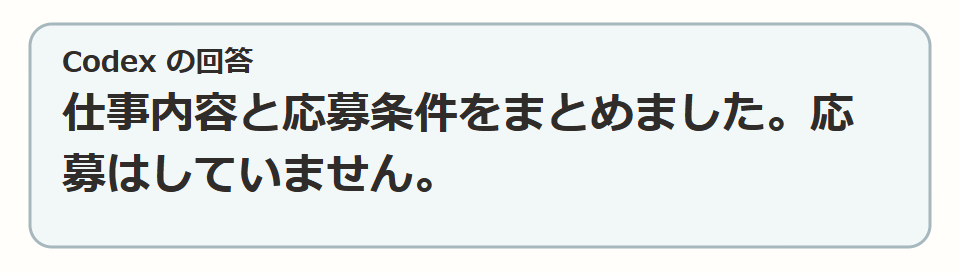
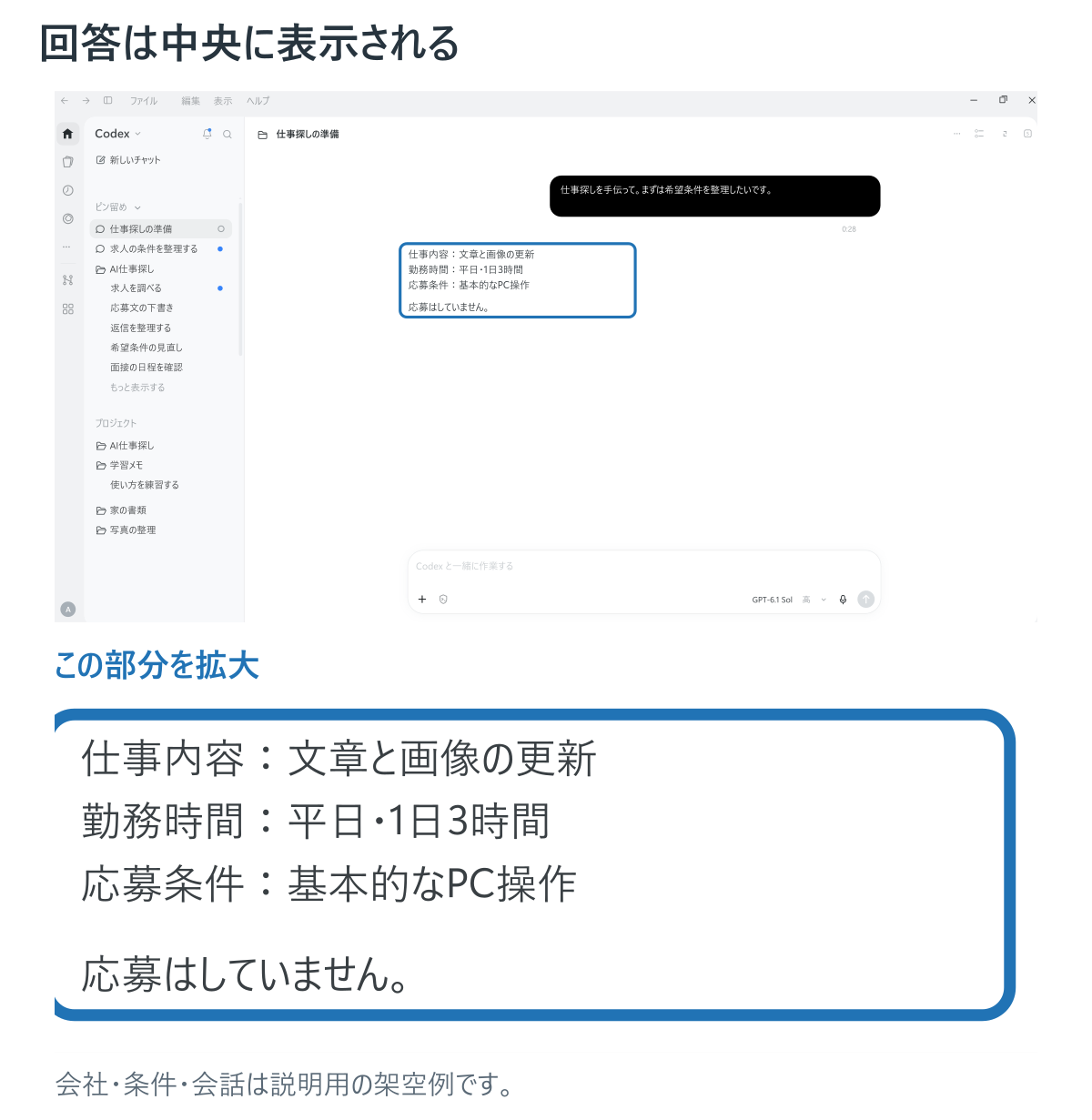
仕事内容と応募条件をまとめました。応募はしていません。

ちゃんと、この求人のこと答えてる! うん。これで、ページを読んでもらえるのが分かったな
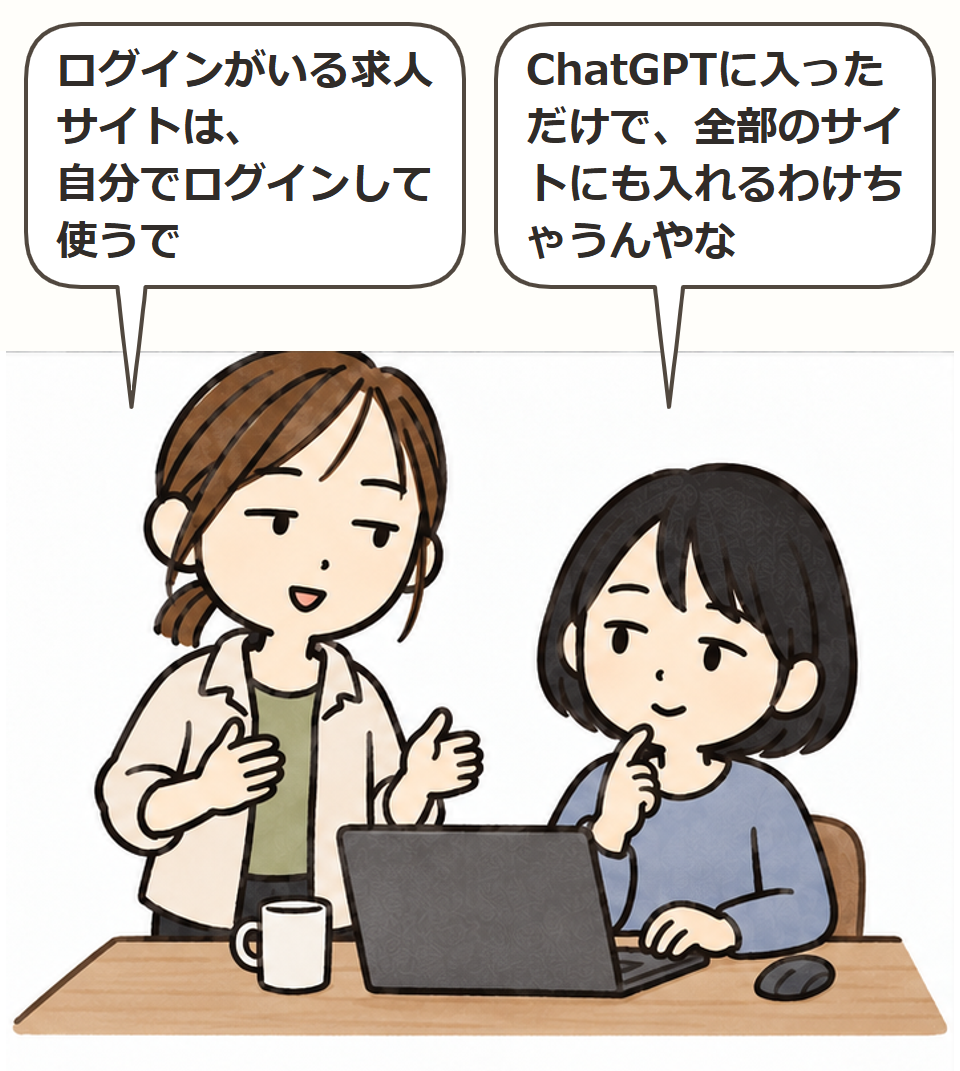
ログインがいる求人サイトは、自分でログインして使うで ChatGPTに入っただけで、全部のサイトにも入れるわけちゃうんやな
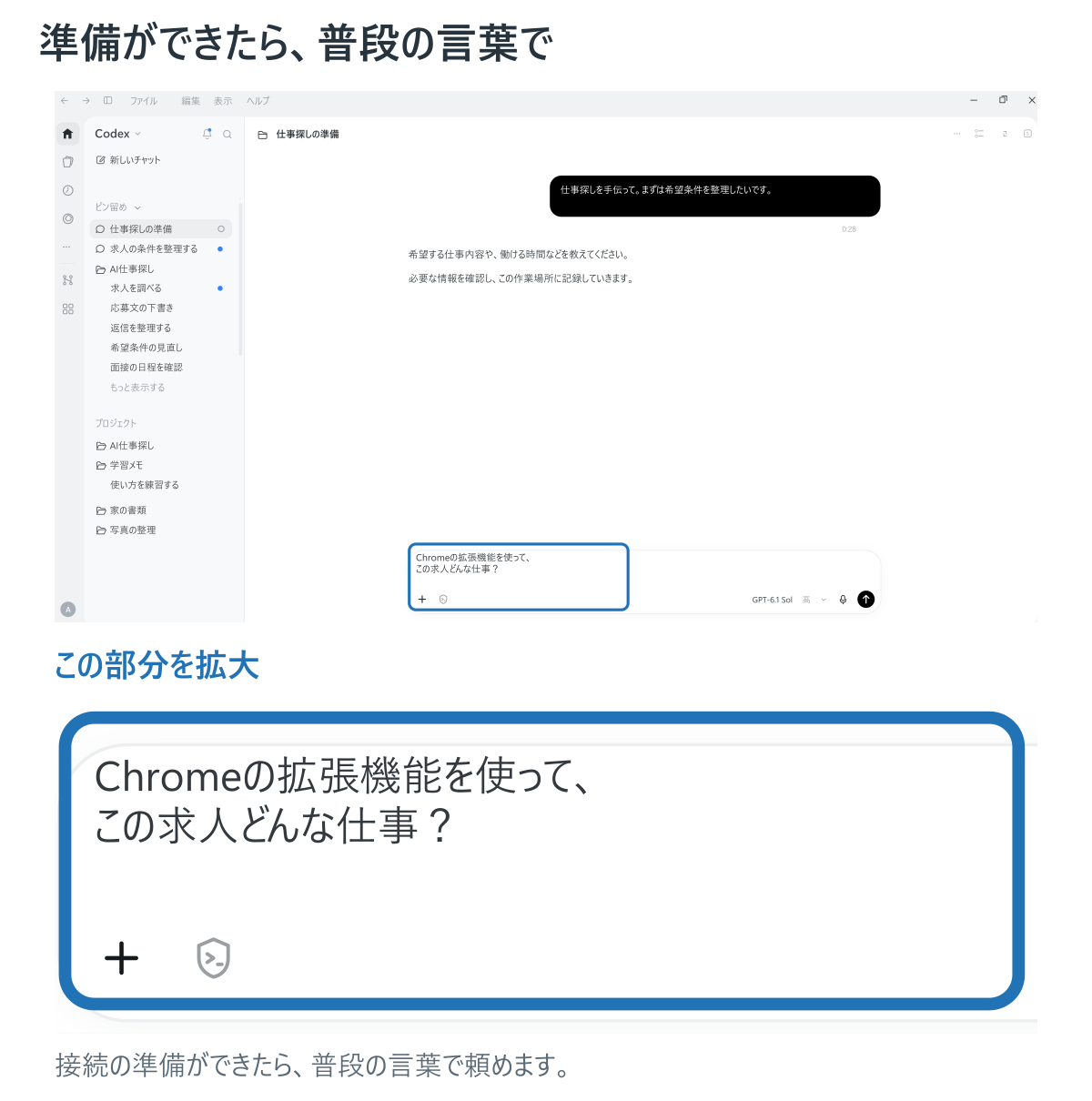
準備できたら、「Chromeの拡張機能を使って、この求人どんな仕事?」みたいに、普段の言葉で頼めるで
よし、つながった! 次は、あんたに合う仕事を一緒に探そ

つながった。で、私に合う仕事って、どうやって分かるん?

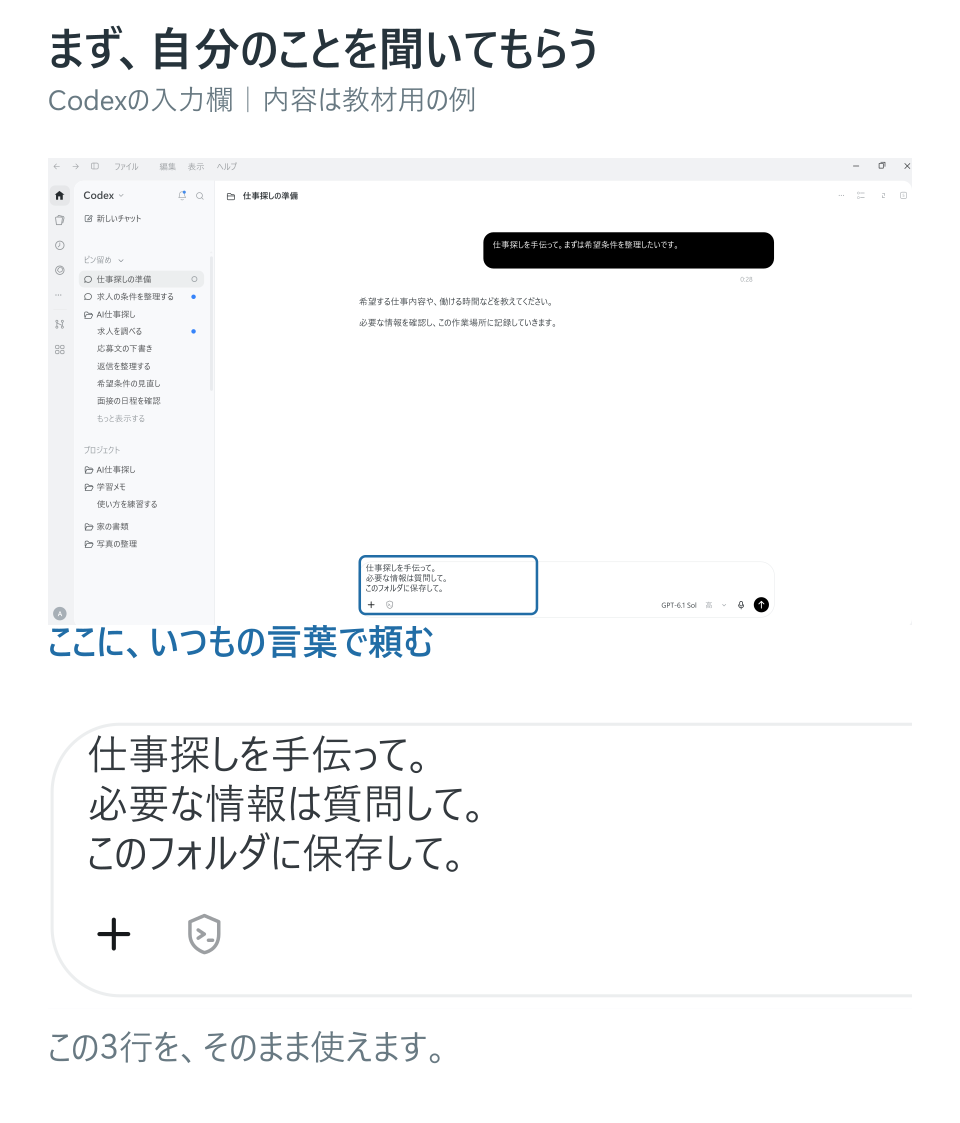
まず、自分のことを教えよ。必要なことはAIに聞いてもらえばええねん

最初から、ちゃんとした自己紹介を書かんでええんや
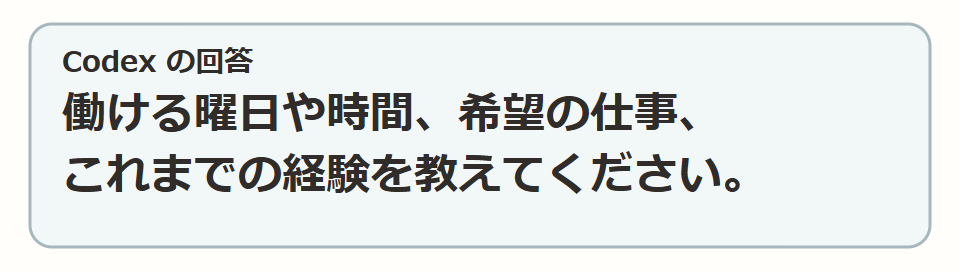
働ける曜日や時間、希望の仕事、これまでの経験を教えてください。

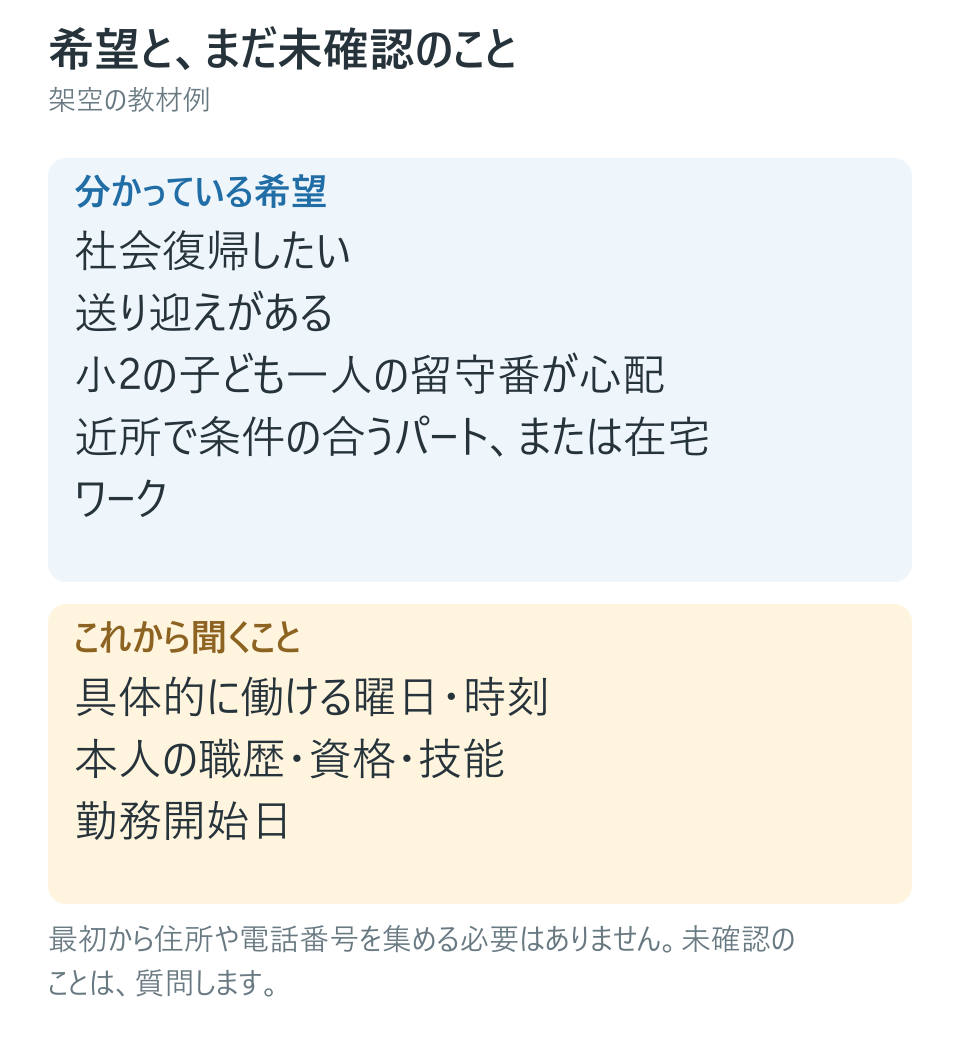
できることも、まだできへんことも、そのまま伝えよ
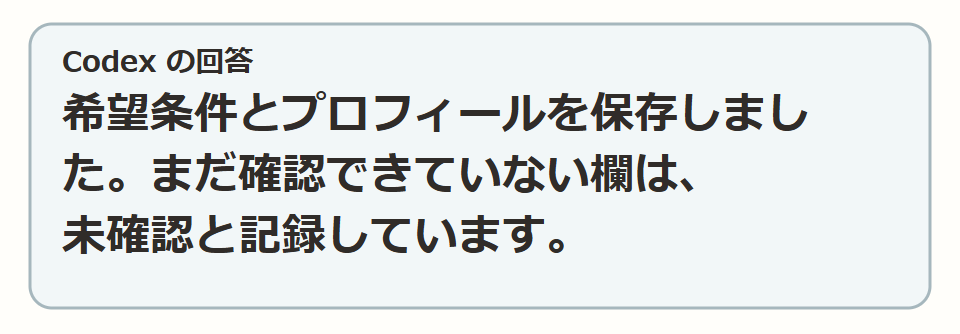
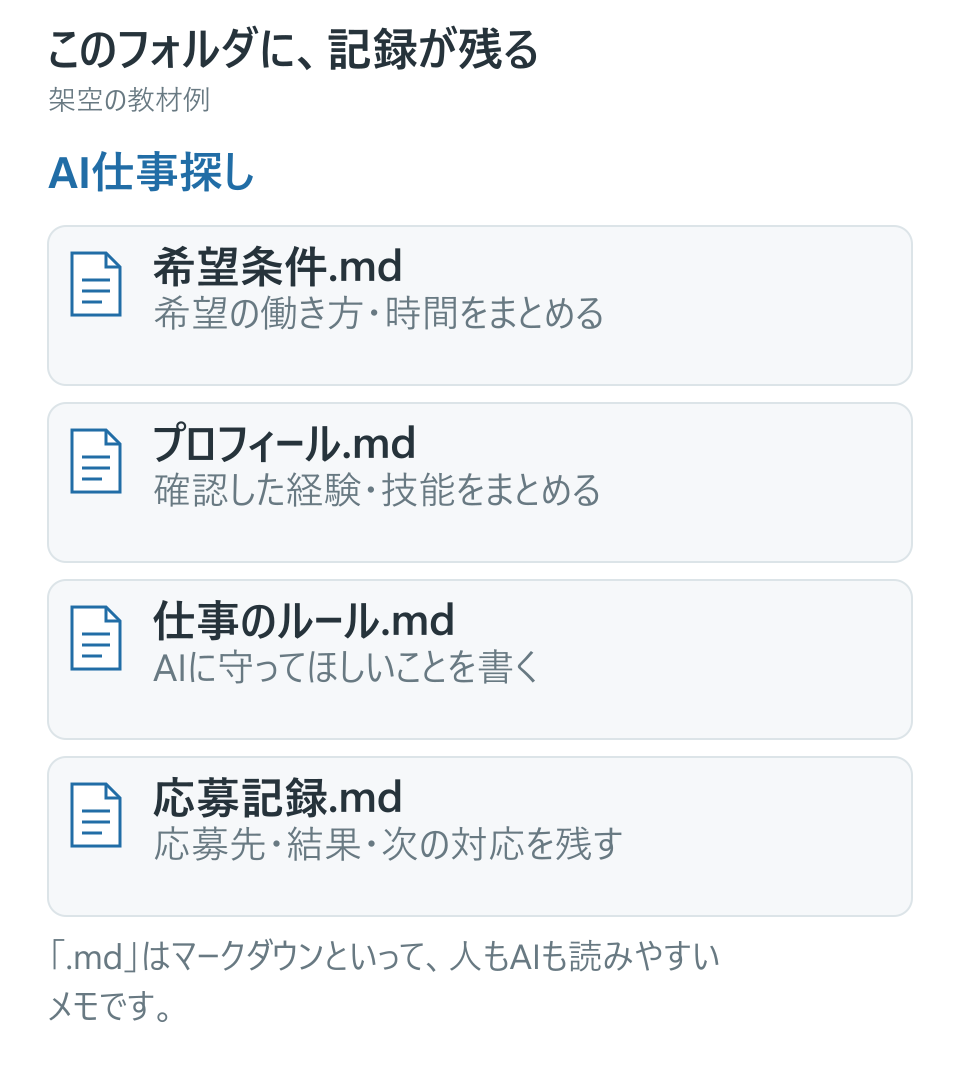
希望条件とプロフィールを保存しました。まだ確認できていない欄は、未確認と記録しています。

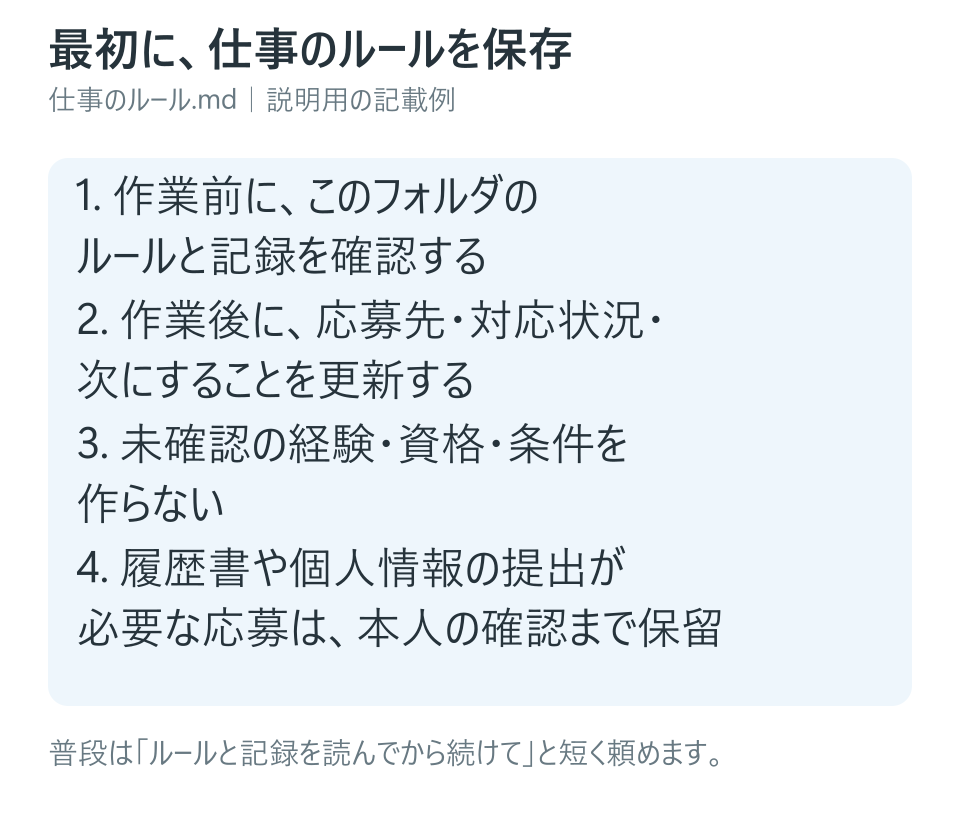
覚えといてほしいルールも、最初に保存しとこ。次からは、それを読んでもらえばええよ

条件も記録も、ここにまとめるんやな。次も見返せそう

ほな、探してもらお。まず3件くらいで試そ

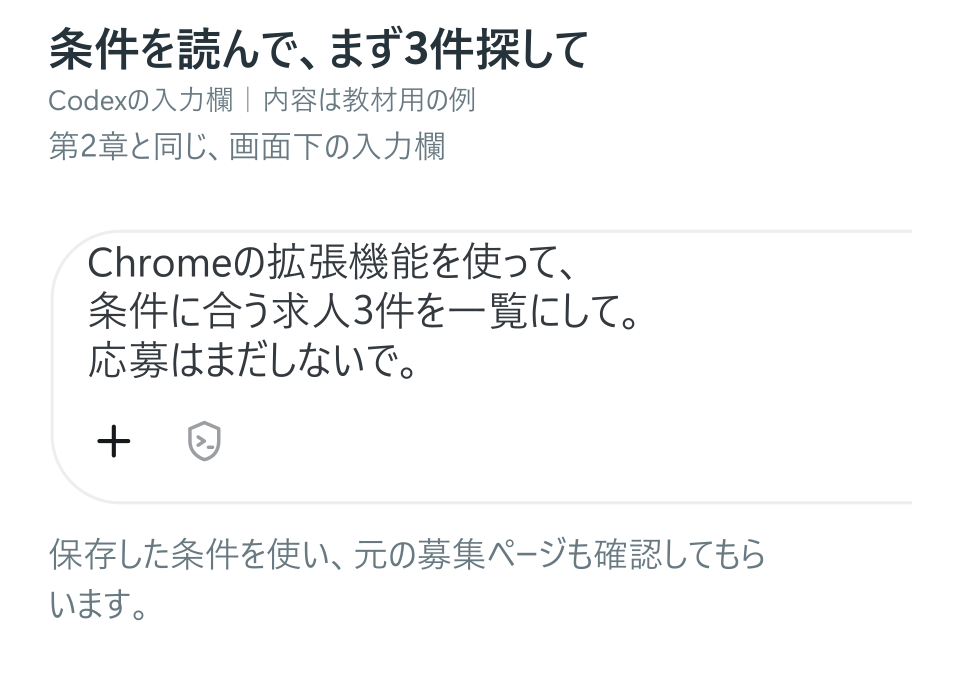
保存した条件を読んで、合いそうな仕事を探してって頼めばええよ
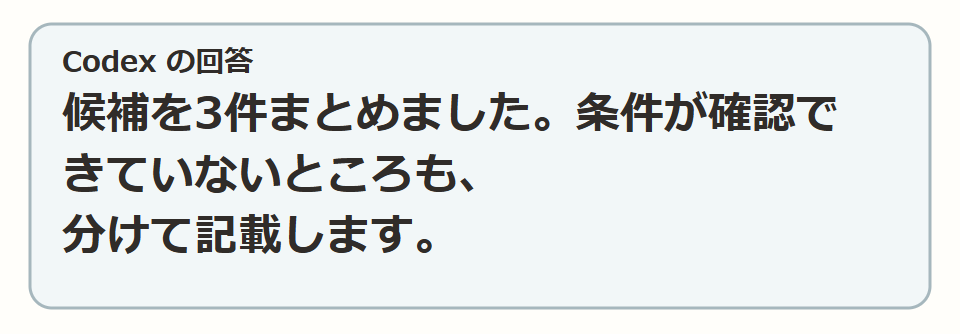
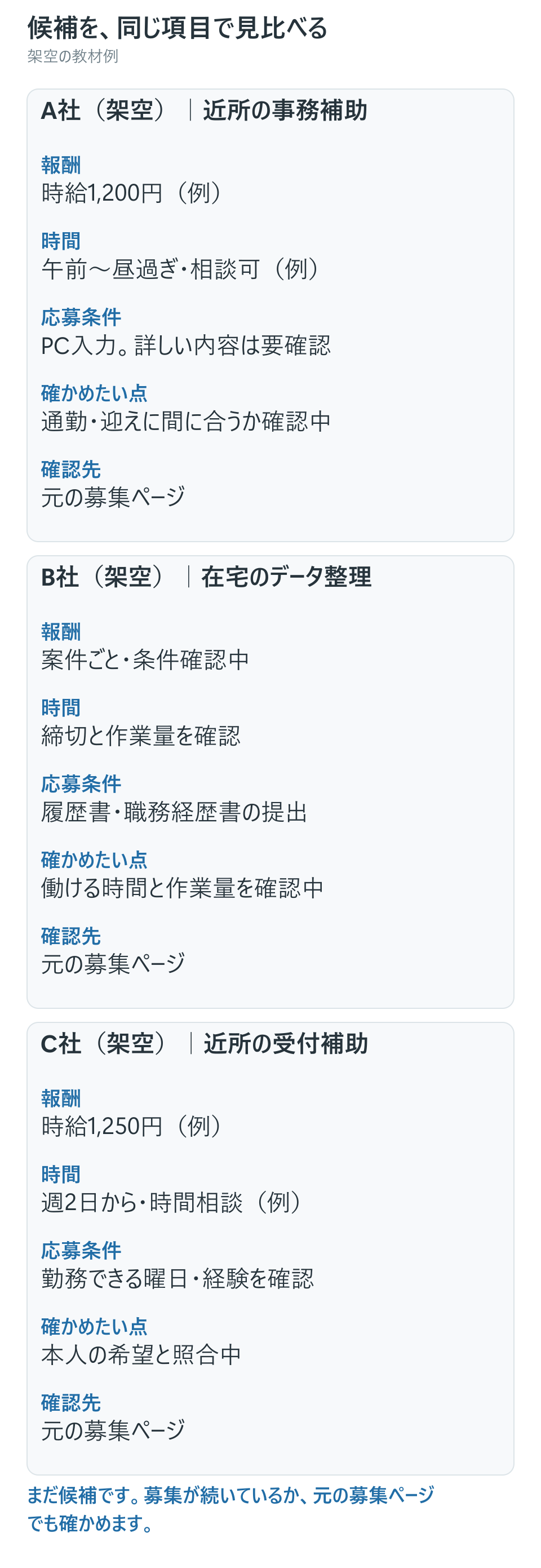
候補を3件まとめました。条件が確認できていないところも、分けて記載します。

見比べられるだけでも、だいぶ楽やな

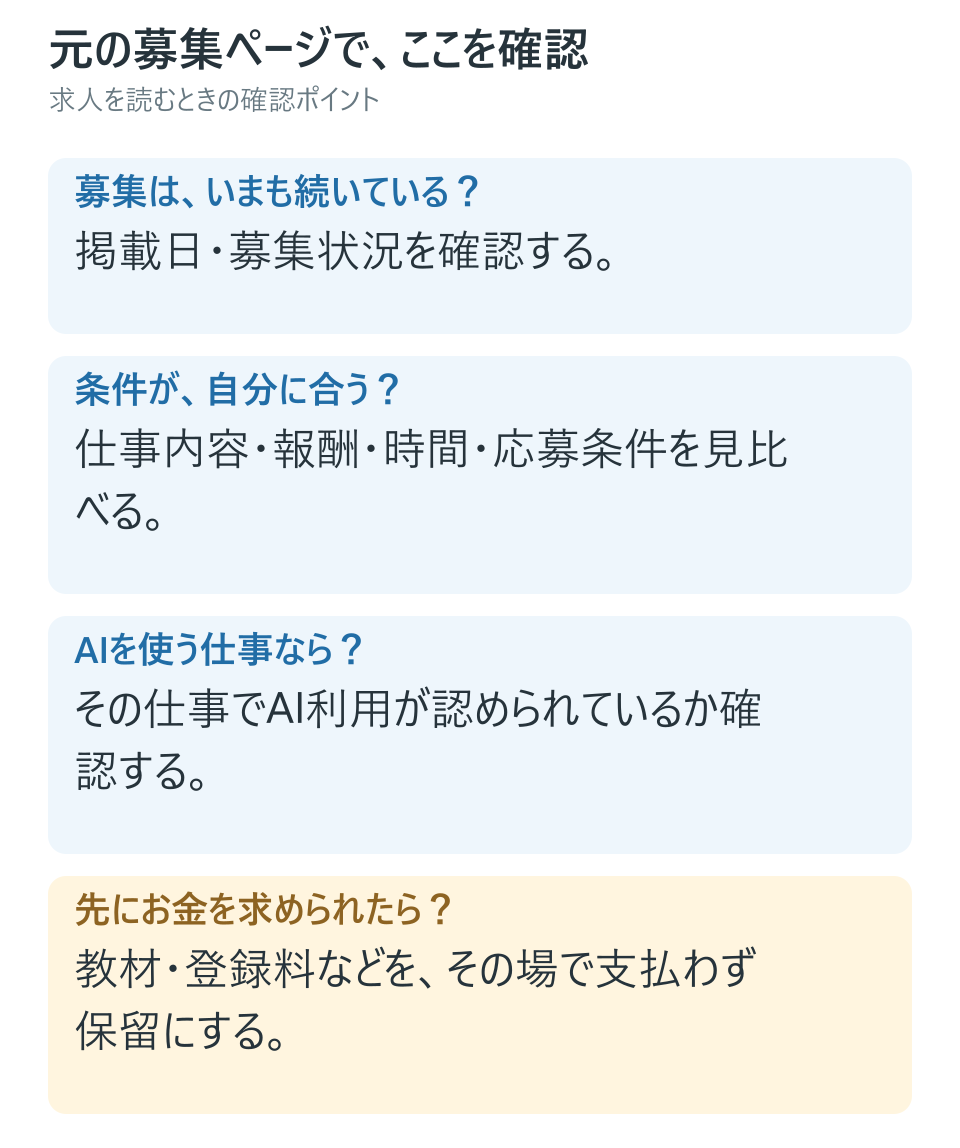
報酬だけで決めんと、時間と仕事内容も、元の募集で確認しよ

じゃあ、良さそうな1件に応募して、返事を待つん?

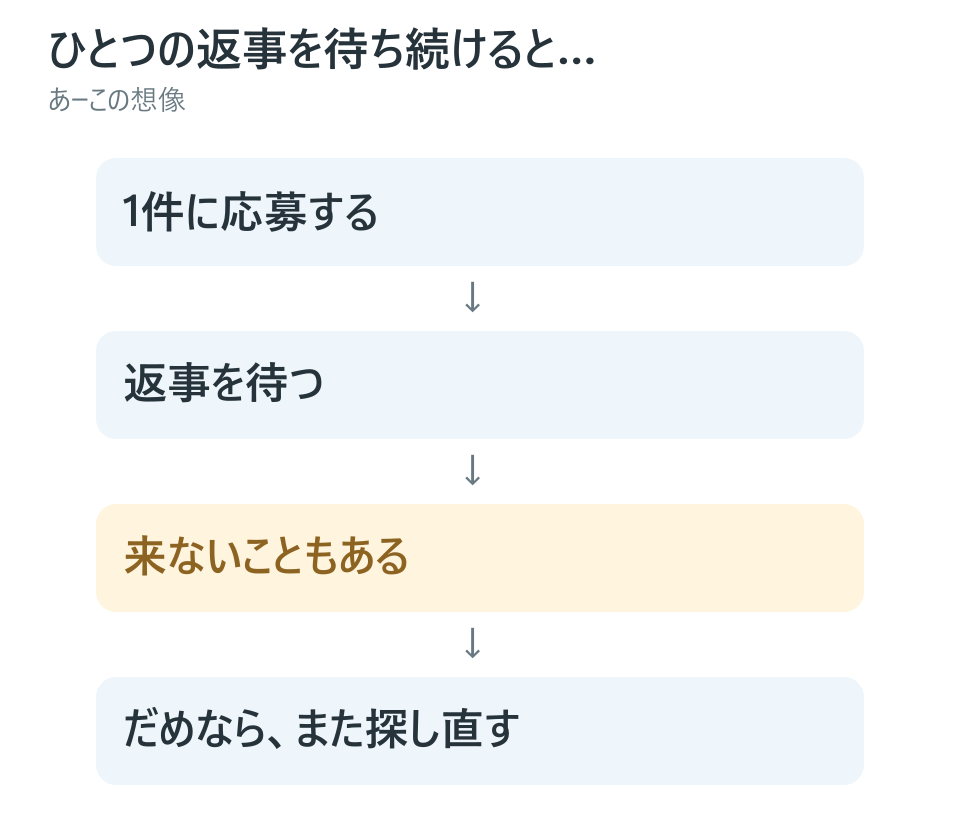
返事が来えへんこともあるし、待ってる間ずっとドキドキするのもしんどいやろ

まだかな……今日も来てへん……

ダメやったら、 また一から探すんか……
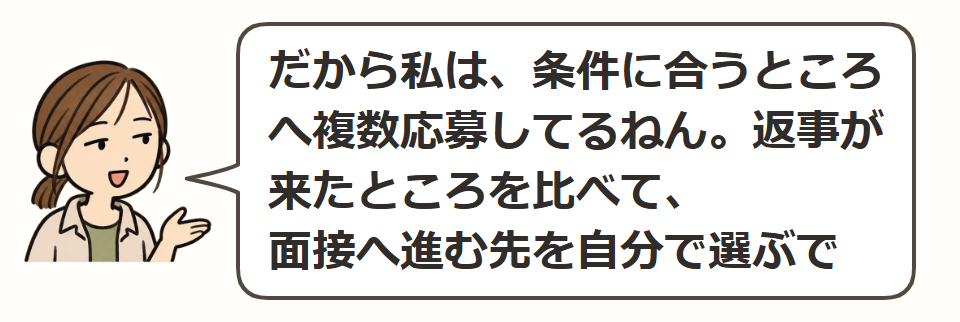
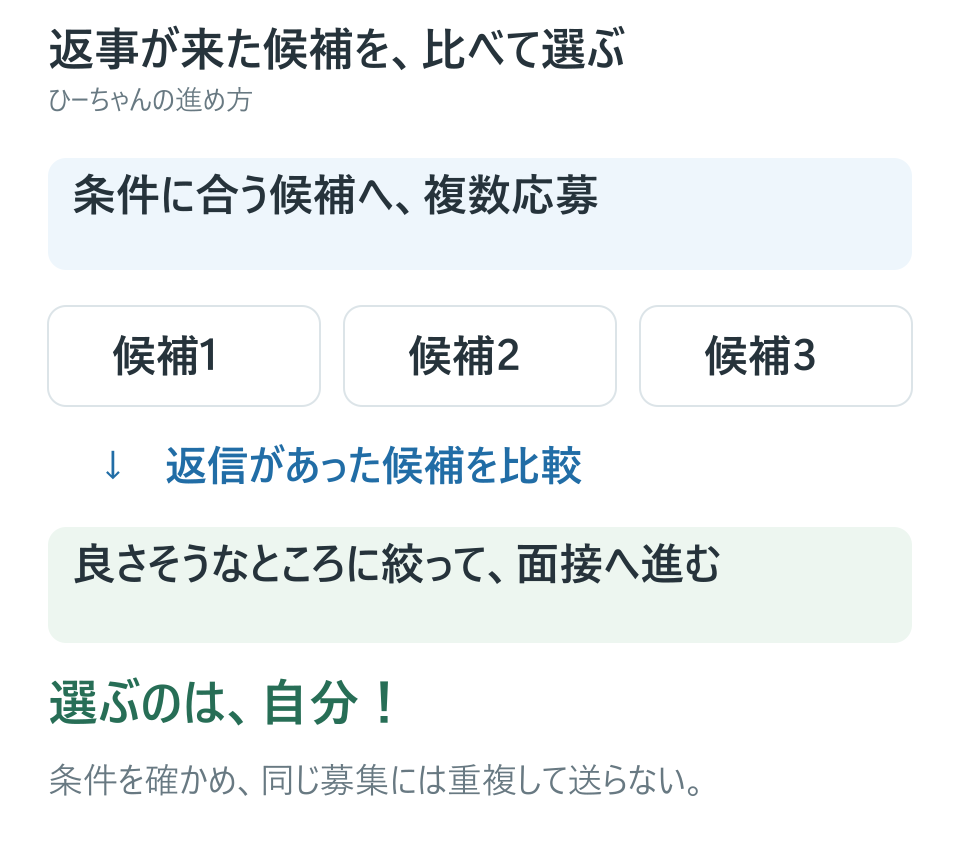
だから私は、条件に合うところへ複数応募してるねん。返事が来たところを比べて、面接へ進む先を自分で選ぶで

応募文は、会社ごとに 考えるんやろ? それも大変そう……

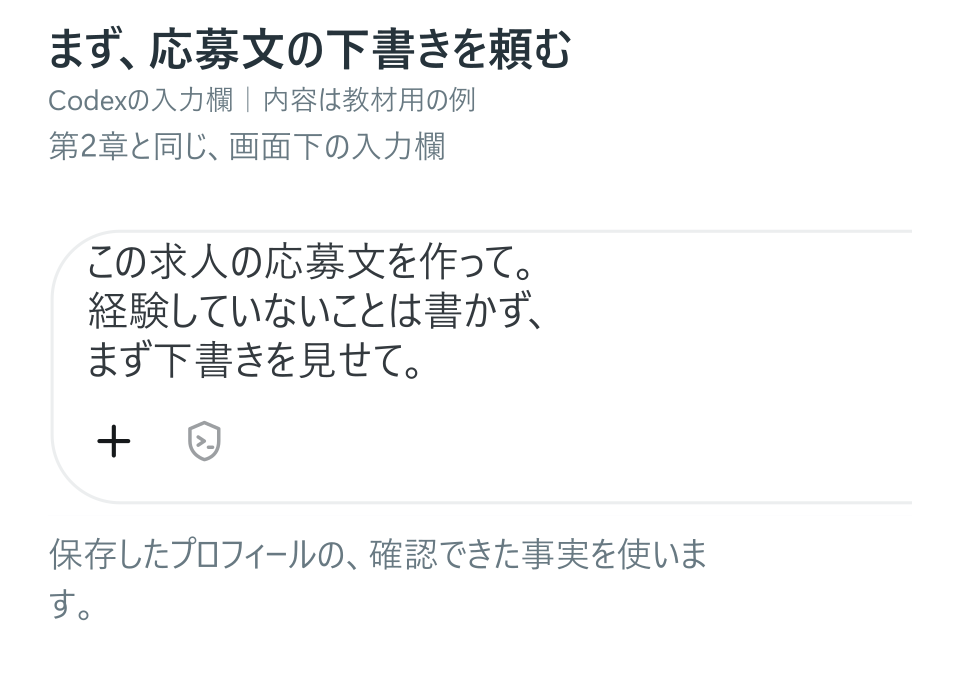
保存したプロフィールを使って、その求人に合う文を作ってもらうねん
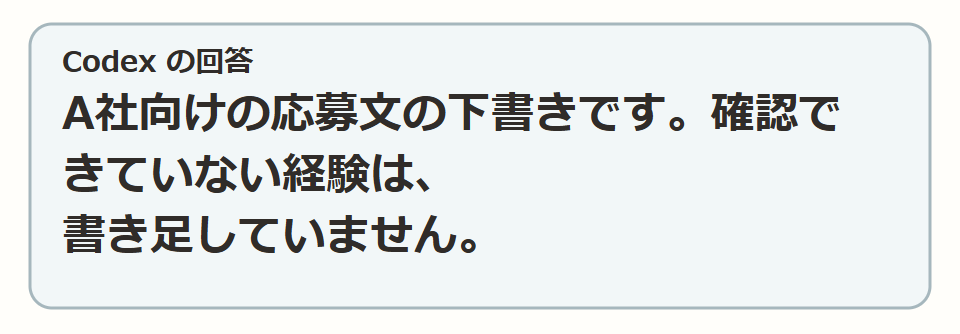
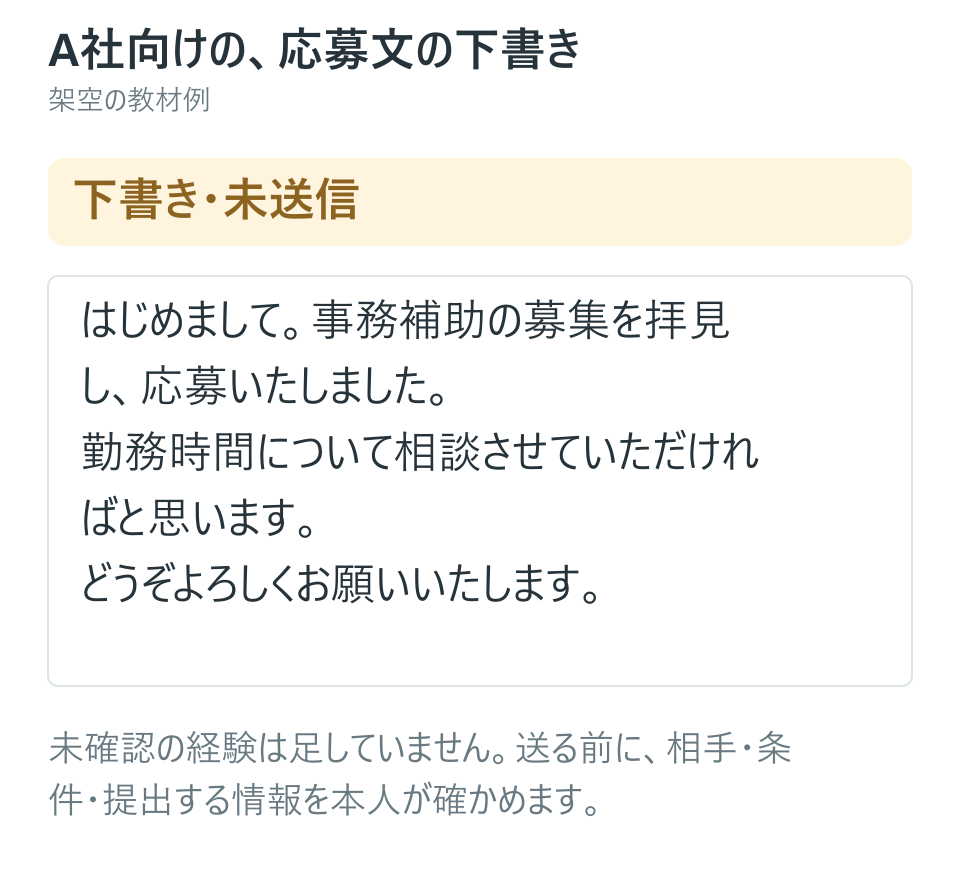
A社向けの応募文の下書きです。確認できていない経験は、書き足していません。

経験してへんこと、足されてへん? 相手と条件も、自分で見てな

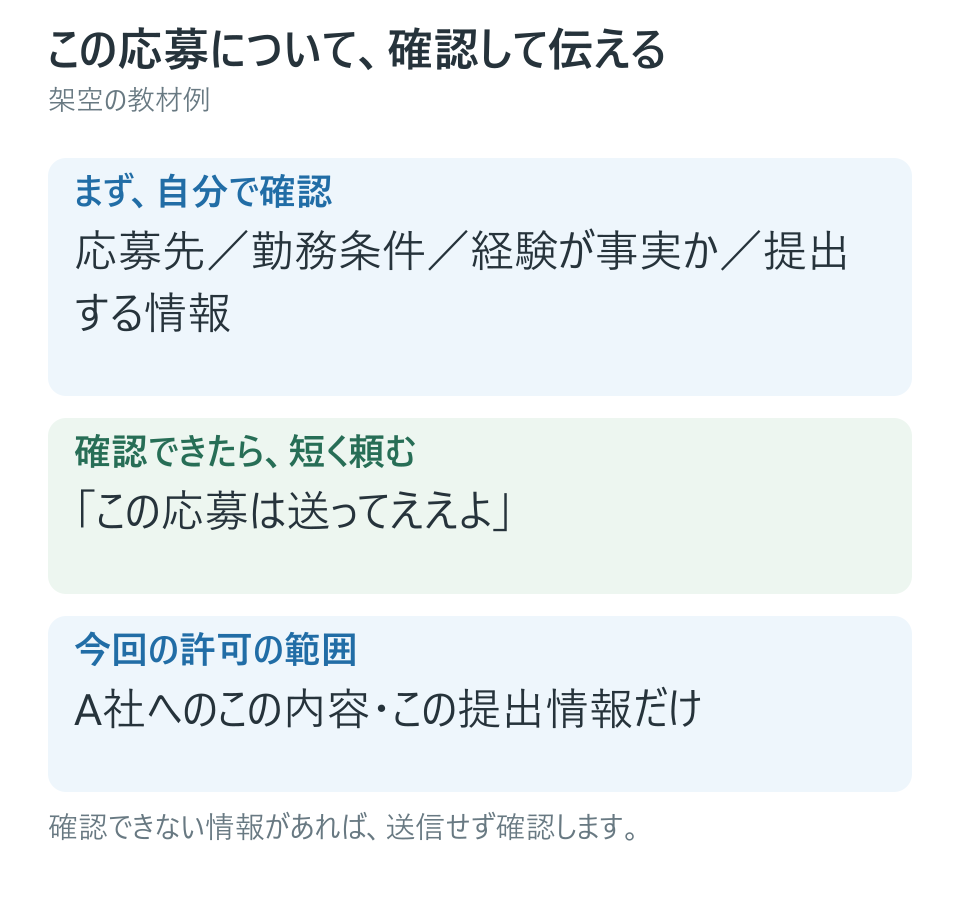
うん。内容を確認できた。この応募は送ってええよ

送信ボタンを押したあと、 受付できたかも 確認してもらうで
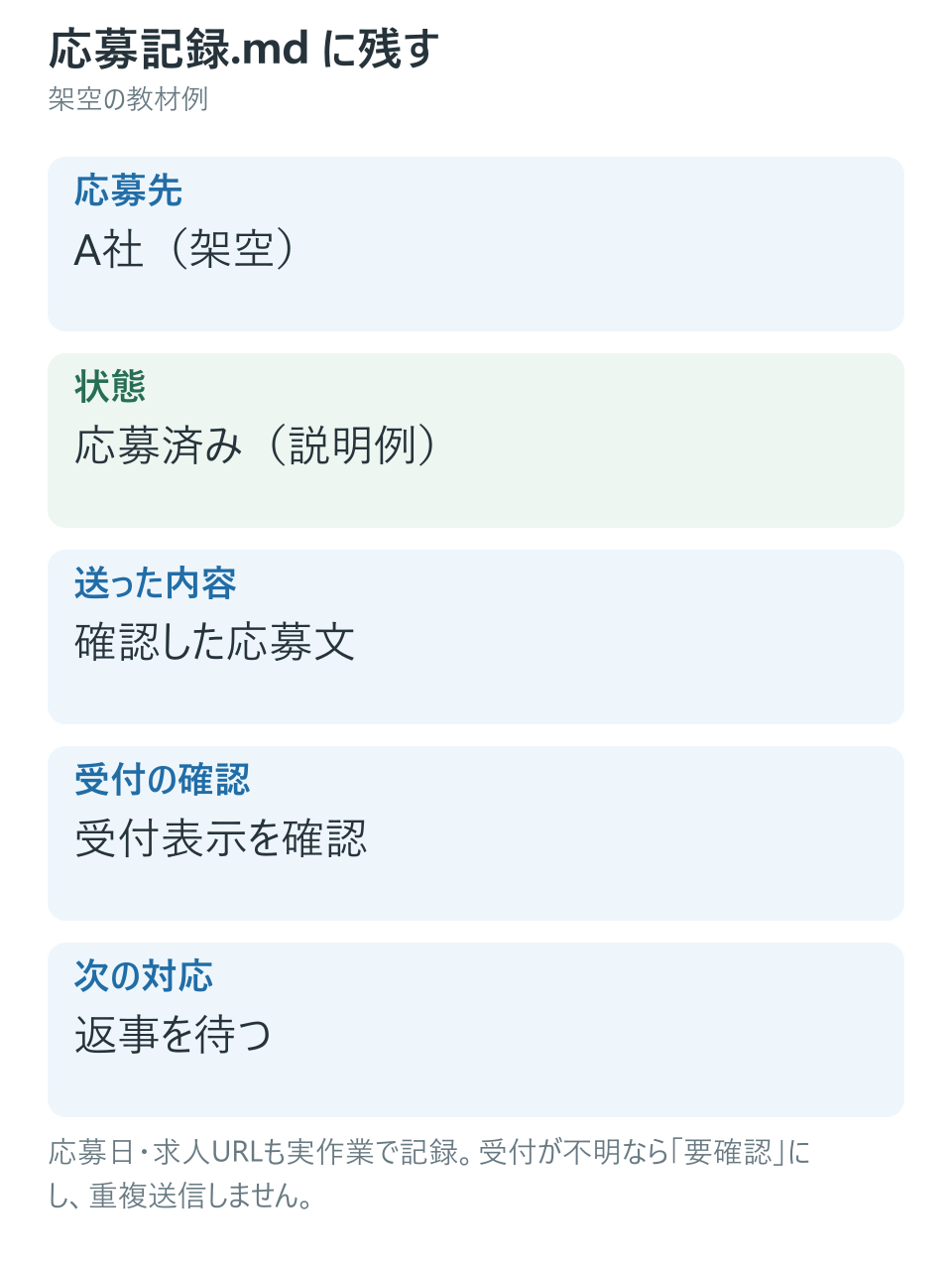
A社は受付表示を確認しました。送った内容と、次にすることを応募記録へ保存しました。

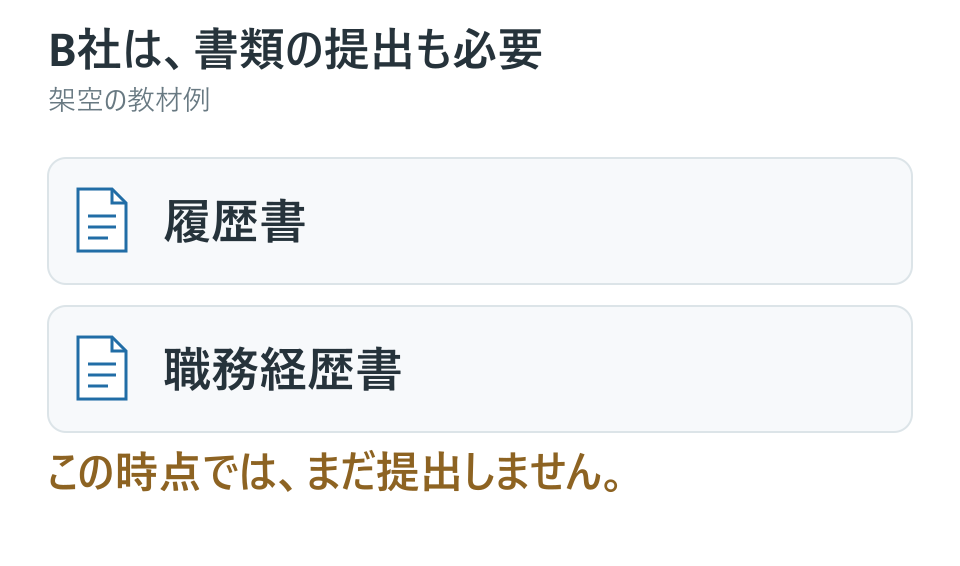
B社は、履歴書と職務経歴書も要るみたいやな

卒業した年を調べ直して、 一から書くのも大変やし…… 志望動機も、会社ごとに 考えなあかんやん?

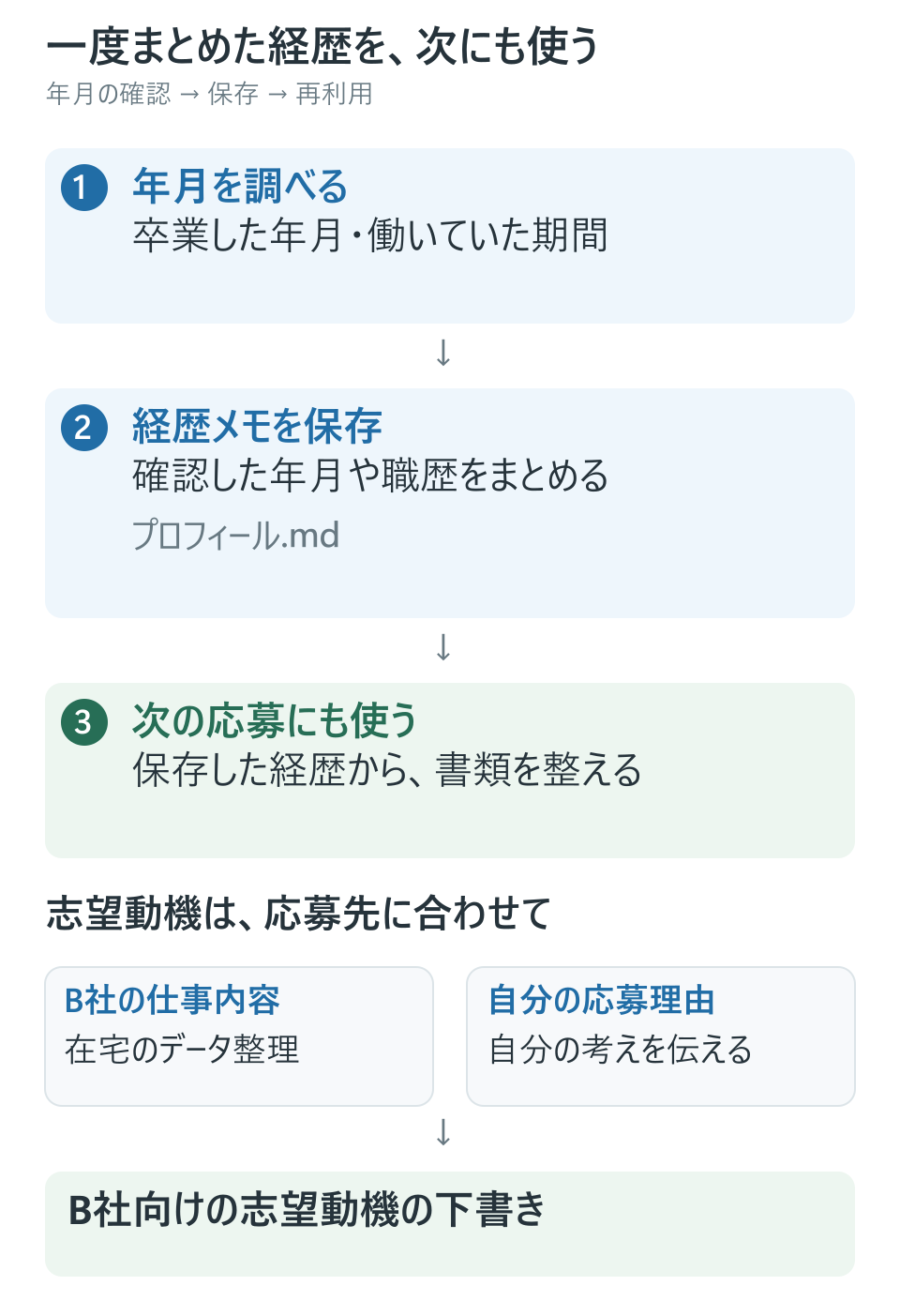
調べた年月や経歴を、 一度まとめて保存しとこ。 次も使えるで

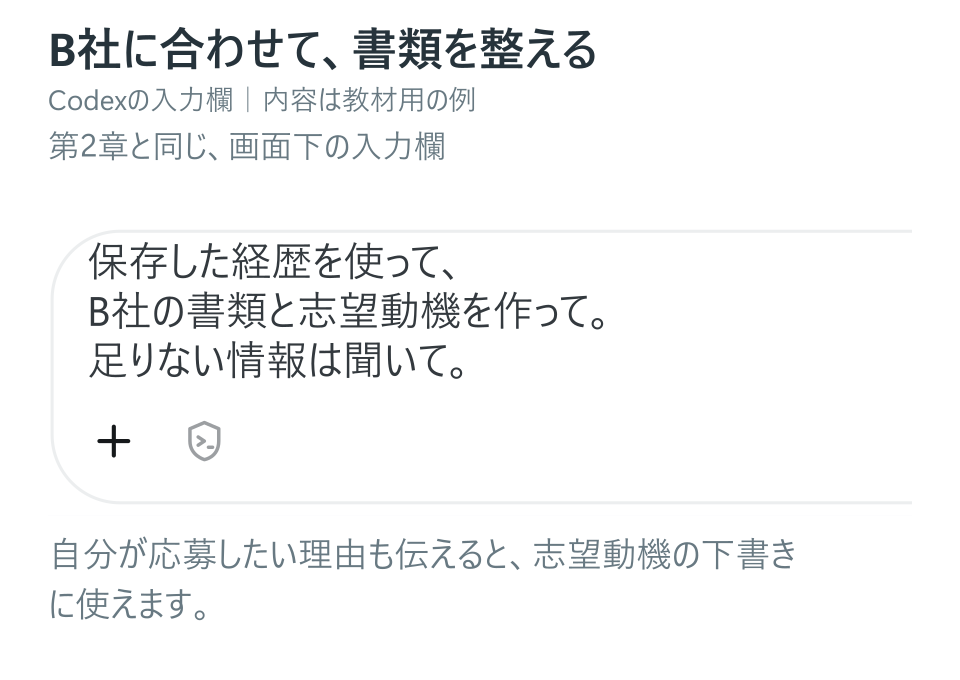
会社に合わせた志望動機も、 自分の考えを伝えて 下書きしてもらえるで

毎回ゼロから書かんでええ。 実際の経験や自分の思いと 合ってるかは確かめよ

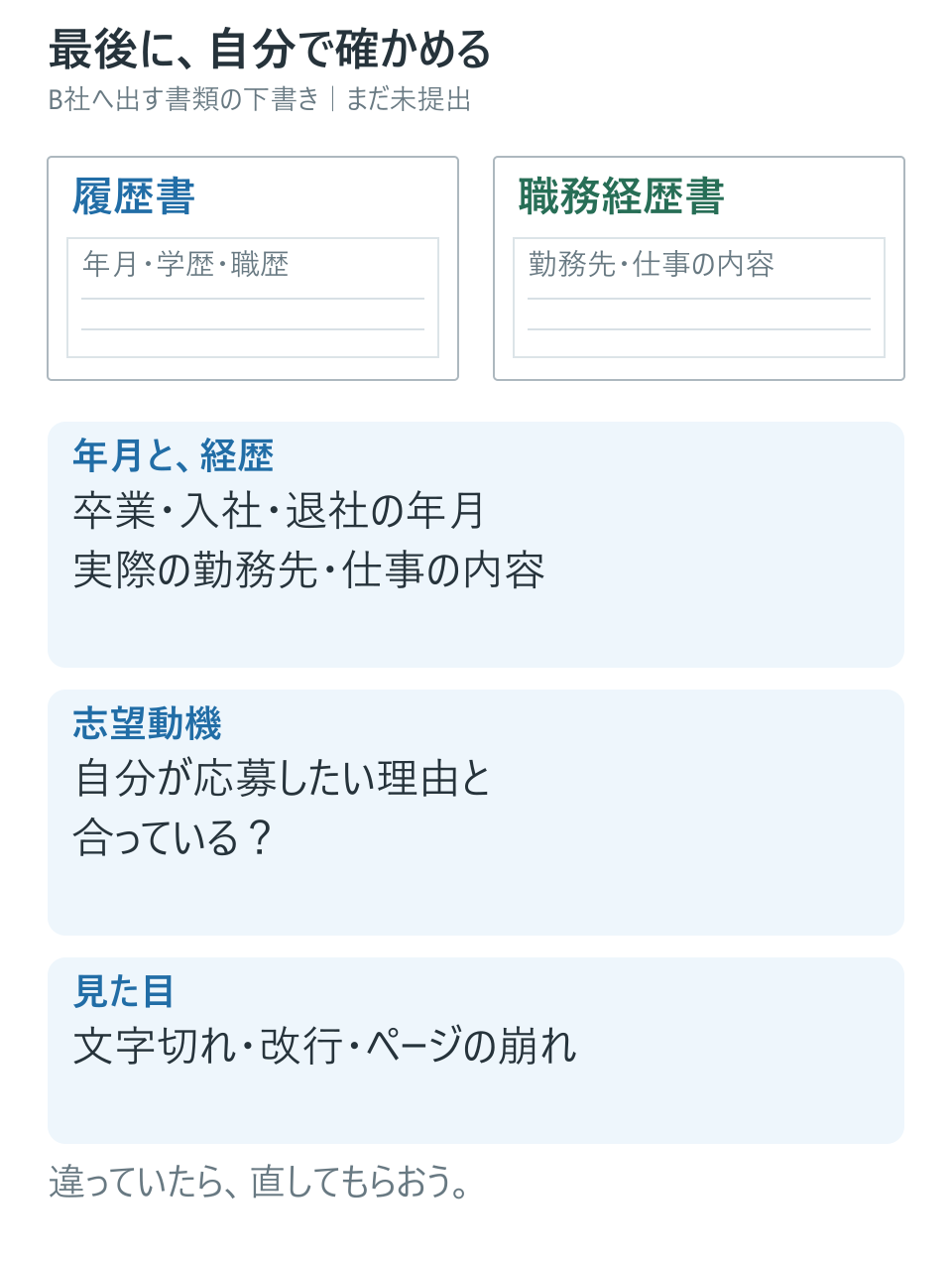
最後は、年月や内容、 見た目も自分で確認やな

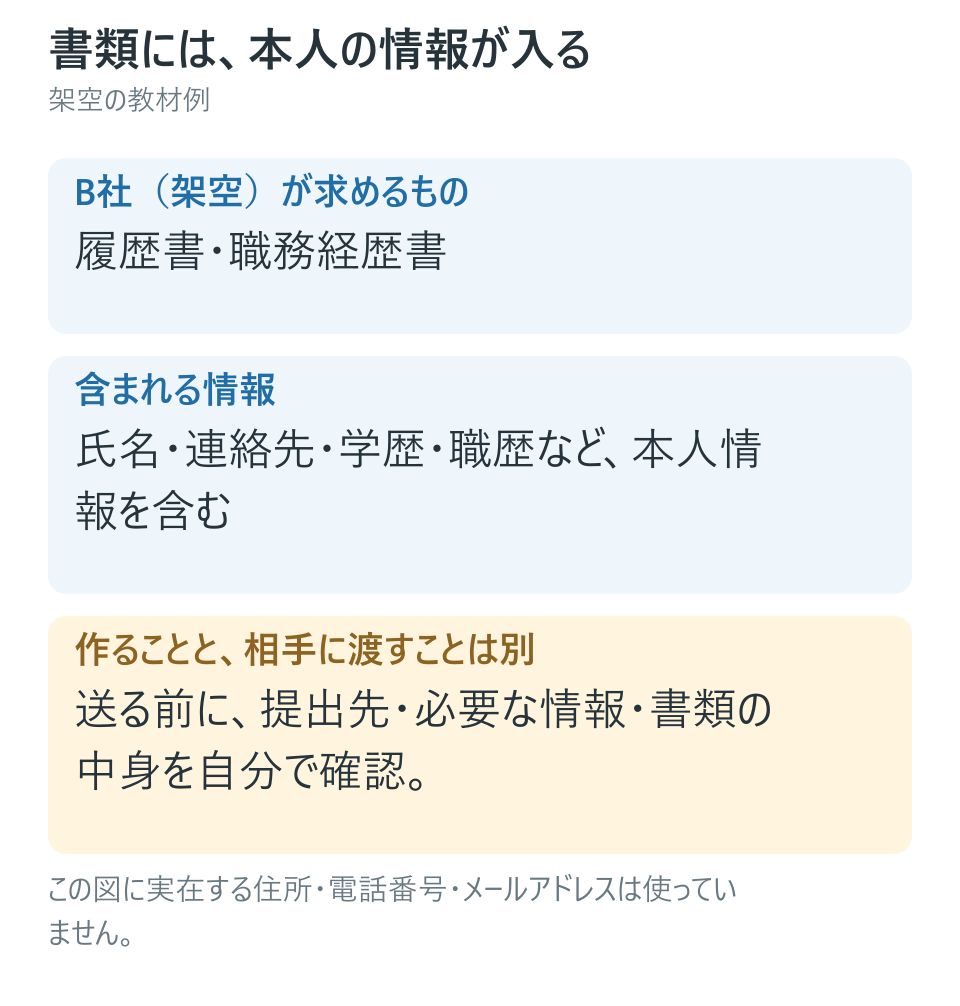
履歴書とか、住所まで、そのまま送られるん?

そこは私は、先に 『勝手に進めず、 保留にして報告して』 って頼んでたで

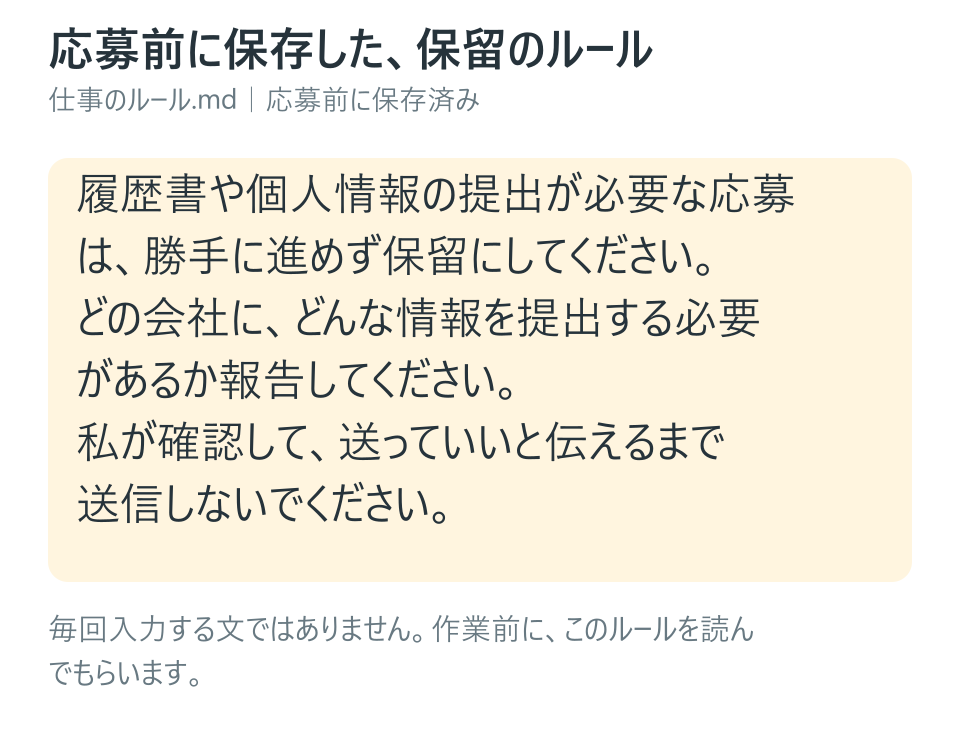
履歴書や個人情報を出す必要があったら、何を出すのか、先に報告してもらうんよ
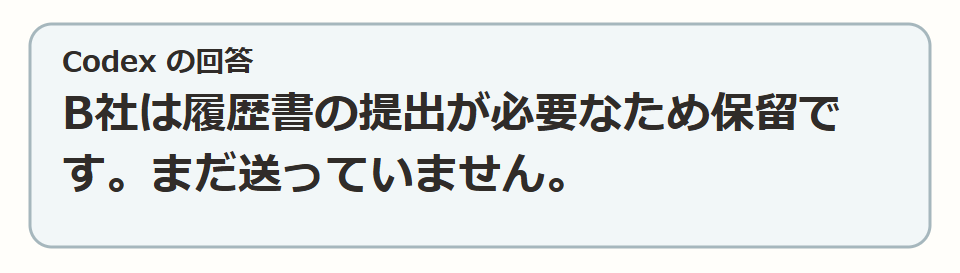
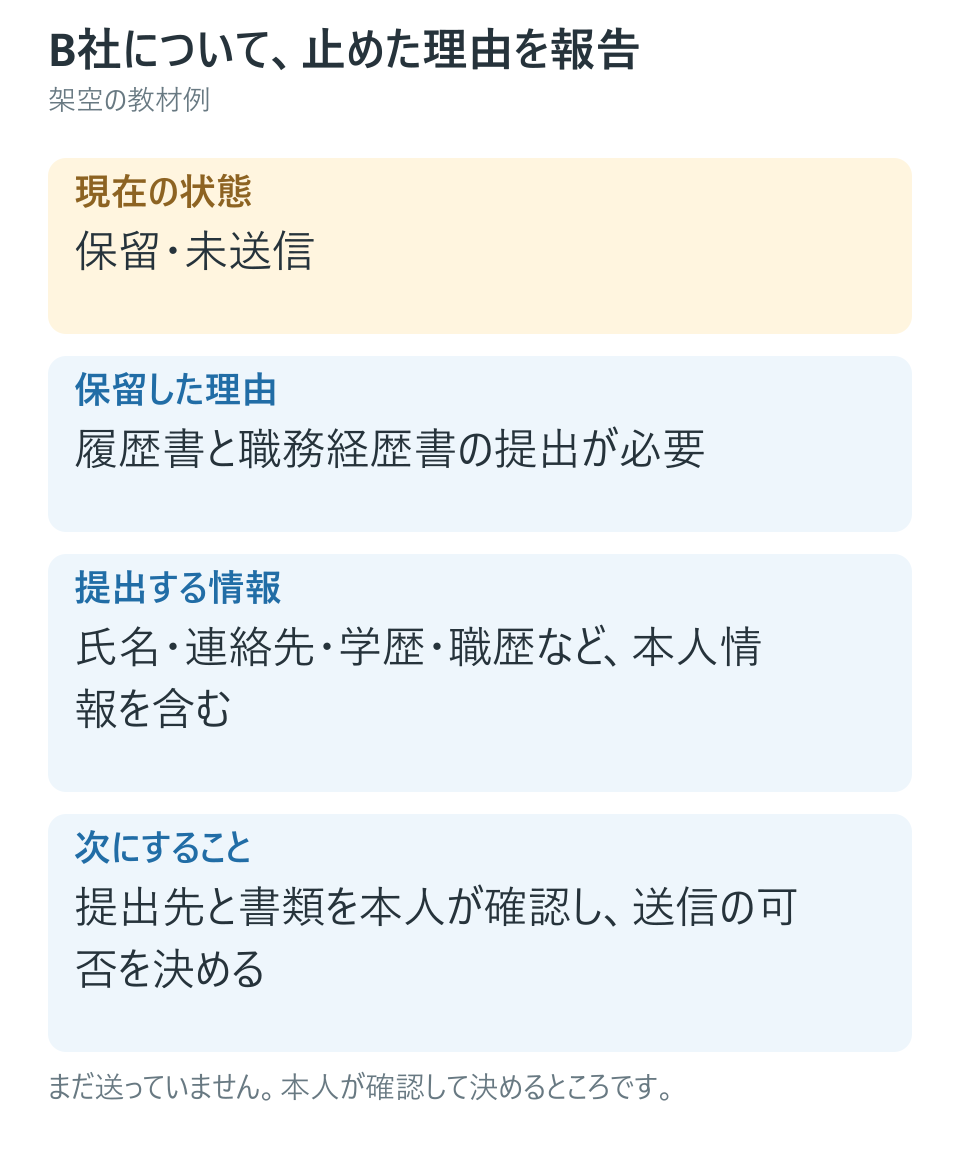
B社は履歴書の提出が必要なため保留です。まだ送っていません。

応募は手伝ってもらうけど、大事な情報を渡すかどうかは、自分で決めるんよ

返事来た! ……どこの会社で、何の仕事やったっけ?

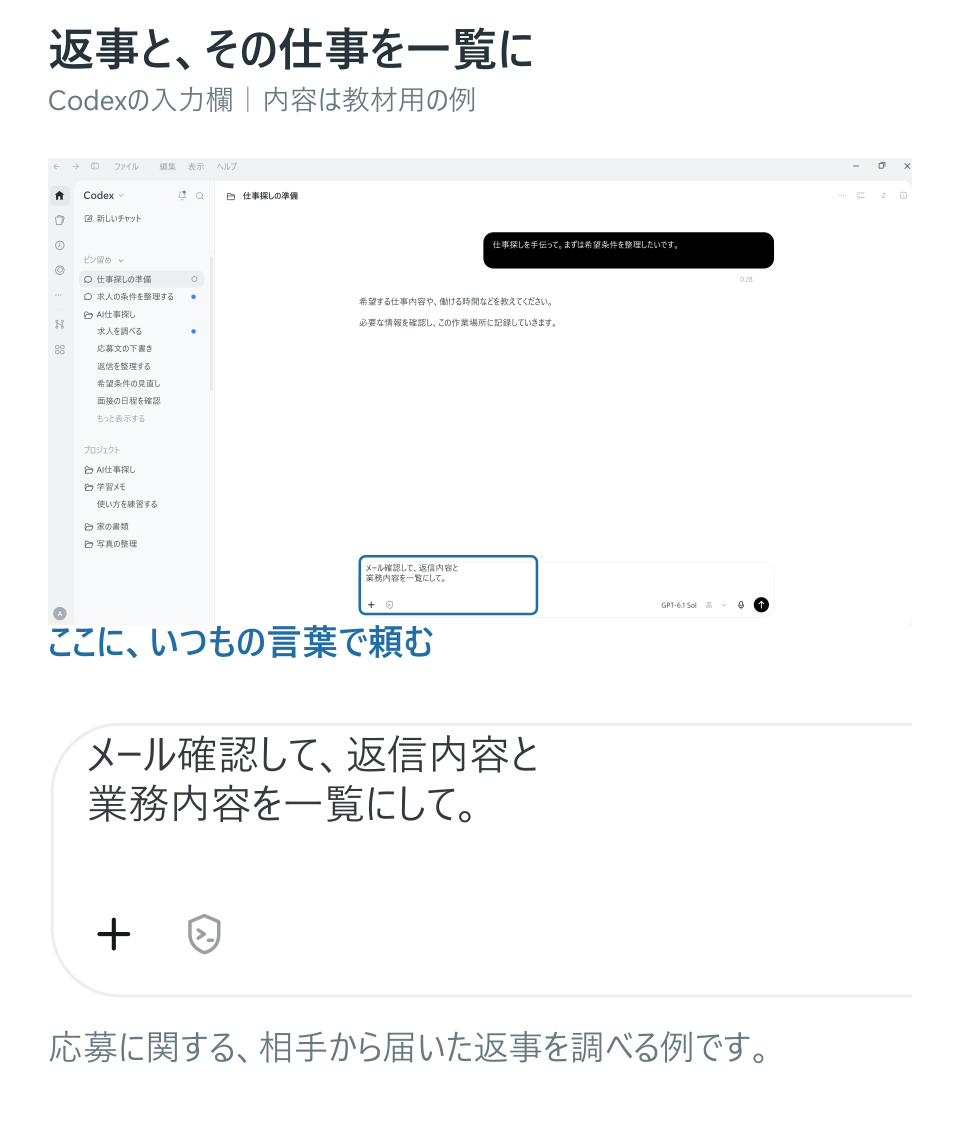
そんなときは、こう頼んだらええねん。

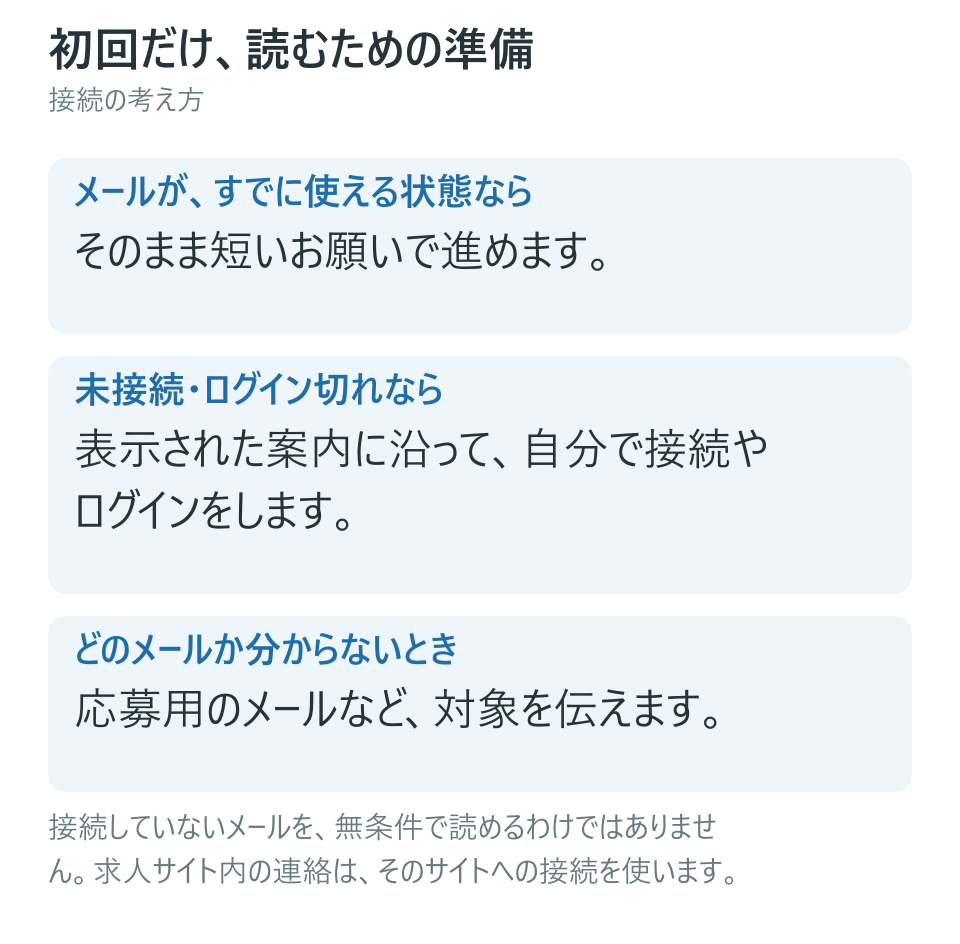
メールを初めて使うときだけ、接続やログインの案内に沿って準備してな。

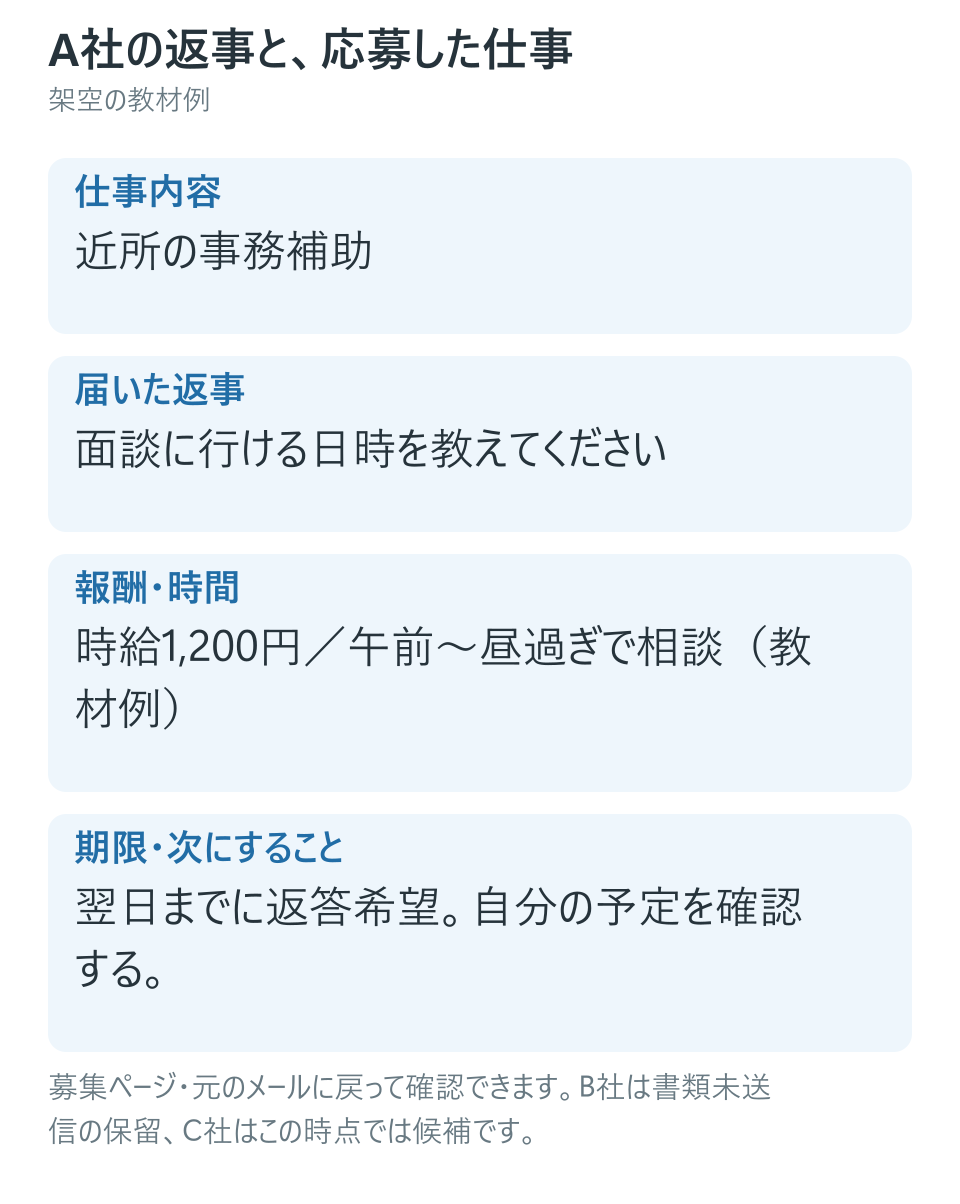
A社は近所の事務やったな。返事と仕事内容が一緒やと分かりやすい!

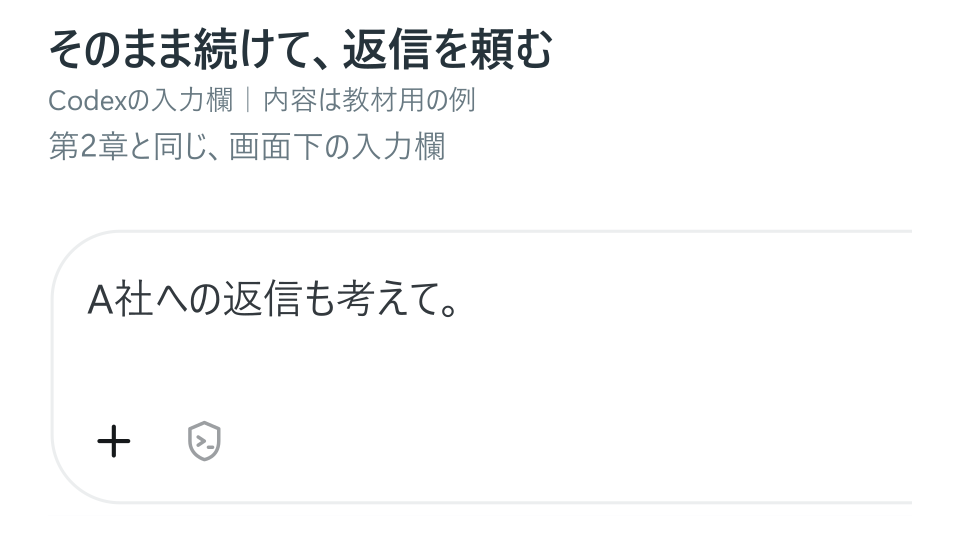
返す文章も考えてほしかったら、続けて一言でええで。
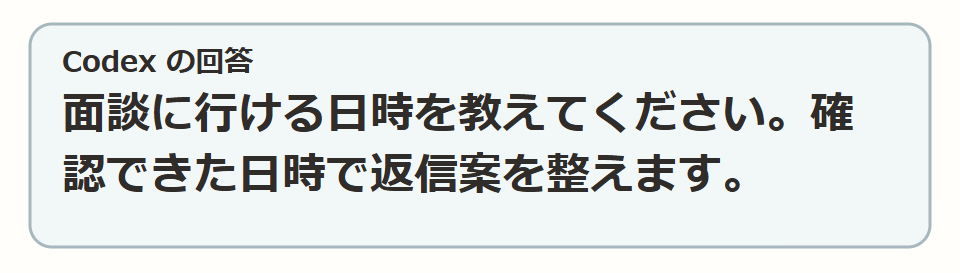
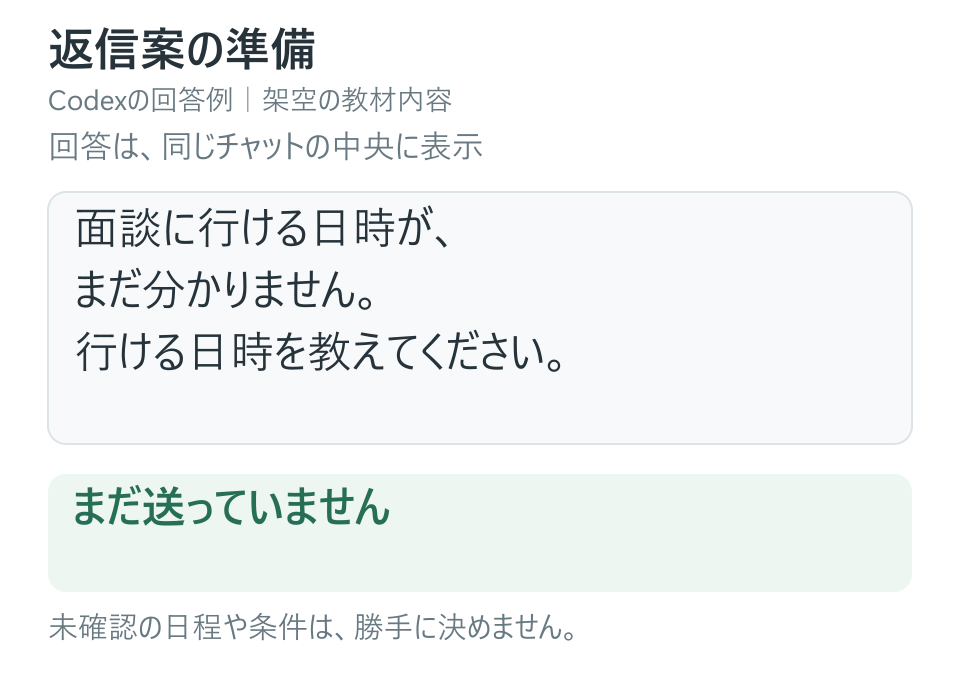
面談に行ける日時を教えてください。確認できた日時で返信案を整えます。
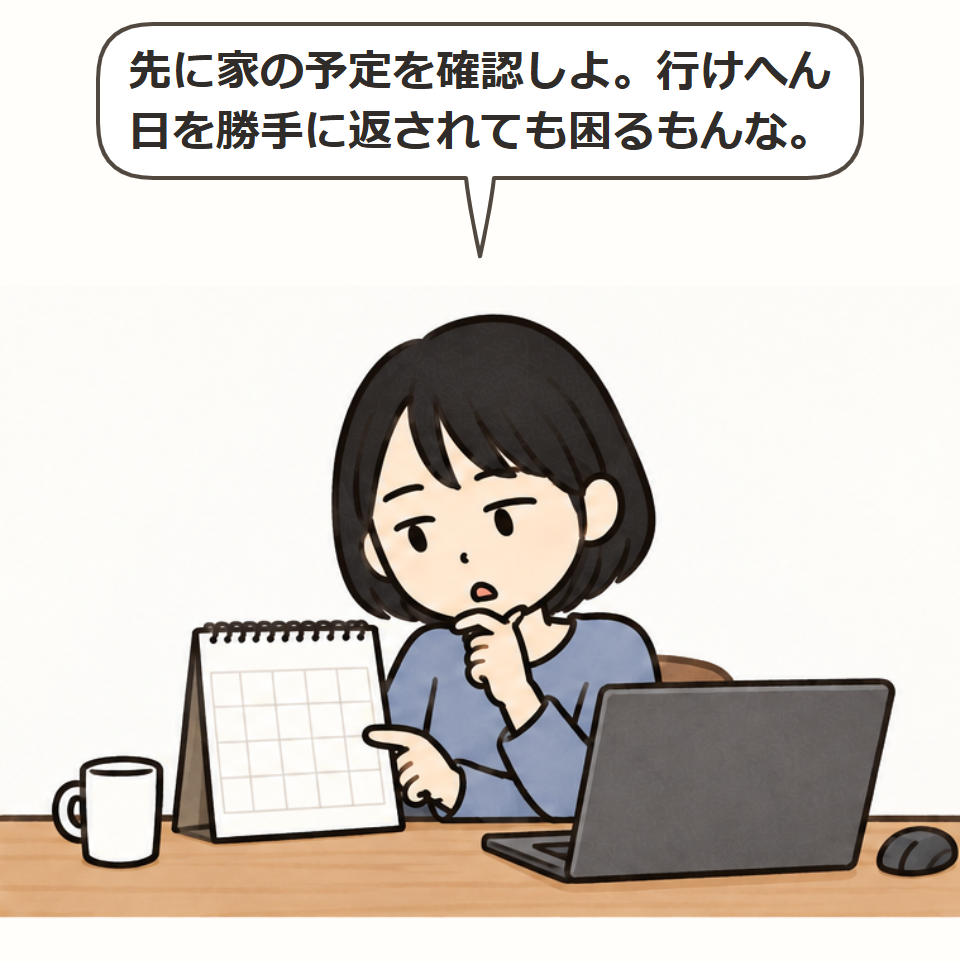
先に家の予定を確認しよ。行けへん日を勝手に返されても困るもんな。

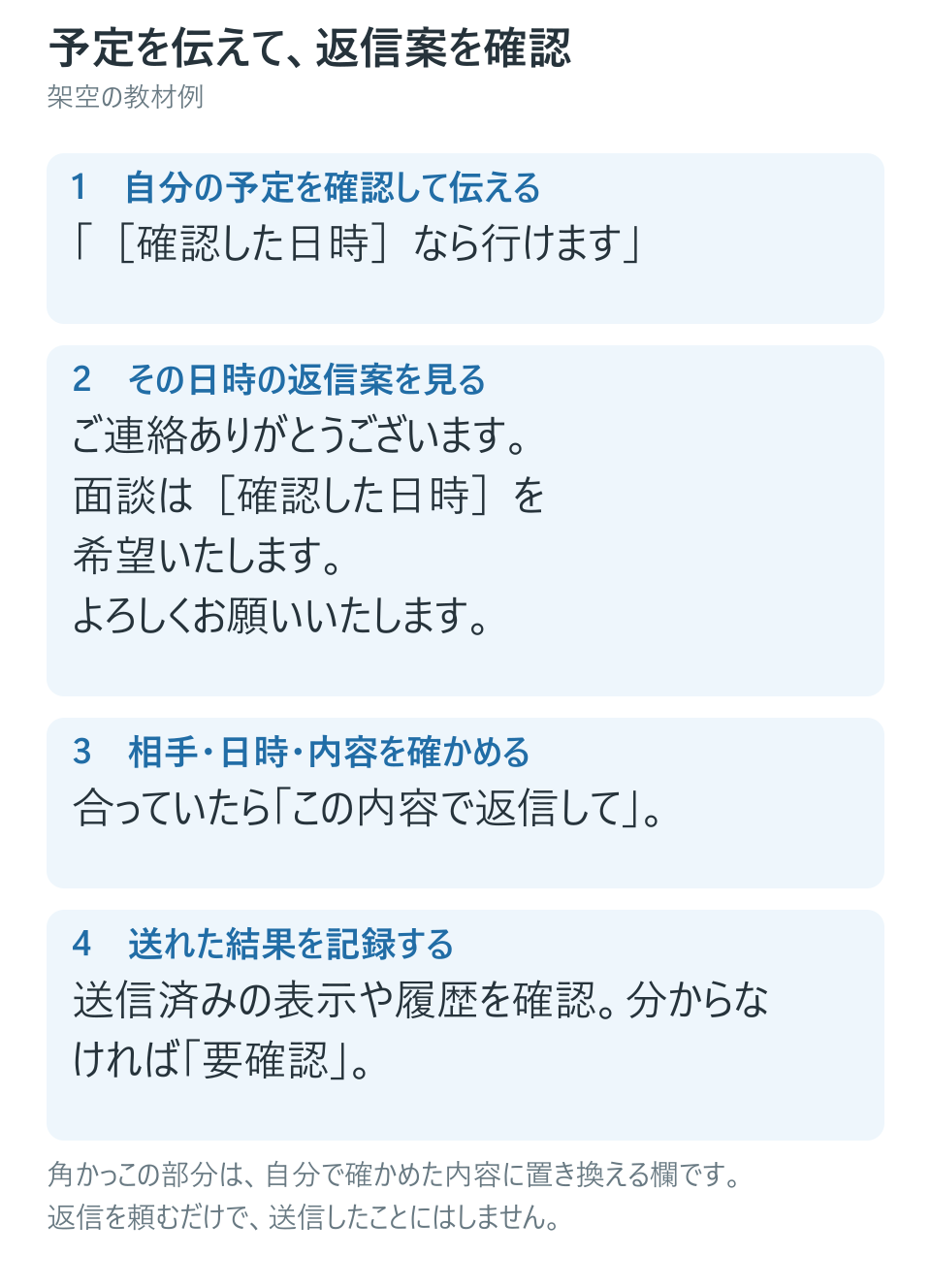
日時・相手・内容を確かめて、「この内容で返信して」。送れた結果も確認して記録するで。

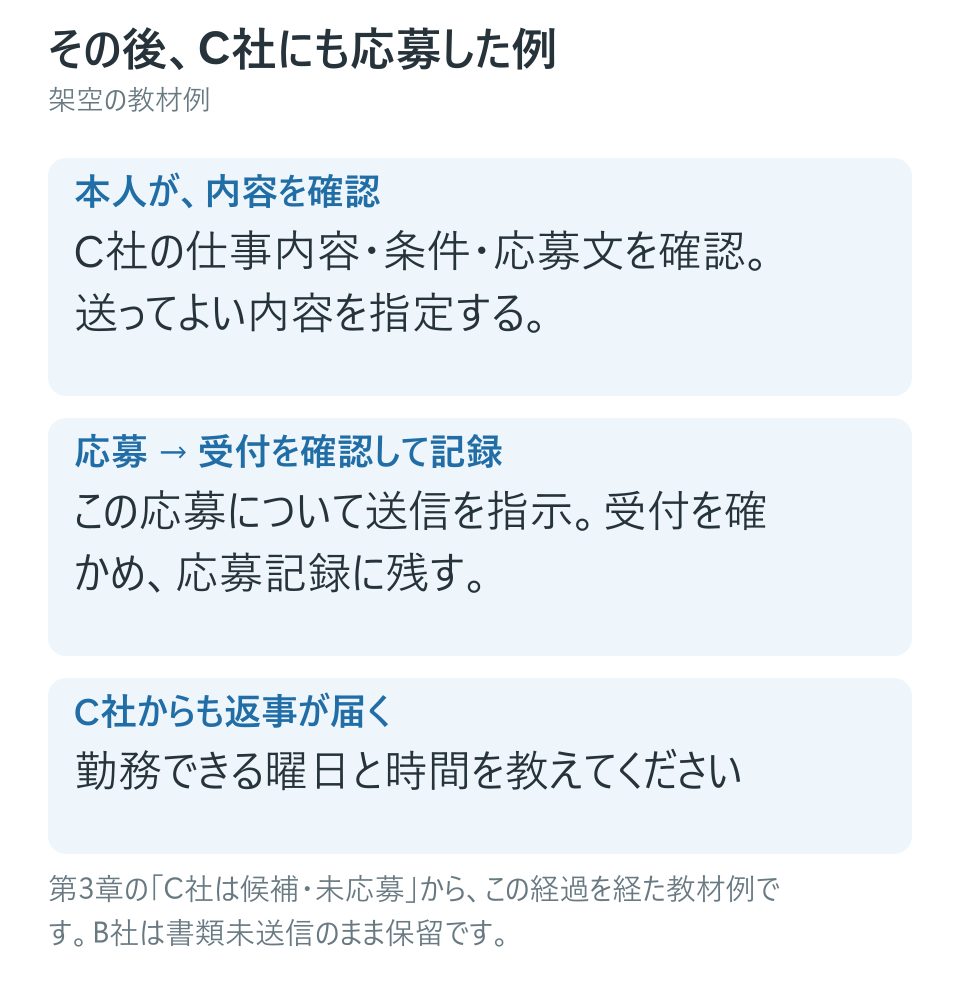
その後、C社にも内容を確認して応募。こちらからも返事が届いた、という例で比べてみよ。
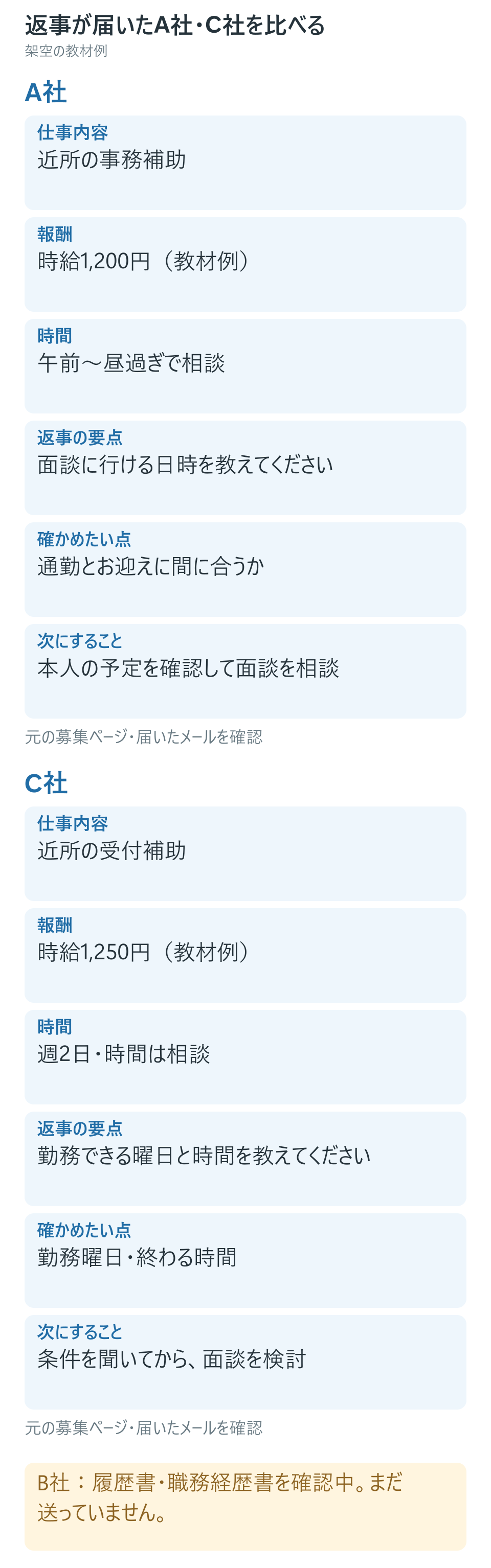
仕事内容、時間、お金、気になることを並べてもらうねん。B社は、書類を確認するまで保留のまま。

応募したところ、全部面接に行かなあかんの? AIが行く先も決めるん?

私は返事が来たところを比べて、良さそうな先に絞るで。生活に合うか、働きたいか。選ぶのは自分!

何社もやってたら、何を送ったか忘れそう……。

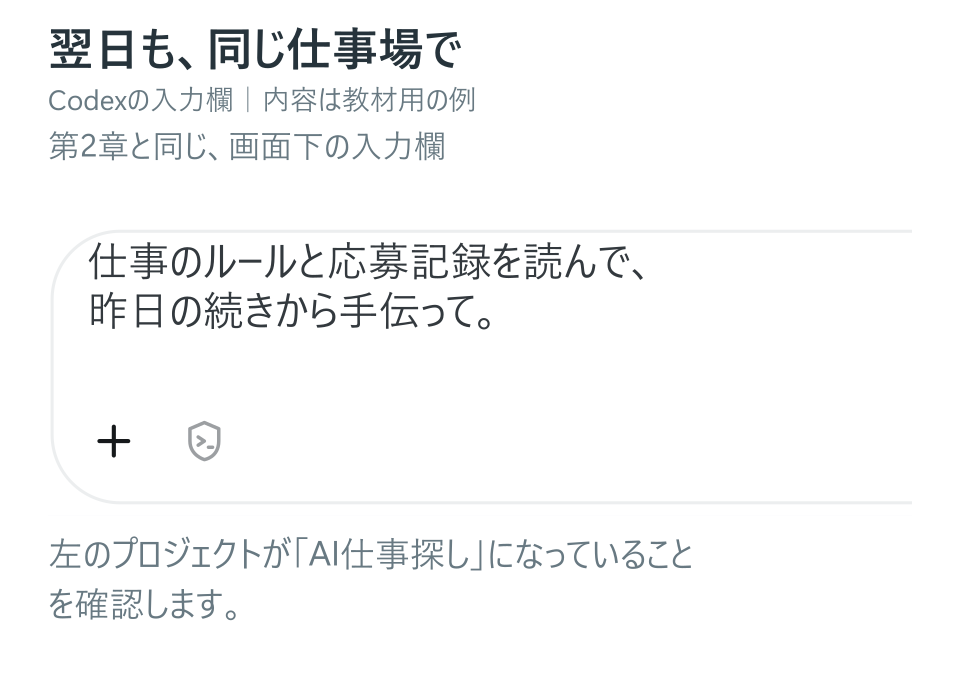
翌日も同じ「AI仕事探し」で、ルールと応募記録を読んでもらお。
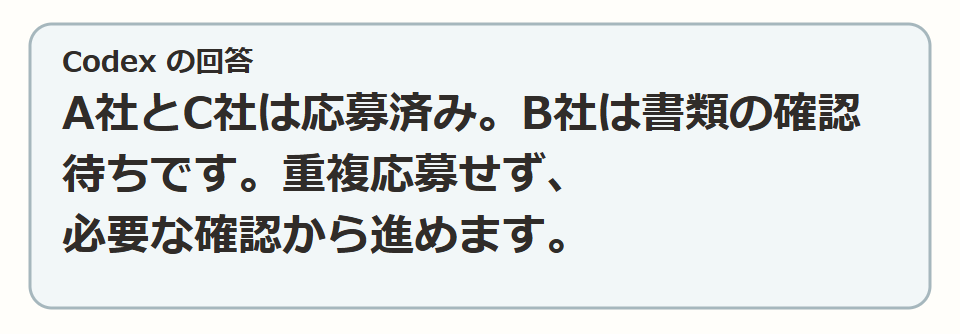
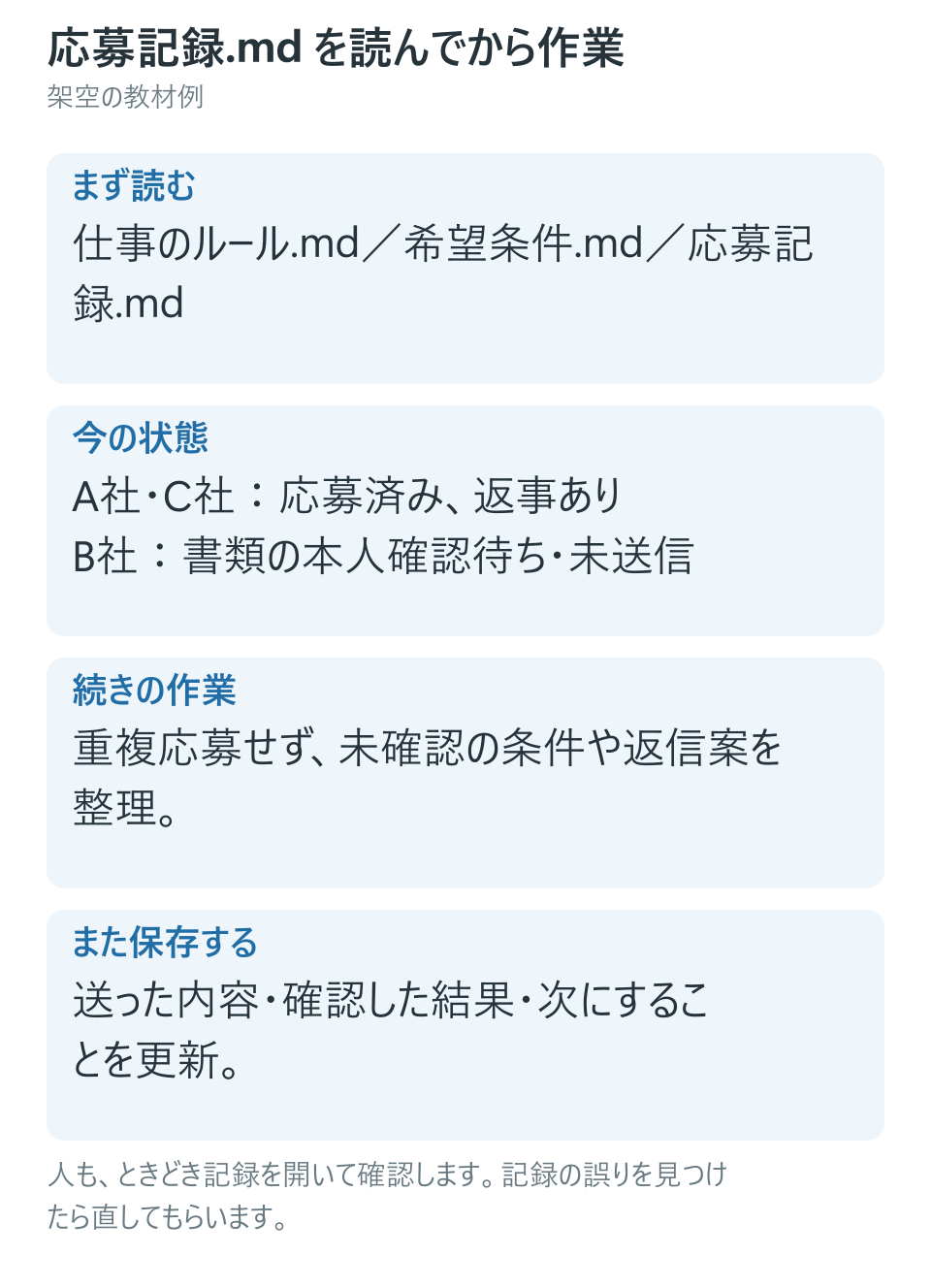
A社とC社は応募済み。B社は書類の確認待ちです。重複応募せず、必要な確認から進めます。

昨日の続きになってる! 記録が残ってるって、こういうことか。

でも……知らん間にパソコン触られるのは、やっぱりちょっと怖い。
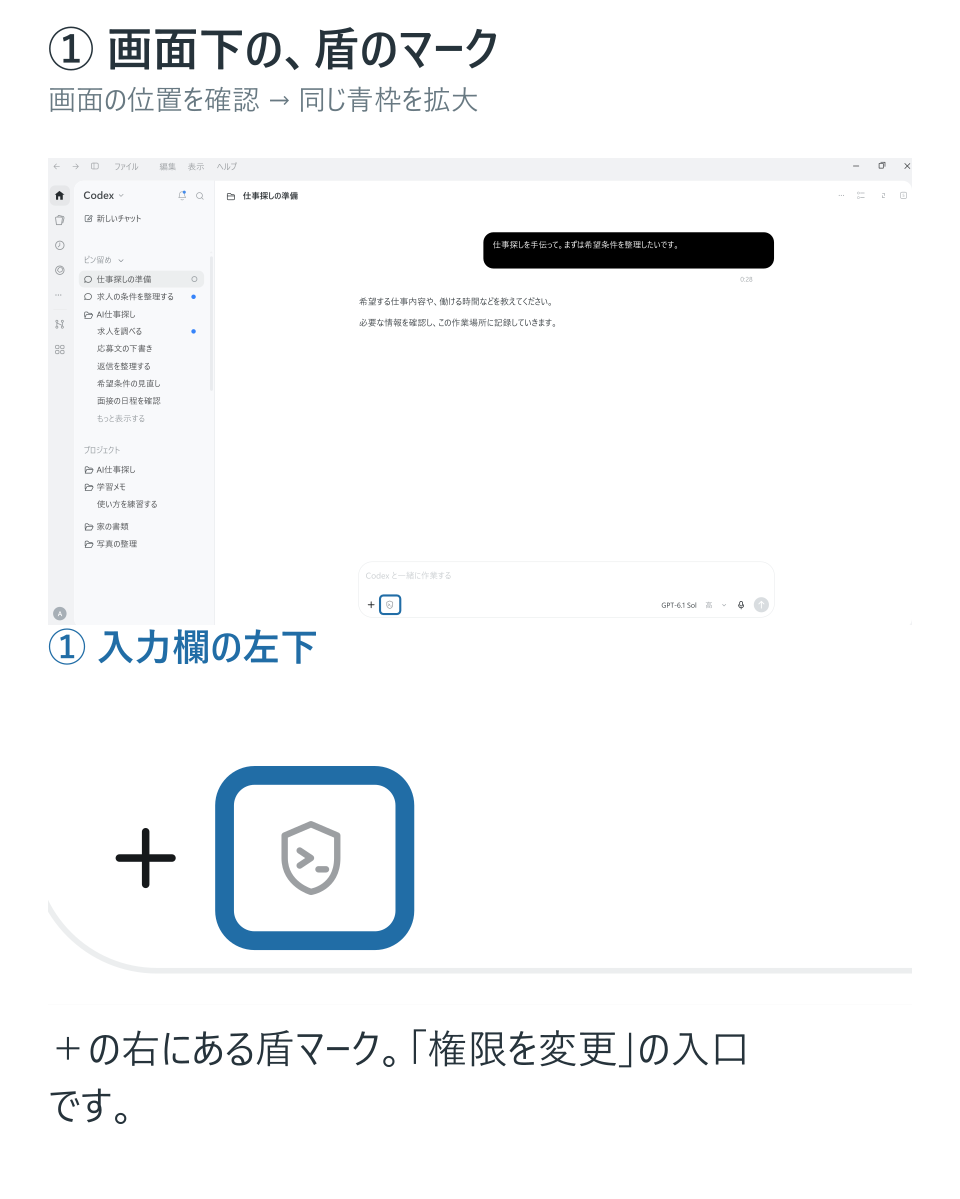
最初は、許可が必要な操作を自分で確認する設定にしよ。画面下の、盾みたいなマークを押すで。

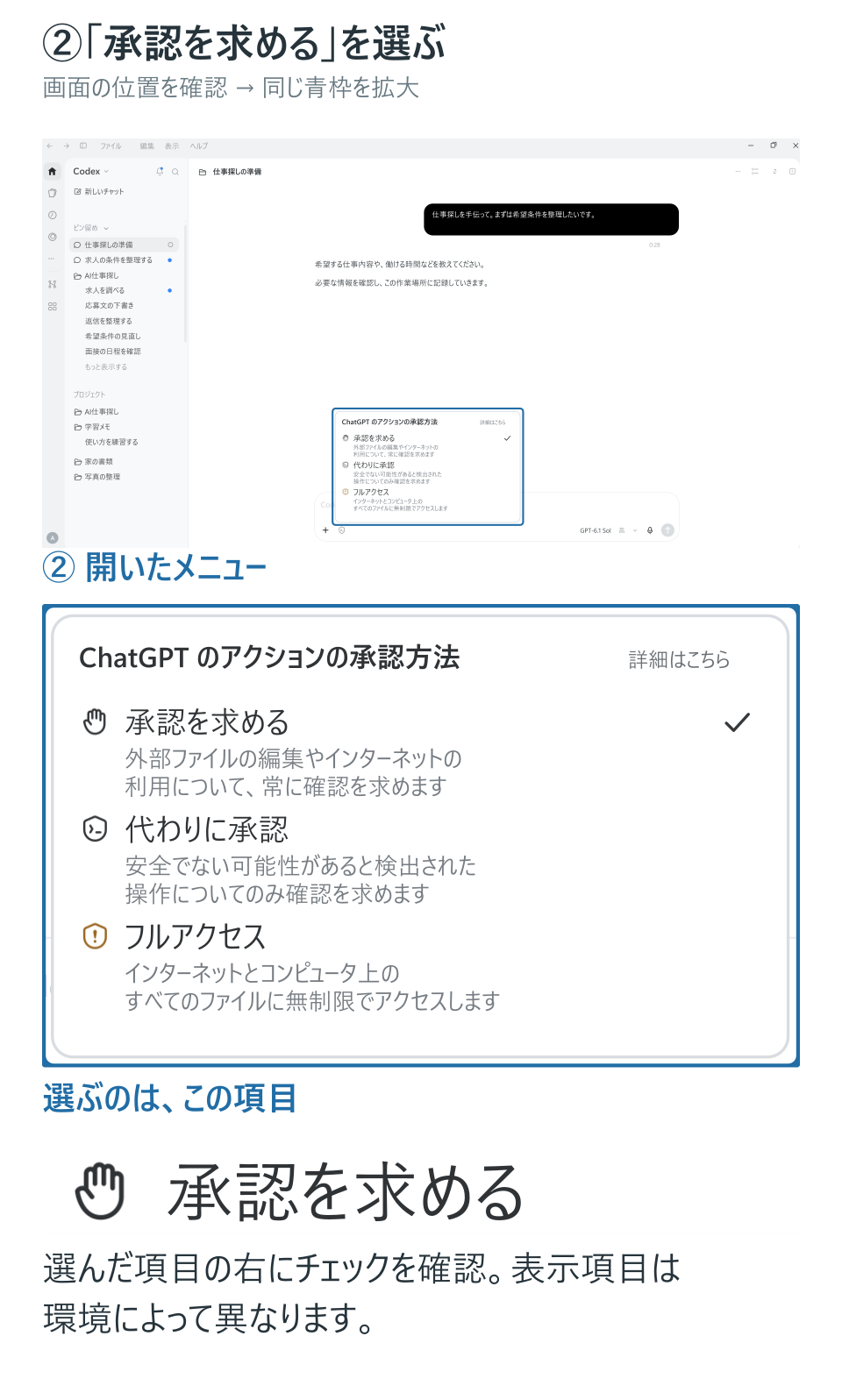
開いたメニューで「承認を求める」を選ぶ。今のチャットで選ばれているかも見てな。
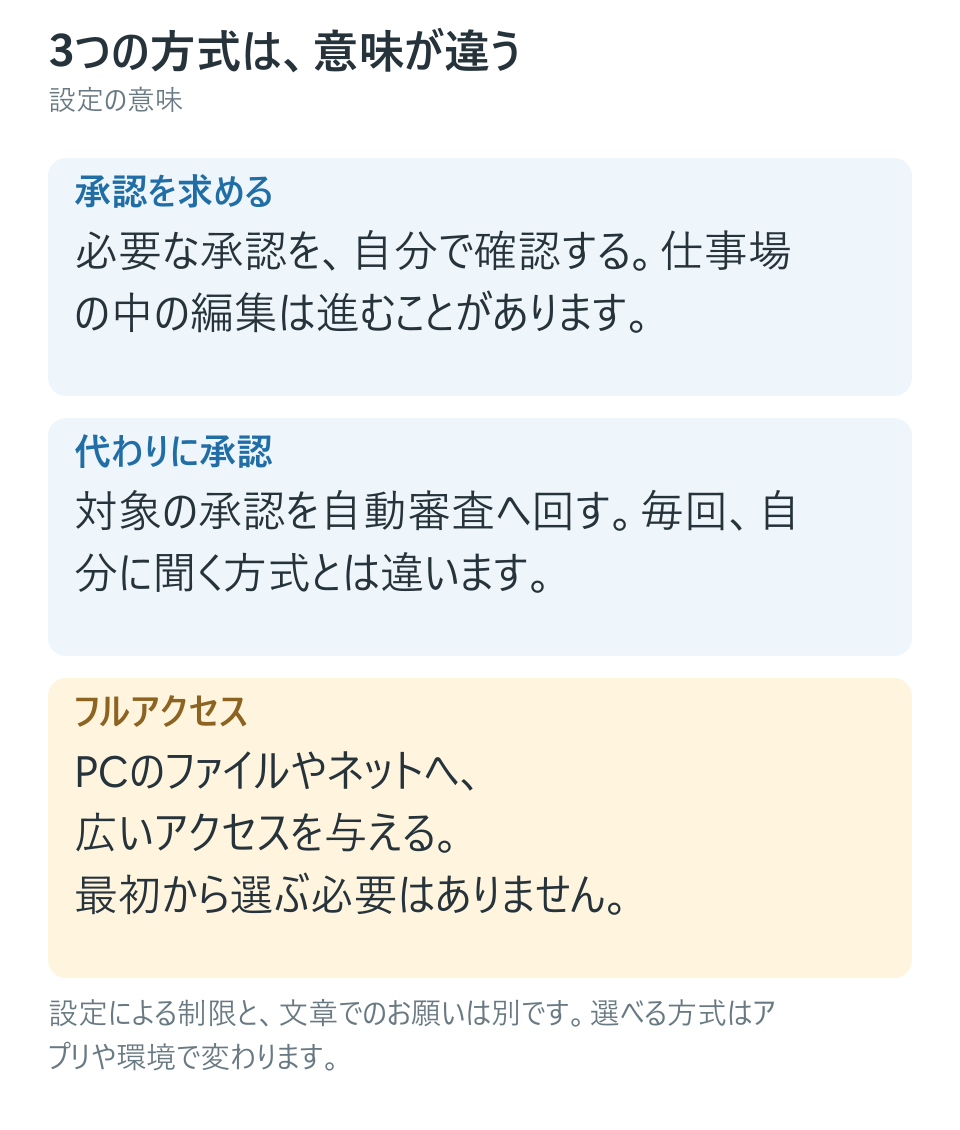
仕事場の中の編集まで毎回聞くわけちゃうねん。慣れるまでは、小さい作業を見ながら試そ。
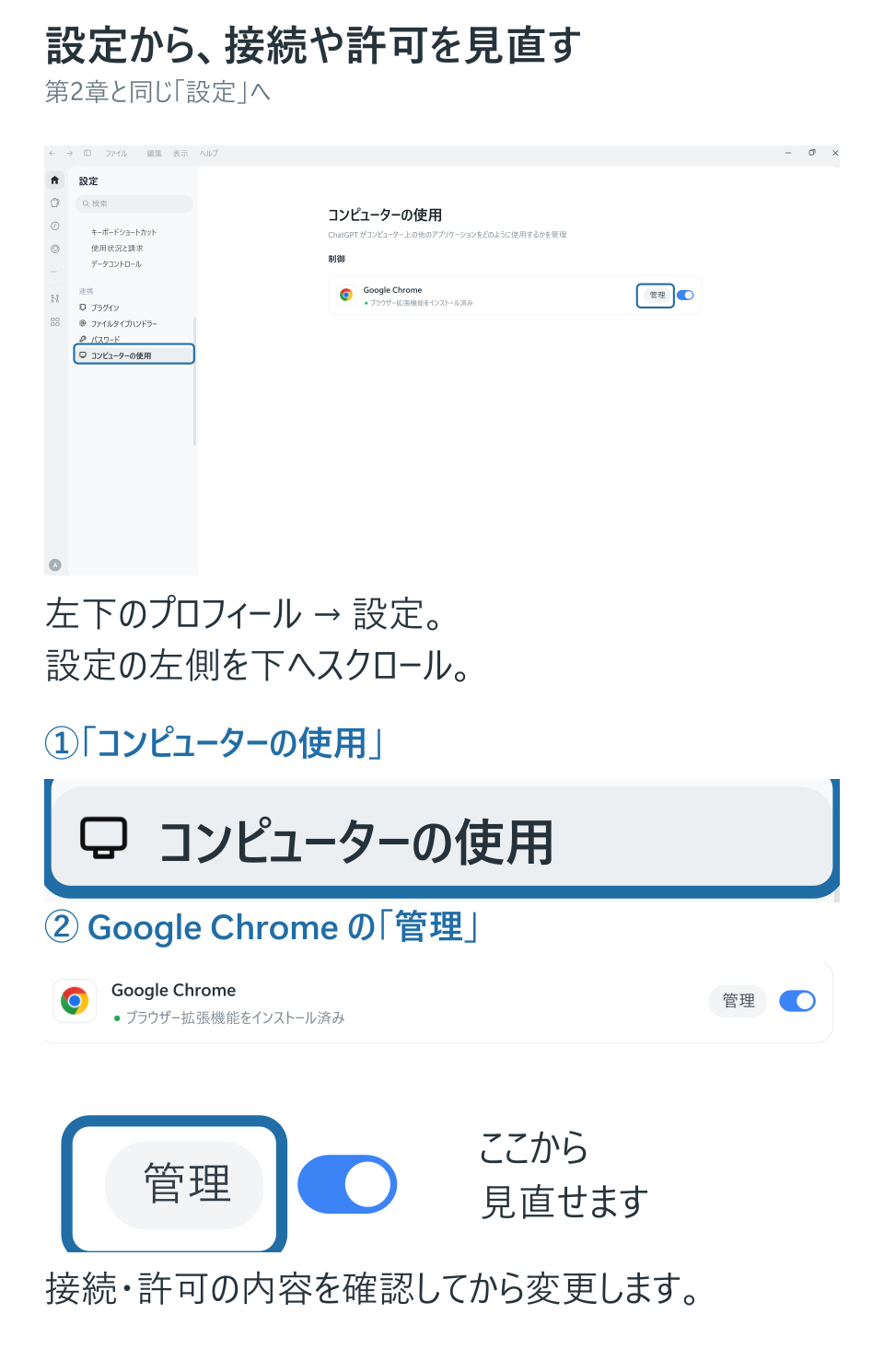
Chromeでサイトの確認が出たら、サイト名と作業を確かめてから。接続や許可は設定から見直せるで。

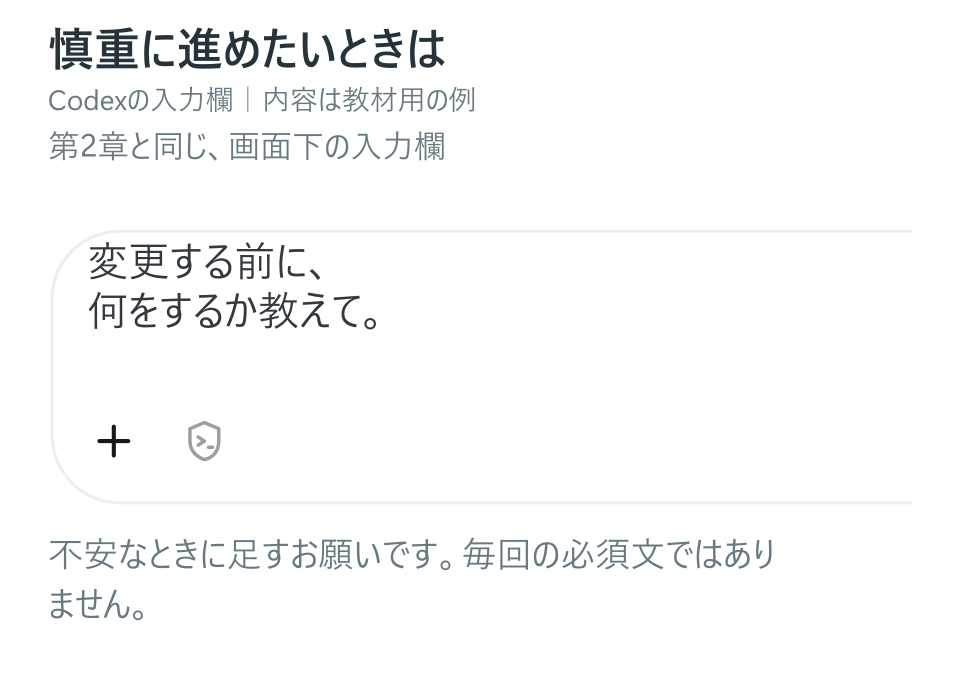
不安なら、こう伝えてもええ。何をするか分からんまま許可せんでええよ。

マウスが勝手に動くだけやないんやな。まずは何をするか見ながら試してみる。
慣れてきても、毎日「探して」って言うん?
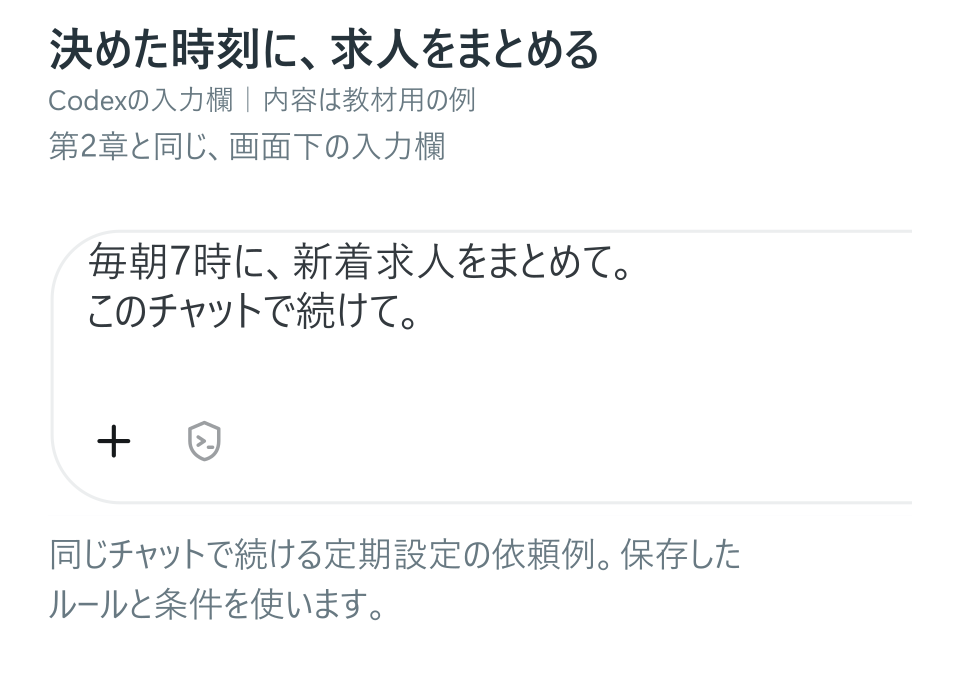
決めた時間に繰り返してもらう設定もできるで。最初は、新着求人をまとめるところから。
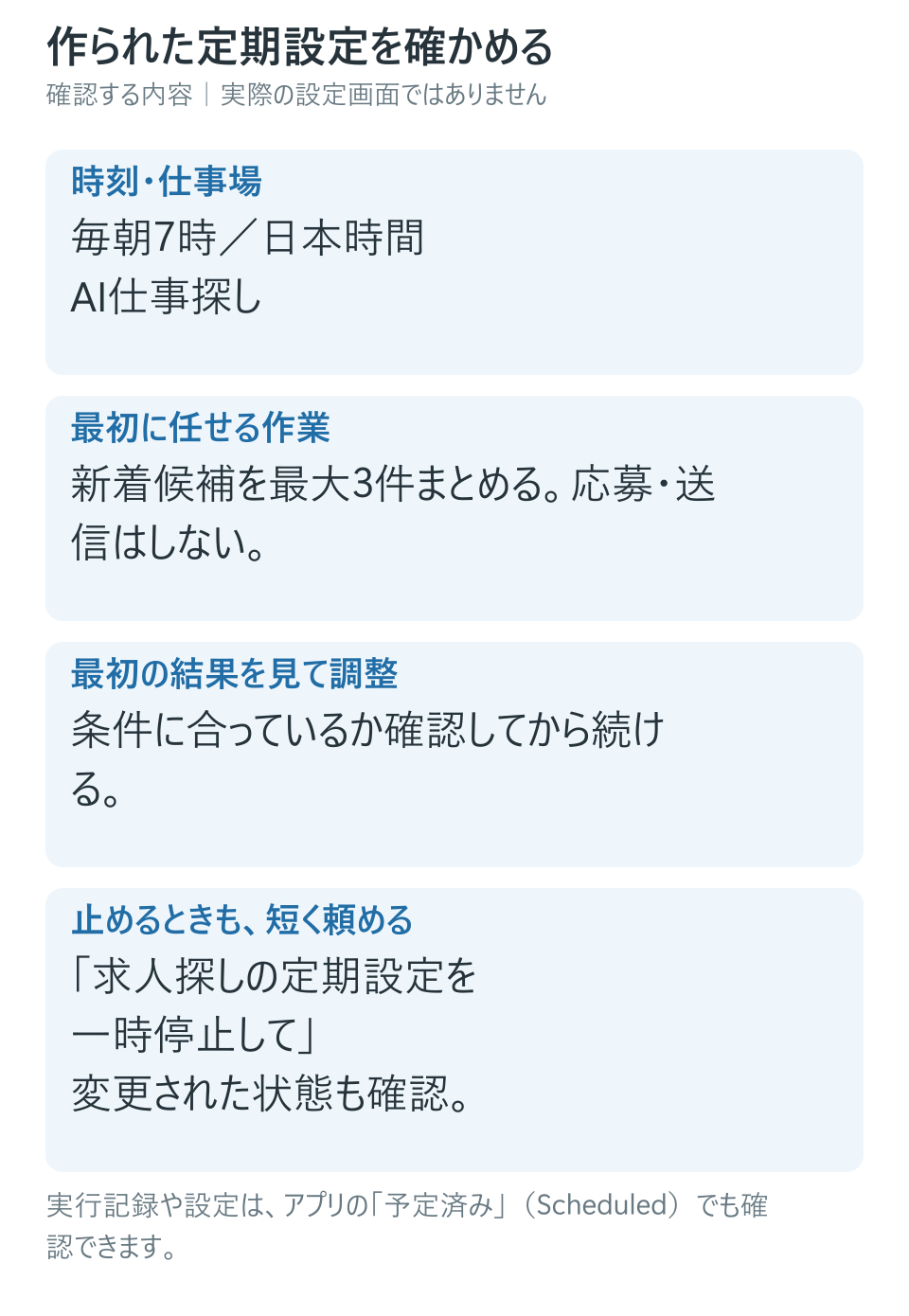
朝7時、日本時間、このフォルダ。内容を確かめて、最初の結果も見よう。止めたいときも、同じチャットで頼めるで。
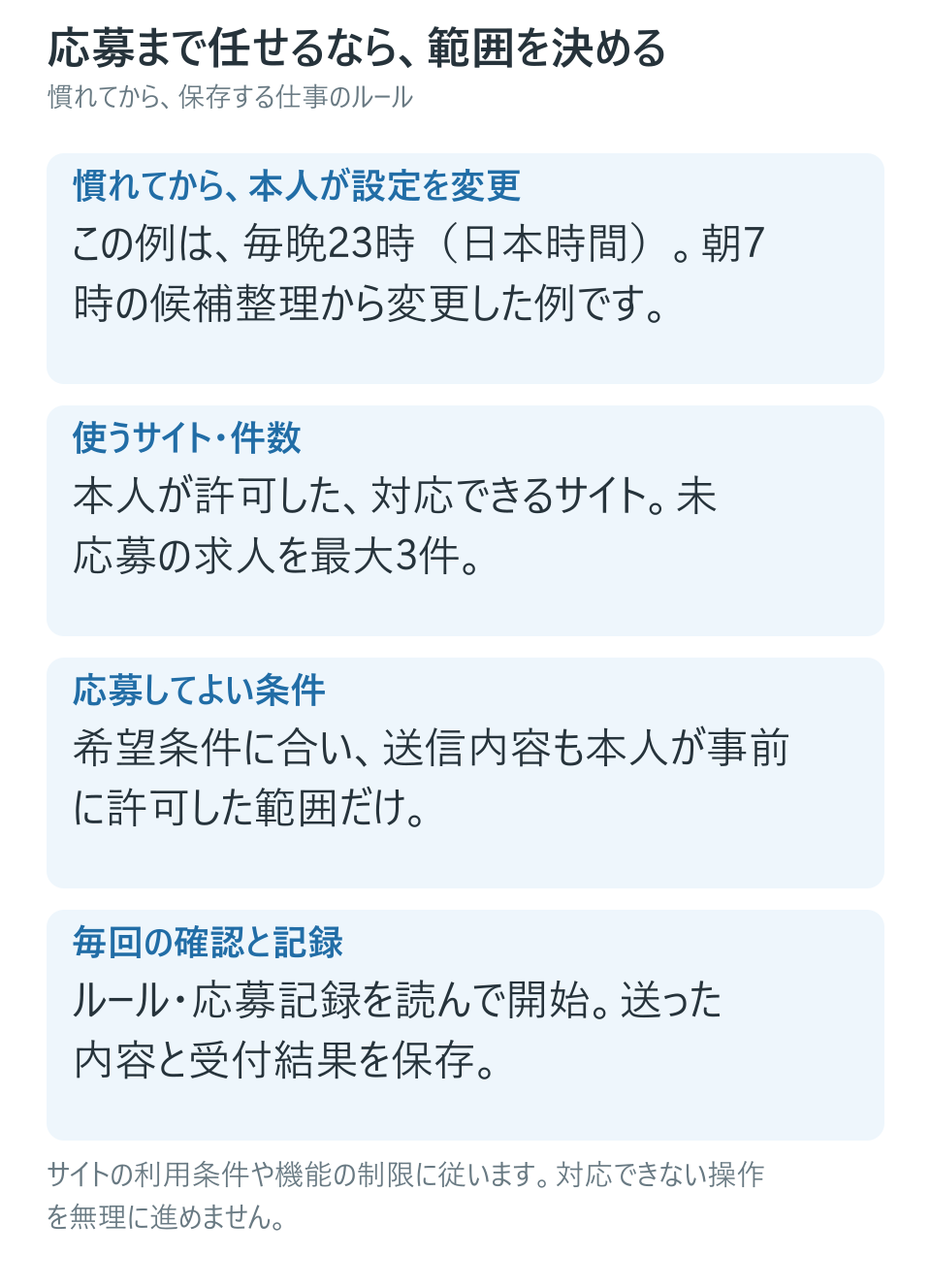
慣れたら、夜11時に探して応募する設定にもできるで。任せる条件と送っていい内容を、先に決めとくねん。
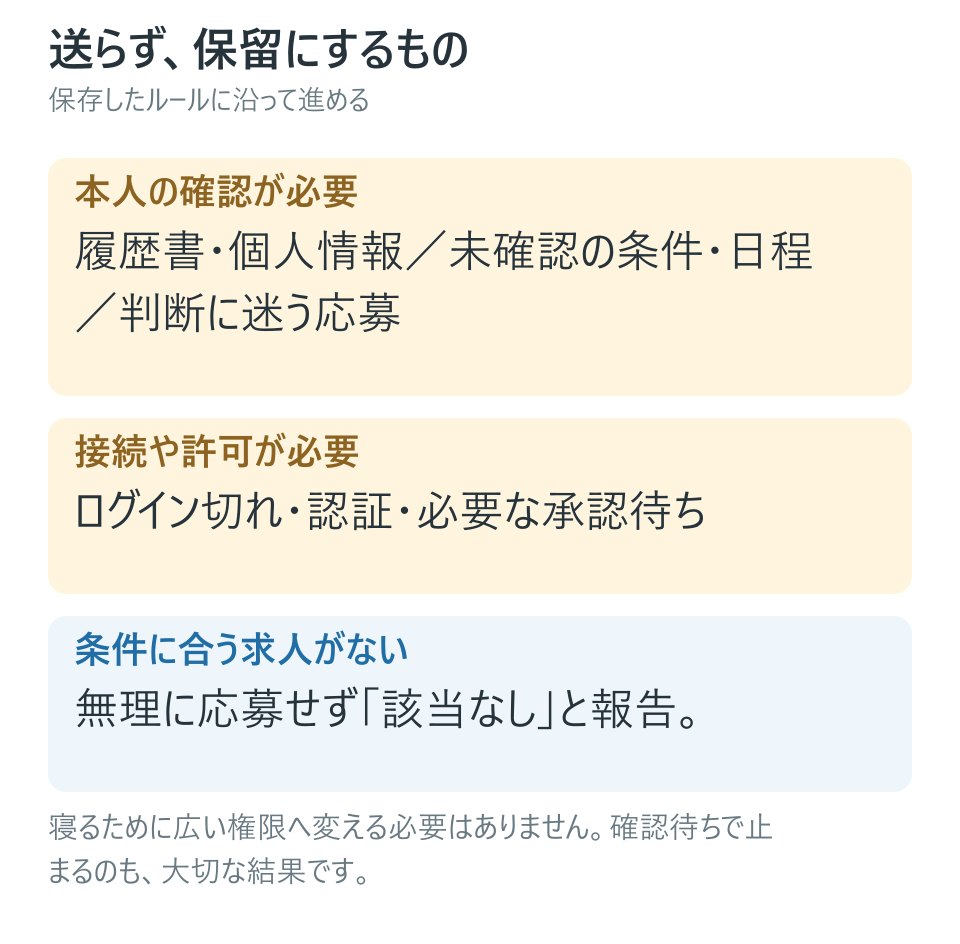
書類や個人情報が必要なもの、条件が分からんものは保留。勝手に範囲を広げんよう、ルールも保存しとくねん。
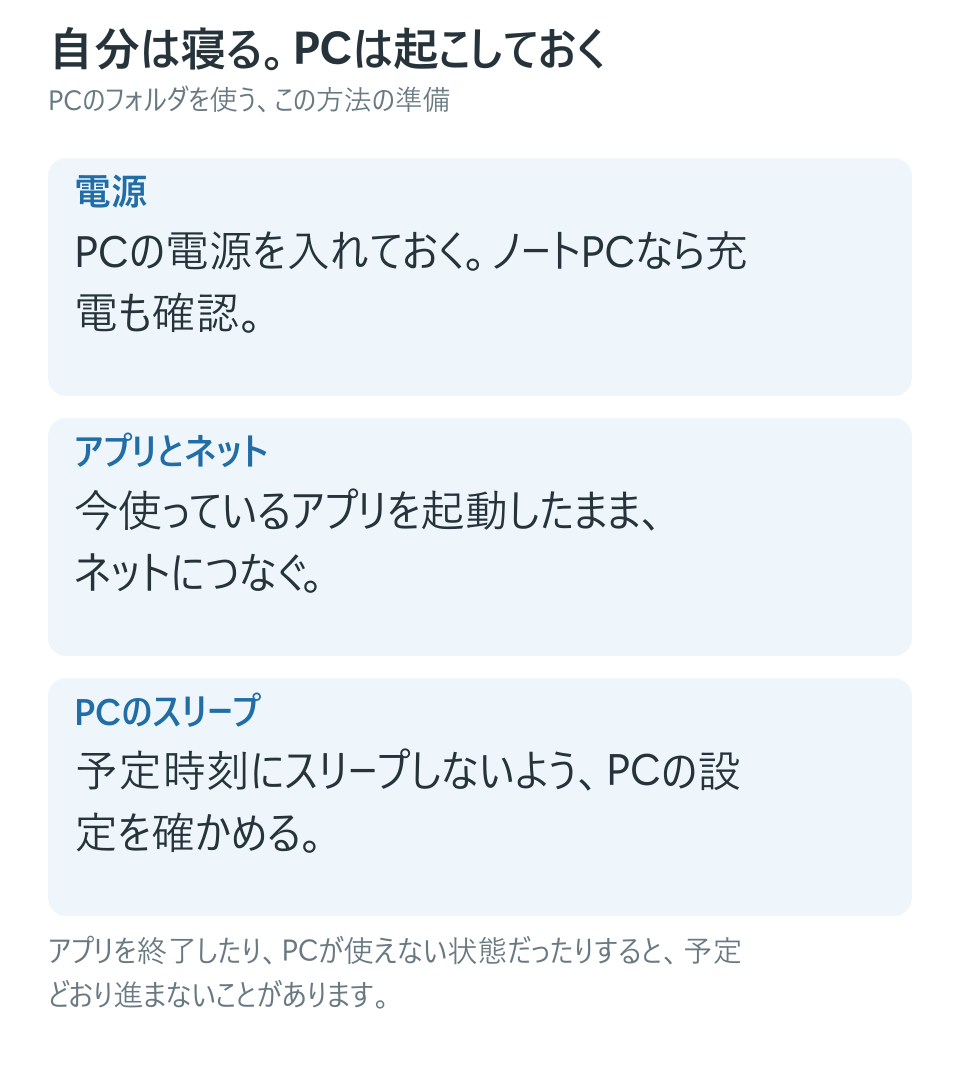
この方法はPCのフォルダを使うから、電源とアプリはつけたまま。ネットもつないで、PCはスリープさせへんで。

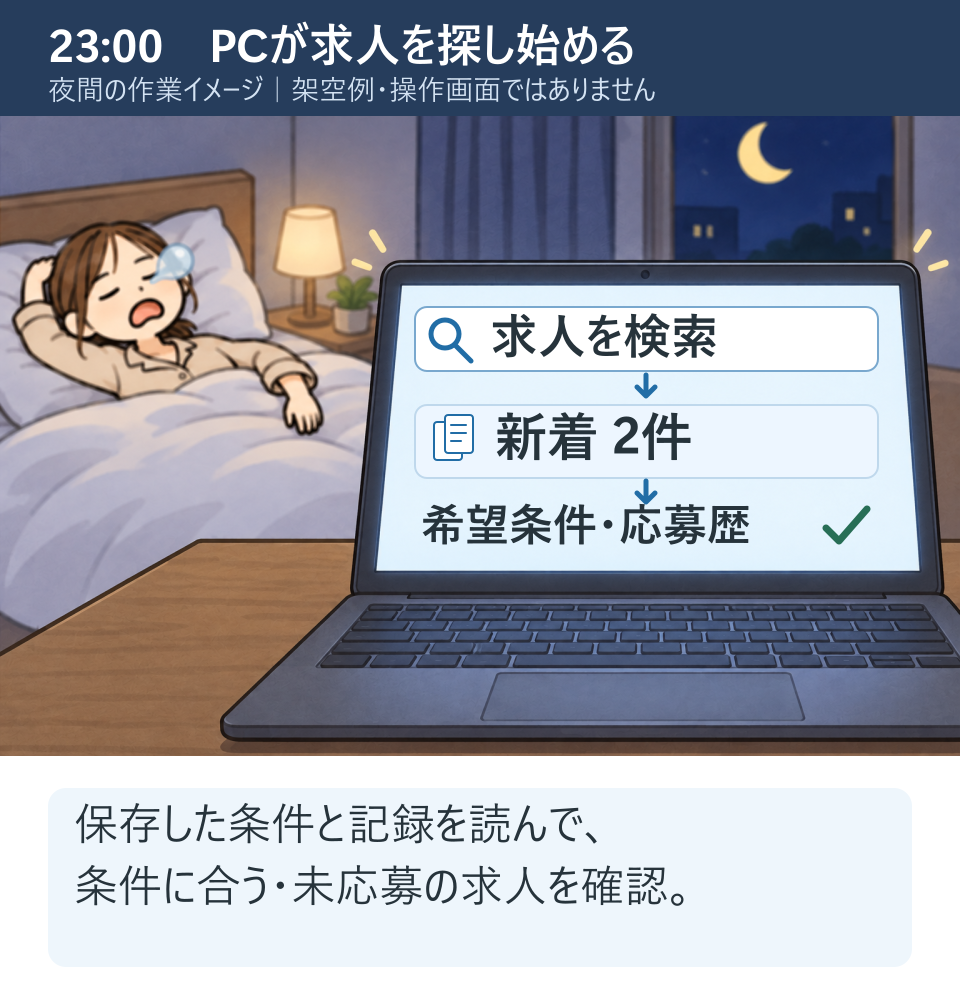
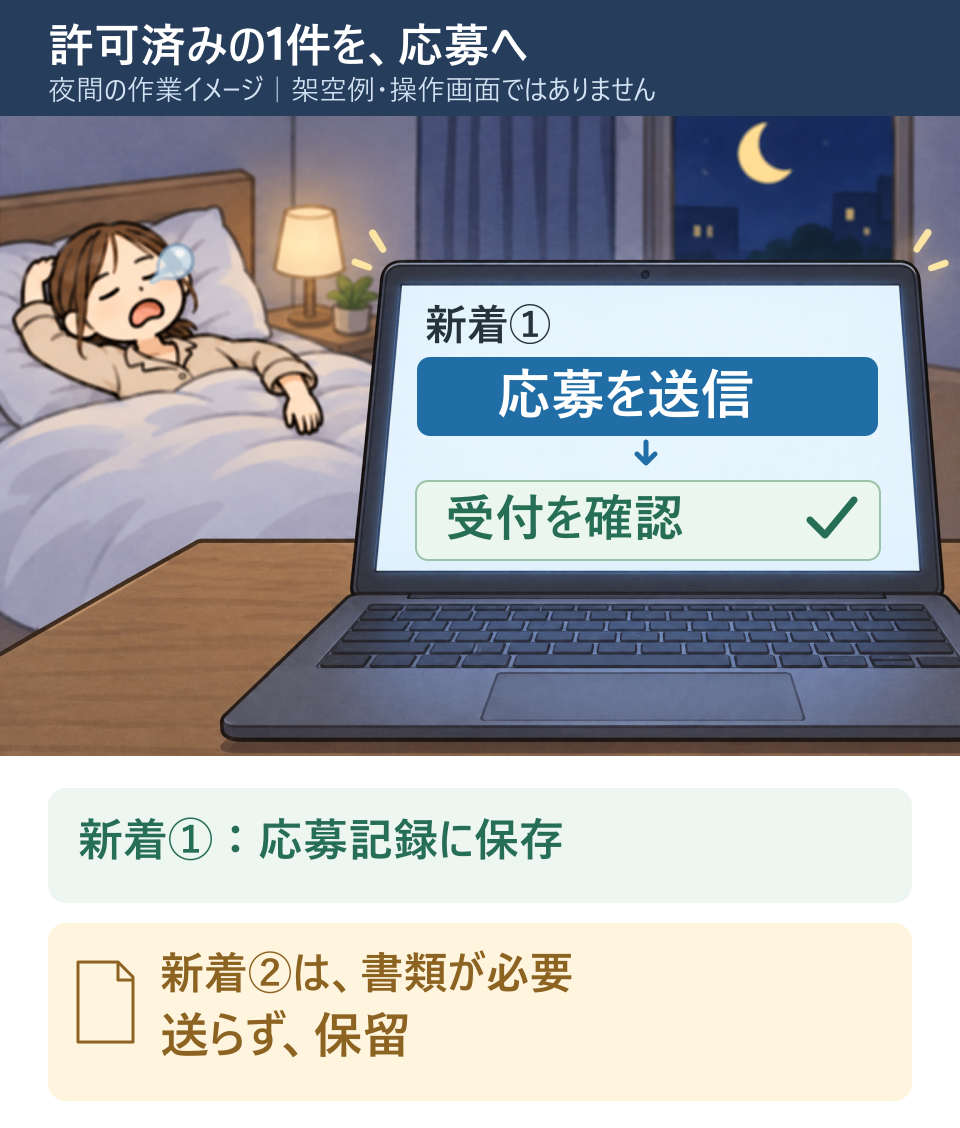
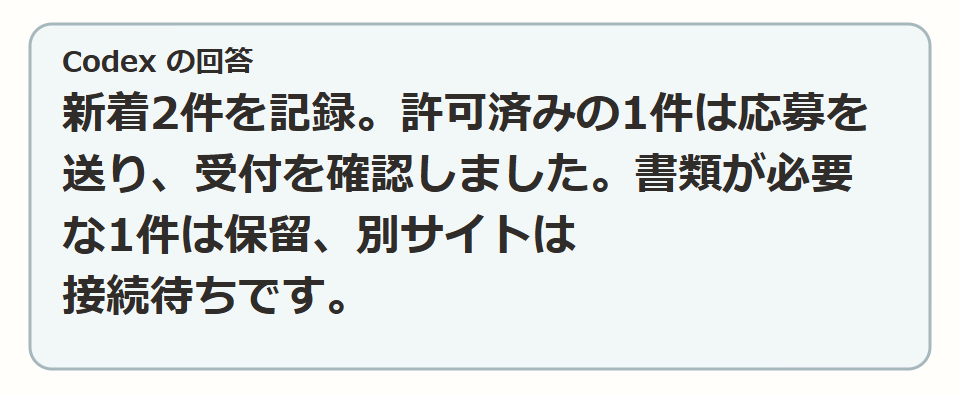
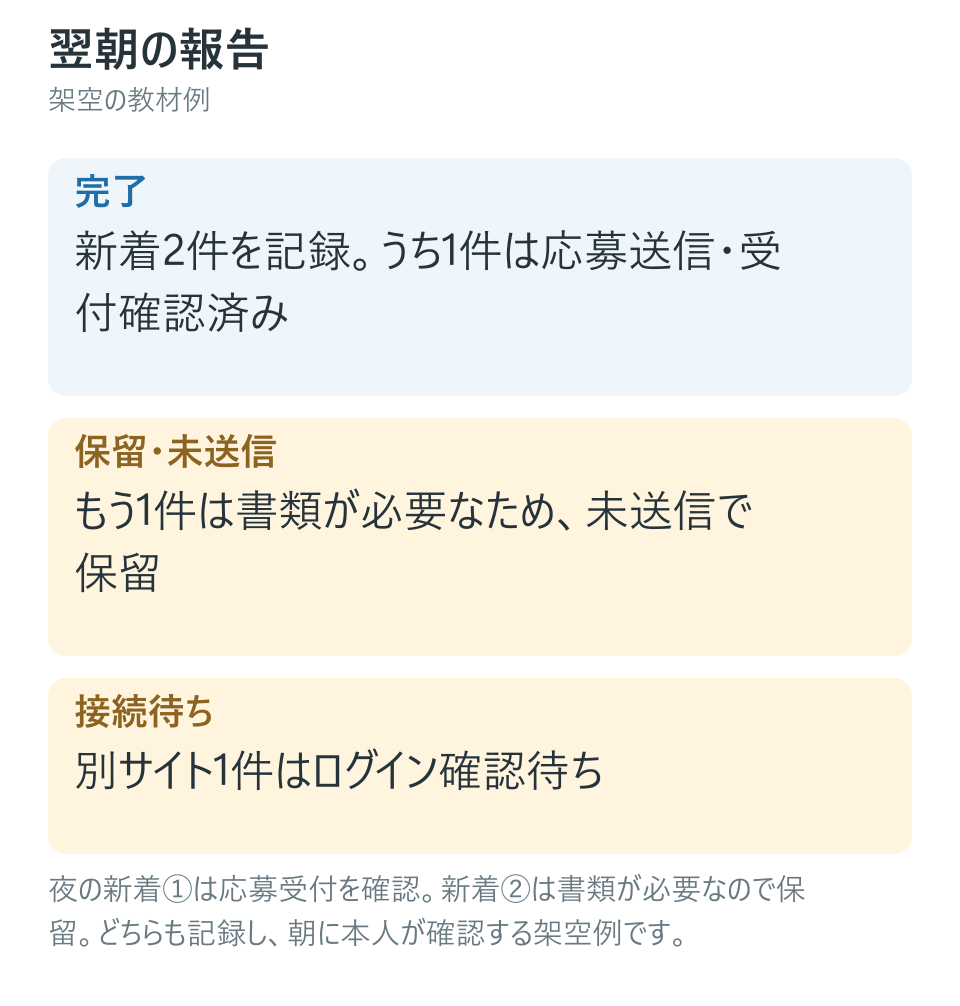
新着2件を記録。許可済みの1件は応募を送り、受付を確認しました。書類が必要な1件は保留、別サイトは接続待ちです。

寝てる間に、探して応募まで進んでるん?!
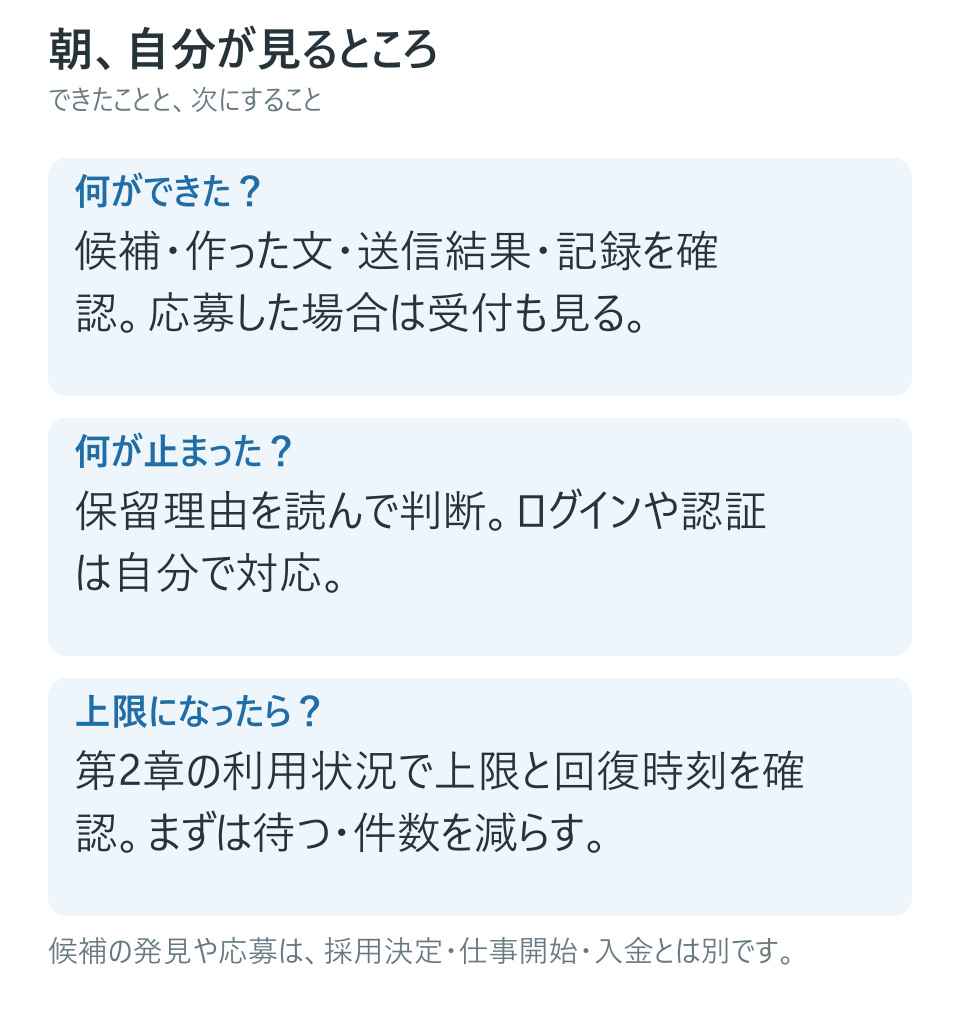
何ができて、何が止まったかを朝に見るねん。応募できたら受付も確認。採用が決まった、とは別やで。

探す時間を減らして、考えるところは自分で。ちょっとできそうな気がしてきた。

便利なんは分かった。 でも、月3,000円かあ……

例えば、見つけた仕事で働いて、 月5万円の収入になったら?

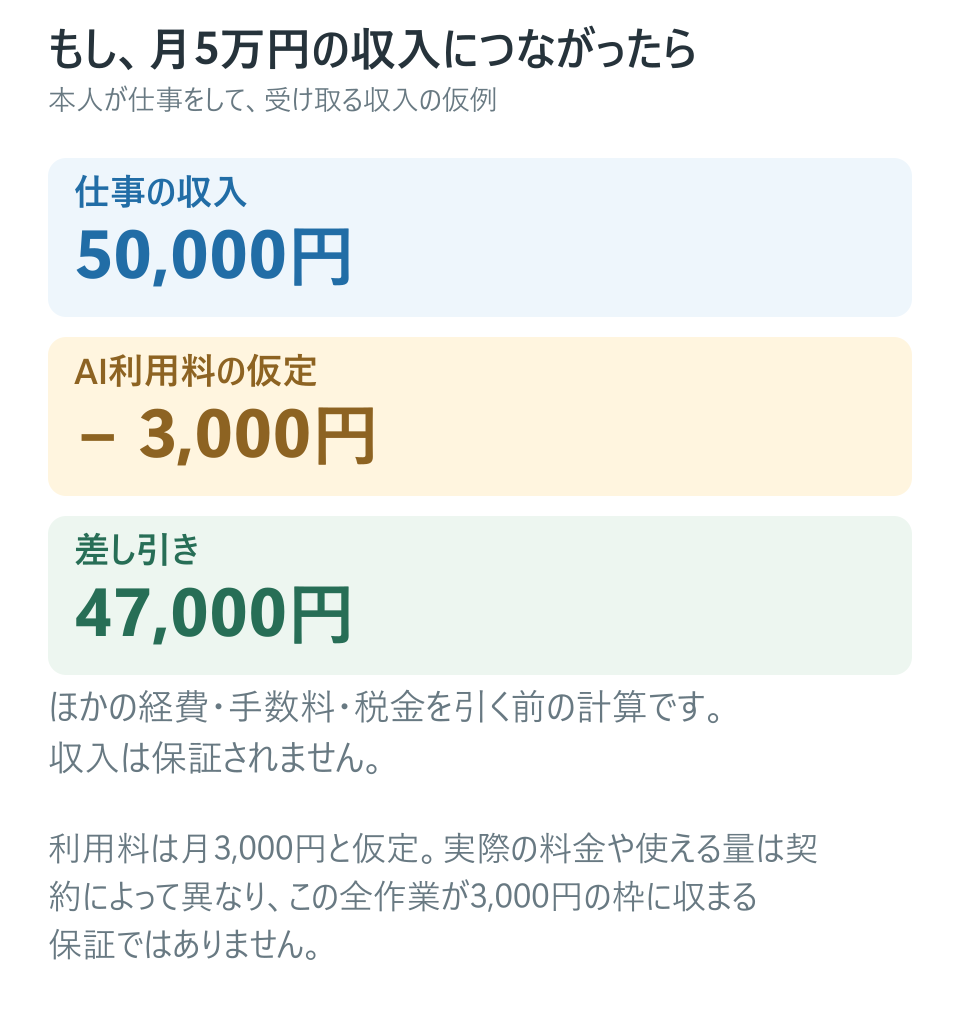
利用料を引いても、 こう考えられるで

収入につながったら、 3,000円は回収できるんか

探す手間や、応募文で 止まる時間を減らすために 使うんよ

ちょっとやってみたい。 でも、実際どんな感じか まだ分からん……

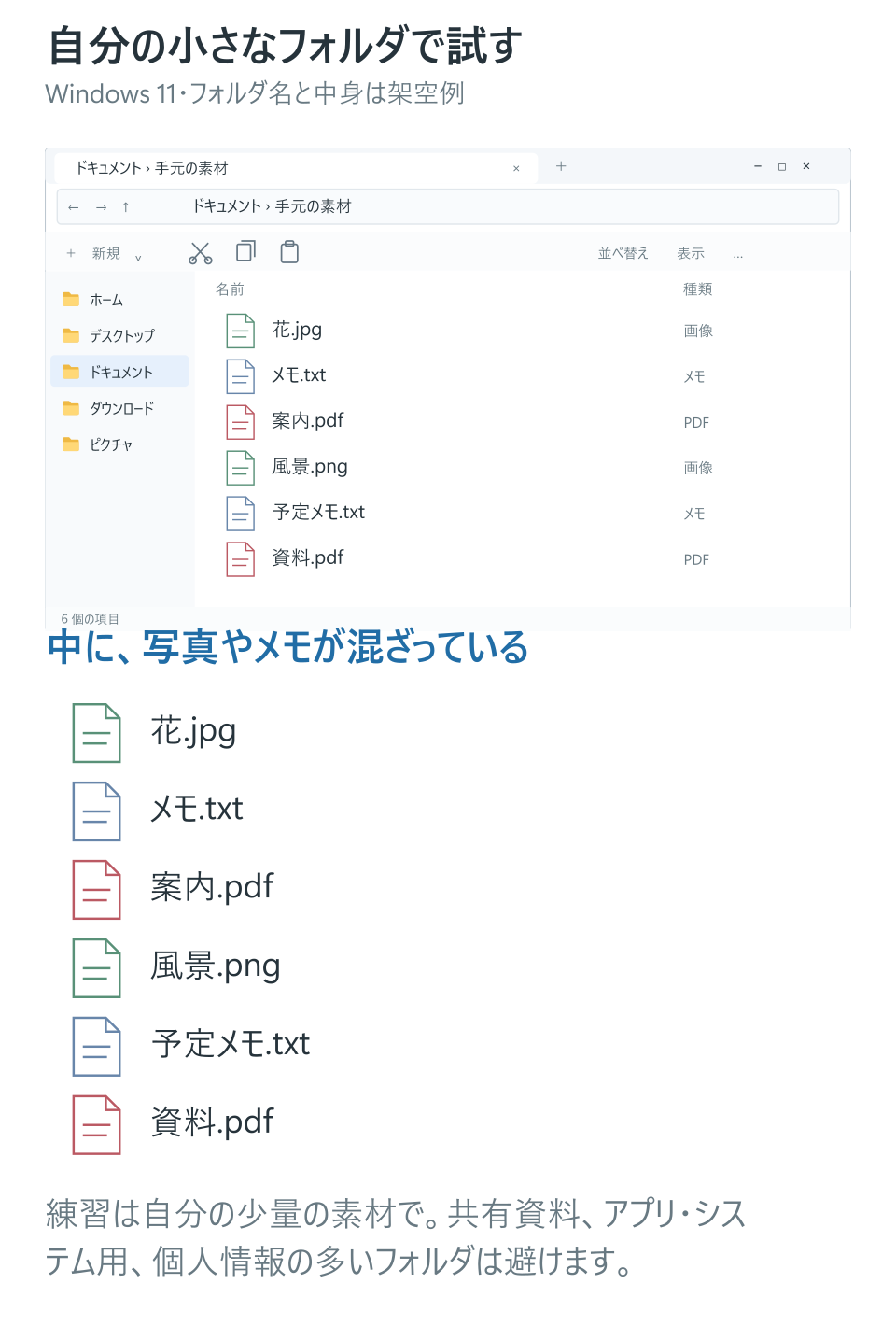
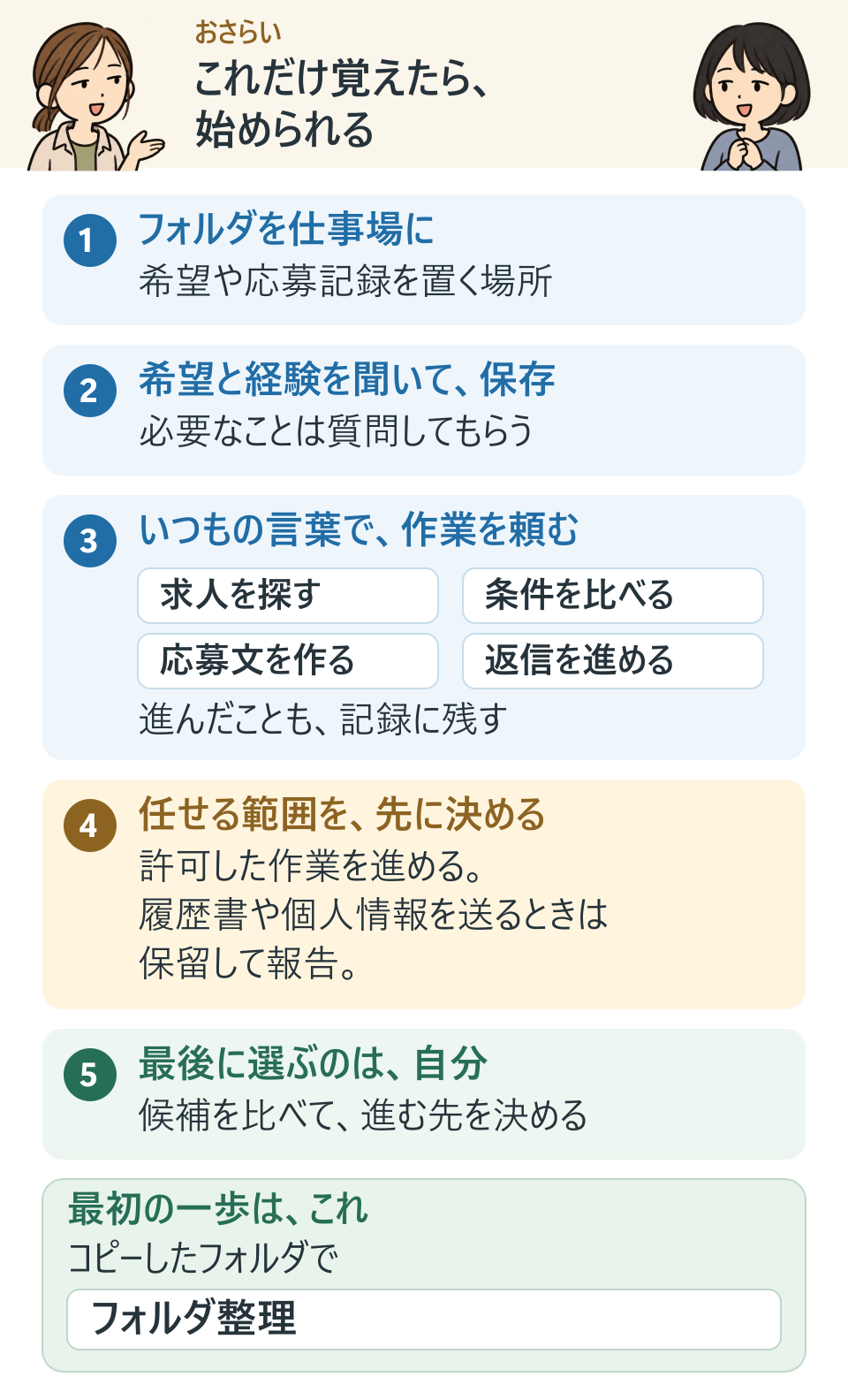
ほな、小さなフォルダで 一回、試してみよ

でも、変になったら困るやん

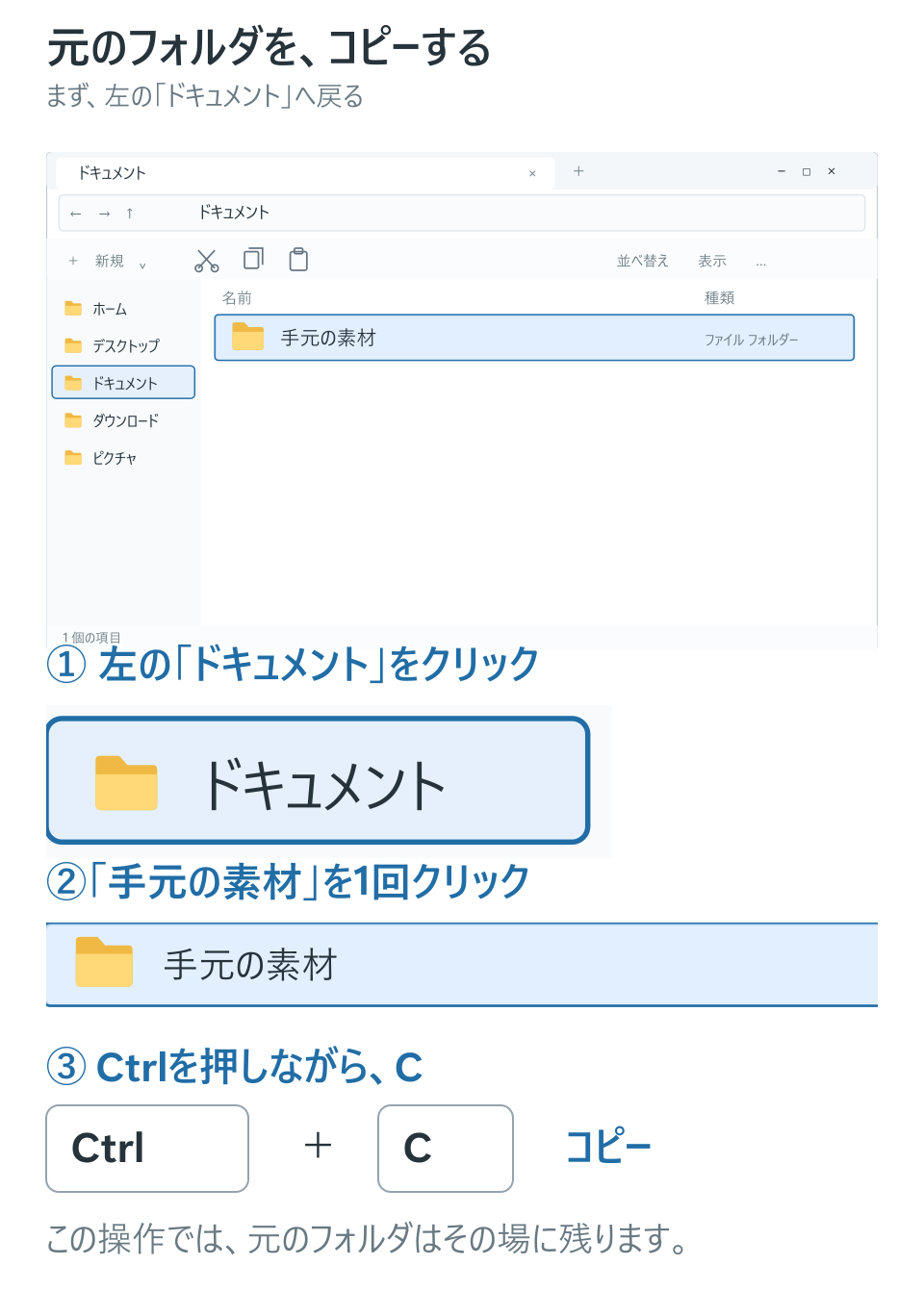
まず、フォルダごと コピーしよ

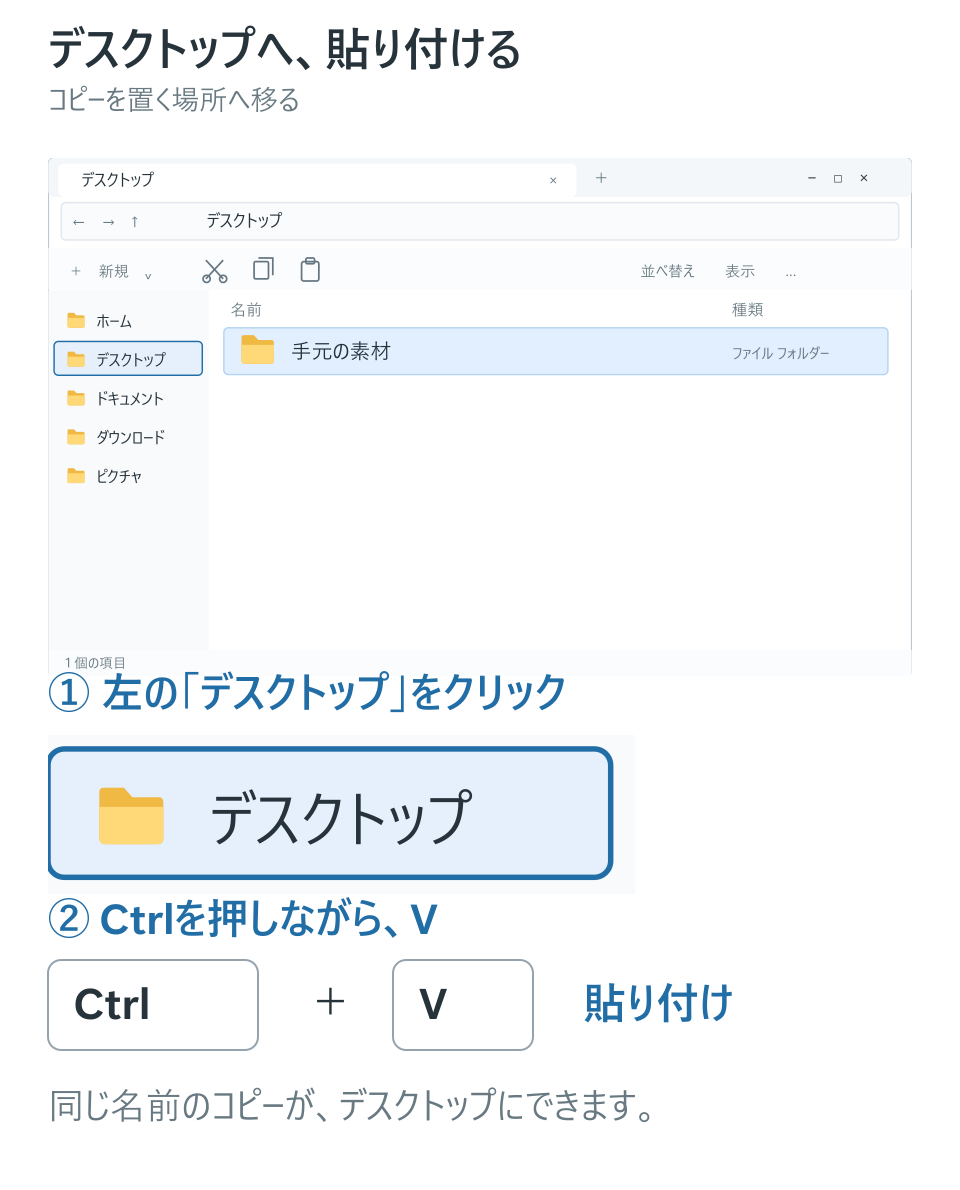
デスクトップに 貼り付けてみて

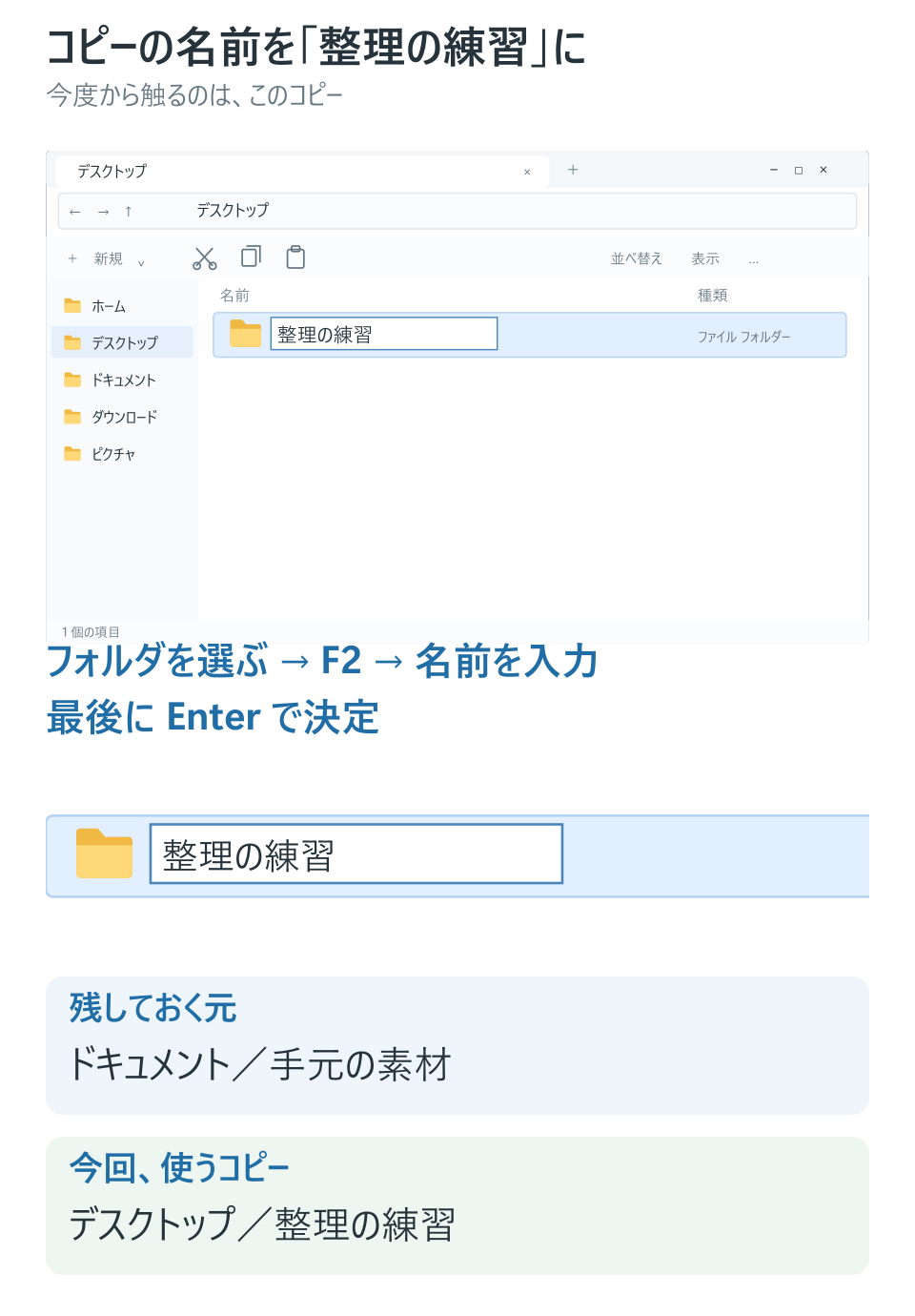
名前を『整理の練習』にしよ。 元のフォルダは残るから、 このコピーで試せるで

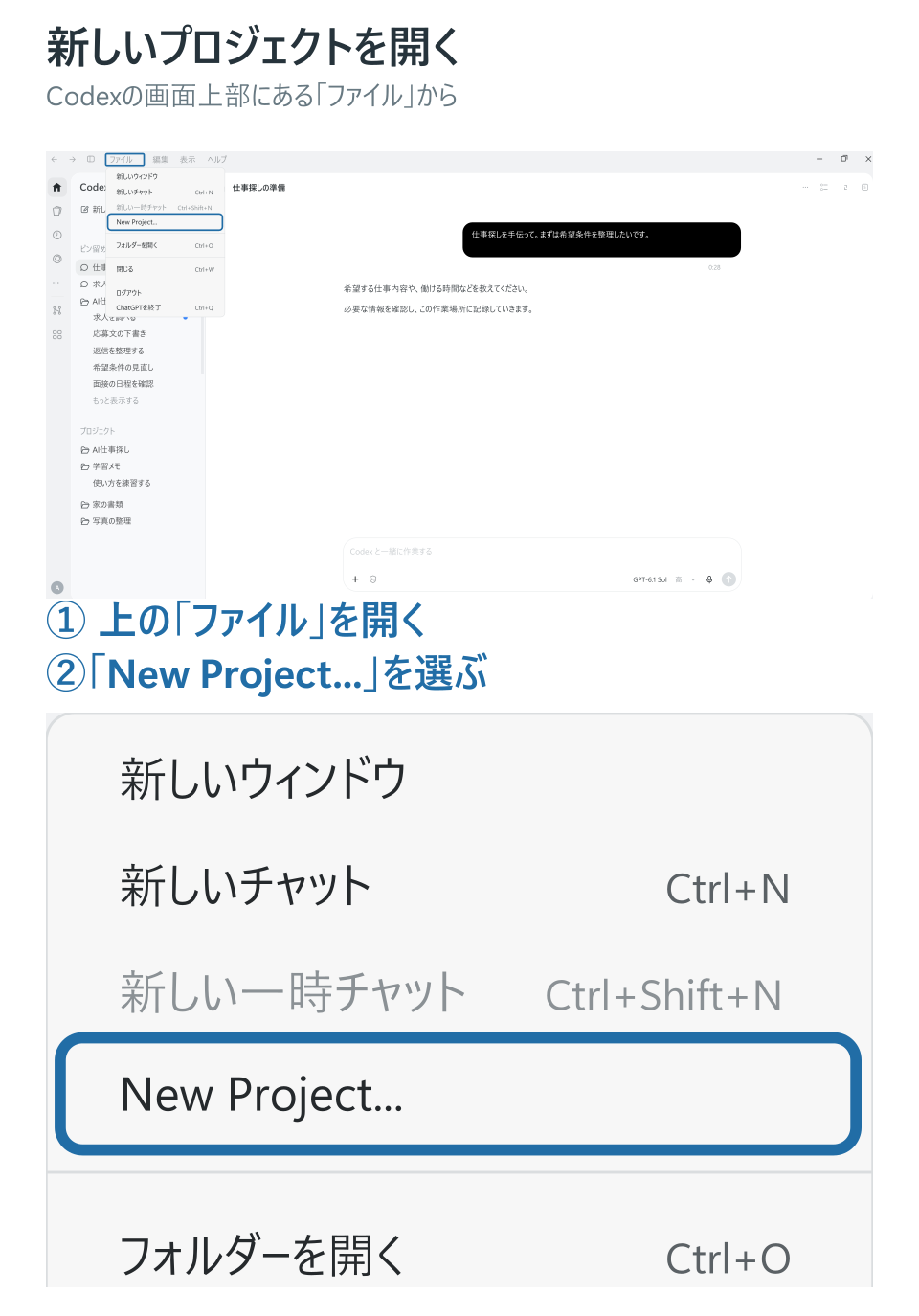
第2章と同じように、 練習用のプロジェクトを作ろ

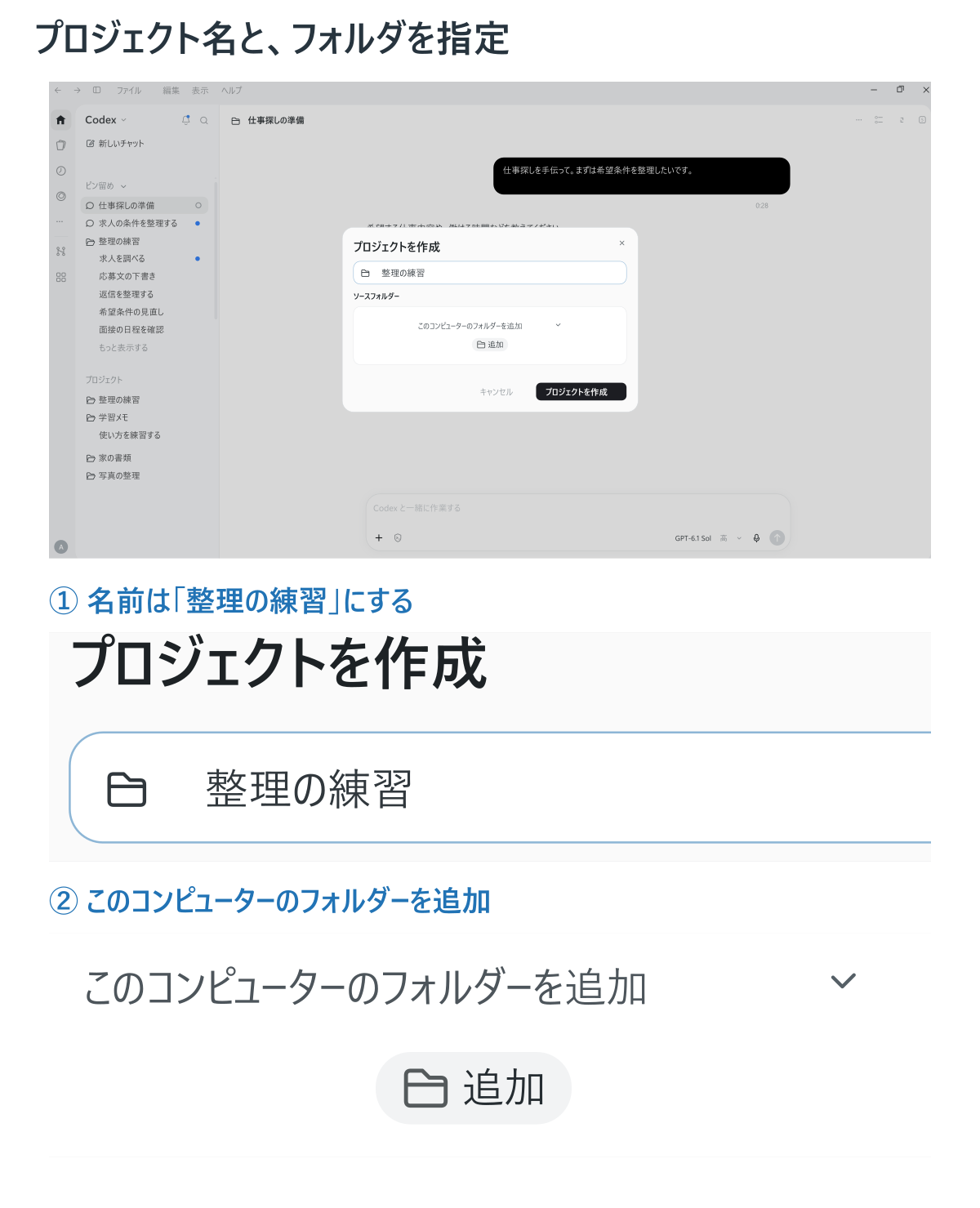
名前は『整理の練習』。 ソースフォルダーを追加するで

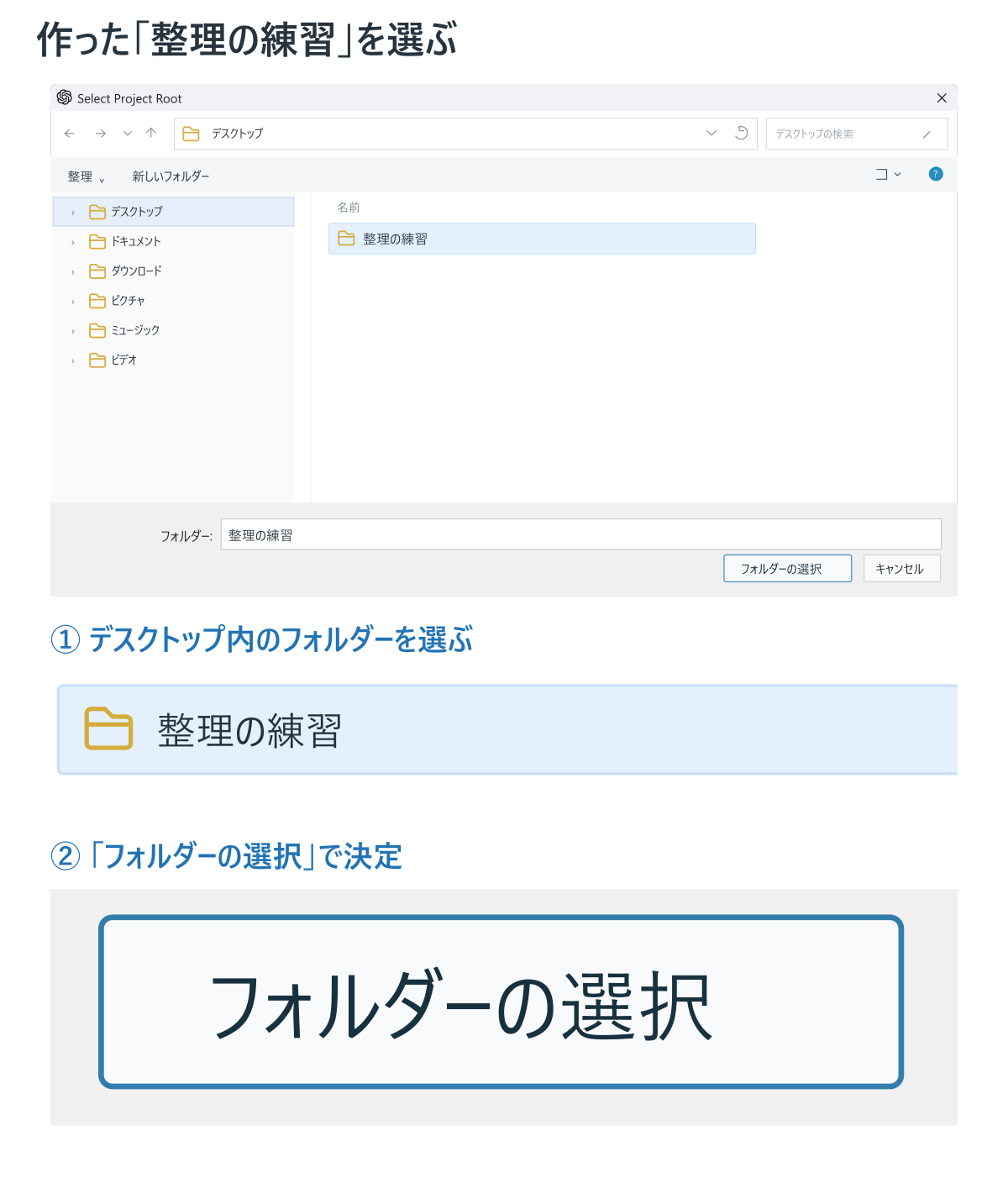
コピーした 『整理の練習』を選ぼ

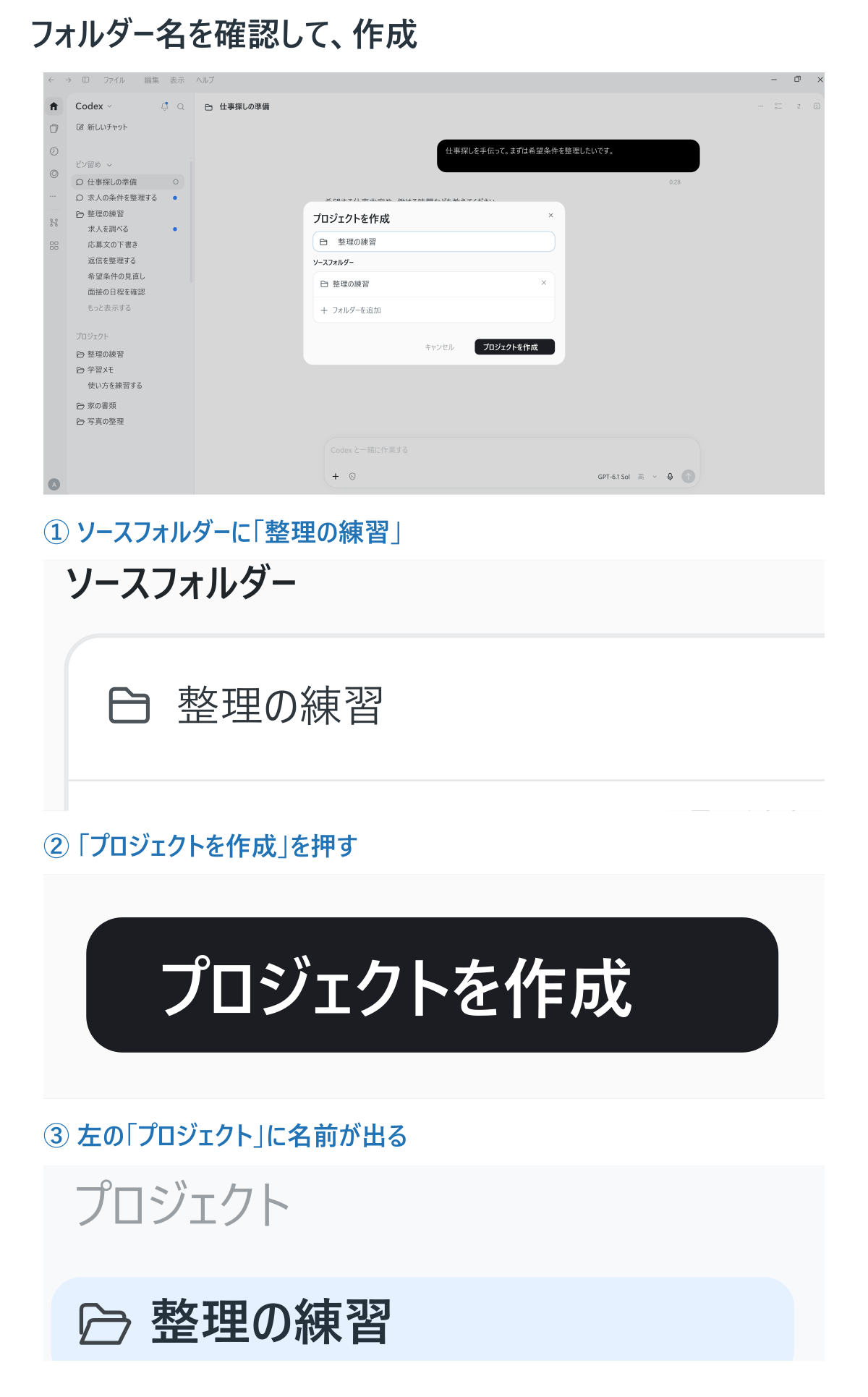
場所が合ってたら、 プロジェクトを作成

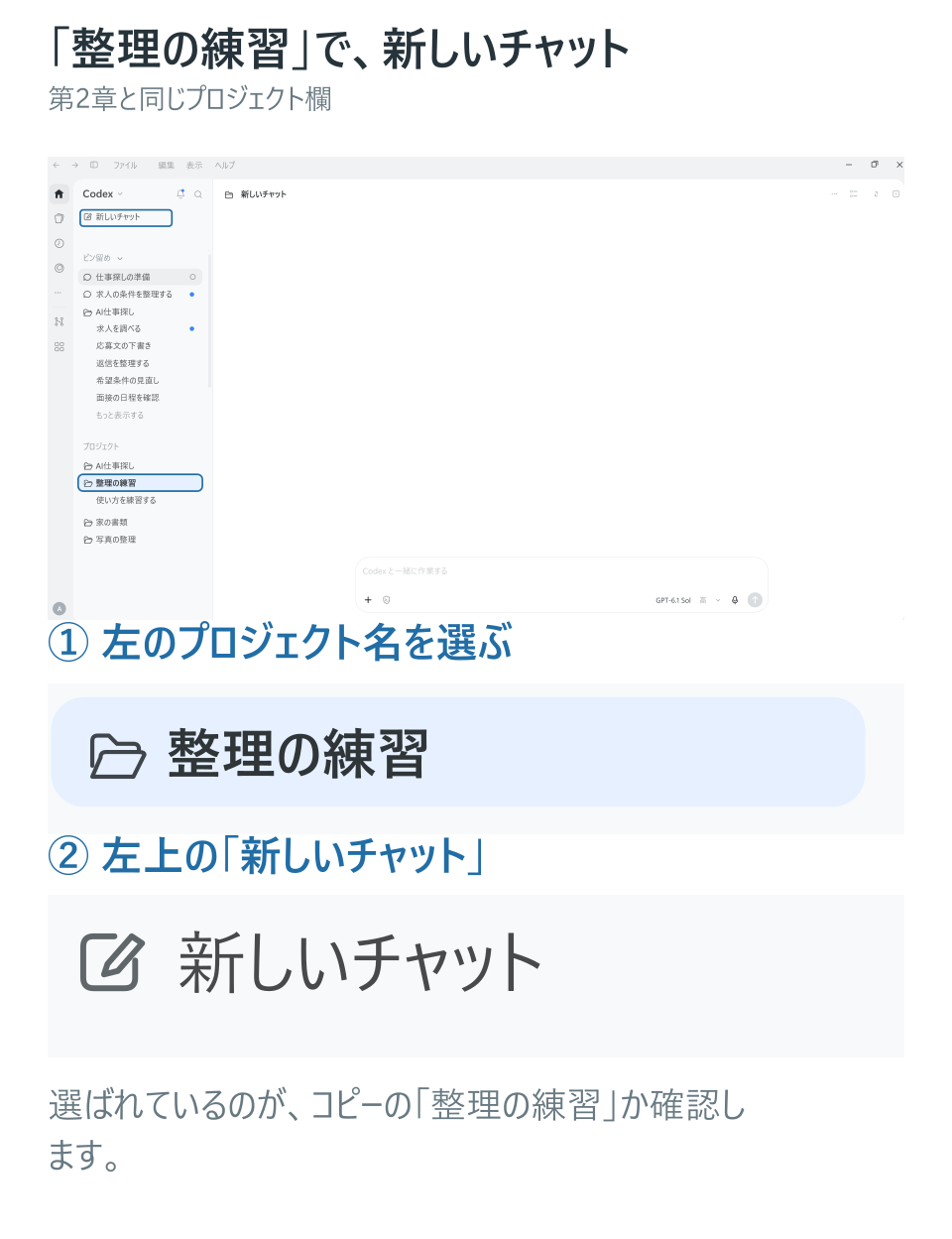
この仕事場で、新しいチャット。 『フォルダ整理』って 入れてみて

それだけ?!

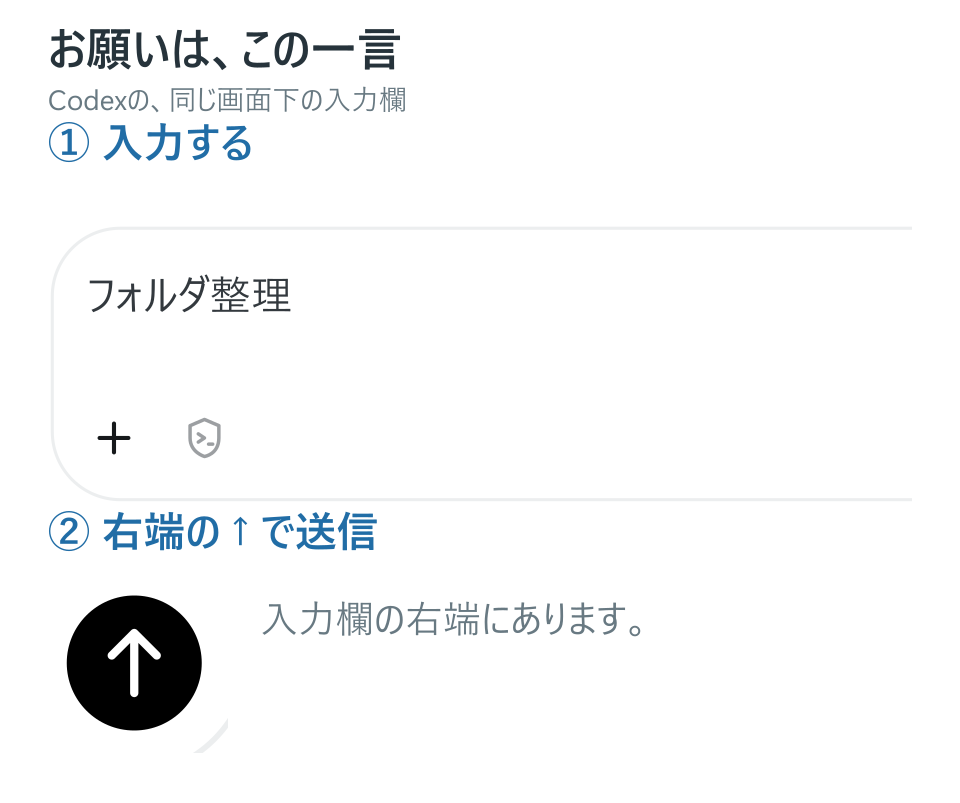
フォルダ整理……っと
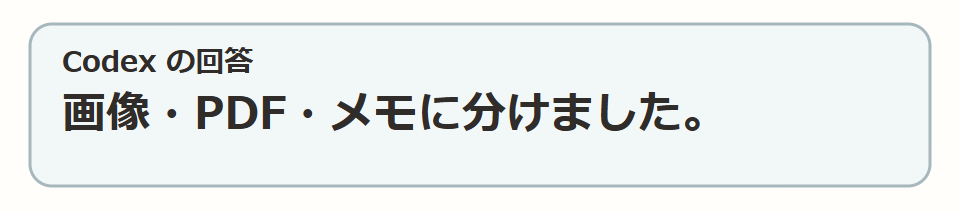
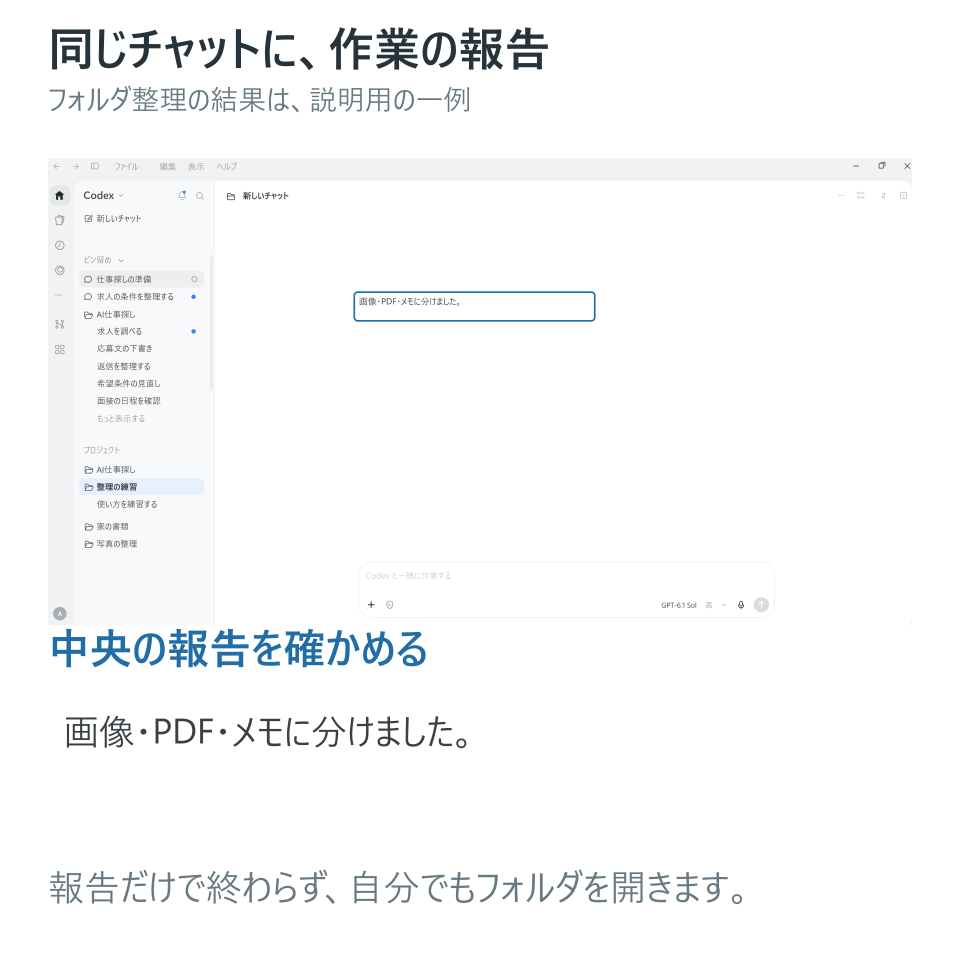
画像・PDF・メモに分けました。

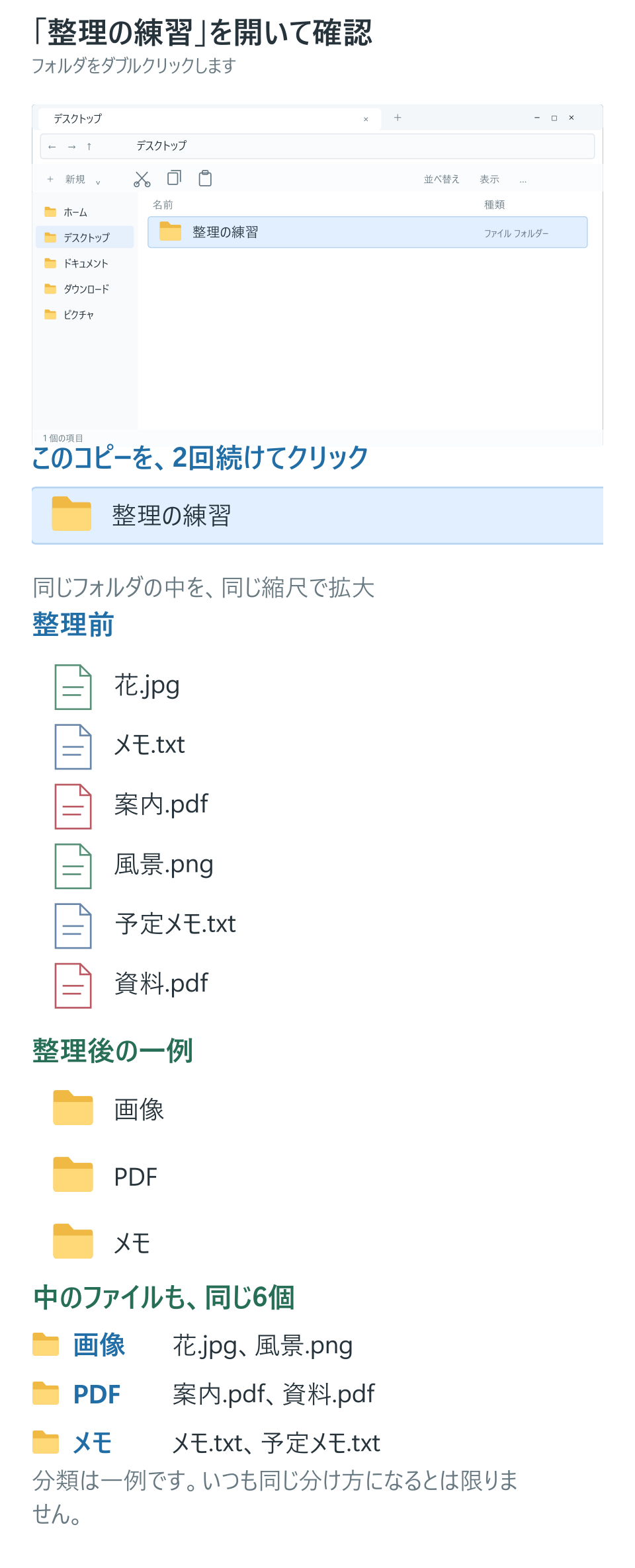
終わったら、フォルダを開いて 中を見てみよ

うわ、ほんまに整理されてる! やり方を教えるだけやなくて、 作業してくれるんや

そう。それを私は、 仕事探しにも使ってるねん

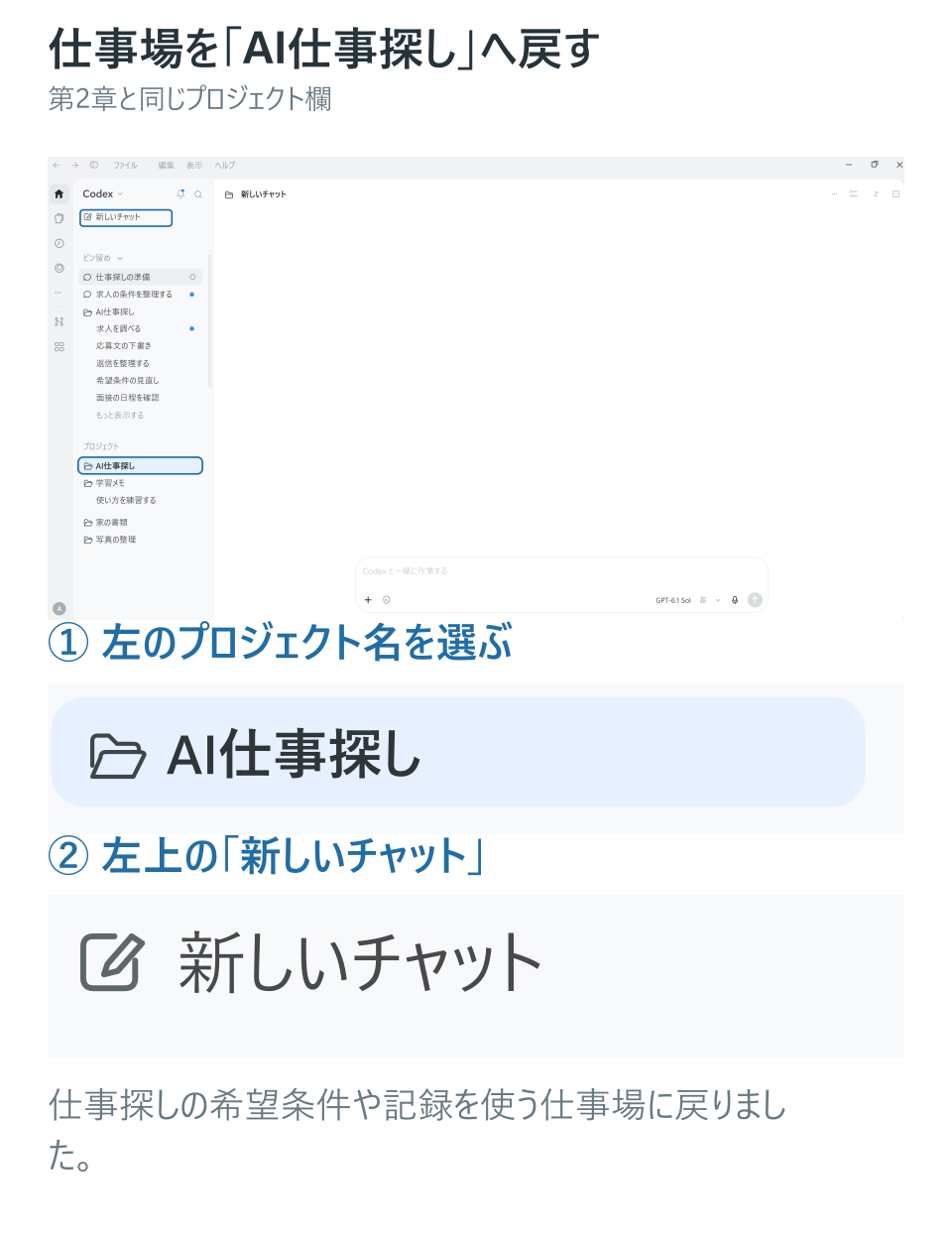
ほな、仕事場を 『AI仕事探し』に戻そ

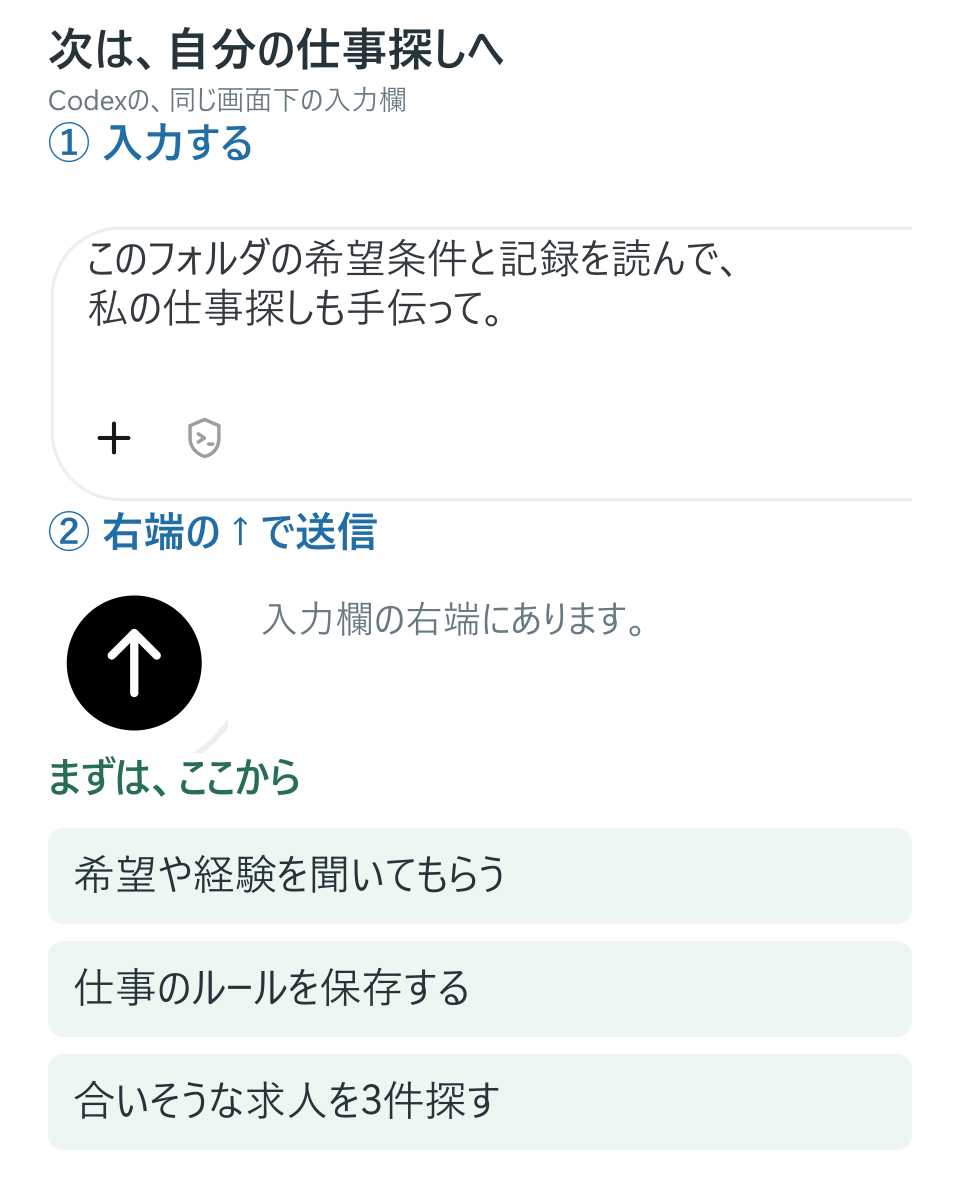
じゃあ次は、 私の仕事探しも手伝って